
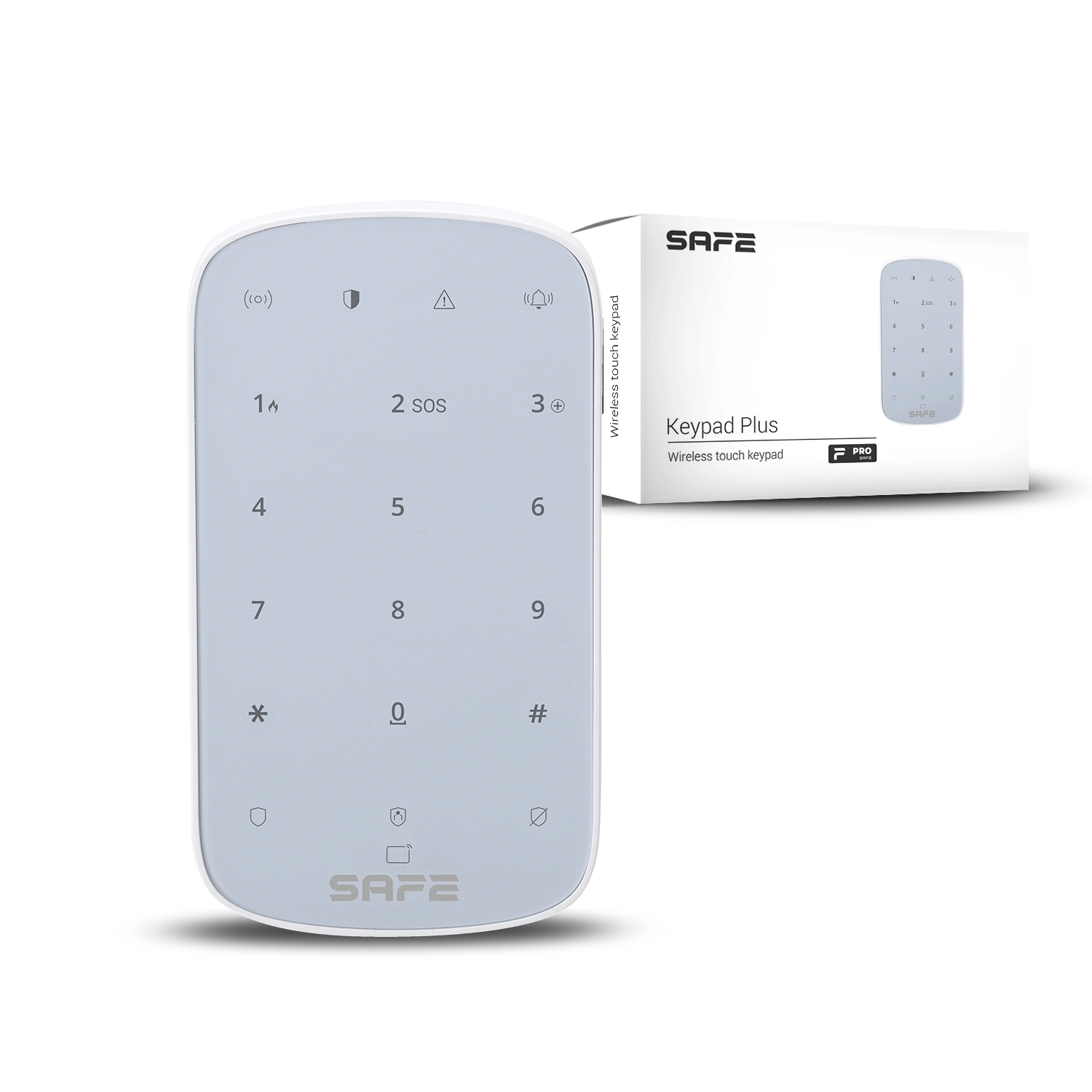
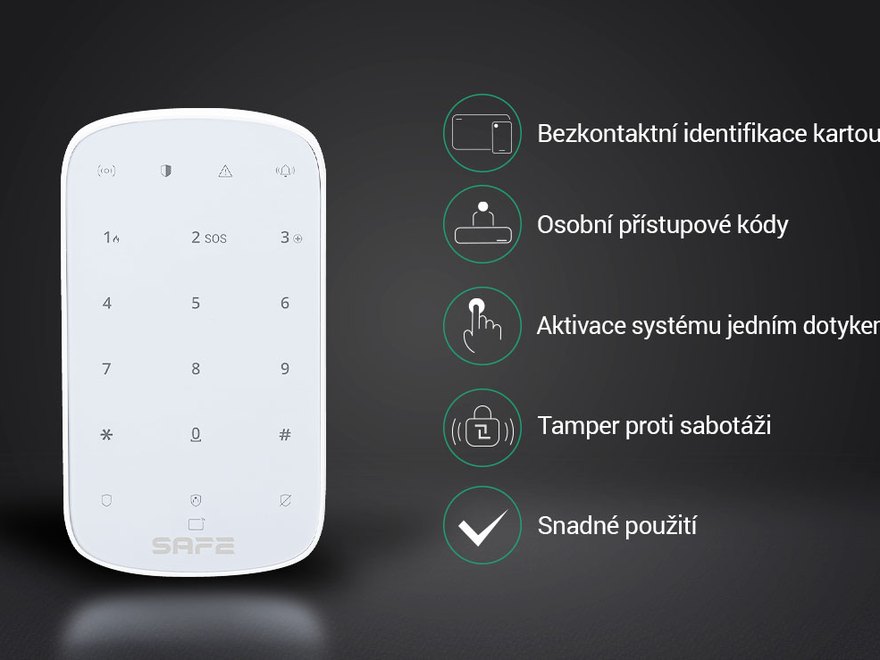
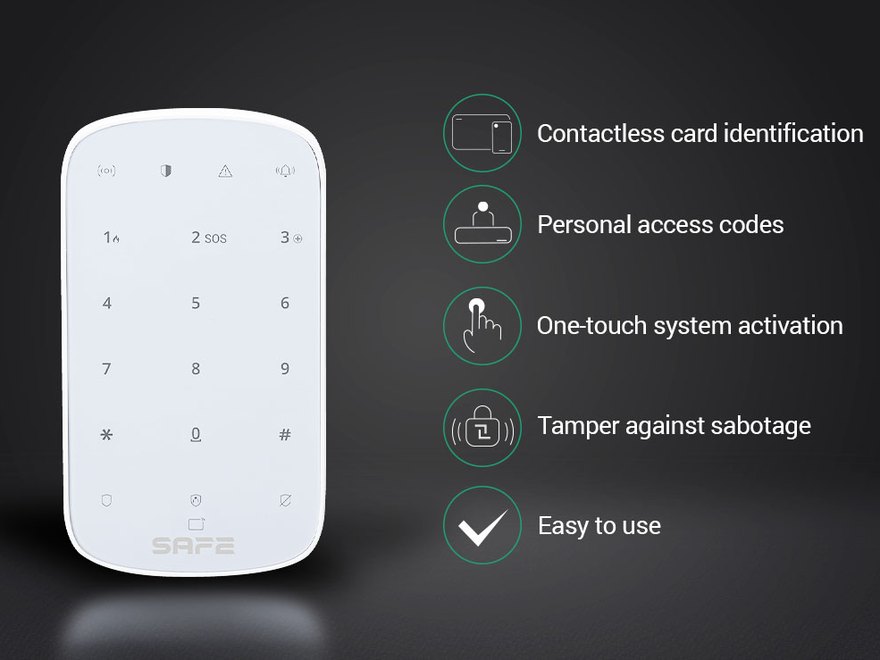
Keypad Plus ist eine drahtlose, hintergrundbeleuchtete Touch-Tastatur, die eine einfache Bedienung des Sicherheitssystems mittels Touch-Tasten oder verschlüsselter kontaktloser Chips ermöglicht. In einer Krisensituation kann außerdem ein Notfallalarm, ein Feueralarm oder ein Alarm zum Herbeirufen medizinischer Hilfe ausgelöst werden. Die Tastatur verfügt über einen Schutz vor Passwort-Erraten, der die Tastatur nach mehreren erfolglosen Versuchen der Codeeingabe automatisch sperrt. Die aktuellen Statusinformationen des Sicherheitssystems können anschließend über die einzelnen LED-Anzeigen angezeigt werden.
Vorwort
Allgemein
Diese Bedienungsanleitung macht Sie mit der Installation, den Funktionen und dem Betrieb der drahtlosen Tastatur mit RFID-Leser (im Folgenden „Tastatur“ genannt) vertraut. Lesen Sie die Anleitung vor der Verwendung des Geräts sorgfältig durch und bewahren Sie sie für den späteren Gebrauch auf.
Sicherheitshinweise
Im Benutzerhandbuch können folgende Signalwörter vorkommen:
| Signalwort | Bedeutung |
|---|---|
| GEFAHR | Weist auf eine hohe potenzielle Gefahr hin, die bei Nichtvermeidung zum Tod oder zu schweren Verletzungen führen kann. |
| WARNUNG | Weist auf eine mittlere oder geringe potenzielle Gefahr hin, die bei Nichtvermeidung leichte oder mittelschwere Verletzungen verursachen kann. |
| ACHTUNG | Weist auf ein potenzielles Risiko hin, das zu Sachschäden, Datenverlust, geringerer Leistung oder einem unvorhersehbaren Ergebnis führen kann. |
| TIPP | Bietet Methoden, die Ihnen helfen, ein Problem zu lösen oder Zeit zu sparen. |
| HINWEIS | Bietet zusätzliche Informationen wie Hervorhebungen und Textergänzungen. |
Änderungshistorie
| Version | Inhalt der Änderung | Veröffentlichungsdatum |
|---|---|---|
| V1.0.0 | Erstausgabe. | August 2026 |
Datenschutzhinweis
Als Benutzer des Geräts oder Verantwortlicher für die Daten können Sie personenbezogene Daten Dritter erfassen, wie zum Beispiel deren Gesicht, Fingerabdrücke und Kennzeichen. Sie müssen die örtlichen Datenschutzgesetze und -vorschriften einhalten, um die berechtigten Rechte und Interessen anderer Personen zu schützen, unter anderem durch folgende Maßnahmen: klare und gut sichtbare Kennzeichnung, um Personen über das Vorhandensein eines überwachten Bereichs zu informieren, sowie die Bereitstellung der erforderlichen Kontaktinformationen.
Über dieses Handbuch
- Das Benutzerhandbuch dient nur als Referenz. Zwischen den angegebenen Informationen und dem Produkt können geringfügige Abweichungen bestehen.
- Wir haften nicht für Schäden, die durch eine Verwendung des Produkts entstehen, die nicht mit den Anweisungen im Benutzerhandbuch übereinstimmt.
- Das Handbuch wird entsprechend den neuesten Gesetzen und Vorschriften der jeweiligen Jurisdiktion aktualisiert. Ausführliche Informationen finden Sie im gedruckten Benutzerhandbuch, durch Scannen des QR-Codes oder auf unserer offiziellen Website. Das Handbuch dient nur zu Referenzzwecken. Zwischen der elektronischen und der gedruckten Version können geringfügige Abweichungen bestehen.
- Alle Entwürfe und Software können ohne vorherige schriftliche Ankündigung geändert werden. Aufgrund von Produktaktualisierungen können gewisse Abweichungen zwischen dem Produkt und den Informationen im Handbuch auftreten. Die neueste Version der Software und ergänzender Dokumentation erhalten Sie beim Kundendienst.
- Im Druck können Fehler oder Abweichungen in der Beschreibung von Funktionen, Vorgängen und technischen Daten auftreten. Im Zweifels- oder Streitfall behalten wir uns das Recht auf die endgültige Erläuterung vor. Falls sich das Handbuch (im PDF-Format) nicht öffnen lässt, aktualisieren Sie die Software Ihres Readers oder probieren Sie eine andere gängige Reader-Software aus.
- Alle Marken, eingetragenen Marken und Firmennamen im Handbuch sind Eigentum ihrer jeweiligen Inhaber.
- Sollten bei der Verwendung des Geräts Probleme auftreten, besuchen Sie unsere Website oder wenden Sie sich an Ihren Lieferanten oder den Kundendienst.
- Im Falle von Unklarheiten oder Streitigkeiten behalten wir uns das Recht auf die endgültige Erläuterung vor.
Wichtige Schutzmaßnahmen und Warnhinweise
Dieser Abschnitt enthält Informationen zum sachgemäßen Umgang mit dem Produkt sowie zur Vermeidung von Risiken und Sachschäden. Lesen Sie ihn vor der Verwendung des Geräts sorgfältig durch und befolgen Sie bei der Verwendung die angegebenen Anweisungen.
Betriebsanforderungen
- Stellen Sie vor der Verwendung sicher, dass die Stromversorgung des Geräts ordnungsgemäß funktioniert.
- Ziehen Sie das Netzkabel des Geräts nicht ab, wenn es eingeschaltet ist.
- Verwenden Sie das Gerät nur innerhalb des Nennleistungsbereichs.
- Transportieren, verwenden und lagern Sie das Gerät nur unter den zulässigen Feuchtigkeits- und Temperaturbedingungen.
- Vermeiden Sie das Spritzen oder Tropfen von Flüssigkeiten auf das Gerät. Stellen Sie sicher, dass sich keine mit Flüssigkeit gefüllten Gegenstände auf dem Gerät befinden, um das Eindringen von Flüssigkeit in das Gerät zu verhindern.
- Zerlegen Sie das Gerät nicht.
Installationsanforderungen
- Schließen Sie das Gerät vor dem Einschalten an das Netzteil an.
- Halten Sie die örtlichen elektrischen Sicherheitsnormen strikt ein und stellen Sie sicher, dass die Netzspannung in Ihrer Region stabil ist und den Anforderungen an die Stromversorgung des Geräts entspricht.
- Schließen Sie das Gerät nicht an mehr als eine Stromquelle an. Andernfalls kann das Gerät beschädigt werden.
- Beachten Sie bei Arbeiten in der Höhe alle Sicherheitsvorschriften und verwenden Sie die erforderliche Schutzausrüstung.
- Setzen Sie das Gerät weder direkter Sonneneinstrahlung noch Wärmequellen aus.
- Installieren Sie das Gerät nicht an feuchten, staubigen oder verrauchten Orten.
- Installieren Sie das Gerät an einem gut belüfteten Ort und blockieren Sie seine Belüftung nicht.
- Verwenden Sie das vom Gerätehersteller mitgelieferte Netzteil bzw. die Stromversorgung.
- Die Stromversorgung muss die Anforderungen von ES1 der Norm IEC 62368-1 erfüllen und darf PS2 nicht überschreiten. Die Anforderungen an die Stromversorgung richten sich nach dem Typenschild des Geräts.
- Elektrogeräte der Klasse I schließen Sie an eine Steckdose mit Schutzerdung an.
Funktionselemente
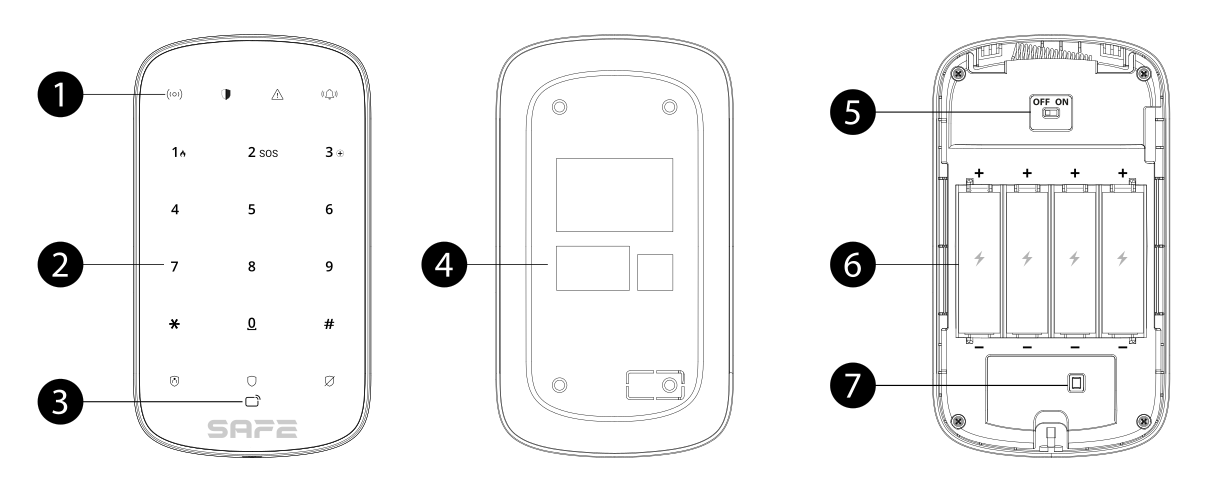
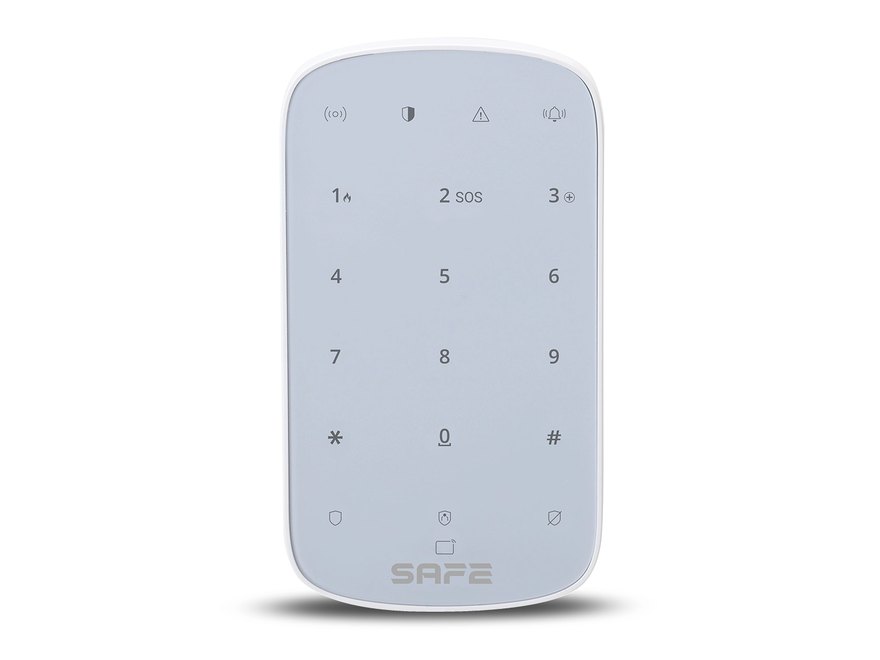
- Anzeige – vier LEDs (Kommunikation, Aktivierung/Deaktivierung, Störung, Alarm).
- Tasten der Tastatur – 15 Touch-Tasten (0–9, *, #, Aktivierung, Teilaktivierung, Deaktivierung).
- RFID-Kartenleser – Bereich zum Auflegen der kontaktlosen Karte oder des Schlüsselanhängers.
- Rückseitige Abdeckung – beim Öffnen wird ein Sabotagealarm ausgelöst.
- Netzschalter – schaltet die Tastatur ein und aus.
- Batteriefach – 4× AA-Batterien.
- Sabotagekontakt – löst einen Alarm aus, wenn die Tastatur von der Montageplatte gelöst wird.
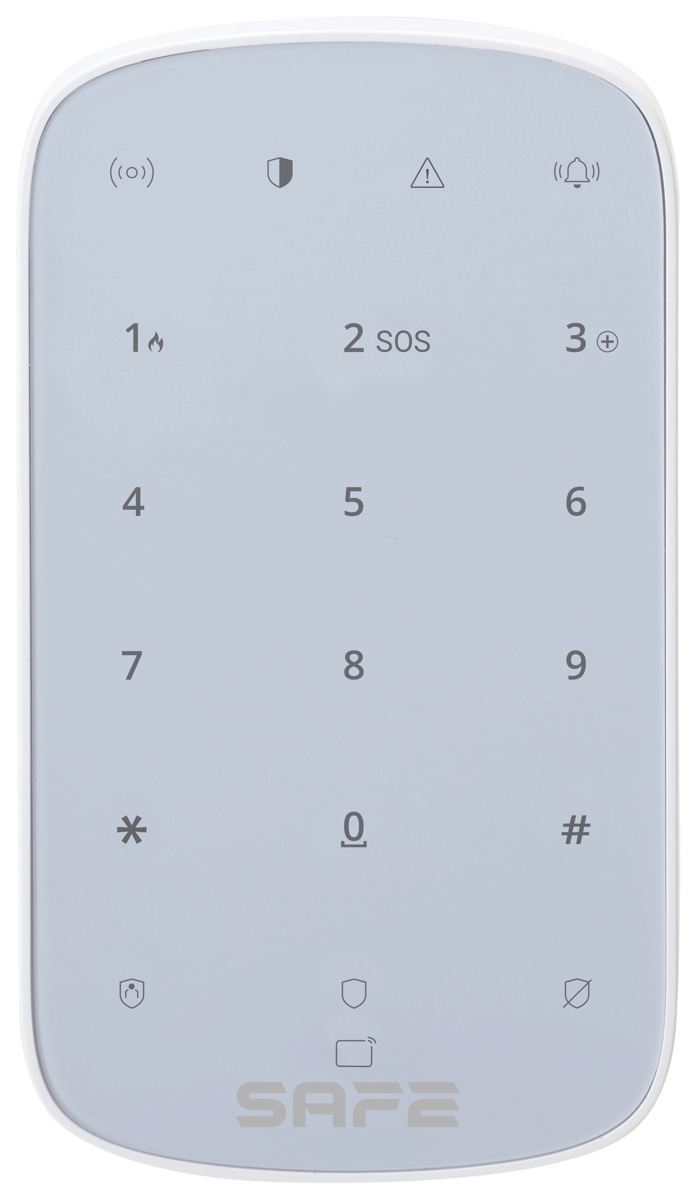
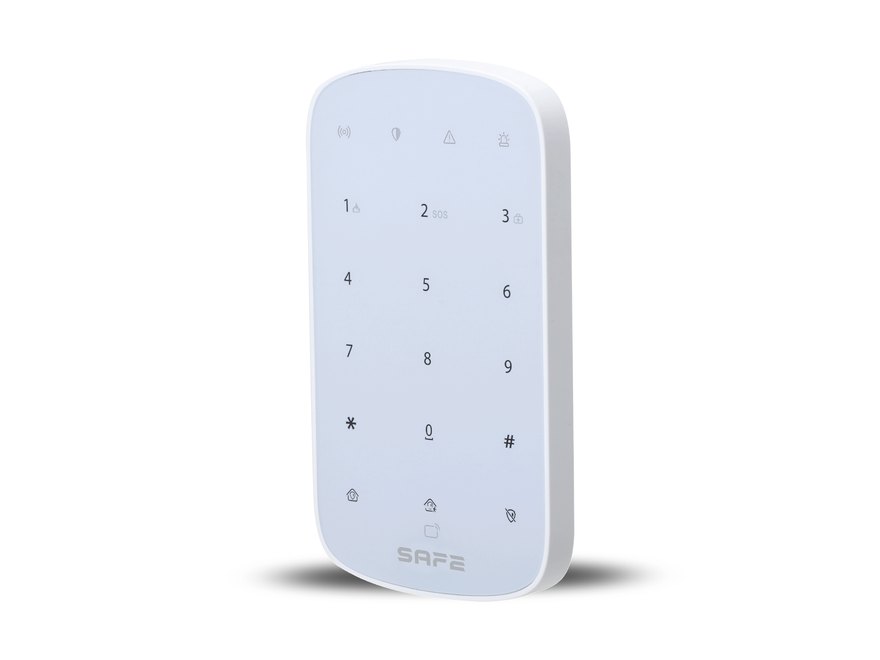
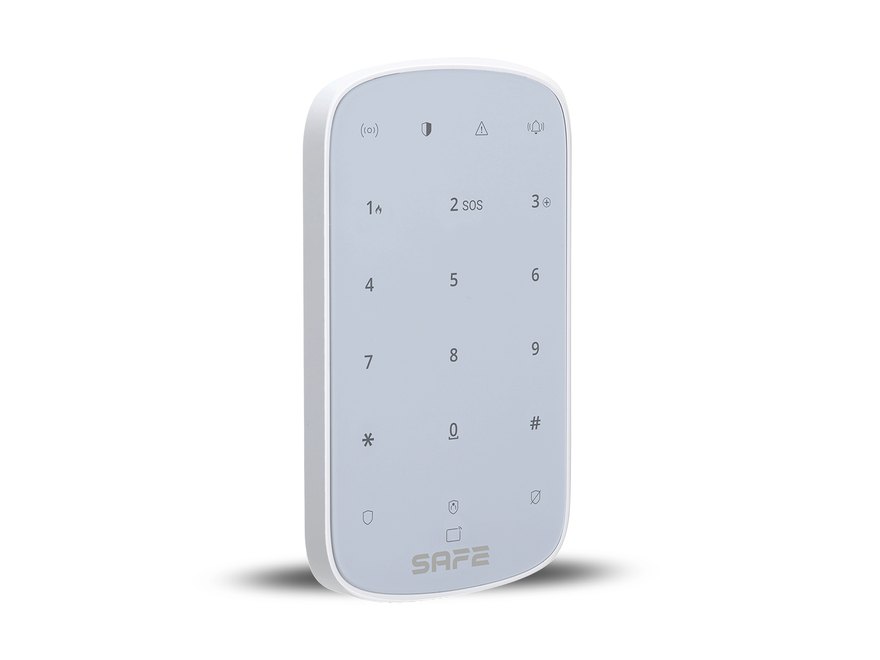
Die obere Symbolreihe über der Zifferntastatur zeigt einen Status an, der mit den LED-Anzeigen übereinstimmt (Kommunikation, Aktivierung/Deaktivierung, Störung, Alarm). Die Zifferntasten 1, 2 und 3 dienen gleichzeitig als Notfalltasten – Feueralarm, Notfallalarm (SOS) und Herbeirufen medizinischer Hilfe. Unter der Taste „0“ befinden sich drei Tasten für Teilweise (Haussymbol), Aktivieren (Schildsymbol) und Deaktivieren (Symbol eines durchgestrichenen Schilds) und ein Symbol, das den Bereich des Kartenlesers kennzeichnet.
Funktionsprinzip
Keypad Plus ermöglicht die Bedienung des Sicherheitssystems SAFE durch Eingabe eines persönlichen Zugangscodes auf der Touch-Tastatur oder durch Auflegen einer verschlüsselten kontaktlosen RFID-Karte (Mifare 13,56 MHz) auf den Leser. Jeder Benutzer der Tastatur hat einen eigenen Zugangscode sowie einen eigenen Kartensatz, und das System erfasst, wer wann welche Statusänderung vorgenommen hat.
SAFE Keeper-Protokoll
Die Kommunikation mit dem Hub erfolgt über das verschlüsselte bidirektionale Funkprotokoll SAFE Keeper im Band 868 MHz:
- AES-128-Verschlüsselung mit Rolling Code,
- Frequenzsprungverfahren (Frequency Hopping) als Störschutz,
- Reichweite bis zu 1 600 m im Freien,
- regelmäßige Verbindungsprüfung – ein Ausfall der Tastatur wird vom System sofort gemeldet.
Aufwecken der Tastatur
Die Tastatur schont die Batterieenergie und schaltet sich daher nach kurzer Inaktivität automatisch in den Ruhemodus:
- Halten Sie eine beliebige Taste länger als 0,1 s gedrückt – es ertönt ein kurzer Piepton, und alle LED-Anzeigen leuchten auf, die Tastatur ist einsatzbereit.
- Wenn Sie die Tastatur länger als 4 s nicht verwenden, wird die Tastenbeleuchtung gedimmt.
- Wenn Sie die Tastatur länger als 12 s nicht verwenden, gibt sie zweimal einen Piepton aus, alle LEDs erlöschen und die Tastatur wechselt in den Ruhemodus.
- Ist die Tastatur offline, blinkt nach dem Aufwecken nur die Kommunikationsanzeige langsam grün, die übrigen Anzeigen bleiben erloschen.
Schutz vor Passwort-Erraten
Nach der eingestellten Anzahl fehlerhafter Codeeingabeversuche innerhalb von 30 Minuten wird die Tastatur vorübergehend gesperrt (siehe Einstellungen) – dadurch wird ein systematisches Ausprobieren von Codes verhindert.
Zwangscode
Jedem Benutzer kann neben dem regulären Zugangscode optional auch ein Zwangscode. Wird ein Benutzer zur Codeeingabe gezwungen, gibt er anstelle des regulären Codes den Zwangscode ein – das System wertet den Code nach außen hin als gültig und bedient die Tastatur normal, löst aber gleichzeitig im Hintergrund Zwangsalarm aus und benachrichtigt die Leitstelle, ohne dass der Angreifer dies bemerkt.
Integrierter Temperatursensor
Die Tastatur misst die Umgebungstemperatur im Bereich von −15 °C bis +65 °C mit einer Genauigkeit von ±1 °C und ermöglicht die Einstellung eines Alarms bei Überschreitung des gewählten Temperaturbereichs.
Hinzufügen zum System
Vor dem Hinzufügen des Geräts
- Installieren Sie die App ProSAFE und melden Sie sich bei Ihrem Konto an.
- Stellen Sie sicher, dass Sie in der App einen kompatiblen Hub hinzugefügt haben (Hub 2 Plus LTE, SAFE 38300) mit einer stabilen Internetverbindung.
- Der Hub muss sich im Zustand Deaktiviert.
So fügen Sie die Tastatur Keypad Plus hinzu
- Öffnen Sie in der ProSAFE-App Ihren Hub und klicken Sie auf Gerät.
- Klicken Sie auf + Gerät hinzufügen.
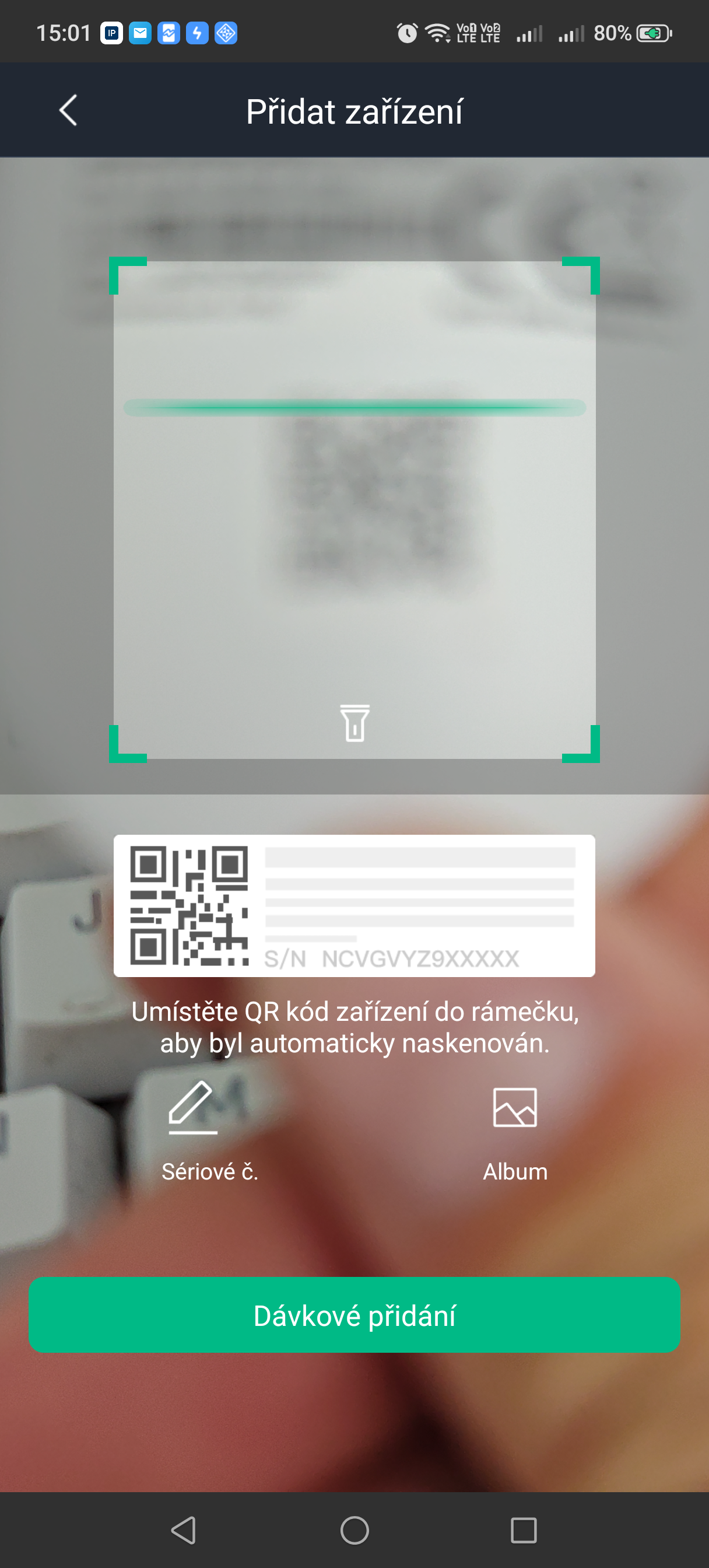
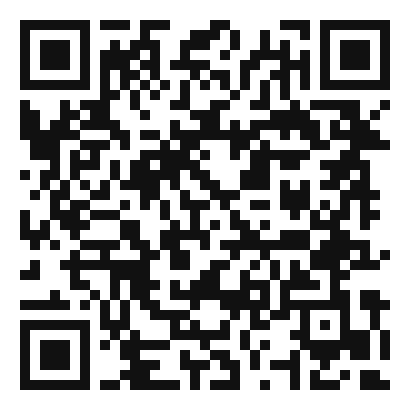
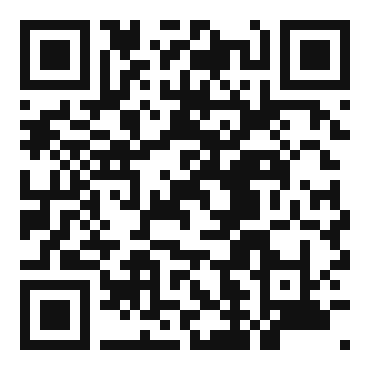
- Scannen Sie den QR-Code mit der Seriennummer auf der Rückseite der Tastatur und folgen Sie den Anweisungen.
- Legen Sie die Batterien ein und schalten Sie die Tastatur mit dem Netzschalter in die Position ON.
- Warten Sie, bis die Kopplung abgeschlossen ist – eine erfolgreiche Kopplung wird durch Aufleuchten der Kommunikations-LED für 2 Sekunden bestätigt.
- Geben Sie den Namen der Tastatur ein, wählen Sie den Bereich (die Zone) aus und tippen Sie auf Fertig.
Benutzerverwaltung
Benutzer der Tastatur können nur dann hinzugefügt, bearbeitet oder gelöscht werden, wenn das System Deaktiviert. Die Berechtigung, Benutzer hinzuzufügen, haben nur der Monteur und der Administrator.
- Wählen Sie auf dem Startbildschirm den Hub aus und wechseln Sie zu Gerätedetails → Hub-Einstellungen → Benutzerverwaltung.
- Tippen Sie auf das Symbol zum Hinzufügen eines Benutzers.
- Geben Sie den Namen des Benutzers ein, Zugangscode, optional Zwangscode, und wählen Sie die Berechtigung zur Aktivierung und Deaktivierung der einzelnen Bereiche aus.
- Klicken Sie auf Speichern.
Bearbeiten und Entfernen eines Benutzers
- Entfernen eines Benutzers – wählen Sie auf dem Bildschirm Benutzerverwaltung den Benutzer aus und wischen Sie nach links. Der Administrator muss als Letzter von der Tastatur entfernt werden.
- Bearbeiten der Benutzerdaten – wählen Sie auf dem Bildschirm Benutzerverwaltung den Benutzer aus und bearbeiten Sie Name, Zugangscode, Zwangscode oder die Berechtigung zur Aktivierung und Deaktivierung.
Hinzufügen von RFID-Karten
Karten können nur dann hinzugefügt, bearbeitet oder gelöscht werden, wenn die Tastatur Deaktiviert. Die Berechtigung, Karten hinzuzufügen, haben nur der Monteur und der Administrator. Eine Karte kann der Tastatur auf zwei Arten hinzugefügt werden.
Hinzufügen einer Karte in der Benutzerverwaltung
- Wählen Sie auf dem Startbildschirm den Hub aus und wechseln Sie zu Gerätedetails → Hub-Einstellungen → Benutzerverwaltung.
- Wählen Sie den Benutzer aus, dem Sie die Karte zuordnen möchten.
- Tippen Sie auf das Symbol zum Hinzufügen einer Karte.
- Drücken Sie eine beliebige Taste, damit die Tastatur aufwacht, und legen Sie innerhalb von 30 Sekunden die Karte an den Bereich des Kartenlesers – die Tastatur wechselt dadurch in den Karten-Ausgabemodus.
- Wird die Karte erfolgreich erkannt, wird ihre ID in der App angezeigt und die Tastatur gibt einen Piepton aus. Nach dem Speichern der Konfiguration erhält die Karte die Berechtigungen des zugeordneten Benutzers.
Hinzufügen einer Karte in der Geräteliste
- Wählen Sie auf dem Bildschirm des Hubs Gerät.
- Tippen Sie auf das Symbol zum Hinzufügen und wählen Sie Karte hinzufügen.
- Drücken Sie eine beliebige Taste, damit die Tastatur aufwacht.
- Legen Sie die Karte an den Bereich des Kartenlesers – die Tastatur wechselt in den Karten-Ausgabemodus.
- Wählen Sie auf dem Bildschirm Verknüpfter Benutzer, ob Sie die Karte einem bestehenden Benutzer zuordnen oder einen neuen anlegen möchten (siehe Benutzerverwaltung).
- Klicken Sie auf Fertig.
Bedienung
| Befehl | Vorgehensweise |
|---|---|
| Globale Aktivierung | Zugangscode + Aktivieren + # |
| Globale Teilaktivierung | Zugangscode + Teilweise + # |
| Globale Deaktivierung | Zugangscode + Deaktivieren + # |
| Aktivierung eines einzelnen Bereichs | Zugangscode + * + Nr. des Bereichs + Aktivieren + # |
| Teilaktivierung eines einzelnen Bereichs | Zugangscode + * + Nr. des Bereichs + Teilweise + # |
| Deaktivierung eines einzelnen Bereichs | Zugangscode + * + Nr. des Bereichs + Deaktivieren + # |
| Abfrage des Bereichsstatus | Zugangscode + * + Nr. des Bereichs + # |
| Abbrechen der Eingabe | Halten Sie die Taste # |
| Notfallalarm (SOS) | Halten Sie die Taste 2 für 3 s |
| Feueralarm | Halten Sie die Taste 1 für 3 s |
| Herbeirufen medizinischer Hilfe | Halten Sie die Taste 3 für 3 s |
| Bedienung per Karte | Legen Sie die RFID-Karte an den Leser |
Zustände
Den aktuellen Status der Tastatur zeigen Sie in der App ProSAFE an, indem Sie die Tastatur in der Geräteliste auswählen.
| Parameter | Bedeutung |
|---|---|
| Vorübergehend deaktivieren | Status der Tastaturfunktionen
|
| Temperatur | Aktuelle Umgebungstemperatur, gemessen vom integrierten Sensor |
| Signalstärke | Funksignalpegel: keiner / niedrig / schwach / gut / ausgezeichnet |
| Eingangsspannung | Wert der Versorgungsspannung der Tastatur |
| Batteriestand | Voll geladen / ausreichend / mittel / unzureichend / niedrig |
| Sabotagestatus | Signalisiert das Lösen der Tastatur von der Montageplatte |
| Online-Status | Verbindung zwischen Tastatur und Hub – online / offline |
| Sperrstatus | Die Tastatur ist gesperrt / entsperrt (siehe Schutz vor Passwort-Erraten) |
| Übertragung über Repeater | Ob die Tastatur über einen Signalverstärker mit dem Hub kommuniziert |
| Firmware-Version | Aktuelle Firmware-Version der Tastatur |
Einstellungen
Die Einstellungen bearbeiten Sie in der App ProSAFE: Wählen Sie die Tastatur in der Geräteliste aus und tippen Sie auf das Bearbeitungssymbol.
| Einstellungen | Wert |
|---|---|
| Gerätename | Eigener Name der Tastatur; wird in der Geräteliste und in Benachrichtigungen angezeigt |
| Bereich (Zone) | Zuordnung der Tastatur zu einem Bereich des Systems |
| Steuerungsberechtigung | Legt fest, welche Bereiche die Tastatur steuern kann |
| Vorübergehend deaktivieren | Zulassen (Standard) / Nur Sabotagealarm sperren / Sperren |
| Tastatursteuerung | Aktivierung der Notfalltasten und ihrer Signalisierung per Sirene
|
| Tastatursperre | Schutz vor Passwort-Erraten
|
| Sendeleistung | Hoch / niedrig / automatisch – höhere Leistung erhöht die Reichweite, erhöht den Verbrauch; bei niedriger Leistung blinkt die Anzeige (Modus mit reduzierter Empfindlichkeit) |
| Einstellungen des Kartenlesers | Kartenleser – Ein-/Ausschalten der Kartenerkennung (Standard ein) Software-Verschlüsselung – Verschlüsselung der Kartendaten bei der Ausgabe (Standard ein) |
| Helligkeit der Beleuchtung | Aus / niedrig / hoch – bei niedrigem Batteriestand wird die Helligkeit automatisch reduziert |
| Ein-/Ausgangsverzögerung und Ton bei Aktivierung/Deaktivierung | Nach dem Einschalten begleitet der Summer der Tastatur die laufende Verzögerung mit einem Countdown
|
| Lautstärke des Summers | Aus / niedrig / hoch |
| Alarm bei ungewöhnlicher Temperatur | Alarm bei Überschreitung des eingestellten Temperaturbereichs (min/max) |
| Signalstärkeerkennung | Überprüfung der Qualität der Funkverbindung am Installationsort – im Ruhemodus nicht verfügbar, wecken Sie die Tastatur zuerst durch Drücken einer Taste |
| Aktualisierung aus der Cloud | Fernaktualisierung der Firmware |
| Gerät entfernen | Löschen der Tastatur aus dem System (in der Geräteliste nach links wischen) |
Signalisierung
Status-LED-Anzeigen
| Anzeige | LED-Anzeige | Ereignis |
|---|---|---|
| Kommunikation | Schnelles grünes Blinken | Kopplungsmodus |
| Leuchtet grün 2 s | Erfolgreiche Kopplung mit dem Hub | |
| 3× grünes Blinken | Kopplung fehlgeschlagen | |
| Leuchtet nicht | Die Tastatur ist online | |
| Langsames grünes Blinken, übrige LEDs erloschen | Die Tastatur ist offline | |
| Langsames grünes Blinken, übrige LEDs im Normalzustand | Modus mit reduzierter Empfindlichkeit (niedrige Sendeleistung) | |
| Aktivierung/Deaktivierung | Leuchtet dauerhaft blau | Ein oder mehrere Bereiche sind aktiviert |
| 3× langsames grünes Blinken, danach erlischt sie | Alle Bereiche sind deaktiviert | |
| Störung | Blinkt gelb | Es wurden Störungsmeldungen ausgelöst |
| Leuchtet nicht | Das System ist aktiviert, oder es liegen keine Störungen vor | |
| Alarm | Blinkt rot | Ein Alarm wurde ausgelöst |
| Alle 4 LEDs | Leuchtet dauerhaft für 2 s | Einschalten der Stromversorgung der Tastatur |
Akustische und optische Rückmeldung von Befehlen
| Rückmeldung | Bedeutung |
|---|---|
| 3× langsames grünes Blinken und Erlöschen + 2 kurze Pieptöne | Erfolgreiche Deaktivierung (global und eines einzelnen Bereichs) |
| 3× langsames blaues Blinken, danach dauerhaftes Leuchten + 1 kurzer Piepton | Erfolgreiche Aktivierung |
| 2× schnelles grünes Blinken, danach Rückkehr zum Normalzustand + 1 langer Piepton | Die Aktivierung ist wegen einer Störung fehlgeschlagen – durch Wiederholen desselben Befehls innerhalb von 30 s (oder durch erneutes Auflegen derselben Karte innerhalb von 10 s) kann eine erzwungene Aktivierung durchgeführt werden |
| 2× schnelles Blinken der Beleuchtung + 1 langer Piepton | Falscher Code, ungültige Karte oder Benutzer ohne Berechtigung |
| 1 Piepton, LED entsprechend dem Bereichsstatus | Erfolgreiche Statusabfrage – blau für 6 s (aktiviert), 3× langsames grünes Blinken (deaktiviert), Störungs-LED für 6 s (Störung), Alarm-LED für 6 s (Alarm) |
| 3× schnelles Blinken der Beleuchtung + 1 langer Piepton | Die Statusabfrage ist fehlgeschlagen – falscher Code, ungültige Karte oder Abfrage eines der Karte nicht zugeordneten Bereichs |
Installation der Tastatur
Die Tastatur wird an der Wand montiert. Vor dem Bohren empfehlen wir, die Tastatur dem System hinzuzufügen und die Signalstärke am vorgesehenen Installationsort zu testen (siehe Hinzufügen zum System).
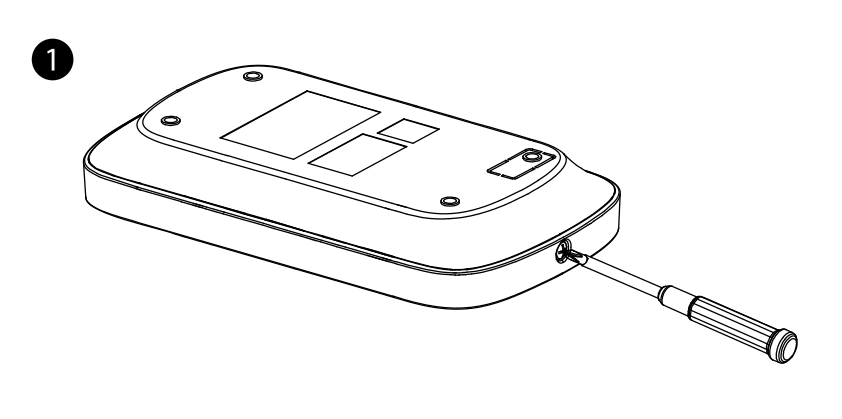
- Lösen Sie die Schraube an der Unterseite der Abdeckung.
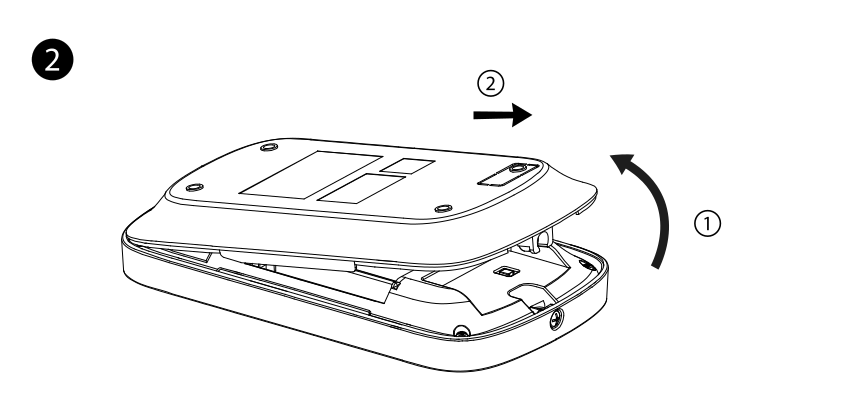
- Öffnen Sie die Abdeckung durch eine Bewegung in Pfeilrichtung.
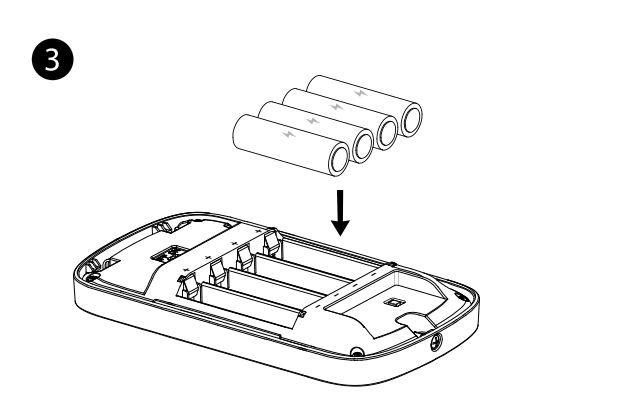
- Legen Sie 4 AA-Batterien ein und achten Sie auf die richtige Polarität. Schalten Sie das Gerät mit dem Netzschalter ein und schließen Sie die rückseitige Abdeckung.
- Bohren Sie 4 Löcher entsprechend der Position der Löcher an der rückseitigen Abdeckung in die Wand und setzen Sie Dübel ein.
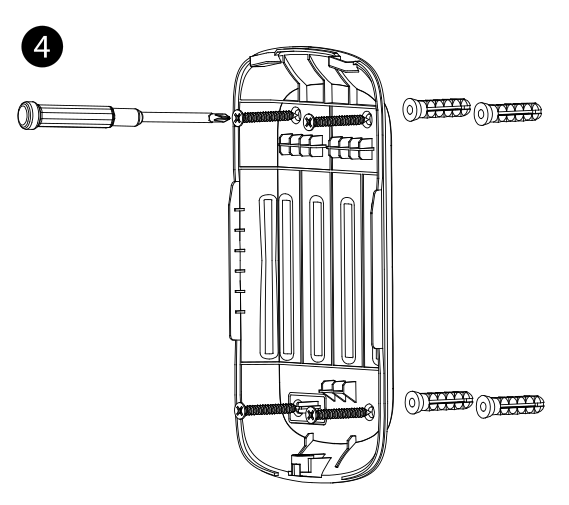
- Befestigen Sie die rückseitige Abdeckung mit geeignetem Befestigungsmaterial an der Wand.
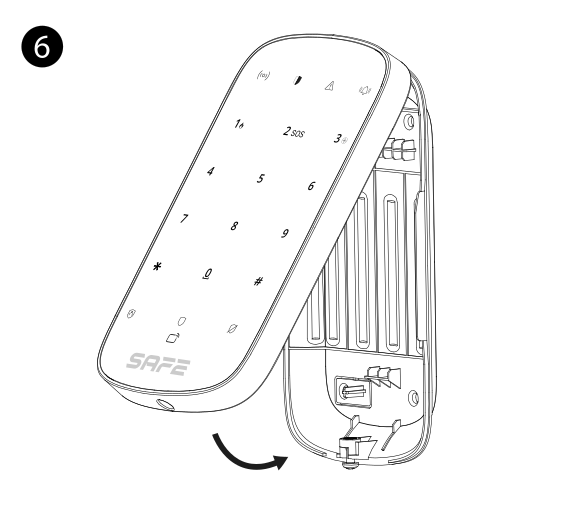
- Setzen Sie den Tastaturkörper durch Verschieben in Pfeilrichtung auf die rückseitige Abdeckung.
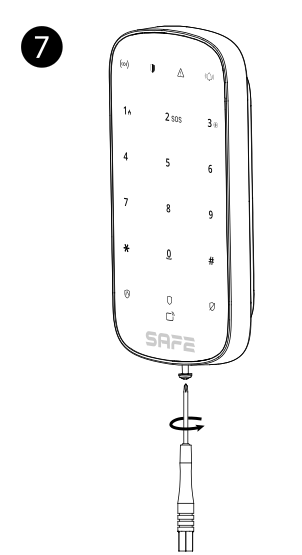
- Schließen Sie die Tastaturabdeckung und sichern Sie sie durch Anziehen der Schraube (Anzugsmoment 0,5–0,8 N·m).
Funktionstest
Überprüfen Sie nach der Installation die einwandfreie Funktion der Tastatur:
- Signalstärkeerkennung – starten Sie in der App einen Test und überprüfen Sie, dass das Signal mindestens 2 Balken erreicht. Die Tastatur muss vor dem Test zunächst durch Drücken einer beliebigen Taste geweckt werden.
- Test des Zugangscodes – geben Sie den Code ein und führen Sie sowohl eine Aktivierung als auch eine Deaktivierung durch, überprüfen Sie die korrekte LED- und akustische Rückmeldung.
- Test der RFID-Karte – legen Sie die Karte an den Leser und überprüfen Sie, dass die Tastatur einen Piepton ausgibt und in der App das entsprechende Ereignis angezeigt wird.
- Test der Notfalltasten – halten Sie die Taste 1, 2 oder 3 für 3 s gedrückt und überprüfen Sie, dass in der App der entsprechende Alarm angezeigt wird und gegebenenfalls die verknüpfte Sirene ausgelöst wird.
- Test der Tastatursperre – geben Sie wiederholt einen falschen Code ein und überprüfen Sie, dass sich die Tastatur nach der eingestellten Anzahl von Versuchen sperrt.
Batteriewechsel
Die Tastatur wird versorgt von 4× AA-Batterien (1,5 H) mit einer Lebensdauer von bis zu 3 Jahre bei einer Aktivierung und Deaktivierung pro Tag. Ist die Signalisierung der Ein-/Ausgangsverzögerung und des Tons bei Aktivierung/Deaktivierung eingeschaltet, verkürzt sich die Laufzeit auf etwa 2 Jahre. Auf eine schwache Batterie weist die ProSAFE-App hin.
- Lösen Sie die Schraube an der Unterseite der Abdeckung und öffnen Sie die Abdeckung durch eine Bewegung in Pfeilrichtung.
- Entnehmen Sie die alten Batterien und legen Sie 4 neue AA-Batterien ein. Achten Sie auf die richtige Polarität – die „+“-Symbole auf den Batterien müssen mit den Symbolen in der Tastatur übereinstimmen.
- Schalten Sie das Gerät mit dem Netzschalter in die Position ON.
- Schließen Sie die Tastaturabdeckung und sichern Sie sie durch Anziehen der Schraube (0,5–0,8 N·m).
Wartung
- Reinigen Sie die Oberfläche der Tastatur mit einem trockenen, weichen Tuch. Verwenden Sie keine aggressiven oder scheuernden Reinigungsmittel.
- Überprüfen Sie regelmäßig den Batteriezustand und die Signalstärke in der App ProSAFE.
- Halten Sie die Tastatur von Feuchtigkeit, Staub und Ruß fern und schützen Sie sie vor direkter Sonneneinstrahlung und Wärmequellen.
- Zerlegen Sie die Tastatur nicht über den in diesem Handbuch beschriebenen Vorgang hinaus.
- Führen Sie nach dem Batteriewechsel oder dem Umsetzen der Tastatur einen Signalstärketest durch.
Technische Spezifikationen
| Schnittstelle | |
| Anzeige | 4× LED (Kommunikation, Aktivierung/Deaktivierung, Störung, Alarm) |
| Taste | 1× Netzschalter |
| Summer | 1× eingebaut |
| Tasten der Tastatur | 15× (0–9, *, #, Aktivierung, Teilaktivierung, Deaktivierung) |
| Kartenleser | 1× kontaktlos (RFID Mifare 13,56 MHz) |
| Funktion | |
| Aktivierung und Deaktivierung | Zugangscode, RFID-Karte |
| Alarmtasten | 3 (Feuer, SOS, medizinische Hilfe) |
| Benutzerverwaltung | Max. 32 Benutzer |
| RFID-Karte | Max. 8 Karten pro Benutzer |
| Sabotagekontakt | Ja (Tamper) |
| Fernaktualisierung | Ja (Cloud) |
| Temperatursensor | Ja |
| Suche/Erkennung der Signalstärke | Ja |
| Testmodus | Ja |
| Benachrichtigung bei leerer Batterie | Ja |
| Schutz vor Passwort-Erraten | Ja (vorübergehende Sperrung der Tastatur) |
| Temperatursensor | |
| Messbereich | −15 °C bis +65 °C |
| Genauigkeit/Auflösung | ±1 °C / 1 °C |
| Drahtlose Übertragung – SAFE Keeper | |
| Trägerfrequenz | 868,0–868,6 MHz |
| Sendeleistung (EIRP) | Grenzwert 25 mW |
| Kommunikationsreichweite | Bis zu 1 600 m im Freien |
| Kommunikationsart | Bidirektional |
| Verschlüsselung | AES128 |
| Frequenzsprungverfahren | Ja |
| Allgemein | |
| Stromversorgung | 4× AA-Batterien (im Lieferumfang enthalten) |
| Energieverbrauch | Max. 2,3 W |
| Stromaufnahme | ≤ 82,5 µA (Betrieb) / ≤ 1 A (Alarm) |
| Batterielaufzeit | 3 Jahre (1× Aktivierung/Deaktivierung pro Tag); 2 Jahre bei aktivierter Ein-/Ausgangsverzögerung und Ton bei Aktivierung/Deaktivierung |
| Betriebstemperatur | −10 °C bis +55 °C |
| Betriebsluftfeuchtigkeit | 10–90 % RH |
| Abmessungen | 146,0 × 82,0 × 22,6 mm |
| Gewicht | 240 g (mit Batterie) / 145 g (ohne Batterie); brutto 370 g |
| Installation | An der Wand |
| Gehäusematerial | PC + ABS, weiß |
| Kompatibilität | Hub 2 Plus LTE (SAFE 38300) |
| Zertifizierung | CE; EN 50131-1:2006+A1:2009+A2:2017+A3:2020; EN 50131-3:2009; EN 50131-6:2017; EN 50131-5-3:2017; Sicherheitsgrad 2; Umgebungsklasse II |
Packungsinhalt

- Tastatur Keypad Plus – 1 Stk.
- AA-Batterien – 4 Stk.
- Befestigungsmaterial (Schrauben, Dübel) – 1 Set
- RFID-Karte – 2 Stk.
- Kurzanleitung – 1 Stk.
- Rechtliche und regulatorische Informationen – 1 Stk.
- QR-Code mit Benutzerhandbuch – 1 Stk.
Sicherheitshinweise
- Überprüfen Sie vor der Verwendung, ob die Stromversorgung in Ordnung ist, und betreiben Sie die Tastatur nur innerhalb des Nennversorgungsbereichs.
- Transportieren, verwenden und lagern Sie die Tastatur nur unter den zulässigen Temperatur- und Feuchtigkeitsbedingungen.
- Schützen Sie die Tastatur vor tropfender und spritzender Flüssigkeit und stellen Sie keine mit Flüssigkeit gefüllten Behälter darauf oder in ihre Nähe.
- Platzieren Sie die Tastatur nicht an Orten, die direkter Sonneneinstrahlung ausgesetzt sind, oder in der Nähe von Wärmequellen, Feuchtigkeit, Staub oder Ruß.
- Bewahren Sie Batterien außerhalb der Reichweite von Kindern auf. Werfen Sie sie nicht ins Feuer oder in einen heißen Ofen, zerdrücken oder zerschneiden Sie sie nicht – es besteht Explosionsgefahr. Lassen Sie Batterien nicht in einer Umgebung mit extrem hoher Temperatur zurück und setzen Sie sie keinem extrem niedrigen Luftdruck aus – es besteht Explosions- oder Austrittsgefahr von brennbarer Flüssigkeit und Gas.
- Bei Verdacht auf Verschlucken einer Batterie oder deren Eindringen in den Körper suchen Sie sofort ärztliche Hilfe auf.
- Ersetzen Sie leere Batterien nur durch Batterien desselben Typs und Modells.
- Entsorgen Sie das Produkt nicht im normalen Hausmüll – geben Sie es zur Wiederverwertung im System der Rücknahme von Elektrogeräten ab.
Garantie
Für das Gerät SAFE Keypad Plus wird eine Garantie gewährt 36 Monaten ab Verkaufsdatum. Die Garantie erstreckt sich nicht auf Batterien und auf Mängel, die durch Nichtbeachtung der in diesem Handbuch enthaltenen Anweisungen verursacht wurden.
Wenden Sie sich bei Problemen mit dem Gerät zunächst an den technischen Support – die meisten Situationen lassen sich aus der Ferne lösen.
Galerie
Benötigen Sie Hilfe?
Technischer Support von SAFE HOME europe:
E-Mail: info@safe-home.eu · Telefon: (+420) 581 222 262
Web: www.smart-safe.eu