
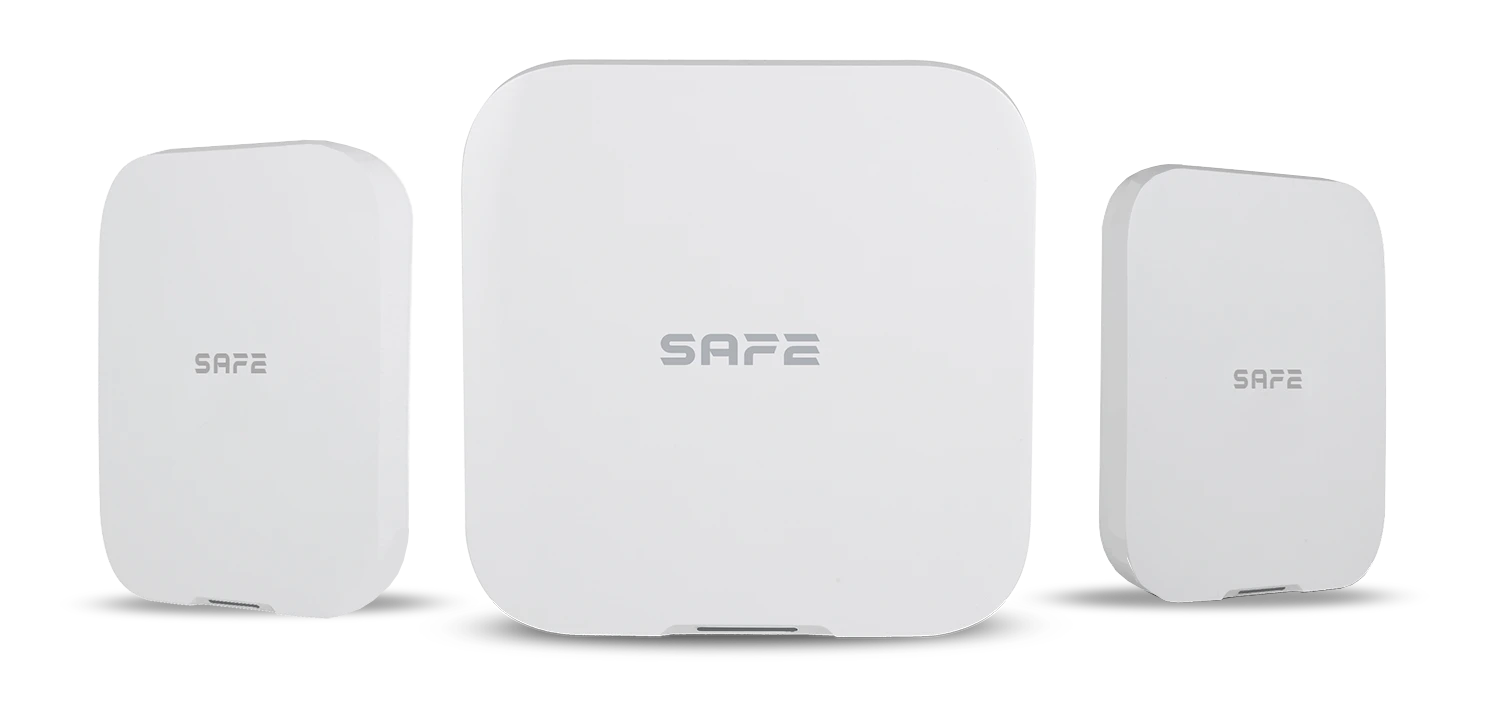
Hub 2 Plus LTE ist ein hybrider intelligenter Hub des Sicherheitssystems SAFE, der alle seine Geräte steuert und die Nutzer auf potenzielle Gefahren wie das Aufbrechen von Türen, das Einschlagen von Fenstern, das Eindringen in den gesicherten Bereich, Brandgefahr oder Überflutung hinweist. Er unterstützt den Anschluss von bis zu 150 Funkgeräten und 64 verdrahteten Elementen. Er stellt eine professionelle Sicherheitslösung und die erste Verteidigungslinie Ihrer Privatsphäre gegen eine breite Palette potenzieller Bedrohungen dar. Der Hub ist im 2. Sicherheitsgrad zertifiziert und erfüllt damit einige der anspruchsvollsten Anforderungen an die Widerstandsfähigkeit gegen Sabotageversuche, Signalstörungen oder unbefugte Manipulation, während er die neuesten Trends im Sicherheitsbereich unterstützt, wie Foto- und Videoverifikation von Alarmereignissen, Automatisierung oder Integration von IP- Kameras oder Systemen von Drittanbietern. Er wird in zwei Farbausführungen hergestellt (SAFE 38300 weiß, SAFE 38301 schwarz).
Vorwort
Allgemein
Diese Bedienungsanleitung macht Sie mit der Installation, den Funktionen und dem Betrieb des Hubs des Sicherheitssystems SAFE (im Folgenden „Hub“) vertraut. Lesen Sie die Anleitung vor der Verwendung des Geräts sorgfältig durch und bewahren Sie sie für die künftige Verwendung auf.
Sicherheitshinweise
Im Benutzerhandbuch können folgende Signalwörter vorkommen:
| Signalwort | Bedeutung |
|---|---|
| GEFAHR | Weist auf eine hohe potenzielle Gefahr hin, die bei Nichtvermeidung zum Tod oder zu schweren Verletzungen führen kann. |
| WARNUNG | Weist auf eine mittlere oder geringe potenzielle Gefahr hin, die bei Nichtvermeidung leichte oder mittelschwere Verletzungen verursachen kann. |
| ACHTUNG | Weist auf ein potenzielles Risiko hin, das zu Sachschäden, Datenverlust, geringerer Leistung oder einem unvorhersehbaren Ergebnis führen kann. |
| TIPP | Bietet Methoden, die Ihnen helfen, ein Problem zu lösen oder Zeit zu sparen. |
| HINWEIS | Bietet zusätzliche Informationen wie Hervorhebungen und Textergänzungen. |
Änderungshistorie
| Version | Inhalt der Änderung | Veröffentlichungsdatum |
|---|---|---|
| V1.0.0 | Erstausgabe. | August 2026 |
Datenschutzhinweis
Als Benutzer des Geräts oder Verantwortlicher für die Daten können Sie personenbezogene Daten Dritter erfassen, wie zum Beispiel deren Gesicht, Fingerabdrücke und Kennzeichen. Sie müssen die örtlichen Datenschutzgesetze und -vorschriften einhalten, um die berechtigten Rechte und Interessen anderer Personen zu schützen, unter anderem durch folgende Maßnahmen: klare und gut sichtbare Kennzeichnung, um Personen über das Vorhandensein eines überwachten Bereichs zu informieren, sowie die Bereitstellung der erforderlichen Kontaktinformationen.
Über dieses Handbuch
- Das Benutzerhandbuch dient nur als Referenz. Zwischen den angegebenen Informationen und dem Produkt können geringfügige Abweichungen bestehen.
- Wir haften nicht für Schäden, die durch eine Verwendung des Produkts entstehen, die nicht mit den Anweisungen im Benutzerhandbuch übereinstimmt.
- Das Handbuch wird entsprechend den neuesten Gesetzen und Vorschriften der jeweiligen Jurisdiktion aktualisiert. Ausführliche Informationen finden Sie im gedruckten Benutzerhandbuch, durch Scannen des QR-Codes oder auf unserer offiziellen Website. Das Handbuch dient nur zu Referenzzwecken. Zwischen der elektronischen und der gedruckten Version können geringfügige Abweichungen bestehen.
- Alle Entwürfe und Software können ohne vorherige schriftliche Ankündigung geändert werden. Aufgrund von Produktaktualisierungen können gewisse Abweichungen zwischen dem Produkt und den Informationen im Handbuch auftreten. Die neueste Version der Software und ergänzender Dokumentation erhalten Sie beim Kundendienst.
- Im Druck können Fehler oder Abweichungen in der Beschreibung von Funktionen, Vorgängen und technischen Daten auftreten. Im Zweifels- oder Streitfall behalten wir uns das Recht auf die endgültige Erläuterung vor. Falls sich das Handbuch (im PDF-Format) nicht öffnen lässt, aktualisieren Sie die Software Ihres Readers oder probieren Sie eine andere gängige Reader-Software aus.
- Alle Marken, eingetragenen Marken und Firmennamen im Handbuch sind Eigentum ihrer jeweiligen Inhaber.
- Sollten bei der Verwendung des Geräts Probleme auftreten, besuchen Sie unsere Website oder wenden Sie sich an Ihren Lieferanten oder den Kundendienst.
- Im Falle von Unklarheiten oder Streitigkeiten behalten wir uns das Recht auf die endgültige Erläuterung vor.
Wichtige Schutzmaßnahmen und Warnhinweise
Dieser Abschnitt enthält Informationen zum sachgemäßen Umgang mit dem Produkt sowie zur Vermeidung von Risiken und Sachschäden. Lesen Sie ihn vor der Verwendung des Geräts sorgfältig durch und befolgen Sie bei der Verwendung die angegebenen Anweisungen.
Betriebsanforderungen
- Stellen Sie vor der Verwendung sicher, dass die Stromversorgung des Geräts ordnungsgemäß funktioniert.
- Ziehen Sie das Netzkabel des Geräts nicht ab, wenn es eingeschaltet ist.
- Verwenden Sie das Gerät nur innerhalb des Nennleistungsbereichs.
- Transportieren, verwenden und lagern Sie das Gerät nur unter den zulässigen Feuchtigkeits- und Temperaturbedingungen.
- Vermeiden Sie das Spritzen oder Tropfen von Flüssigkeiten auf das Gerät. Stellen Sie sicher, dass sich keine mit Flüssigkeit gefüllten Gegenstände auf dem Gerät befinden, um das Eindringen von Flüssigkeit in das Gerät zu verhindern.
- Zerlegen Sie das Gerät nicht.
Installationsanforderungen
- Schließen Sie das Gerät vor dem Einschalten an das Netzteil an.
- Halten Sie die örtlichen elektrischen Sicherheitsnormen strikt ein und stellen Sie sicher, dass die Netzspannung in Ihrer Region stabil ist und den Anforderungen an die Stromversorgung des Geräts entspricht.
- Schließen Sie das Gerät nicht an mehr als eine Stromquelle an. Andernfalls kann das Gerät beschädigt werden.
- Beachten Sie bei Arbeiten in der Höhe alle Sicherheitsvorschriften und verwenden Sie die erforderliche Schutzausrüstung.
- Setzen Sie das Gerät weder direkter Sonneneinstrahlung noch Wärmequellen aus.
- Installieren Sie das Gerät nicht an feuchten, staubigen oder verrauchten Orten.
- Installieren Sie das Gerät an einem gut belüfteten Ort und blockieren Sie seine Belüftung nicht.
- Verwenden Sie das vom Gerätehersteller mitgelieferte Netzteil bzw. die Stromversorgung.
- Die Stromversorgung muss die Anforderungen von ES1 der Norm IEC 62368-1 erfüllen und darf PS2 nicht überschreiten. Die Anforderungen an die Stromversorgung richten sich nach dem Typenschild des Geräts.
- Elektrogeräte der Klasse I schließen Sie an eine Steckdose mit Schutzerdung an.
Funktionselemente
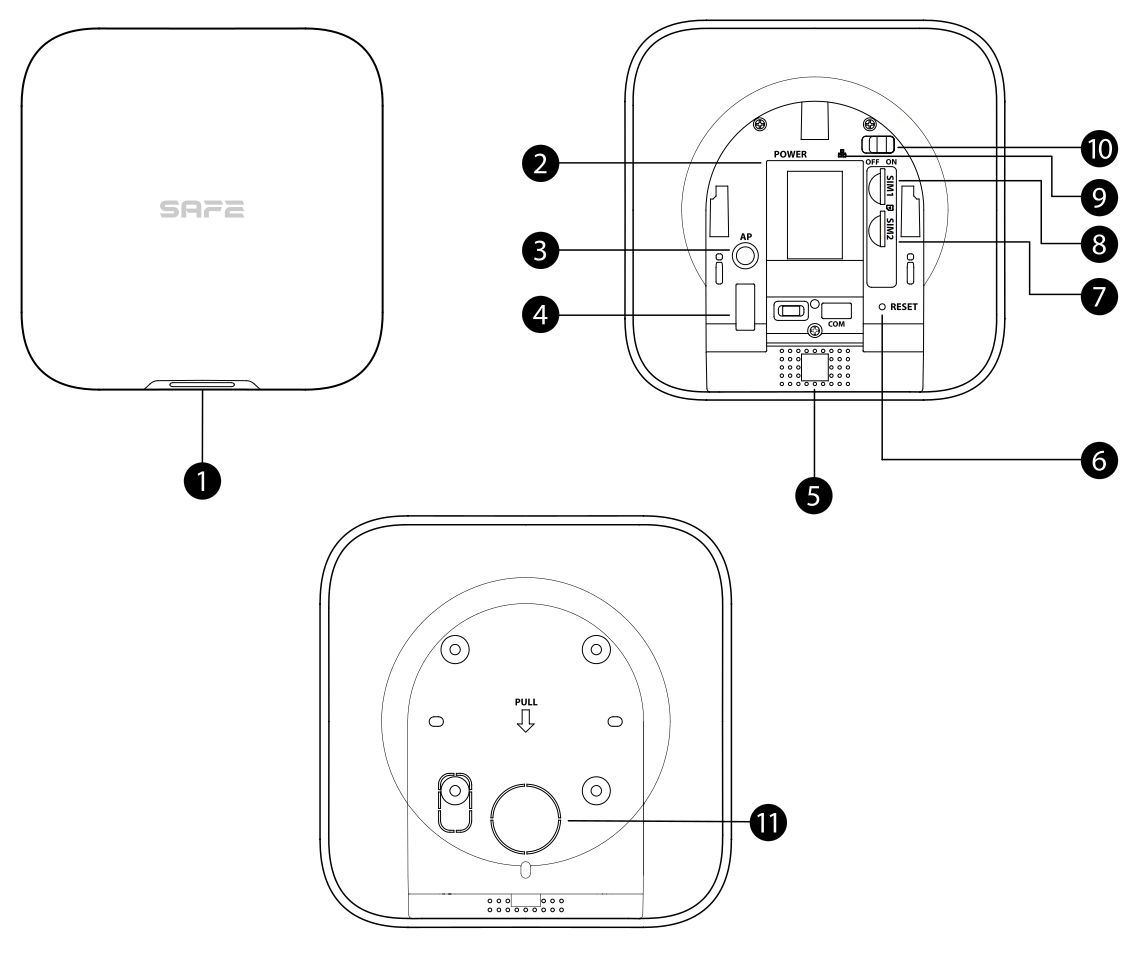
- Anzeige — signalisiert den Status des Hubs auf folgende Weise:
- Blinkt langsam grün: Modus mit verringerter Empfindlichkeit.
- Blinkt grün: Der Hub startet.
- Leuchtet gelb: Die Verbindung zur Cloud konnte nicht hergestellt werden.
- Leuchtet grün: Status Deaktiviert.
- Leuchtet blau: Status Aktiviert.
- Blinkt rot: Ein Alarmereignis wurde ausgelöst.
- Blinkt gelb: Eine Störung wurde erkannt.
- Blinkt blau: Die AP-Konfiguration oder die Kopplung des Hubs mit Geräten läuft.
- Blinkt schnell blau: Modus für die Kartenausgabe.
- Stromanschluss — dient dem Anschluss der Stromversorgung.
- AP-Taste — drücken und halten Sie die Taste 2 Sekunden lang, um die AP-Funktion einzuschalten; das Telefon verbindet sich anschließend mit dem vom Hub ausgestrahlten Hotspot, und die Anmeldedaten (Benutzername und Passwort) für das Wi-Fi-Netzwerk werden mit dem Hub synchronisiert. Die AP-Funktion kann auf dieselbe Weise auch ausgeschaltet werden — drücken und halten Sie die Taste 2 Sekunden lang, wenn AP eingeschaltet ist.
- Sabotagekontakt (Tamper) — beim Lösen des Sabotagekontakts wird ein Sabotagealarm ausgelöst.
- Lautsprecher — dient der Tonausgabe.
- Reset-Taste — drücken und halten Sie die Taste 10 Sekunden lang, um den Hub neu zu starten und die Werkseinstellungen wiederherzustellen.
- Slot für SIM 2 — installieren Sie die Hauptkarte in den ersten Slot und die Ersatzkarte in den zweiten Slot.
- Es werden zwei SIM-Karten unterstützt, wobei eine als Ersatz dient (Dual-SIM, Single-Standby).
- Die SIM-Karten ermöglichen es dem Hub, mobile Daten zu nutzen und Push-Benachrichtigungen über Alarme zu senden.
Die SIM-Karten funktionieren erst, wenn die Netzwerkkonfiguration abgeschlossen ist.
Die SIM-Funktion ist nur bei ausgewählten Modellen verfügbar.
- Slot für SIM 1 — Slot für die Installation der Haupt-SIM-Karte; Beschreibung siehe Punkt Nr. 7 oben.
- Anschluss für das Ethernet-Kabel — dient dem Anschluss des Hubs an das Ethernet-Netzwerk.
- Netzschalter — dient dem Ein- oder Ausschalten des Hubs.
- Rückseitige Abdeckung — beim Öffnen der Rückabdeckung wird ein Sabotagealarm ausgelöst.
Abmessungen
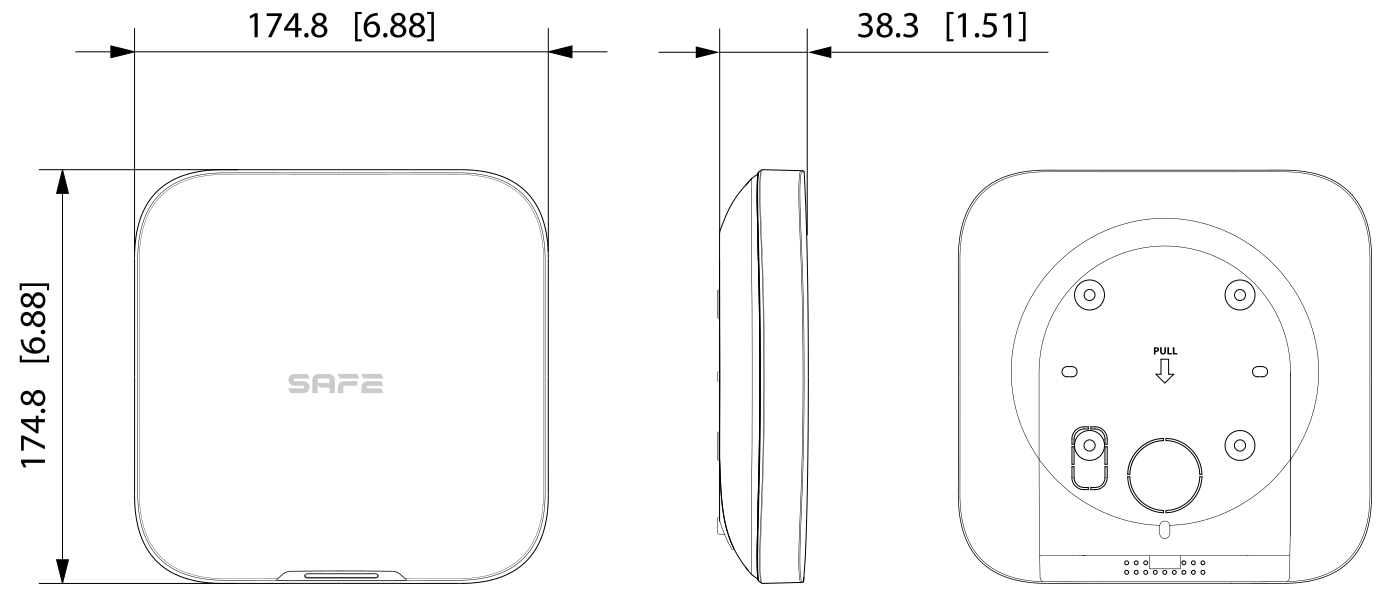
Die Abmessungen des Hubs sind in der Abbildung unten angegeben (Einheit: mm [in]).
Funktionsprinzip
Der Hub sammelt Informationen über die Aktivität der angeschlossenen Geräte in verschlüsselter Form und wertet sie aus. Erkennt das System ein Eindringen oder eine andere Gefahr in einem aktivierten Bereich, so wird der Hub innerhalb kürzester Zeit:
- den Nutzer in der App benachrichtigen ProSAFE (Push-Benachrichtigung, SMS, Anruf),
- eine Alarmmeldung senden an das DPPC (Überwachungs- und Alarmempfangszentrale) über das Protokoll SIA oder SoftGuard,
- bei Geräten mit Kamera Bilder zur visuellen Verifizierung des Alarms senden.
Vier Kommunikationskanäle
Der Hub kann angeschlossen werden an das Internet über Ethernet, Wi-Fi und das Mobilfunknetz LTE mit zwei SIM-Karten (Haupt- + Ersatzkarte; zu einem Zeitpunkt ist jeweils eine aktiv). Fällt ein Kanal aus, wechselt das System automatisch zum nächsten verfügbaren Kanal — die Verbindung bleibt somit auch bei einer Unterbrechung des Ethernet-Kabels oder einem Ausfall von Wi-Fi erhalten.
SAFE Keeper-Protokoll
Die Kommunikation des Hubs mit den Geräten erfolgt über ein verschlüsseltes bidirektionales Funkprotokoll SAFE Keeper (868,0–868,6 MHz):
- Verschlüsselung AES-128 mit Rolling Code und Authentifizierung der angeschlossenen Geräte,
- Reichweite bis zu 2 000 m in im offenen Raum,
- bei Erkennung von Störungen benachrichtigt das System den Nutzer und stimmt sich automatisch auf ein störungsfreies Frequenzband um,
- regelmäßige Verbindungsprüfung — einen Geräteausfall meldet das System sofort.
Erweiterung um verdrahtete Komponenten
Hub 2 Plus LTE verfügt über einen integrierten Port RS-232 für den Anschluss von Serial Bridge (SAFE 38181), der eine Kommunikationsbrücke für den Anschluss verdrahteter Geräte über die Integrationsmodule bildet IO Expander Board (SAFE 38182) und IO Relay Board (SAFE 38183). Dank des Systems SAFE sind Sie somit nicht nur auf die Möglichkeiten der Funklösung beschränkt — Sie können das System entsprechend Ihren wachsenden Anforderungen weiter um verdrahtete Elemente erweitern.
Die Module ermöglichen die Modernisierung bestehender Installationen, ohne funktionsfähige Ausrüstung austauschen zu müssen. Sie schließen ältere Sicherheitselemente einfach an die Plattform SAFE an und erhalten die Verwaltung über die App ProSAFE, Automatisierungs- szenarien sowie detaillierte Benachrichtigungen auf dem Smartphone — und das alles ohne komplizierte zusätzliche Programmierung.
Sabotageschutz
Das System SAFE kann nicht ohne Wissen des Nutzers außer Betrieb gesetzt werden. Der Hub weist auf einen Geräteausfall oder einen Verbindungsverlust hin und speichert Ereignisse im Protokoll (bis zu 5 000 Einträge). Bei einem Stromausfall setzt er den Betrieb aus der Backup-Batterie für bis zu 12 Stunden fort; der Offline-Zwischenspeicher hält bis zu 50 Alarmmeldungen vor.
Fotoverifikation von Alarmen
Der Hub arbeitet mit Motion Cam-Detektoren (Innen- und Außenbereich) mit Fotoverifikationsfunktion zusammen — Bilder von den Detektoren werden sofort an die App ProSAFE oder an die DPPC gesendet. An das System können außerdem bis zu 8 IP Kameras zum Senden von Videos bei einem Alarm angeschlossen werden.
Cloud-Update
Die Firmware des Hubs sowie der angeschlossenen Geräte wird per Fernzugriff aus der Cloud aktualisiert — automatisch oder nach Bestätigung durch den Nutzer. Das doppelte Firmware-Backup-System sorgt bei einem fehlgeschlagenen Update für eine automatische Wiederherstellung.
Benutzer und Rollen
Benutzer können nur in der App ProSAFE erstellt werden. Teilen Sie die Benutzer in verschiedene Rollen ein, damit sie unterschiedliche Zugriffsebenen für die Steuerung der Geräte erhalten.
| Benutzer | Zugriffsebene | Beschreibung und Berechtigungen |
|---|---|---|
| Administrator (ProSAFE) | L2 | Administrator wird der Endnutzer, der das Gerät zur App ProSAFE hinzufügt. Diese Rolle kann weder geändert noch übertragen werden und verfügt über Berechtigungen wie die Gerätekonfiguration und die Benutzerverwaltung. Für die Dauer, in der der Techniker dem Nutzer den Hub ausgeliehen hat oder in der der Nutzer ihm diesen anvertraut hat, verfügt der Administrator (ProSAFE) nicht über die Berechtigung, das Gerät zu konfigurieren. |
| Normaler Benutzer (ProSAFE) | L2 | Erhält Zugriff dadurch, dass der Administrator (ProSAFE) ihm das Gerät über die App ProSAFE freigibt. Diese Rolle kann geändert werden und verfügt nur über grundlegende Berechtigungen wie die Anzeige des Gerätestatus sowie das Aktivieren und Deaktivieren von Räumen. |
| Monteur | L3 | Techniker bieten Endnutzern Betriebs- und Wartungsdienstleistungen. Diese Rolle muss den Zugriff auf das Gerät erhalten, indem sie den Endnutzer (Administrator ProSAFE) um eine Berechtigung bittet. Der Techniker kann Berechtigungen erhalten, zum Beispiel zur Gerätekonfiguration und Benutzerverwaltung. |
Vorgehen bei der Inbetriebnahme
Nehmen Sie das Funkalarmsystem gemäß den folgenden Schritten in Betrieb.
Endnutzer
- Fügen Sie den Hub in der App ProSAFE hinzu. Damit werden Sie Administrator (ProSAFE) des Systems mit allen entsprechenden Berechtigungen.
- Wählen Sie anschließend eines der folgenden Vorgehen:
- Geben Sie das Gerät für normale Benutzer von ProSAFE frei.
- Betrauen Sie den Monteur mit dem Gerät – der Monteur muss Ihre Anfrage zur Betrauung bestätigen.
- Sobald der Monteur die Betrauung bestätigt hat, können Sie jederzeit:
- seine Berechtigungen ändern,
- die Betrauung des Geräts an den Monteur widerrufen,
- die Dauer der Betrauung verlängern.
- Aktivieren und deaktivieren Sie das System über die Tastatur, den Schlüsselanhänger oder die App ProSAFE. Nach
dem Senden des Aktivierungsbefehls überprüft die App ProSAFE den Systemstatus. Meldet das System eine Störung,
entscheiden Sie, ob es dennoch aktiviert werden soll (erzwungene Aktivierung).
Einzelheiten zu den jeweiligen Geräten finden Sie in der Bedienungsanleitung des betreffenden Peripheriegeräts.
Monteur
- Verbinden Sie den Hub mit dem Ethernet-Netzwerk und schalten Sie ihn ein.
- Fügen Sie den Hub zur App ProSAFE hinzu und fügen Sie dem Hub Peripheriegeräte hinzu.
- Installieren Sie den Hub an der Wand. Wir empfehlen die Verwendung von Dübeln. Platzieren Sie den Hub nicht:
- im Freien,
- in der Nähe von Metallgegenständen, die das Funksignal dämpfen und abschirmen,
- an Orten mit schwachem GSM-Signal,
- in der Nähe von Funkstörquellen, in einem Abstand von weniger als 1 Meter vom Router und von Stromkabeln,
- an Orten, an denen Temperatur und Feuchtigkeit die zulässigen Grenzwerte überschreiten.
Das Installationsset enthält: Hub, Senkkopfschraube M3 × 8 mm, selbstschneidende Schraube ST4 × 25 mm, Montageplatte und Dübel (Spreizdübel für die Wand).Installationsvorgang:- Bestimmen Sie die Position der Schraubenlöcher und bohren Sie diese in die Montageplatte.
- Setzen Sie die Dübel in die Löcher ein.
- Legen Sie die Montageplatte an die Wand an und richten Sie die Löcher in der Platte mit den Dübeln aus.
- Befestigen Sie die Montageplatte mit selbstschneidenden Schrauben ST4 × 25 mm.
- Setzen Sie den Alarm-Hub von oben nach unten auf die Montageplatte.
- Befestigen Sie den Hub mit Senkkopfschrauben M3 × 8 mm an der Montageplatte.
- Konfigurieren Sie den Hub in der App ProSAFE.
- Sie erhalten den Zugriff auf das Gerät auf eine der folgenden Arten:
- Sie leihen dem Administrator (ProSAFE) das Gerät aus,
- Sie bitten den Administrator (ProSAFE) um eine Berechtigung – der Administrator bestätigt Ihre Anfrage,
- Sie nehmen die Anfrage des Administrators (ProSAFE) zur Betrauung mit dem Gerät an,
- Sie liefern das Gerät an den Administrator (ProSAFE).
- Führen Sie den Betrieb und die Wartung des Geräts durch (Device O&M).
- Der Vorgang endet in dem Moment, in dem der Administrator (ProSAFE) die Betrauung mit dem Gerät widerruft oder in dem Sie als Techniker die Ausleihe des Geräts beenden.
ProSAFE-Konto
Das Sicherheitssystem wird über die App ProSAFE konfiguriert und gesteuert. Die App ProSAFE ist für iOS und Android verfügbar. Dieses Kapitel beschreibt das Vorgehen unter iOS.
Voraussetzung: Sie haben die neueste Version der App installiert.
Registrierung
- Suchen Sie ProSAFE im App Store und laden Sie die App herunter.
Android-Nutzer können die App ProSAFE aus Google Play herunterladen.
- Klicken Sie auf dem Telefon auf das App-Symbol und starten Sie die App.
- Erstellen Sie ein Konto.
- Klicken Sie auf Registrieren.
- Wählen Sie aus der Liste ein Land oder eine Region aus.
- Geben Sie für die Registrierung E-Mail-Adresse und Passwort ein.
Durch Klicken auf das Augensymbol zeigen Sie das Passwort an; das Symbol ändert sich anschließend in ein durchgestrichenes Auge.
- Aktivieren Sie das Kontrollkästchen für die Zustimmung zu den Registrierungsbedingungen von ProSAFE, der Datenschutzrichtlinie und der Datenschutzrichtlinie von Smart-safe Pass.
- Klicken Sie auf Bestätigungscode anfordern, überprüfen Sie Ihr E-Mail-Postfach und geben Sie den zugesandten Code ein.
Verwenden Sie den Bestätigungscode innerhalb von 60 Sekunden nach Erhalt, andernfalls verliert er seine Gültigkeit.
- Klicken Sie auf OK.
Anmeldung
- Kehren Sie zum Anmeldebildschirm zurück, geben Sie E-Mail-Adresse und Passwort ein und klicken Sie auf Anmelden.
Hinzufügen des Hubs zur App
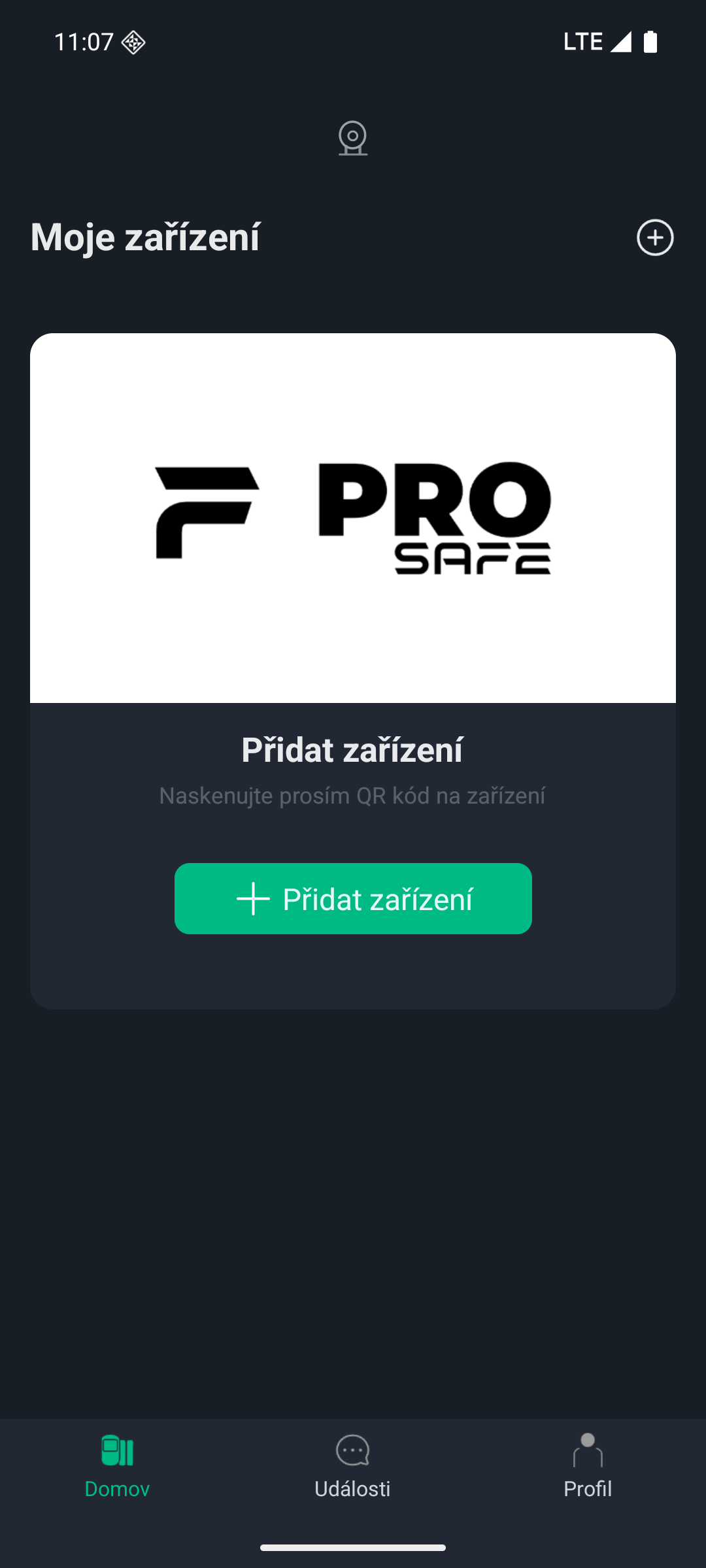
- Klicken Sie auf dem Bildschirm Geräte auf das Symbol + und wählen Sie QR-Code scannen.
- Fügen Sie ein Gerät hinzu.
- Scannen Sie den QR-Code direkt auf dem Gerät oder klicken Sie auf das Galeriesymbol und importieren Sie ein Bild mit dem QR-Code.
- Klicken Sie auf SN manuell eingeben und geben Sie die Seriennummer des Geräts für die manuelle Hinzufügung ein.
- Wählen Sie den Gerätetyp aus und klicken Sie auf Weiter.
Erkennt das System den Gerätetyp automatisch, klicken Sie direkt auf Weiter.
- Bearbeiten Sie auf dem Bildschirm Gerät hinzufügen den Gerätenamen, geben Sie Benutzername und Passwort des Geräts ein und klicken Sie auf Speichern.
- Konfigurieren Sie die Netzwerkeinstellungen.
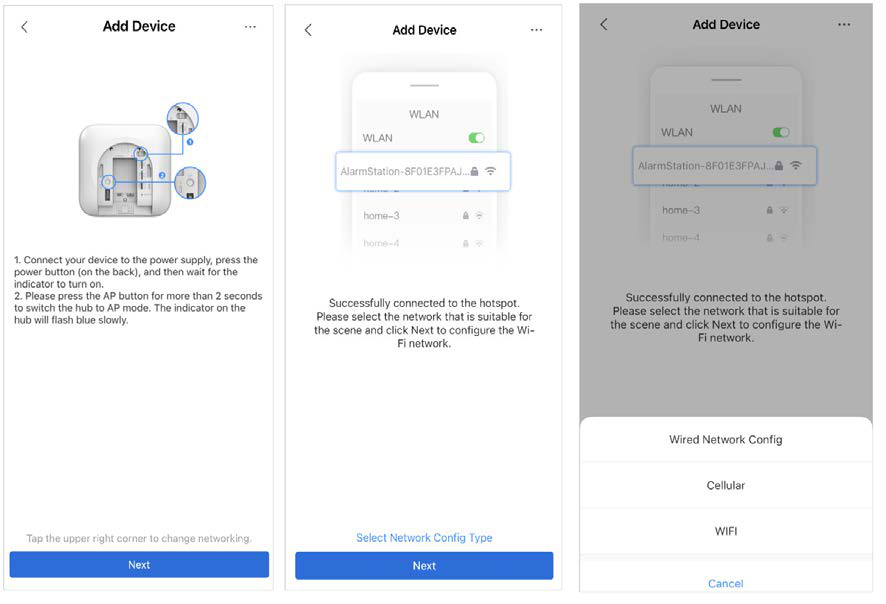
- Klicken Sie auf dem Bildschirm Gerät hinzufügen auf Weiter und verbinden Sie sich mit dem Hotspot des Hubs.
- Sobald die Verbindung erfolgreich hergestellt ist, klicken Sie auf Netzwerkkonfigurationstyp auswählen.
- Wählen Sie die Netzwerktypen aus, die Sie konfigurieren möchten.
- Ethernet-Netzwerk: Schalten Sie die DHCP-Funktion ein oder geben Sie manuell IP-Adresse, Subnetzmaske, Gateway, DNS und MAC-Adresse ein.
- Mobilfunknetz: Konfigurieren Sie für die SIM-Karte den APN, den Authentifizierungsmodus, den Benutzernamen, das Passwort, die Einwahlnummer und das Datenroaming.
- Wi-Fi: Wählen Sie das Wi-Fi-Netzwerk aus und geben Sie das Passwort für die Verbindung damit ein.
Hinzufügen von Geräten zum Hub
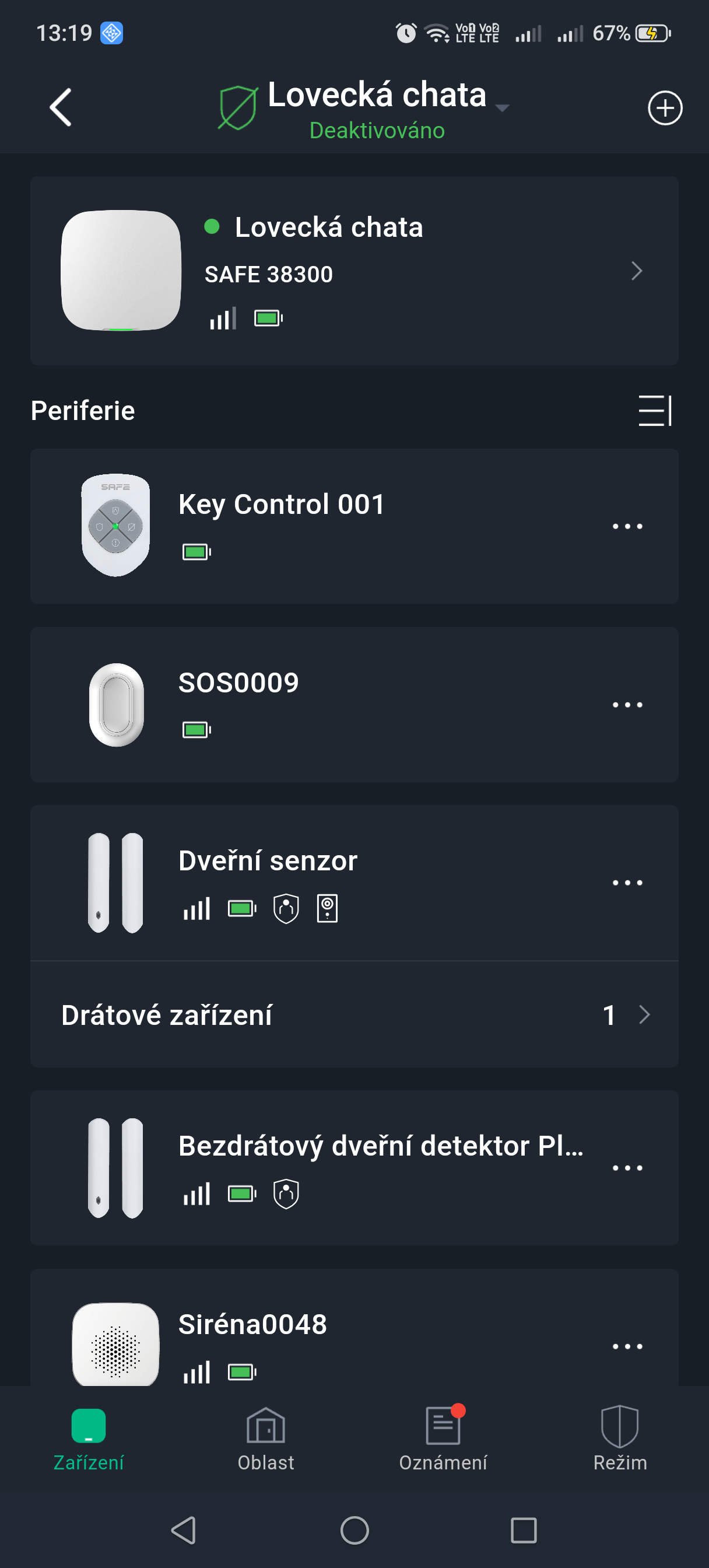
Sie können dem Hub mehrere Geräte hinzufügen. Einzelheiten zum Hinzufügen der jeweiligen Gerätetypen finden Sie in den Benutzerhandbüchern der betreffenden Geräte.
Klicken Sie auf dem Bildschirm Hub-Geräte auf das Symbol + und wählen Sie Gerät hinzufügen.
Hinzufügen von Geräten
Einzelnes Hinzufügen:
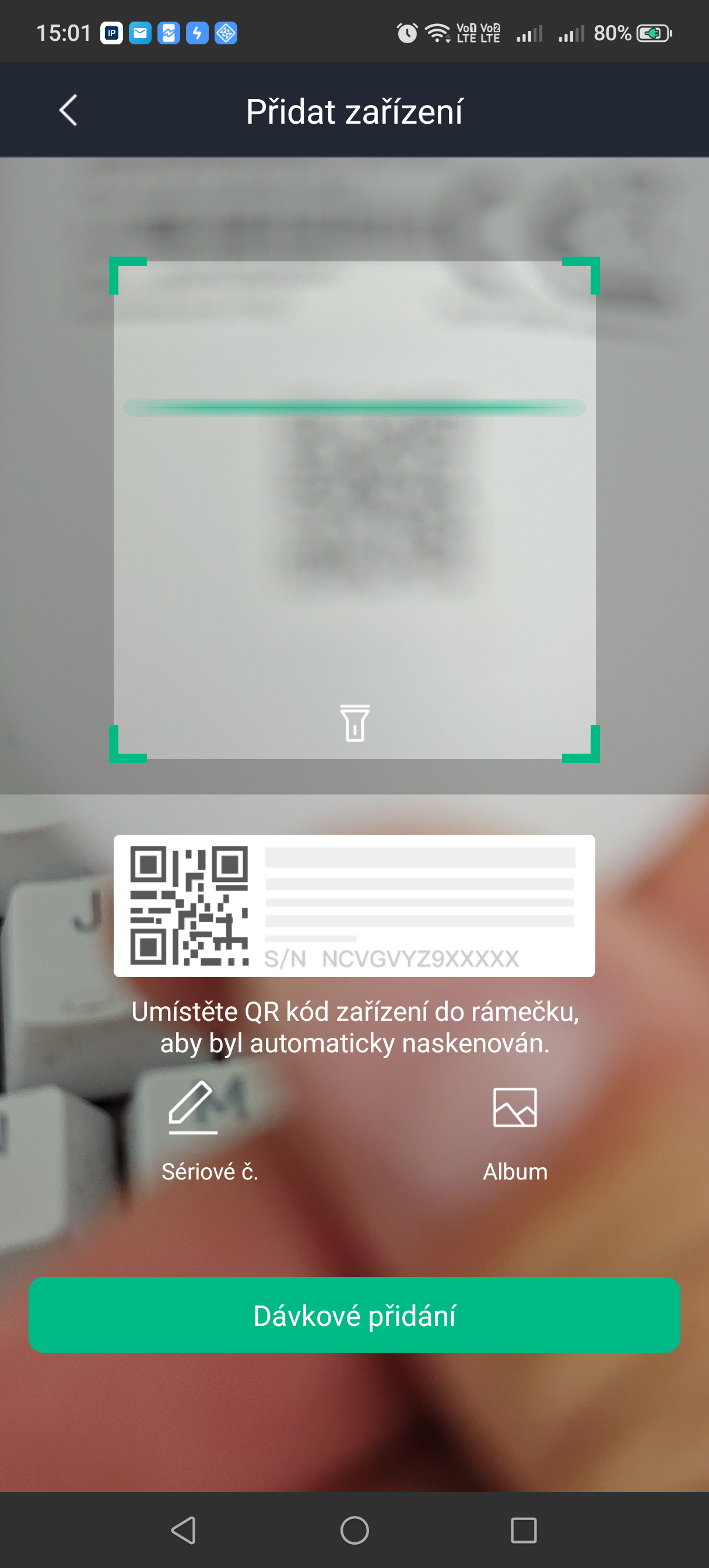
- Scannen Sie den QR-Code auf der Unterseite des Geräts und klicken Sie auf Weiter.
Sie können die Seriennummer des Geräts auch manuell eingeben, indem Sie auf SN klicken, oder ein QR-Code-Bild aus Meine Dateien auswählen.
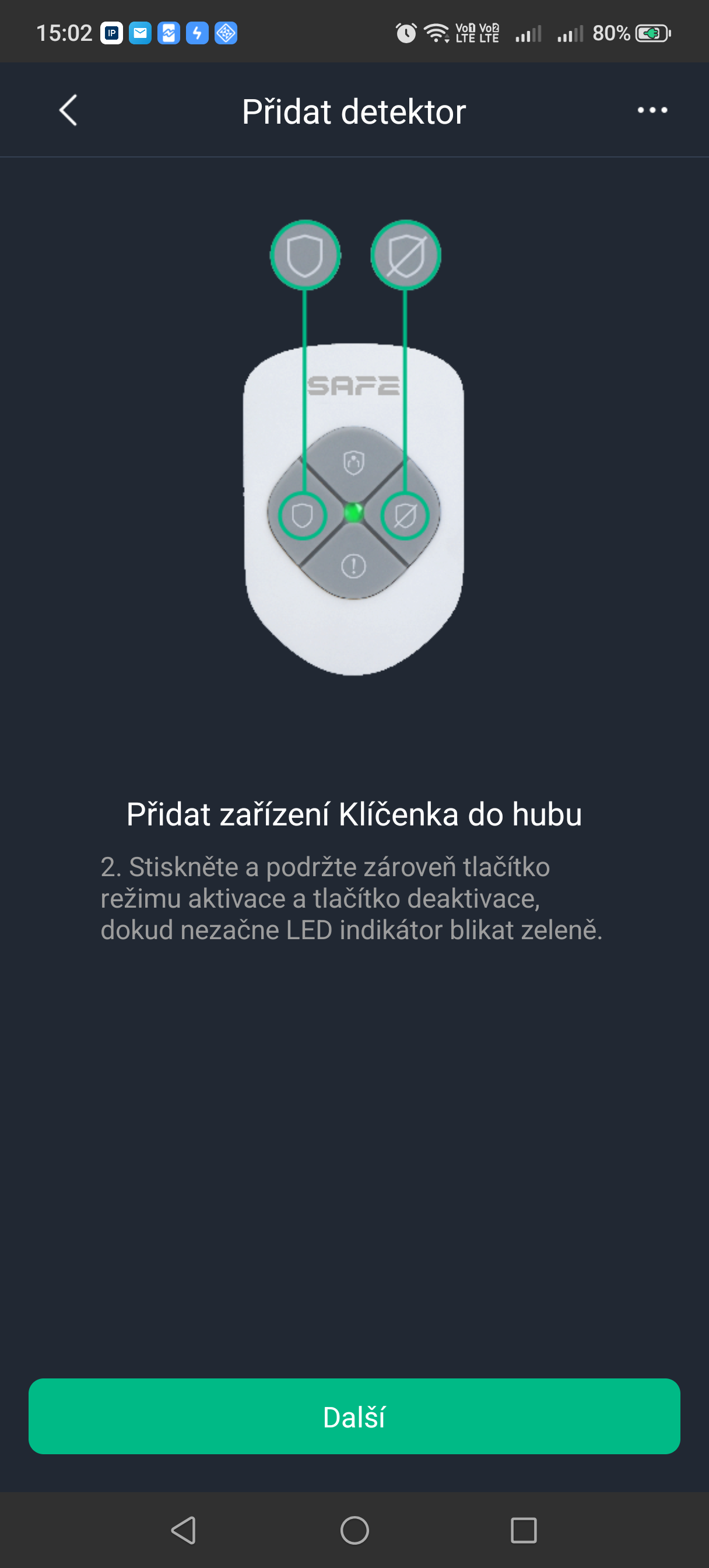
- Schalten Sie das Gerät gemäß den Anweisungen auf dem Bildschirm ein und klicken Sie auf Weiter.
- Warten Sie, bis die Kopplung abgeschlossen ist.
- Geben Sie den Gerätenamen ein, wählen Sie den Bereich aus und klicken Sie auf Fertig.
Stapelweises Hinzufügen
Klicken Sie auf Stapelweises Hinzufügen und anschließend auf Start, um die Kopplung zu starten.
Schalten Sie die Stromversorgung des Geräts ein. Blinkt die Anzeige am Gerät schnell grün und erlischt anschließend, war die Kopplung erfolgreich. Wiederholen Sie diesen Vorgang und fügen Sie die Geräte eines nach dem anderen hinzu.
Bei Fernbedienungen (Schlüsselanhängern) starten Sie die Kopplung durch gleichzeitiges Drücken der Tasten Aktivieren und Deaktivieren. Bei Notfalltasten wechseln Sie in den Kopplungsmodus, indem Sie die Taste 8 Sekunden lang gedrückt halten.
Hinzufügen einer IP-Kamera
Fügen Sie eine IP-Kamera (IPC) zum Hub hinzu.
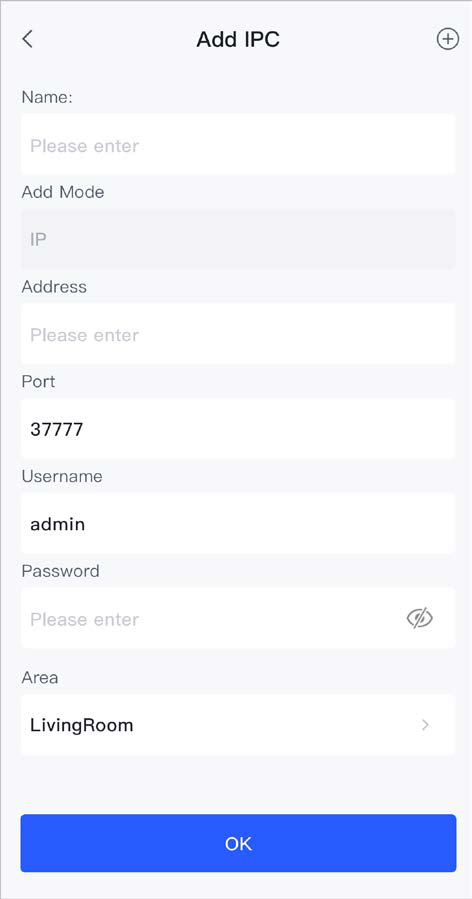
- Tippen Sie auf dem Bildschirm Hub-Geräte auf das Symbol + und wählen Sie IP-Kamera hinzufügen.
- Fügen Sie dem Hub eine IP-Kamera hinzu.
- Manuelles Hinzufügen:
- Geben Sie den Gerätenamen, die IP-Adresse der IP-Kamera, die Portnummer, den Benutzernamen und das Passwort der IP-Kamera ein, wählen Sie den Bereich aus, dem die IP-Kamera zugeordnet ist, und tippen Sie auf OK.
- Wählen Sie den Kanal der IP-Kamera aus und tippen Sie auf OK.
- Online-Suche:
- Tippen Sie auf das Menüsymbol und wählen Sie Im LAN suchen, um IP-Kameras im selben Netzwerksegment zu suchen.
- Tippen Sie auf Weiter.
- Geben Sie das Passwort der IP-Kamera ein, wählen Sie den Bereich aus, dem die IP-Kamera zugeordnet ist, und tippen Sie auf OK.
- Wählen Sie den Kanal der IP-Kamera aus und tippen Sie auf OK.
- Manuelles Hinzufügen:
Zugehöriges Verfahren
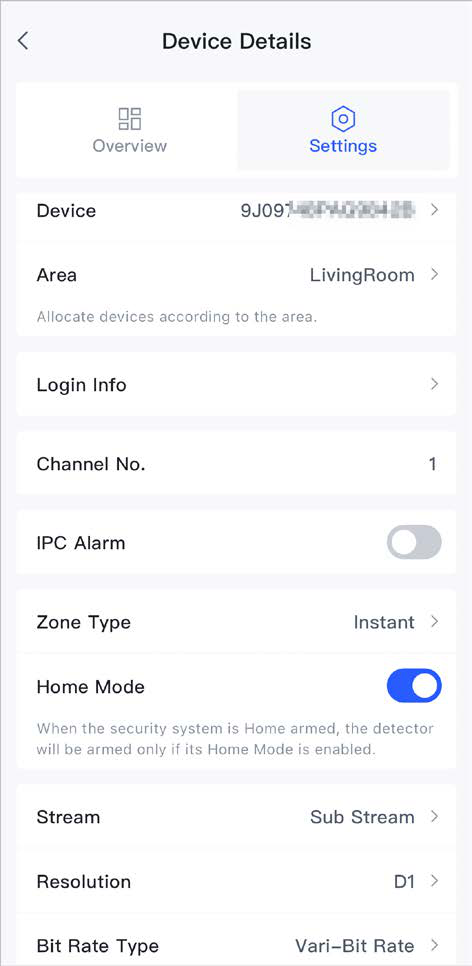
Bei einer hinzugefügten IP-Kamera können Sie deren Parameter konfigurieren.
- Wählen Sie bei der jeweiligen IP-Kamera Gerätedetails aus.
- Wählen Sie Einstellungen und konfigurieren Sie die Parameter der IP-Kamera.
Hinzufügen eines Erweiterungsmoduls
- Tippen Sie auf dem Bildschirm Hub-Geräte auf das Symbol + und wählen Sie Erweiterungsmodul hinzufügen.
- Tippen Sie auf Start, um das Erweiterungsmodul hinzuzufügen.
Stellen Sie sicher, dass der RS-485-Bus des Erweiterungsmoduls mit dem Hub verbunden ist, stellen Sie am Modul über den DIP-Schalter eine eindeutige Adresse ein und schalten Sie das Modul anschließend ein.
Videoverknüpfung zum Alarm
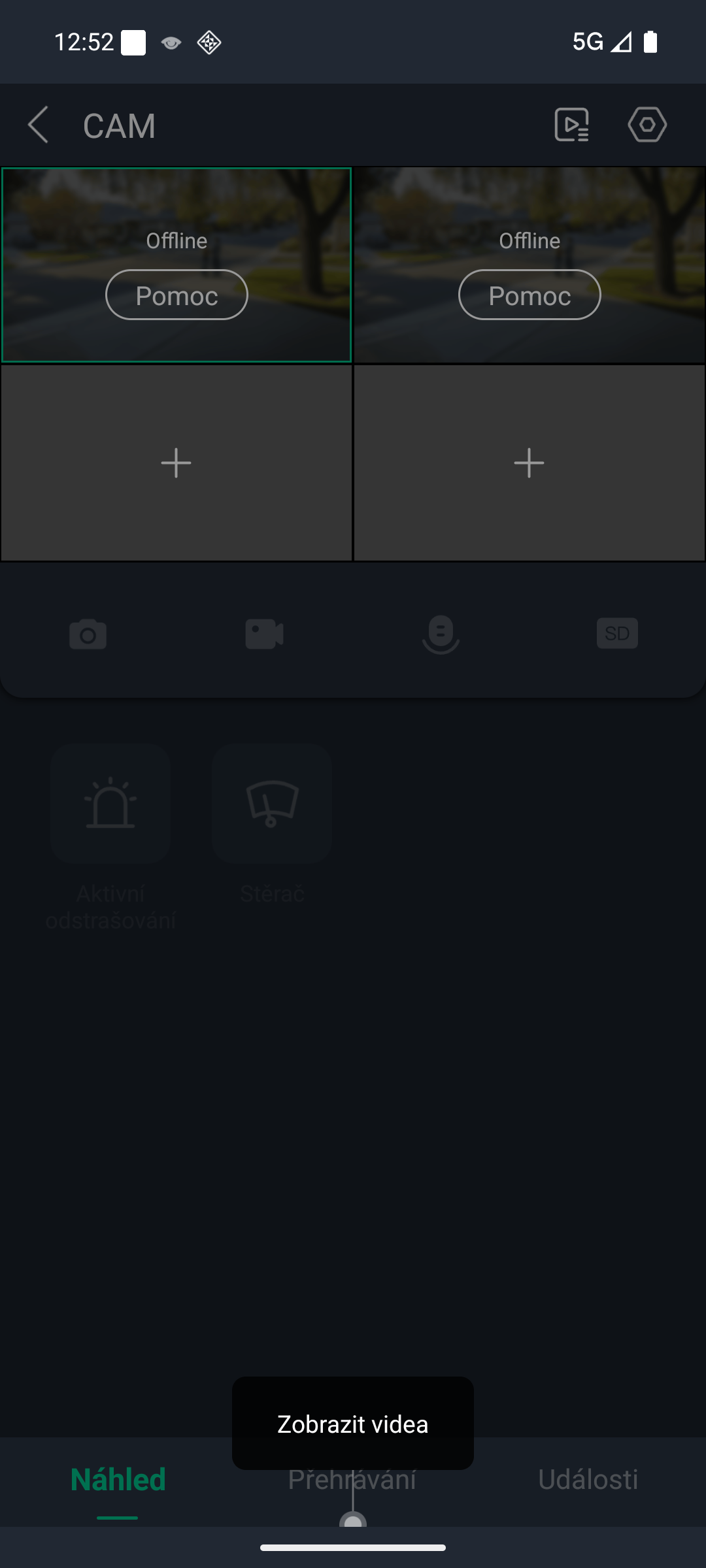
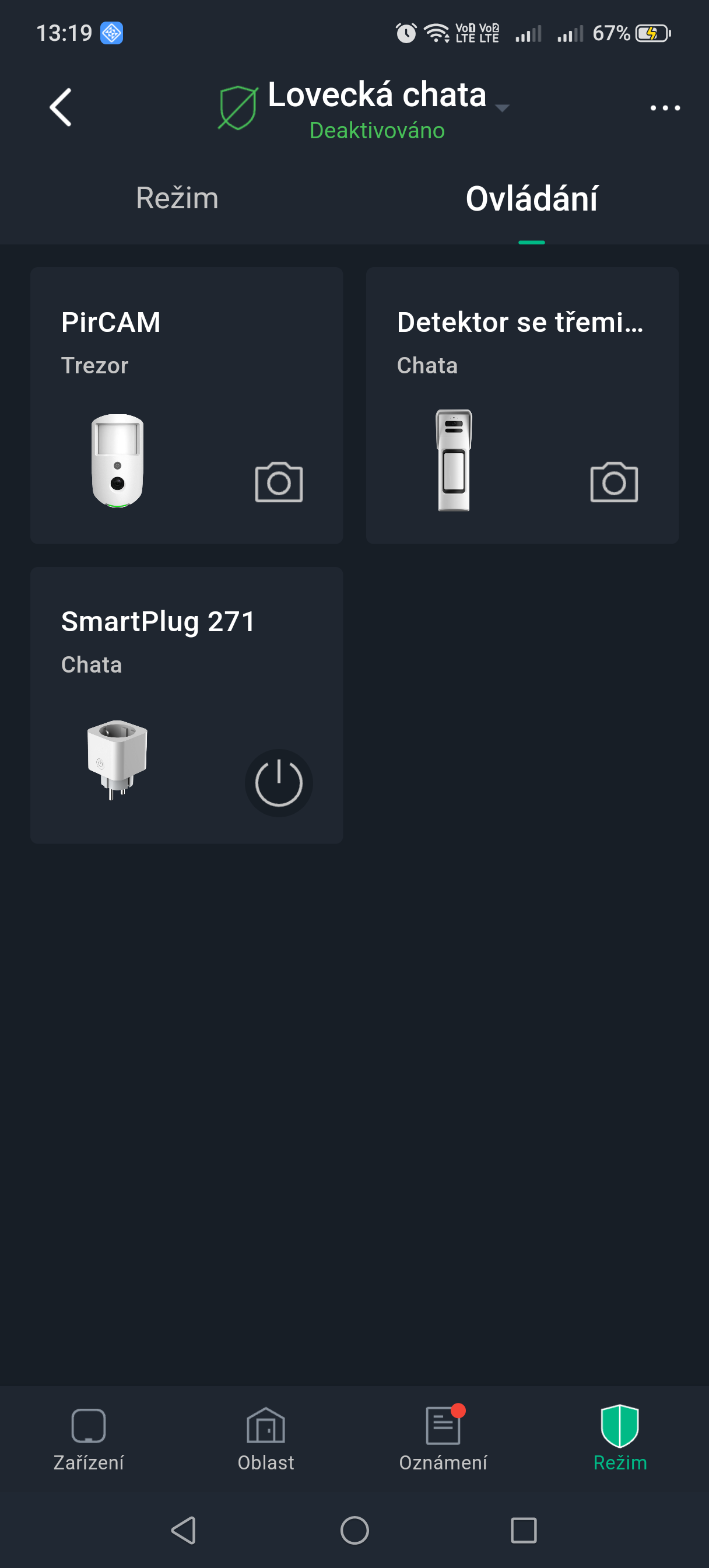
Konfigurieren Sie die Videoverknüpfung zum Alarm für das Gerät, damit Sie bei Auslösung eines Alarms die Videoaufzeichnung anzeigen können.
Voraussetzungen
- Vor der Konfiguration der Videoverknüpfung zum Alarm muss der Hub aktiviert sein.
- Dem Hub müssen Geräte hinzugefügt worden sein.
- Wählen Sie auf dem Bildschirm Hub-Geräte ein Gerät aus und wechseln Sie zu Gerätedetails > Einstellungen zur Konfiguration der Parameter.
- Schalten Sie die Videoverknüpfung zum Alarm ein und wählen Sie den Videokanal.
- Wählen Sie aus der Liste Verknüpfter Kanal den Videokanal aus und tippen Sie auf Speichern.
Hub-Status
Symbole auf dem Hub-Display
Auf dem Hub-Display werden Symbole mit folgender Bedeutung angezeigt:
| Parameter | Bedeutung |
|---|---|
| LTE-Signalstärke | Status: sehr schwach, schwach, gut, ausgezeichnet, kein Signal. |
| Wi-Fi-Signalstärke | Status: sehr schwach, schwach, gut, ausgezeichnet, kein Signal. |
| SIM-Karte | Status: aktive SIM-Karte 1, aktive SIM-Karte 2, keine SIM-Karte, SIM-Karte entsperrt, SIM-Karte gesperrt. |
| Batteriestatus | Zeigt den Ladestand in Schritten: 100 %, 80 %, 60 %, 40 %, 20 %. |
Hub-Übersicht und Status
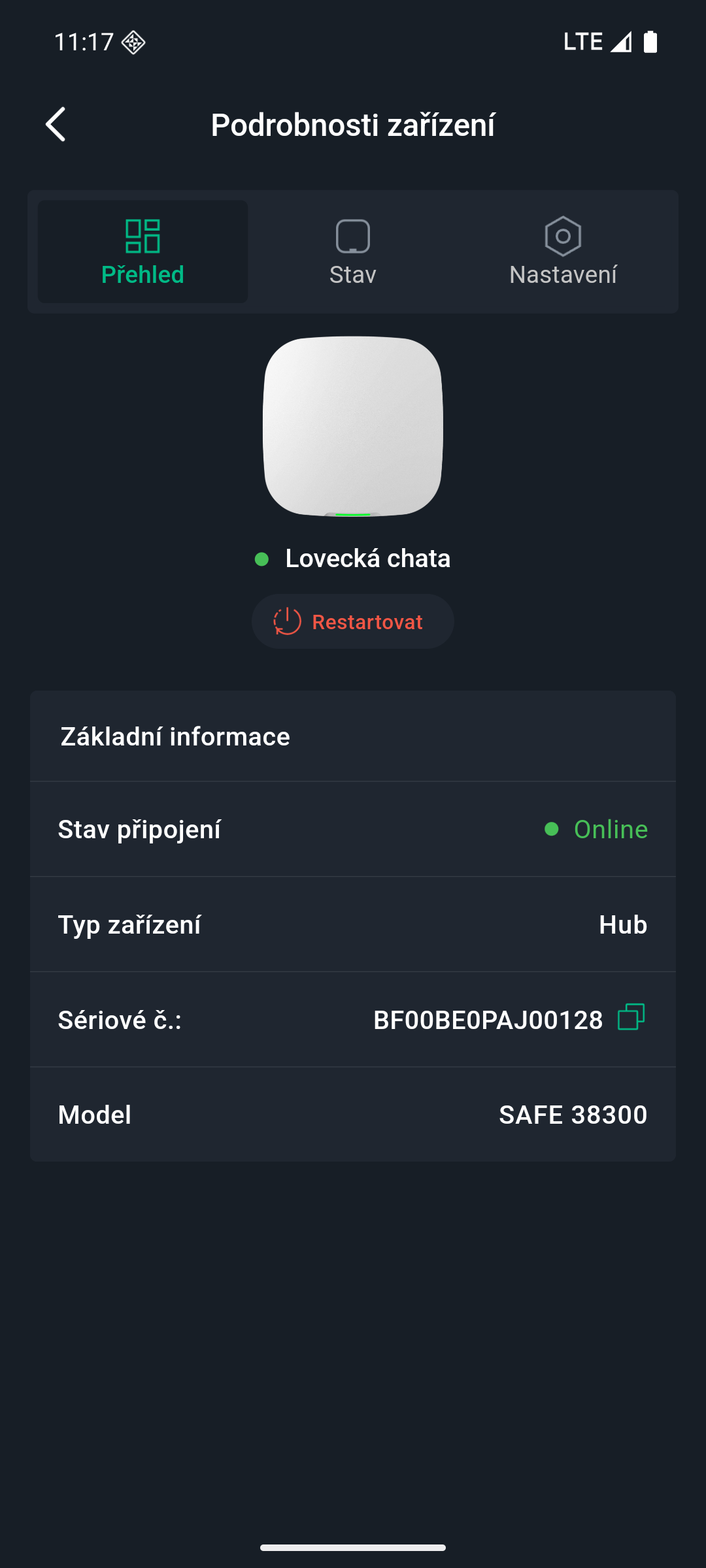
Auf dem Gerätebildschirm in der ProSAFE-App wählen Sie den Hub und dann die Registerkarte Übersicht oder Status um Informationen und den Status des Hubs anzuzeigen.
Übersicht
| Parameter | Bedeutung |
|---|---|
| Grundlegende Informationen | Zeigt grundlegende Informationen über den Hub an. |
| Online-Status | Zeigt den Verbindungsstatus des Hubs an (online/offline). |
| Typ | Zeigt den Gerätetyp an. |
| SN | Zeigt die Seriennummer des Hubs an. |
| Modell | Zeigt das Modell des Hubs an. |
Status
| Parameter | Bedeutung |
|---|---|
| LTE-Signalstärke | Signalstärke des Mobilfunknetzes für die aktive SIM-Karte. |
| Wi-Fi-Signalstärke | Verbindungsstatus des Hubs zum Internet über Wi-Fi. Für eine höhere Zuverlässigkeit empfehlen wir, den Hub an einem Ort mit einer Signalstärke von mindestens 2 Balken erreicht. |
| Batteriestatus | Zeigt die verbleibende Akkukapazität in Prozent an. |
| Sabotage | Zeigt den Status des Öffnungsschutzes (Tamper) des Hubs an. Status: geöffnet, getrennt. |
| Externe Stromversorgung | Zeigt den Status der externen Stromversorgung an. Status: verbunden, getrennt. |
| GSM | Zeigt den Status der GSM-Verbindung des Hubs an. Status: verbunden, getrennt. |
| Wi-Fi | Zeigt den Status der Wi-Fi-Verbindung des Hubs an. Status: verbunden, getrennt. |
| Ethernet | Zeigt den Status der Ethernet-Verbindung des Hubs an. Status: verbunden, getrennt. |
| SIM-Karte | Zeigt den Status der SIM-Kartenverbindung an. Status: SIM 1, SIM 2, keine, gesperrt (dieser Status wird nur angezeigt, wenn eine SIM-Karte in den Hub eingelegt ist). |
| DPPC1 – primär / DPPC1 – sekundär / DPPC2 – primär / DPPC2 – sekundär | Zeigt den Verbindungsstatus zur Alarmempfangs- und Überwachungszentrale (DPPC) 1 und 2 an. Status: verbunden, getrennt. |
| Firmware-Version | Software-Version (Firmware) des Hubs. |
Hub-Einstellungen
Allgemeine Einstellungen
Tippen Sie auf dem Hub-Bildschirm auf Einstellungen — die Gerätedetails werden angezeigt.
| Parameter | Beschreibung |
|---|---|
| Gerät | Anzeige von Name, Typ, Seriennummer und Modell des Hubs; Bearbeitung des Gerätenamens (bestätigen Sie durch Tippen auf Speichern). |
| Hub-Einstellungen | Konfiguration der Hub-Parameter (siehe Tabelle unten). |
| Netzwerk | Anzeige aktueller Informationen zur Netzwerkverbindung. |
| Zeitzone | Auswahl der Zeitzone, in der der Hub arbeitet; optional Sommerzeit (DST) — Auswahl von Datum oder Woche sowie Start- und Endzeit. |
| Sprache | Sprache der Sprachansagen und SMS. Unterstützt werden 18 Sprachen: Arabisch, Tschechisch, Dänisch, Niederländisch, Englisch, Französisch, Deutsch, Italienisch, Portugiesisch, Russisch, Spanisch (LA und EU), Türkisch, Slowakisch, Polnisch, Griechisch, Bulgarisch, Estnisch. Standard ist Englisch. |
| Benutzerhandbuch | Öffnen des Benutzerhandbuchs des Hubs. |
| Firmware-Aktualisierung | Online-Aktualisierung (Cloud). |
Auf dem Gerätebildschirm in der ProSAFE-App wählen Sie den Hub und tippen Sie dann auf Einstellungen > Hub-Einstellungen um allgemeine Informationen anzuzeigen und zu bearbeiten über den Hub an.
| Einstellungen | Beschreibung |
|---|---|
| Sicherung der Konfiguration | Falls es zu einer Beschädigung des Hubs kommt, können Sie dessen Parameter und Gerätekonfiguration auf einen anderen Hub übertragen. Nach dem Einschalten dieser Funktion wird die Konfiguration des Hubs regelmäßig gesichert. |
| Benutzerverwaltung | Ermöglicht das Hinzufügen, Bearbeiten oder Löschen von App- oder Tastatur-Benutzern, jedoch nur im Status Deaktiviert.
|
| SOS-Alarm | Konfiguration der SOS-Alarmtypen: Notfallalarm, Sirenenverknüpfung, medizinischer Alarm und Feueralarm. Nach Abschluss der Konfiguration lösen Sie den Alarm durch Tippen auf SOS auf dem Bildschirm Hub-Vorgänge aus. Wenn mehrere Alarmtypen ausgewählt sind, wird ein Popup-Fenster mit der Aufforderung angezeigt, welcher Alarm diesmal ausgelöst werden soll. |
| Monteur | Beauftragung des Dienstleisters. Tippen Sie auf Beauftragen, geben Sie das Konto des Dienstleisters und die Beauftragungsdauer ein, wählen Sie die zu beauftragenden Geräte aus, aktivieren Sie das Kontrollkästchen Ich habe gelesen und stimme zu der Nutzervereinbarung und tippen Sie auf Weiter. |
| Globale Aktivierung/Deaktivierung | Mit einem Tippen aktivieren oder deaktivieren Sie alle Geräte in allen Bereichen. |
| Geplante Aktivierung/Deaktivierung | Aktivierung oder Deaktivierung von Bereichen nach Zeitplan.
|
| Toneinstellungen |
|
| LED-Anzeige | Die LED-Anzeige ist standardmäßig eingeschaltet.
Wenn die LED-Anzeige ausgeschaltet ist, bleibt die Kontrollleuchte unabhängig davon, ob der Hub normal funktioniert oder nicht, dunkel.
|
| Gegensprechfunktion | Durch Einschalten der Funktion Gegensprechfunktion aktivieren Sie die Gegensprechanlage.
|
| Verwaltung der Telefonnummern |
|
| Testmodus | Durch Tippen auf Start testen Sie den Status der mit dem Hub verbundenen Geräte in den einzelnen Bereichen; durch Tippen auf Stopp beenden Sie den Test. |
| Modus mit reduzierter Empfindlichkeit | Nach dem Einschalten des Modus mit reduzierter Empfindlichkeit wird die Sendeleistung des Hubs verringert. |
| Konfiguration importieren | Ermöglicht die Übertragung der Konfiguration von einem Hub auf einen anderen Hub desselben Modells. Nach dem Import bleiben bestehende Beauftragungs-, Ausleih- und Sicherheitsdienstbeziehungen nicht erhalten. Gehen Sie daher mit Vorsicht vor.
Vor dem Importieren der Konfiguration müssen Sie die Funktion Sicherung der Konfiguration einschalten.
|
| Verbindung zum Cloud-Dienst | Stellen Sie das Ping-Intervall zwischen dem Server und dem Hub im Bereich von 150 bis 900 Sekunden ein (Standardwert 150 Sekunden). Wenn die D-Cloud feststellt, dass die Trennzeit des Hubs 150 Sekunden überschritten hat, meldet sie dem Benutzer den Status des Hubs über die App. |
| Heartbeat | Einstellung des Ping-Intervalls zwischen dem Hub und den Geräten. Diese Einstellung bestimmt, wie oft der Hub mit den Geräten kommuniziert und wie schnell ein Verbindungsverlust erkannt wird.
|
| Sirenenverknüpfung bei Sabotage |
|
| Systemintegritätsprüfung | Nach dem Einschalten prüft der Hub während der Aktivierung, ob sich der aktuelle Systemstatus in Ordnung befindet. Wird eine Anomalie festgestellt, verhindert er die Aktivierung. Folgende Punkte werden geprüft: Aktivierung trotz gemeldeter Störungen, Ausfall der Hauptstromversorgung, Verzögerung des Ausfalls der Hauptstromversorgung, Tamper des Hubs, Verbindung zur Cloud-Plattform, Ethernet-Netzwerkfehler, Wi-Fi-Fehler, Mobilfunknetzfehler, Funkfrequenzstörung und Verbindung zur DPPC.
|
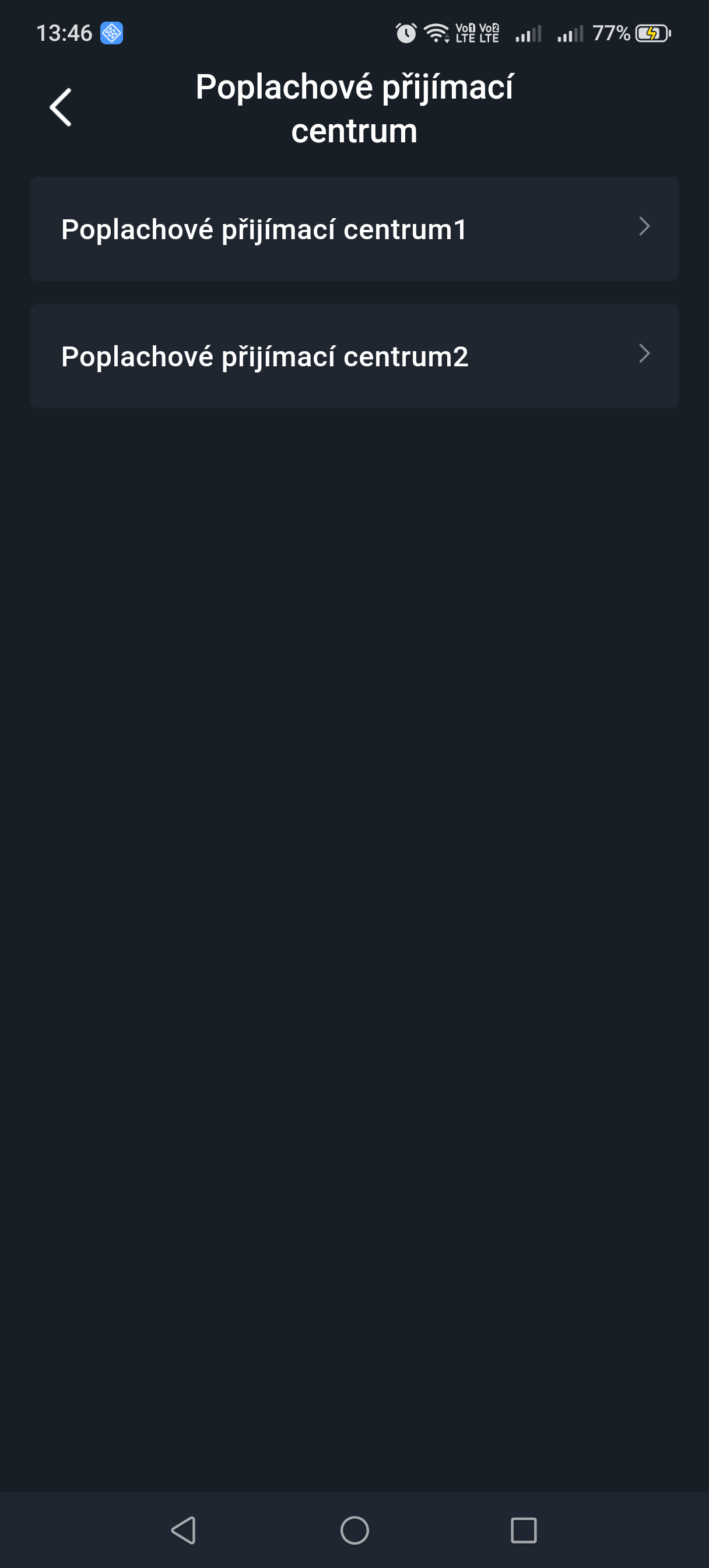
| DPPC | Geben Sie die IP-Adresse/Domain, den Port und die Geräte-ID ein und registrieren Sie den Hub bei der Plattform SAFEWatch / SAFEWatch Pro oder beim Converter. |
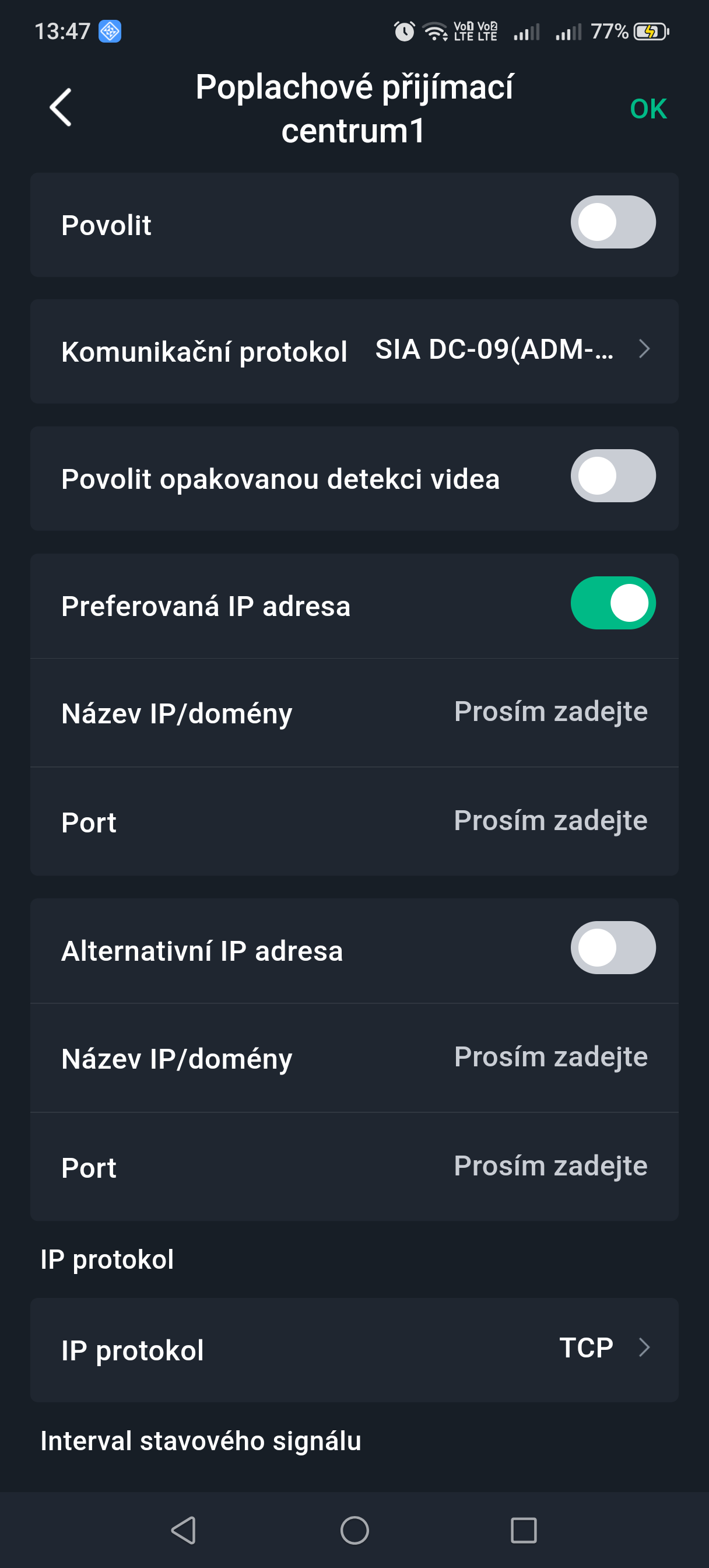
| Alarmempfangs- und Überwachungszentrale (DPPC) | Wählen Sie DPPC 1 oder DPPC 2 aus und wechseln Sie zum entsprechenden Konfigurationsbildschirm. Schalten Sie die Funktion ein und stellen Sie die Parameter ein.
SP2: LAN/WIFI über CLOUD, ProSAFE-App (Standard-Meldezeit 150 s) oder Meldezeit DPPC min. 25 Std.
DP2: primär LAN/WIFI über CLOUD, ProSAFE-App (Standard-Meldezeit 150 s) oder Meldezeit DPPC min. 30 Min., sekundär GPRS/4G über CLOUD, ProSAFE-App (Standard-Meldezeit 150 s) oder Meldezeit DPPC min. 30 Min. |
Netzwerkkonfiguration
Tippen Sie auf dem Bildschirm Allgemeine Konfiguration in den Gerätedetails auf Netzwerkkonfiguration. Anschließend können Sie für den Hub den Netzwerktyp auswählen: Kabelnetzwerk, Wi-Fi oder Mobilfunknetz.
Ethernet-Netzwerk
- Wählen Sie Netzwerkeinstellungen > Konfiguration des Ethernet-Netzwerks.
- Stellen Sie die Parameter der Verbindung zum Kabelnetzwerk ein.
| Parameter | Beschreibung |
|---|---|
| DHCP | Wenn im Netzwerk ein DHCP-Server verfügbar ist, können Sie DHCP aktivieren – der Hub erhält dann automatisch eine dynamische IP-Adresse. |
| IP-Adresse, Subnetzmaske, Gateway, DNS, DNS 2, MAC-Adresse | Manuelle Einstellung: Stellen Sie für den Hub die IP-Adresse, die Subnetzmaske, das Standard-Gateway, den DNS und die MAC-Adresse manuell ein. |
Wi-Fi
- Wählen Sie Netzwerkeinstellungen > Konfiguration des Wi-Fi-Netzwerks.
- Wählen Sie ein verfügbares Wi-Fi-Netzwerk in Reichweite aus und geben Sie das Netzwerkpasswort für die Verbindung ein.
Mobilfunknetz
- Wählen Sie Netzwerkeinstellungen > Mobilfunknetz.
- Stellen Sie die Parameter des Mobilfunknetzes ein.
| Parameter | Beschreibung |
|---|---|
| Mobilfunknetz | Aktivieren Sie die Mobilfunkverbindung durch Tippen auf den Schalter neben Mobilfunknetz. |
| Priorität | Durch Tippen auf den Schalter neben Priorität legen Sie das Mobilfunknetz als bevorzugte Option bei der Netzwerkauswahl fest. |
| SIM 1 / SIM 2 | Es werden zwei SIM-Karten im Single-Standby-Modus unterstützt. Die SIM-Karten ermöglichen es dem Hub, mobile Daten zu nutzen und Push-Benachrichtigungen über Alarme zu senden. |
| APN | Access Point Name (APN) ist der Name der Einstellung, die das Gerät verwendet, um eine Verbindung (Gateway) zwischen dem Mobilfunknetz des Betreibers und dem öffentlichen Internet herzustellen. |
| Authentifizierungsmodus (Auth Mode) | Authentifizierungsmodus der Mobilfunkverbindung. |
| Benutzername / Passwort | Benutzername und Passwort für das Mobilfunknetz. |
| Wählnummer (Dial Number) | Nummer, mit der sich der Hub verbinden (einwählen) soll. |
| Roaming-Daten | Aktivieren Sie die Funktion, wenn Sie außerhalb der Abdeckung des Heimatnetzes reisen und Internetzugang benötigen. |
| Mobildatennutzung | Anzeige der Statistik zur Mobildatennutzung. |
| Statistik zurücksetzen | Setzt die Statistik zur Mobildatennutzung zurück und startet die Zählung erneut von vorn. |
| PIN | Ermöglicht die separate Eingabe des PIN-Codes für SIM 1 und SIM 2, falls dies aus Sicherheitsgründen erforderlich ist. |
Geräteverwaltung
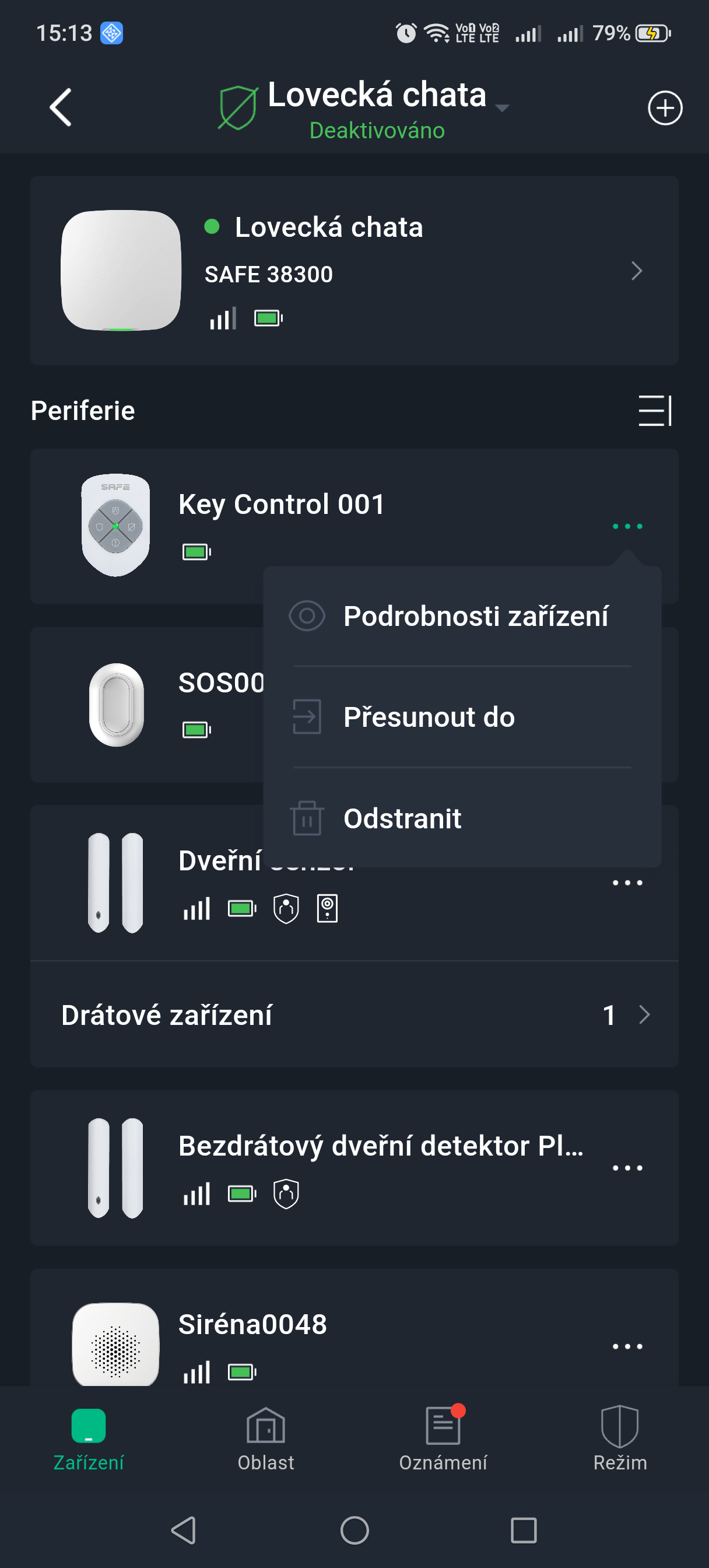
Der Administrator (ProSAFE-Benutzer) kann Techniker hinzufügen, indem er ihnen Geräte anvertraut. Geräte können dem Techniker einzeln oder in großer Zahl anvertraut werden.
Betrauung des Technikers mit Geräten
Massenbetrauung von Geräten
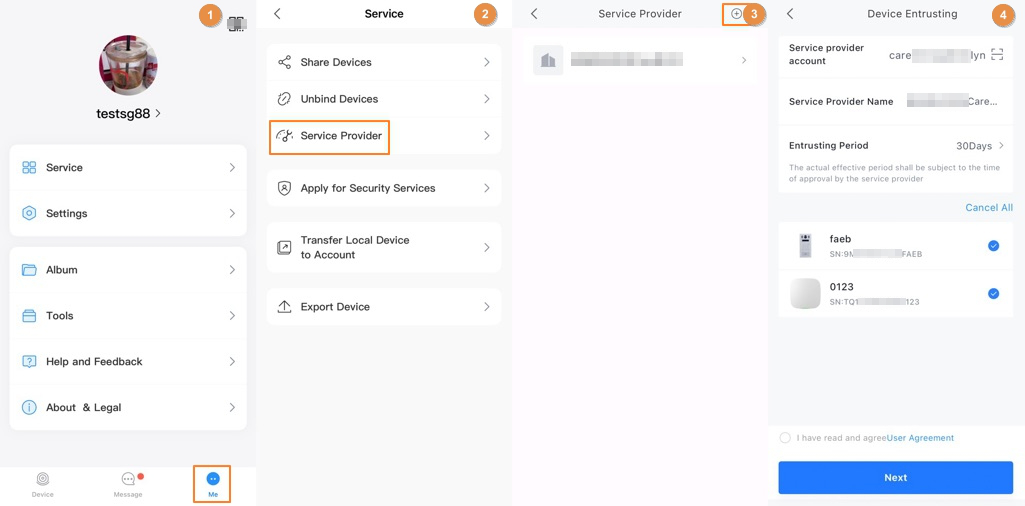
Sie können Geräte dem Dienst Smart-safe Care (dem Techniker) gesammelt anvertrauen.
- Wählen Sie auf dem Bildschirm Geräte Ich > Dienste > Dienstleister und tippen Sie auf das entsprechende Symbol.
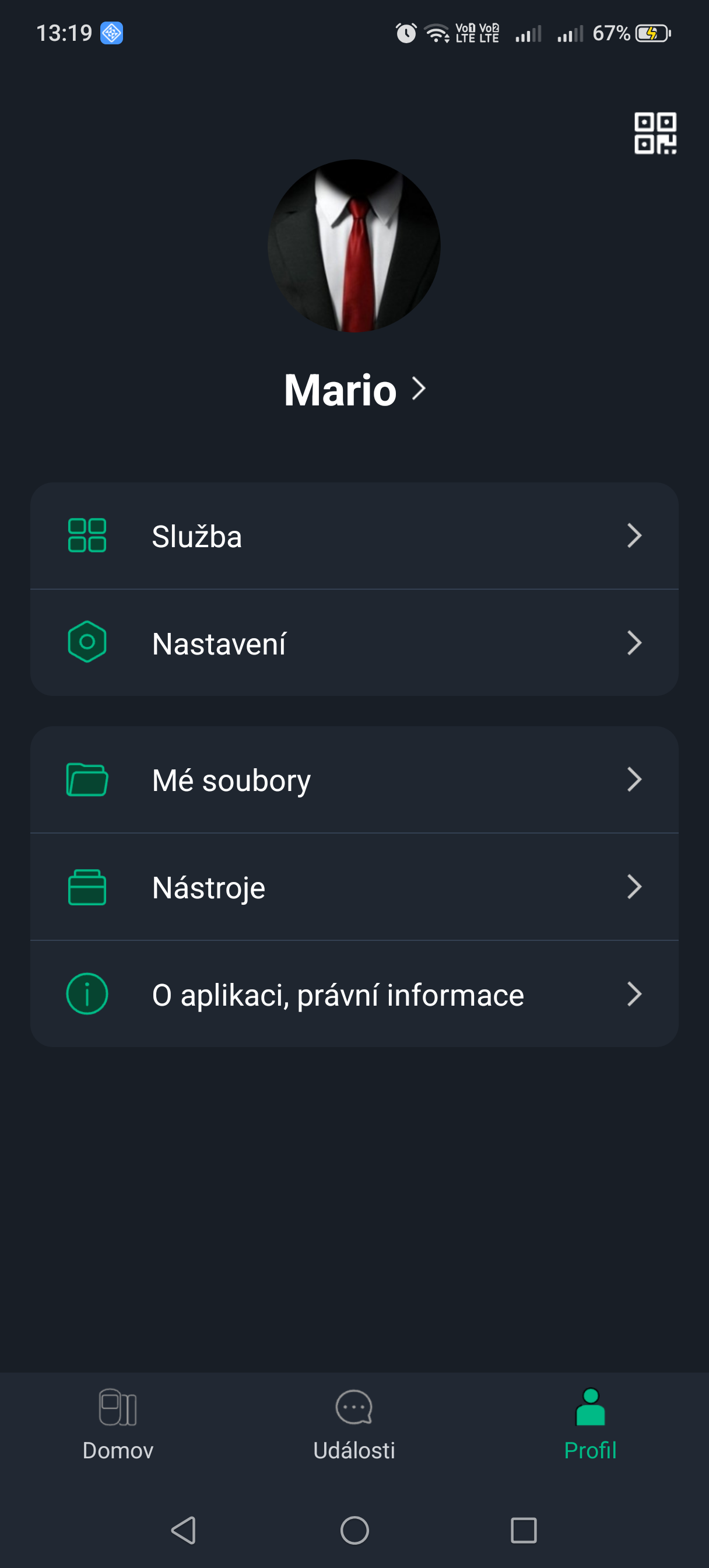
- Bestätigen Sie auf dem Bildschirm Betrauung von Geräten die Angaben des verbundenen Dienstleisters, oder scannen Sie durch Tippen auf das Symbol den QR-Code des Dienstleisters.
- Wählen Sie die Geräte aus, die Sie anvertrauen möchten, und vertrauen Sie sie dem Dienst Smart-safe Care an. Das Vorgehen beim Anvertrauen mehrerer Geräte ist dasselbe wie beim Anvertrauen eines einzelnen Geräts.
Einzelne Betrauung von Geräten
Sie können Geräte dem Techniker (Benutzer des Dienstleisters) einzeln anvertrauen und dabei die Berechtigungen der Betrauung festlegen.
- Tippen Sie auf dem Bildschirm Geräte auf das Symbol neben dem jeweiligen Gerät und dann auf Gerät anvertrauen.
- Bestätigen Sie auf dem Bildschirm Betrauung die Angaben des verbundenen Dienstleisters, oder scannen Sie durch Tippen auf das Symbol den QR-Code des jeweiligen Technikers.
- Wählen Sie die Dauer der Betrauung und die Berechtigungen aus und tippen Sie auf OK.
| Berechtigung | Beschreibung | Hinweis |
|---|---|---|
| Zustandsverwaltung (Health Management) | Standardmäßig ausgewählt, kann nicht aufgehoben werden. Umfasst die Berechtigung für die Statusprüfung mit einem Tippen, Fehlermeldung, Fehlerbehebung, Datenstatistik und Statusbericht. | — |
| Videogeräte | Sie können Berechtigungen zur Gerätekonfiguration, für Live-Video und die Wiedergabe von Aufnahmen anfordern.
|
Sie können eine vorübergehende Berechtigung wählen, zum Beispiel für 1 Stunde oder 4 Stunden, oder eine Autorisierung für die gesamte Dauer der Betrauung wählen. Beträgt die Dauer der Betrauung beispielsweise 30 Tage, haben Sie die betreffende Berechtigung während der gesamten 30 Tage. |
| Alarmgeräte | Sie können Berechtigungen zur Konfiguration und Steuerung von Geräten anfordern.
|
|
| Video-Gegensprechgeräte | Sie können Berechtigungen zur Konfiguration und Steuerung von Geräten anfordern.
|
- Lesen Sie die Option Ich habe gelesen und stimme der Nutzervereinbarung zu und aktivieren Sie das Kontrollkästchen, tippen Sie dann auf Weiter.
Der Status der Betrauung kann auf dem Bildschirm mit der Geräteliste angezeigt werden. Nach erfolgreicher Betrauung ändert sich der Gerätestatus von Wird geprüft (Under Reviewing) über Betrauung läuft (Entrusting) zum Namen des Technikers/Dienstleisters.
Zugehörige Vorgänge
- Berechtigung ändern: Wechseln Sie zum Bildschirm Unternehmen anvertraut und tippen Sie auf Berechtigung ändern.
- Betrauung widerrufen: Wechseln Sie zum Bildschirm Unternehmen anvertraut und tippen Sie auf Widerrufen.
- Verlängerung der Betrauungsdauer: Wechseln Sie zum Bildschirm Unternehmen anvertraut und tippen Sie auf Verlängern.
Gerätefreigabe
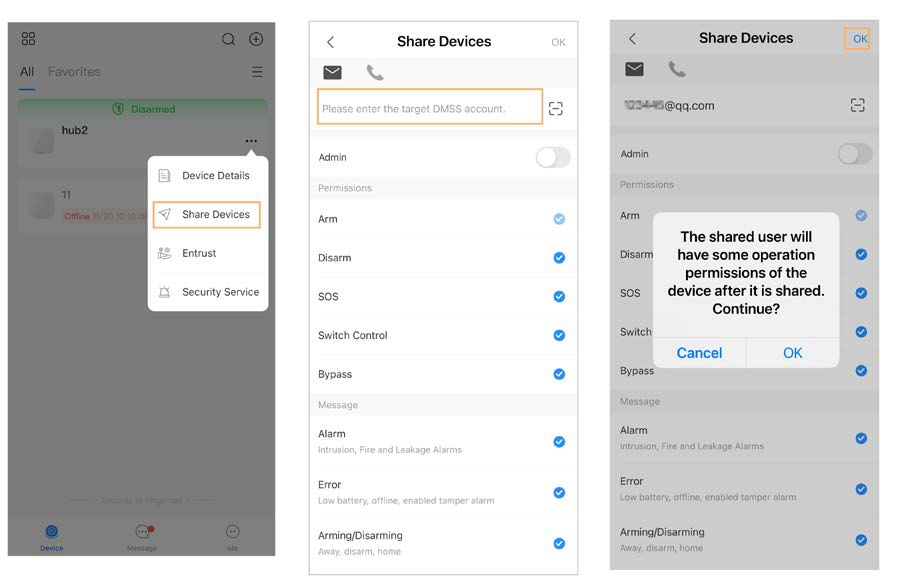
- Tippen Sie auf dem Bildschirm Geräte auf das Symbol neben dem jeweiligen Gerät und dann auf Gerät freigeben.
- Geben Sie auf dem Bildschirm Gerätefreigabe das Gerät für einen Benutzer frei, indem Sie dessen ProSAFE-Konto eingeben oder dessen QR-Code scannen.
- Wählen Sie die Geräteberechtigungen für den Benutzer entsprechend dem tatsächlichen Bedarf aus.
- Klicken Sie auf OK.
Das Konto, für das das Gerät freigegeben wurde, wird im Bereich Freigegebene Benutzer auf dem Bildschirm Gerätefreigabe angezeigt.
Trennen des Geräts
Wenn Sie beim Hinzufügen eines Geräts feststellen, dass das Gerät bereits mit einem anderen Konto verknüpft ist, können Sie die Kopplung zunächst aufheben und das Gerät anschließend erfolgreich hinzufügen.
- Wählen Sie Ich > Dienste > Gerätekopplung aufheben.
- Scannen Sie den QR-Code oder geben Sie die Seriennummer (SN) des Geräts manuell ein. Es stehen 2 Methoden zur Verfügung:
- Antrag auf Trennung des Geräts: Das System zeigt einen Autorisierungscode an – laden Sie gemäß den Anweisungen auf dem Bildschirm die erforderlichen Bilder hoch. Das System überprüft anschließend die übermittelten Daten; nach erfolgreicher Überprüfung kann die Gerätekopplung aufgehoben werden.
- Trennen des Geräts mit dem Gerätepasswort: Wenn Sie das Gerätepasswort kennen, geben Sie es ein, um die Gerätekopplung aufzuheben.
Bereichsverwaltung
Hinzufügen eines Bereichs
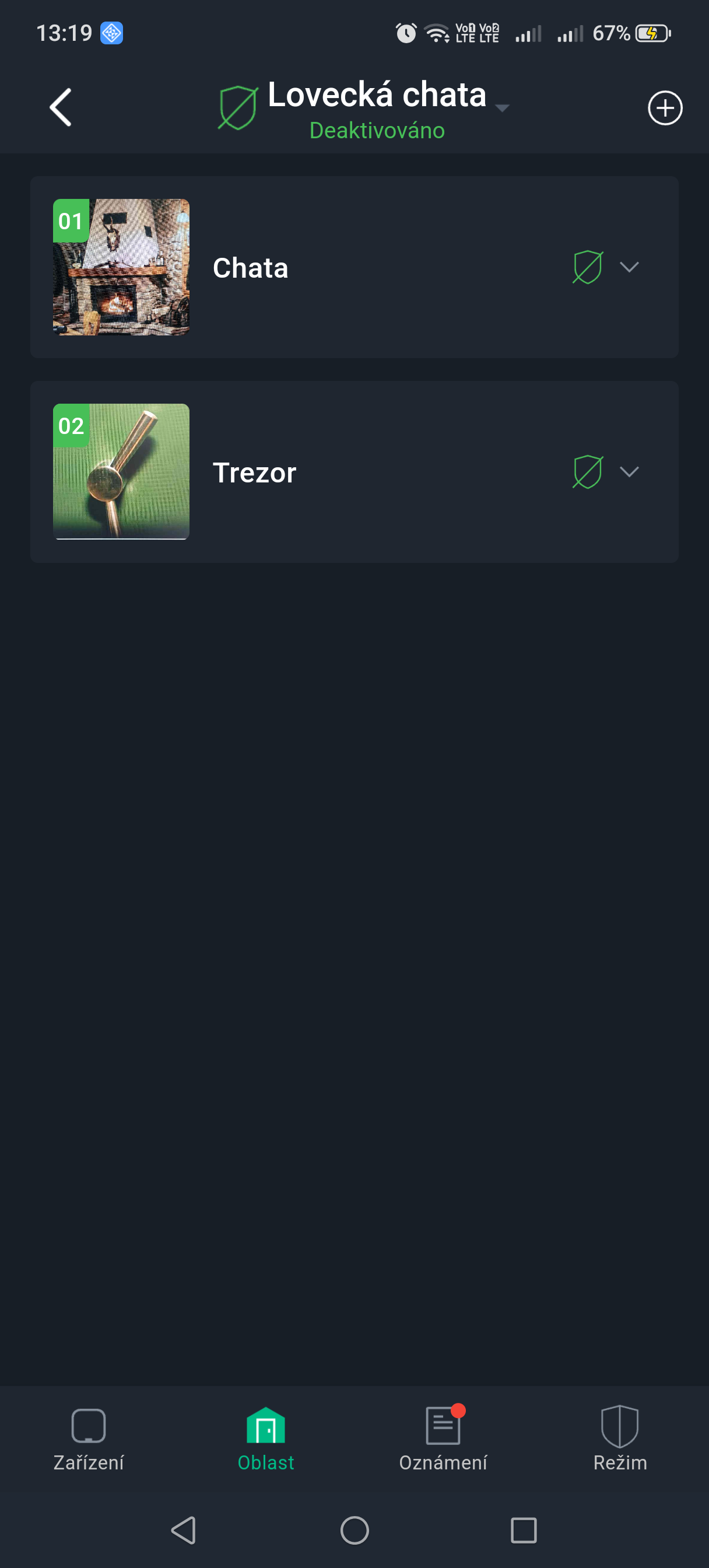
- Tippen Sie auf dem Bildschirm Bereiche (Area) des Hubs auf das Symbol + in der oberen rechten Ecke, um einen Bereich hinzuzufügen.
- Konfigurieren Sie den Bereich, wählen Sie dafür ein Bild aus und tippen Sie dann auf OK.
Öffentlicher Bereich
Indem Sie einen Bereich als öffentlichen Bereich festlegen, können Sie ihn mit weiteren Bereichen verknüpfen.
- Wenn alle verknüpften Bereiche aktiviert sind, wird der öffentliche Bereich automatisch aktiviert.
- Wenn einer der verknüpften Bereiche deaktiviert wird, wird der öffentliche Bereich automatisch deaktiviert.
- Wählen Sie auf dem Bildschirm Bereiche (Area) des Hubs einen Bereich aus, um zu dessen Detailbildschirm zu wechseln.
- Tippen Sie auf ... in der oberen rechten Ecke und dann auf Öffentlicher Bereich (Public Area).
- Schalten Sie die Funktion Öffentlicher Bereich ein und tippen Sie dann auf Speichern (Save).
Wartungsmodus
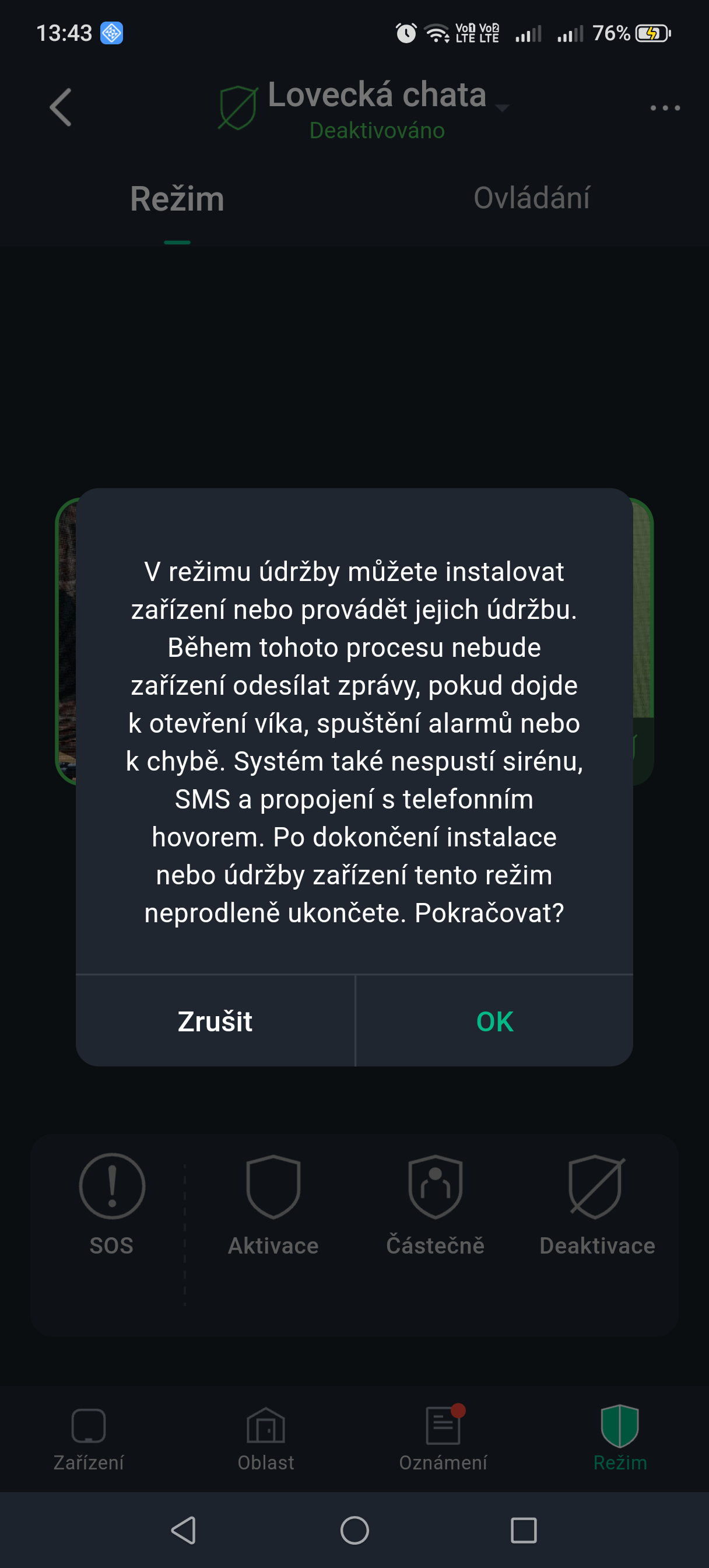
Der Wartungsmodus ist für den Service und die Aktualisierung von Geräten vorgesehen. Im Wartungsmodus setzt das System jegliche Alarm- und Störungsmeldungen für die Bereiche aus, um unnötige Benachrichtigungen während der Servicearbeiten zu vermeiden.
- Tippen Sie auf dem Bildschirm Vorgänge auf ... in der oberen rechten Ecke und dann auf Wartungsmodus (Maintenance Mode).
Aktivierung und Deaktivierung des Systems
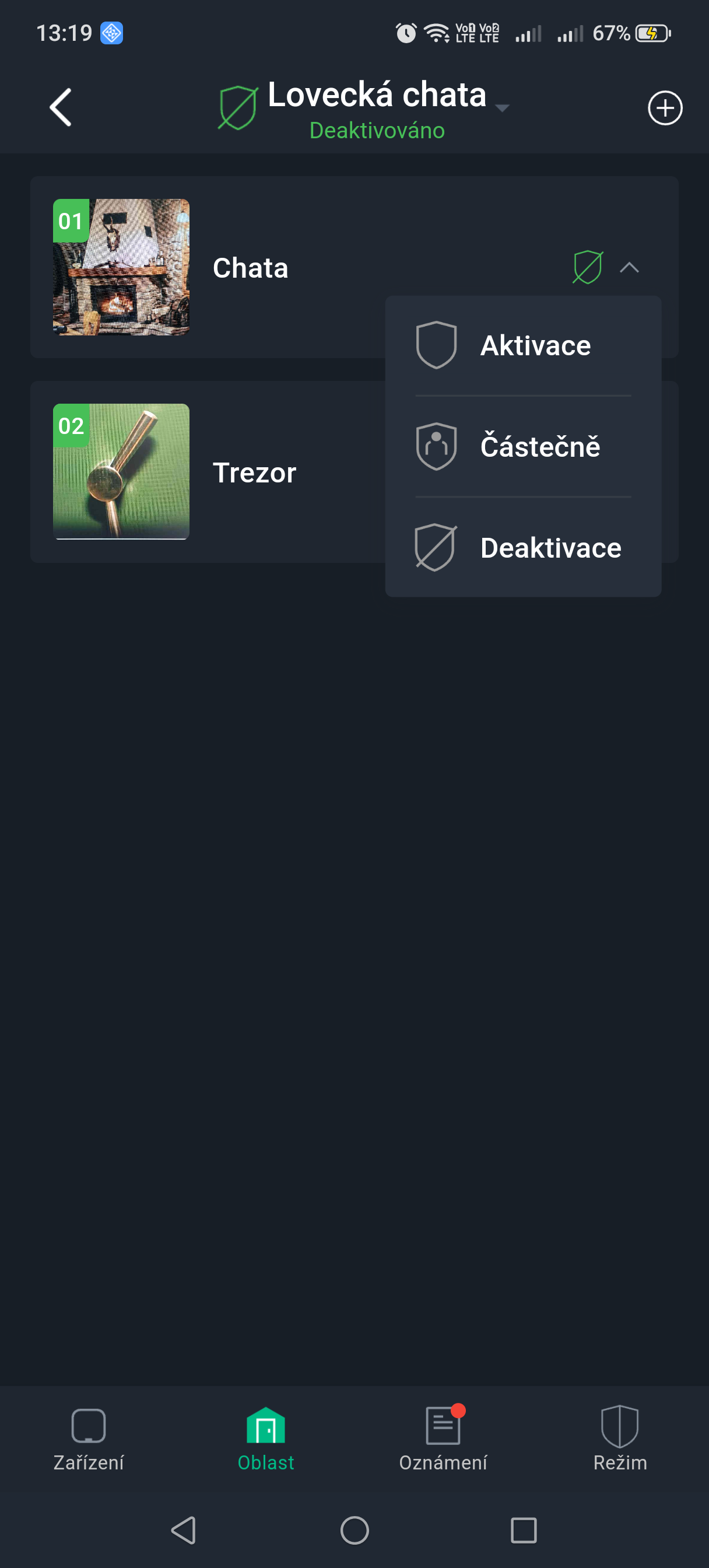
Ein Benutzer der Stufe 2 oder 3 verfügt über die Berechtigung, das System zu aktivieren und zu deaktivieren. Dieses Kapitel verwendet als Beispiel die Steuerung über die ProSAFE-App.
- Stellen Sie vor der Durchführung der Einstellungen sicher, dass der Hub hinzugefügt wurde.
- Stellen Sie sicher, dass der Hub über eine stabile Internetverbindung verfügt.
- Stellen Sie sicher, dass der Hub deaktiviert ist.
Sie können den Hub und die Geräte verwalten und Vorgänge wie die Aktivierung und Deaktivierung oder die Konfiguration von Alarmgeräten durchführen.
- Tippen Sie auf dem Hub-Bildschirm auf Geräte (Peripheral), um ein Gerät hinzuzufügen. Einzelheiten zum Hinzufügen von Geräten finden Sie im Benutzerhandbuch des jeweiligen Geräts.
- Aktivieren und deaktivieren Sie Melder in einem Bereich oder in allen Bereichen mithilfe manueller oder geplanter Vorgänge:
- Einzelne Aktivierung und Deaktivierung: Aktivierung und Deaktivierung von Meldern in einem Bereich.
- Globale Aktivierung und Deaktivierung: Aktivierung und Deaktivierung von Meldern in allen Bereichen.
- Manuelle Aktivierung und Deaktivierung: Aktivierung des Sicherheitssystems über die ProSAFE-App, die Tastatur oder die Fernbedienung.
- Geplante Aktivierung und Deaktivierung: Aktivierung und Deaktivierung von Meldern nach Zeitplan.
Einzeln
Melder können in einem Bereich aktiviert und deaktiviert werden.
- Tippen Sie auf dem Hub-Bildschirm auf Bereiche (Area).
- Tippen Sie auf das Symbol neben dem jeweiligen Bereich und wählen Sie eine der Optionen Teilweise, Aktivieren, Deaktivieren:
- Teilweise (Home): Aktivierung des Systems, wenn Sie sich innerhalb des Bereichs des Alarmsystems befinden.
- Aktivieren (Away): Aktivierung des Systems beim Verlassen des Bereichs des Alarmsystems.
- Deaktivieren (Disarm): Ausschalten des Sicherheitssystems. Gegenteil der Aktivierung.
Global
Melder können in allen Bereichen aktiviert und deaktiviert werden.
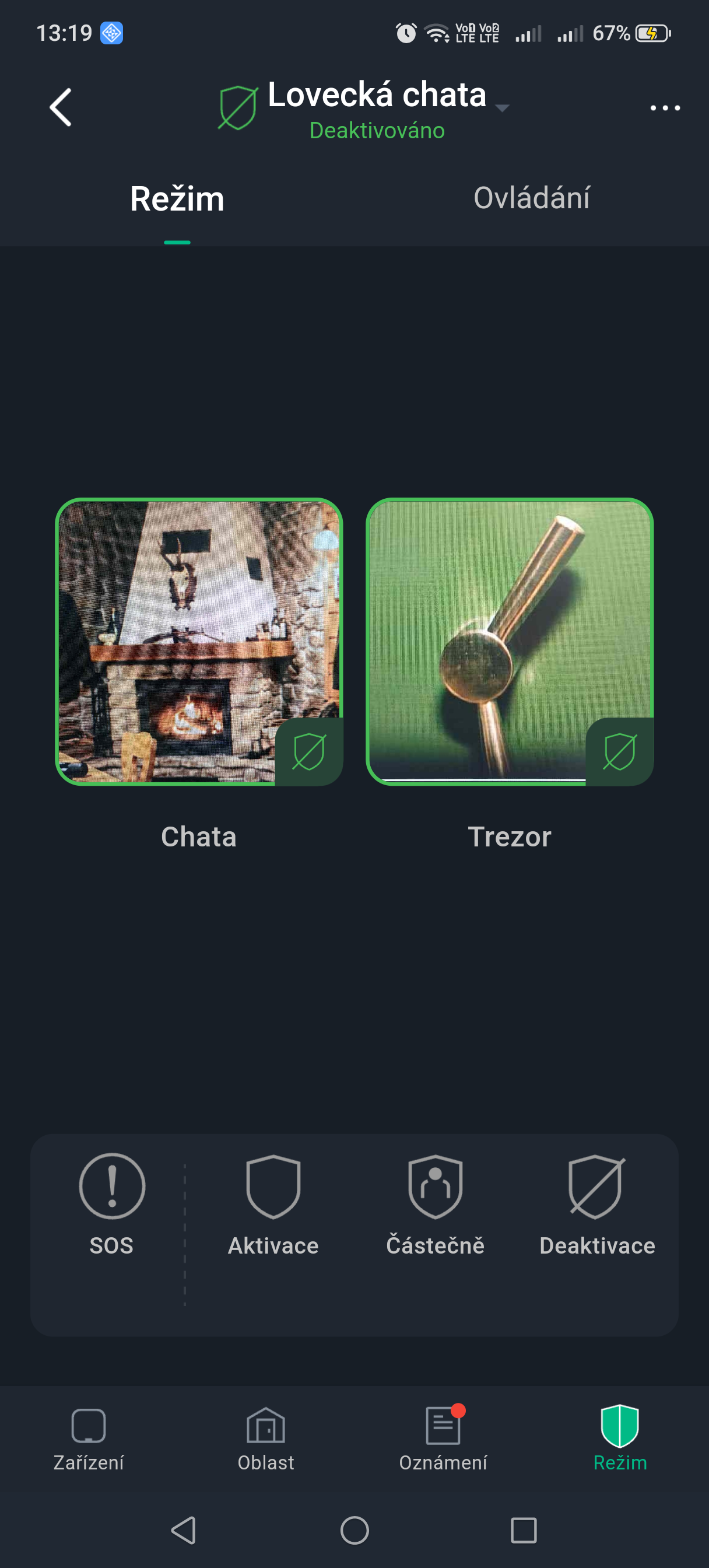
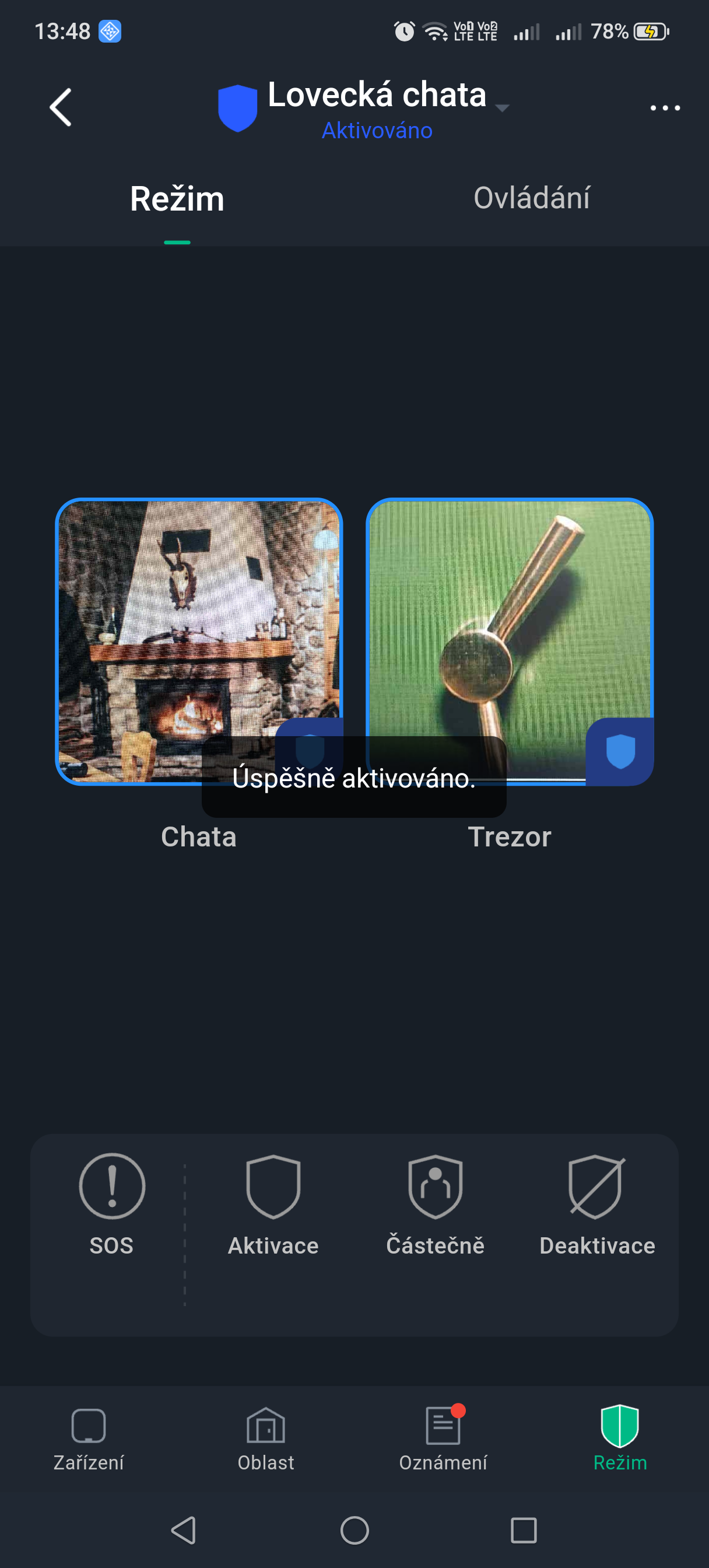
- Wählen Sie auf dem Bildschirm Vorgänge des Hubs eine der Optionen Teilweise, Aktivieren für die globale Aktivierung der Melder.
- Tippen Sie auf Deaktivieren für die globale Deaktivierung der Melder.
- Tippen Sie auf SOS, um einen Alarm auszulösen.
Manuell (Tastatur, Fernbedienung, Karte)
Das Sicherheitssystem kann über die ProSAFE-App oder die Fernbedienung (Schlüsselanhänger) aktiviert werden.
- Das Vorgehen zum Aktivieren und Deaktivieren von Meldern in einem Bereich oder in allen Bereichen finden Sie in den Kapiteln Einzelne und Globale Aktivierung und Deaktivierung.
- Für die Bedienung per Fernbedienung (Schlüsselanhänger) und Tastatur müssen der jeweiligen Fernbedienung und Tastatur zunächst Berechtigungen zur Steuerung der Bereiche zugewiesen werden. Einzelheiten finden Sie in der Bedienungsanleitung der jeweiligen Fernbedienung und Tastatur.
Geplant
Es kann ein Zeitplan für die Aktivierung und Deaktivierung der Melder eingestellt werden. Es können Aktivierungspläne konfiguriert werden, einschließlich Aktivierungsbereich, Modi und Zeiträumen.
- Wählen Sie im Bildschirm des Hubs Gerätedetails (Device Details) > Einstellungen (Settings) > Hub-Einstellungen (Hub Setting).
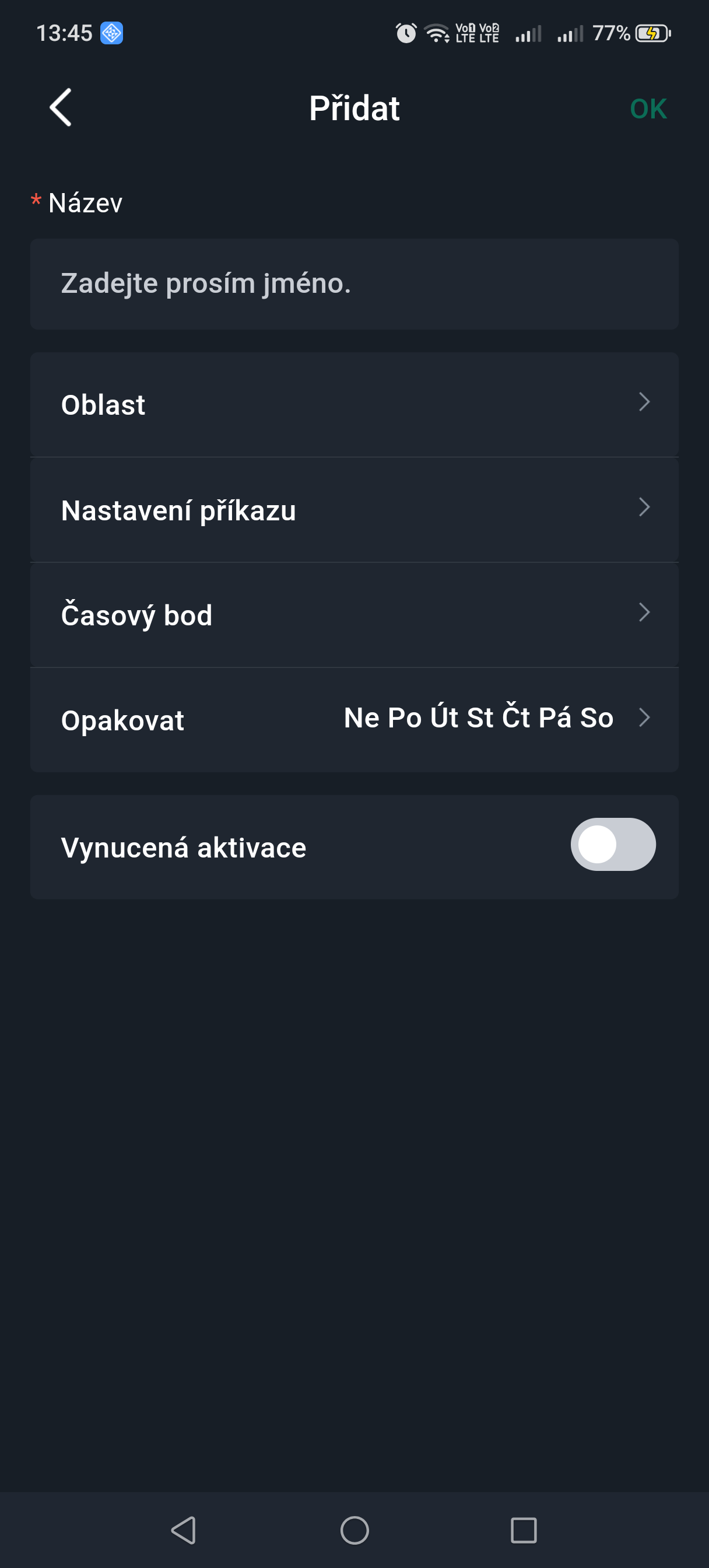
- Wählen Sie den Bildschirm Geplante Aktivierung/Deaktivierung (Scheduled Arming/Disarming), klicken Sie auf Hinzufügen (Add) und konfigurieren Sie anschließend den Aktivierungsplan:
- Name (Name): eigener Name des Aktivierungsplans.
- Bereich (Area): Auswahl eines oder mehrerer Bereiche, die aktiviert werden sollen.
- Befehlseinstellung (Command Setting): Auswahl aus den Optionen Teilweise, Aktivieren und Deaktivieren.
- Zeit (Time): Einstellung der Aktivierungszeit.
Wenn die angegebene Aktivierungszeit auch für weitere Tage gelten soll, klicken Sie auf Wiederholen (Repeat) und wählen Sie die gewünschten Tage aus.- Erzwungene Aktivierung (Forced Arming): nach Bedarf auswählen.
- Klicken Sie auf OK.
Auswahl des Installationsortes
Platzieren Sie den Hub innerhalb des geschützten Objekts, idealerweise in seiner Mitte in Bezug auf die Anordnung der Funkgeräte, verdeckt vor direkter Sicht (zum Beispiel in einem Technikraum) und in Reichweite einer Steckdose und des Routers.
Wo der Hub nicht installiert werden sollte
- Im Außenbereich.
- In der Nähe großer Metallgegenstände — sie schirmen das Funksignal ab.
- An Orten mit schwachem Mobilfunksignal.
- Weniger als 1 m vom Router und von Starkstromkabeln entfernt — Quellen von Funkstörungen.
- An Orten mit Temperatur oder Luftfeuchtigkeit außerhalb des zulässigen Bereichs.
Installation des Hubs
Der Hub kann an der Wand montiert oder frei auf einen Tisch oder ein Regal gestellt werden. Vor der Montage empfehlen wir, den Hub mit der App zu verknüpfen und die Signalstärke aller Geräte am Installationsort zu überprüfen.
- Nehmen Sie die Montageplatte von der Rückseite des Hubs ab (lösen Sie die unteren Schrauben und schieben Sie die Platte in Pfeilrichtung).
- Bohren Sie die Löcher gemäß der Montageplatte und setzen Sie die Spreizdübel ein.
- Befestigen Sie die Platte mit den Schrauben ST4×25 an der Wand.
- Schließen Sie die Kabel an (Stromversorgung, Ethernet) und setzen Sie den Hub von oben nach unten auf die Platte.
- Sichern Sie den Hub mit den Schrauben M3×8 an der Platte.
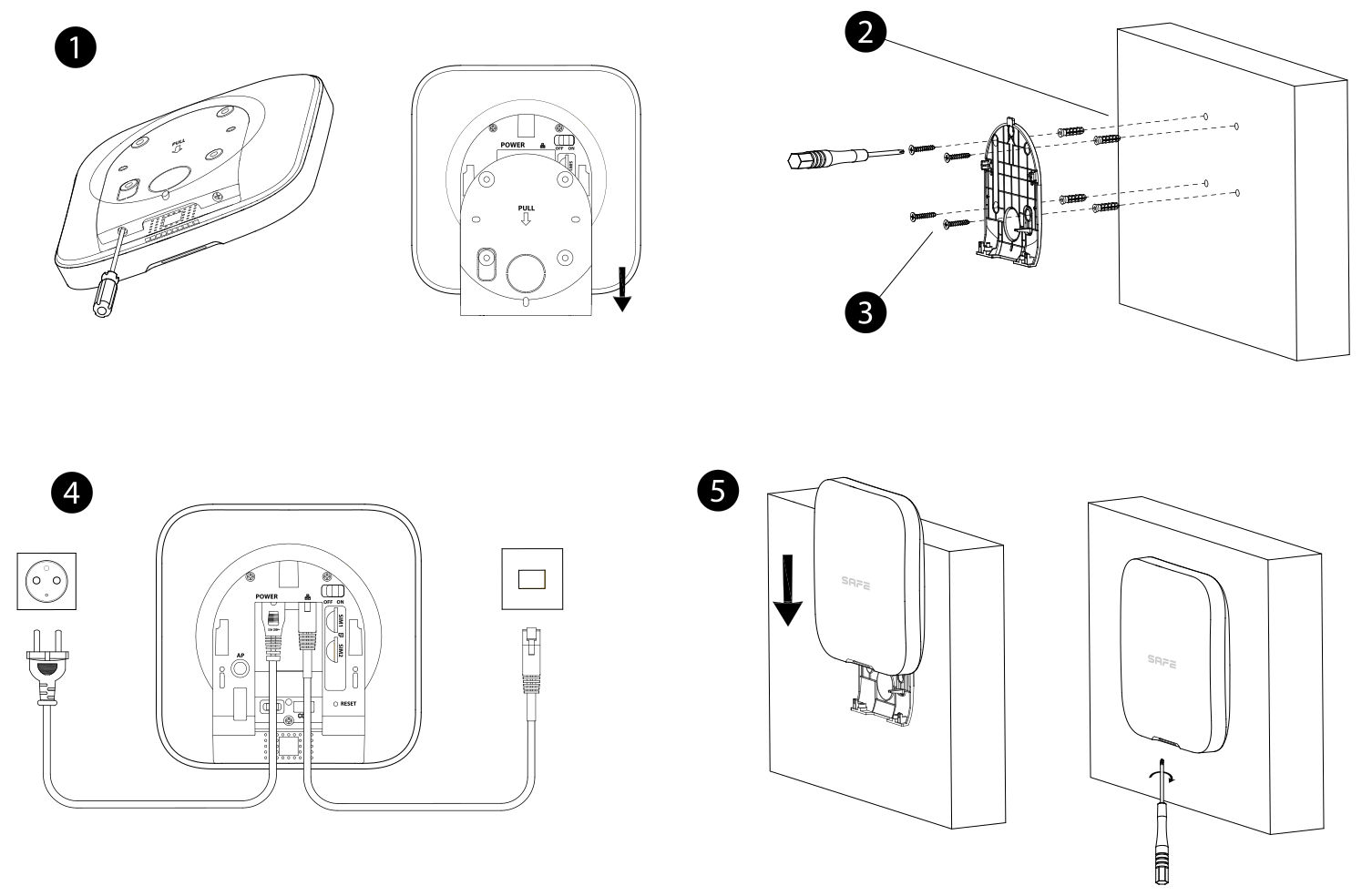
Stromversorgung und Backup-Batterie
- Stromversorgung 100–240 V AC, 50/60 Hz; Verbrauch ≤ 12 W. Verwenden Sie ausschließlich das im Lieferumfang enthaltene Netzkabel und eine geerdete Steckdose.
- Eingebauter Notstrom- Lithium-Akku 3,7 V / 4750 mAh hält den Hub bei einem Stromausfall bis zu 12 Stunden fort in Betrieb.
- Die Batterie lädt sich automatisch bei einer Temperatur von 0 °C bis +45 °C auf; Betrieb ohne Laden ab −10 °C bis +55 °C.
- Der Batteriestand wird in Prozent angezeigt in der Übersicht des Hubs; eine schwache Batterie wird sowohl von der App ProSAFE als auch von DPPC gemeldet.
- Die Batterie ist nicht vom Benutzer austauschbar — wenden Sie sich im Falle eines Defekts an den Service.
Wartung
- Aktualisieren Sie regelmäßig die Firmware des Hubs und der Geräte (Cloud-Update) sowie die App ProSAFE.
- Überprüfen Sie den Systemstatus: Netzwerkverbindung, Batteriestatus, Sabotage sowie die Verbindung zu DPPC.
- Prüfen Sie regelmäßig das Ereignisprotokoll und die Liste der angemeldeten Benutzer.
- Testen Sie die Funktion der Geräte mithilfe des Testmodus (Test Mode) sowie die Verbindung mit DPPC über den Kommunikationstest.
- Reinigen Sie das Gehäuse mit einem trockenen, weichen Tuch, ohne Lösungsmittel und aggressive Reinigungsmittel.
Technische Spezifikationen
| PORT | |
| Alarmeingang | Erweiterbar, 64 Kanäle |
| Alarmausgang | Erweiterbar, 64 Kanäle |
| FUNKGERÄTE | |
| Gerät | 150 Geräte (drahtlos und verdrahtet), davon konkret: bis zu 64 Funk-Fernbedienungen (Schlüsselanhänger); bis zu 8 Funktastaturen; bis zu 6 Funksirenen (einschließlich 4 kommunizierender/Intercom-Sirenen); bis zu 4 Funksignal-Repeater; bis zu 64 Funk-PIR-Cam-Melder (Innen-PIR-Kameras, Außen-PIR-Kameras sowie Dual-/Trippel-Melder); bis zu 16 multifunktionale I/O-Sender; bis zu 16 RS-485-Expander (Eingangs- und Ausgangs-Expander) |
| VERDRAHTETE GERÄTE | |
| Verdrahtete Elemente | 64 verdrahtete Zonen (Möglichkeit zur Integration von Komponenten von Drittanbietern) |
| BEREICHE | |
| Anzahl der Bereiche (Räume) | 32 |
| NETZWERK | |
| Netzwerkmodus | Ethernet, Wi-Fi und Mobilfunknetz (unterstützt den Einbau von zwei SIM-Karten, wobei jeweils nur eine aktiv sein kann) |
| Netzwerkport | 1× RJ-45, Ethernet-Port 10 Mbps/100 Mbps |
| Port RS-232 | 1× Port RS-232 für Serial Bridge SAFE 38181 |
| Notstrombatterie | 1× eingebauter aufladbarer Lithium-Akku 4.750 mAh |
| VIDEO UND AUDIO | |
| Videoeingang | Bis zu 8 integrierte IP-Kameras |
| Audioausgang | 1 Kanal |
| Lautstärkeregelung | Ja |
| Sprachansage | Telefonisch und über den lokalen Lautsprecher |
| FUNKTIONEN | |
| Anzeige (LED) | Zeigt Alarmstatus, Aktivierung und Deaktivierung, Netzwerkverbindung sowie Gerätestörung an |
| Tasten | Reset-Taste, Ein-/Aus-Taste und AP-Schalter |
| SMS | Ja (bis zu 5 Telefonnummern) |
| Telefonanruf | Ja (bis zu 5 Telefonnummern) |
| Videoverknüpfung (Video Linkage) | Ja |
| Offline-Zwischenspeicher | Speichert bis zu 50 Alarmmeldungen |
| Methode zur Aktivierung und Deaktivierung | App, Tastatur, Fernbedienung (Schlüsselanhänger), Karte, SMS, geplante Aktivierung und Deaktivierung |
| Fernaktualisierung | Aktualisierung über die Cloud |
| Erkennung eines niedrigen Batteriestands | Ja |
| Benutzerverwaltung | 33 App-Benutzer (31 normale Benutzer, 1 Administrator und 1 Monteur) und 32 Tastatur-Benutzer |
| Aufzeichnungen (Logs) | Bis zu 5.000 Einträge |
| Übertragungsprotokoll | SIA, SoftGuard |
| FUNKKOMMUNIKATION | |
| Frequenzband | 868,0–868,6 MHz |
| Sendeleistung (EIRP) | Max. 25 mW |
| Kommunikationsmechanismus | Bidirektionale Kommunikation |
| Kommunikationsreichweite | Bis zu 2.000 m (6.561,68 ft) im freien Gelände |
| Verschlüsselung | AES128 |
| Frequenzsprungverfahren (Frequency Hopping) | Ja |
| ALLGEMEIN | |
| Sprachunterstützung | 17 Sprachen: Arabisch, Tschechisch, Dänisch, Niederländisch, Englisch, Französisch, Deutsch, Italienisch, Portugiesisch (Europa), Russisch, Spanisch (Lateinamerika), Spanisch (Europa), Türkisch, Slowakisch, Polnisch, Griechisch, Bulgarisch. Standardmäßig ist Englisch eingestellt. |
| Stromversorgung | 100–240 V AC, 50/60 Hz |
| Standby-Zeit | Eine vollständig aufgeladene Batterie hält unter folgenden Bedingungen bis zu 12 Stunden: Der Hub ist mit Wi-Fi verbunden, mit DPPC verbunden, das Heartbeat-Intervall beträgt 1.800 s, und es sind 8 Geräte sowie die Cloud verbunden. |
| Verbrauch | ≤ 12 W |
| Betriebstemperatur | Ohne Batterieladung: −10 °C bis +55 °C (+14 °F bis +131 °F); bei Batterieladung: 0 °C bis +45 °C (+32 °F bis +113 °F) |
| Betriebsluftfeuchtigkeit | 10–90 % RH |
| Produktabmessungen | 174,8 × 174,8 × 38,3 mm (6,88" × 6,88" × 1,51") (L × B × H) |
| Nettogewicht | 510 g (1,12 lb) |
| Bruttogewicht | 860 g (1,90 lb) |
| Installation | Unterstützt sowohl Wandmontage als auch freie Aufstellung auf dem Tisch |
| Gehäusematerial | PC + ABS |
| Lagertemperatur | −10 °C bis +55 °C (+14 °F bis +131 °F) |
| Lagerfeuchtigkeit | 10–90 % RH |
| Verpackungsabmessungen | 254 × 211 × 61 mm (10,00" × 8,31" × 2,40") (L × B × H) einzeln in der Innenverpackung; 524 × 508 × 442 mm (20,63" × 20,00" × 17,40") (L × B × H) in der Transportverpackung |
| ZERTIFIZIERUNG | |
| Zertifizierung | EN 50131-1:2006+A1:2009+A2:2017+A3:2020; EN 50131-3:2009; EN 50131-6:2017+A1:2021; EN 50131-5-3:2017; EN 50131-10:2014; EN 50136-2:2013+A1:2023; CE. Sicherheitsgrad 2, Umgebungsklasse II, ATS SP2/DP2. |
| Kompatibilität | App ProSAFE 1.99.700+; SAFEWatch / SAFEWatch Pro; Serial Bridge SAFE 38181; IO Expander Board SAFE 38182; IO Relay Board SAFE 38183 |
| Korrosionsschutzgrad | Basisschutz. Das Produkt ist für den allgemeinen Gebrauch bestimmt und eignet sich auch für Räume ohne besondere Anforderungen an den Korrosionsschutz. |
| GARANTIE | |
| Garantiezeit | 36 Monaten |
| WLAN | |
| Wi-Fi-Standard | IEEE 802.11b/g/n |
| Wi-Fi-Frequenzband | 2 400–2 483,5 MHz |
| Wi-Fi-Sendeleistung | ≤ 20 dBm @ 2 400–2 483,5 MHz |
| MOBILFUNKNETZ | |
| Frequenzband des Mobilfunknetzes (EU) | 4G: FDD-LTE B1/B3/B7/B8/B20/B28A; TDD-LTE B38/B40/B41; 3G: WCDMA B1/B8; 2G: GSM 1 800/900 MHz |
| Sendeleistung (EIRP) | 4G: Leistungsklasse 3: 23 dBm ±2 dB; 3G: Leistungsklasse 3: 24 dBm +1/−3 dB; 2G: Leistungsklasse 0: 30 dBm ±3 dB (GSM900), Leistungsklasse 5: 33 dBm ±3 dB (GSM1800) |
ATE-Kategorie (EN 50136-1)
| Kategorie | Meldezeit | Protokolle | PSTN | 2G/3G | IP | Zu verwendende Kommunikationsgeräte |
|---|---|---|---|---|---|---|
| SP2 | 25 h | Standard | ✓ | Gekennzeichnetes Kommunikationsgerät | ||
| SP3 | 30 min | Standard | ✓ | ✓ | Nur eines von zwei gekennzeichneten Kommunikationsgeräten | |
| SP4 | 3 min | Verschlüsselt | ✓ | ✓ | Nur eines von zwei gekennzeichneten Kommunikationsgeräten | |
| SP5 | 90 s | Verschlüsselt | ✓ | ✓ | Nur eines von zwei gekennzeichneten Kommunikationsgeräten | |
| DP1 | 25 h | Standard | ✓ | ✓ | ✓ | Nur zwei von drei gekennzeichneten Kommunikationsgeräten |
| DP2 | 30 min | Standard | ✓ | ✓ | ✓ | Nur zwei von drei gekennzeichneten Kommunikationsgeräten |
| DP3 | 3 min | Verschlüsselt | ✓ | ✓ | Beide gekennzeichneten Kommunikationsgeräte | |
| DP4 | 90 s | Verschlüsselt | ✓ | ✓ | Beide gekennzeichneten Kommunikationsgeräte |
ATE: Alarmübertragungseinrichtung (Alarm Transmission Equipment).
SPx (Single Path): Wert, der das mit einem Kommunikationsgerät gemäß der Norm EN 50136-1 erreichte Leistungsniveau angibt.
DPx (Double Path): Wert, der das durch die Kombination zweier Kommunikationsgeräte gemäß der Norm EN 50136-1 erreichte Leistungsniveau angibt.
Meldezeit: die maximal verfügbare Zeit zur Meldung einer Störung der Alarmübertragungseinrichtung. Das Gerät erfüllt diese Anforderung durch regelmäßige Meldung seines Status mittels einer speziellen Testfunktion.
Protokolle: geben das Sicherheitsniveau der für die Störungsmeldung verwendeten Protokolle an. Standard- und Sprachprotokolle sind verschlüsselt. Hochsichere Protokolle werden mit einem AES-128- oder AES-256-Bit-Schlüssel verschlüsselt.
Kommunikationsgeräte: implementierte Kommunikationsgeräte.
Zu verwendende Kommunikationsgeräte: gibt Anzahl und Typ der gemäß der ATE-Kategorie zu verwendenden Kommunikationsgeräte an.
SP2: LAN/Wi-Fi über die Cloud, App ProSAFE (Standard-Meldezeit 150 s), oder DPPC (min. Meldezeit 25 h).
DP2: primär LAN/Wi-Fi über die Cloud, App ProSAFE (Standard-Meldezeit 150 s), oder DPPC (min. Meldezeit 30 Min.), und sekundär GPRS/4G über die Cloud, App ProSAFE (Standard-Meldezeit 150 s), oder DPPC (min. Meldezeit 30 Min.).
Packungsinhalt
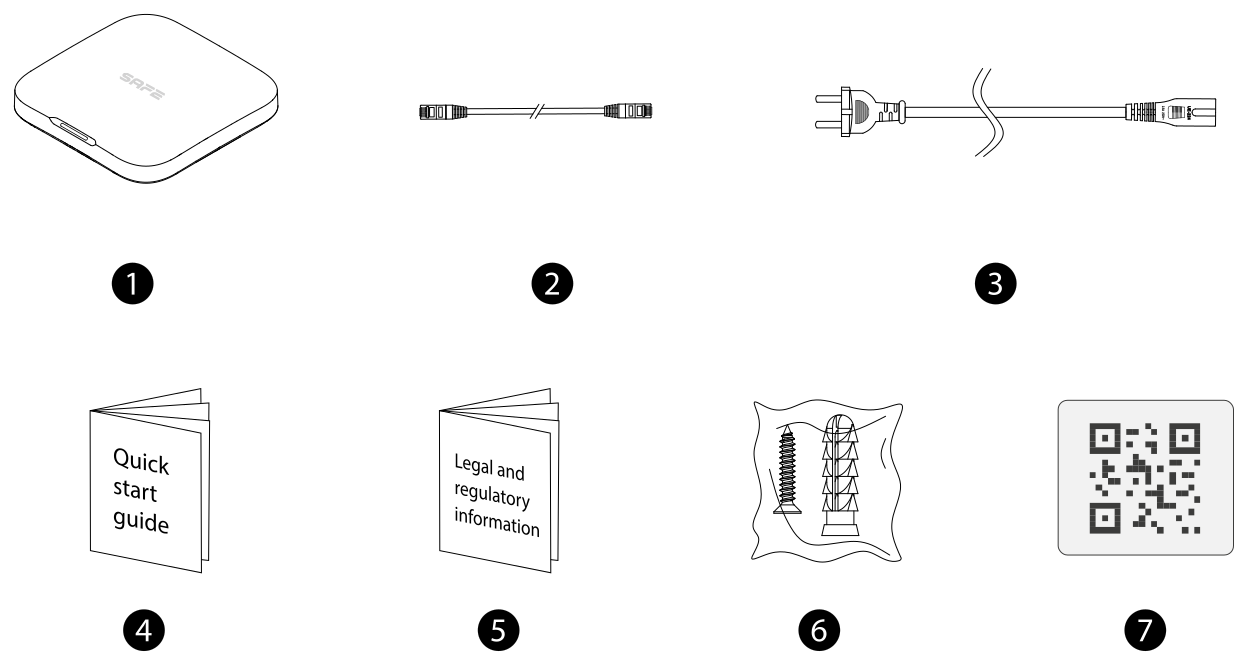
- Hub – 1 Stk.
- Kabel – 1 Stk.
- Adapter – 1 Stk.
- Kurzanleitung – 1 Stk.
- Rechtliche und regulatorische Hinweise – 1 Stk.
- Schraubensatz – 2 Stk.
- QR-Code – 1 Stk.
Sicherheitshinweise
Diese Anleitung beschreibt die Installation, die Funktionen und die Bedienung des Alarm-Hubs (im Folgenden „Hub“ genannt). Lesen Sie diese Anleitung vor der Verwendung des Geräts sorgfältig durch und bewahren Sie sie für den zukünftigen Gebrauch auf.
Signalwörter
In dieser Anleitung können folgende Signalwörter und Symbole vorkommen.
- GEFAHR – Kennzeichnet eine hohe potenzielle Gefahr, die, wenn sie nicht vermieden wird, zum Tod oder zu schweren Verletzungen führt.
- WARNUNG – Kennzeichnet eine mittelschwere oder weniger schwerwiegende potenzielle Gefahr, die, wenn sie nicht vermieden wird, zu leichten oder mittelschweren Verletzungen führen kann.
- ACHTUNG – Kennzeichnet ein potenzielles Risiko, das, wenn es nicht vermieden wird, zu Sachschäden, Datenverlust, Leistungsminderung oder unvorhersehbaren Ergebnissen führen kann.
- ESD-Symbol – Kennzeichnet Geräte, die empfindlich gegenüber elektrostatischer Entladung sind (Electrostatic Sensitive Devices).
- Hochspannung – Kennzeichnet gefährliche Hochspannung. Achten Sie darauf, nicht mit Strom in Kontakt zu kommen.
- Laserstrahlung – Kennzeichnet die Gefahr durch Laserstrahlung. Achten Sie darauf, sich nicht dem Laserstrahl auszusetzen.
- Tipp – Bietet ein Vorgehen zur Lösung eines Problems oder zur Zeitersparnis (im weiteren Text als Hinweis vom Typ „Tipp“ bezeichnet).
- Hinweis – Bietet ergänzende Informationen als Ergänzung zum Text.
In diesem Dokument werden Tipps und ergänzende Informationen als Hinweisfelder dargestellt (div class="note"), während sicherheitsrelevante verbindliche Anweisungen als Warnfelder dargestellt werden (div class="warn").
Datenschutz
Als Benutzer des Geräts oder Verantwortlicher für die Datenverarbeitung können Sie personenbezogene Daten Dritter erheben, zum Beispiel deren Abbild, Tonaufnahmen, Fingerabdrücke oder das Kennzeichen eines Fahrzeugs. Es liegt in Ihrer Verantwortung, die örtlichen Datenschutzvorschriften einzuhalten, um die berechtigten Interessen der betroffenen Personen zu schützen. Zu diesen Maßnahmen gehört unter anderem: das Anbringen eines klaren und deutlich sichtbaren Hinweises auf das Vorhandensein eines überwachten Bereichs sowie die Angabe der erforderlichen Kontaktdaten.
Über diese Anleitung
Diese Anleitung dient ausschließlich als Informationsgrundlage – zwischen der Anleitung und dem tatsächlichen Produkt können geringfügige Abweichungen auftreten, die Anleitung kann sich in Übereinstimmung mit den aktuellen Rechtsvorschriften und technischen Änderungen des Produkts ändern, und alle in der Anleitung genannten Marken und Firmennamen sind Eigentum der jeweiligen Inhaber. Wenden Sie sich bei Zweifeln oder Streitigkeiten oder bei Problemen mit der Verwendung des Geräts an den Lieferanten oder den Kundendienst; der Hersteller behält sich das Recht auf die endgültige Auslegung des Inhalts der Anleitung vor.
Betriebsanforderungen
Das Gerät oder die Fernbedienung enthält Knopfzellen. Batterien nicht verschlucken – es besteht die Gefahr chemischer Verätzungen.
Mögliche Folge: Eine verschluckte Knopfzelle kann schwere innere Verätzungen und innerhalb von 2 Stunden sogar den Tod verursachen.
Vorsichtsmaßnahmen (unter anderem):
- Bewahren Sie neue und gebrauchte Batterien außerhalb der Reichweite von Kindern auf.
- Wenn das Batteriefach nicht sicher verschlossen ist, verwenden Sie das Produkt nicht mehr und bewahren Sie es außerhalb der Reichweite von Kindern auf.
- Wenn Sie vermuten, dass eine Batterie verschluckt oder in einen Körperteil eingeführt wurde, suchen Sie unverzüglich einen Arzt auf.
- Stellen Sie vor der Verwendung sicher, dass die Stromversorgung des Geräts ordnungsgemäß funktioniert.
- Ziehen Sie das Netzkabel des Geräts nicht ab, wenn es eingeschaltet ist.
- Verwenden Sie das Gerät nur innerhalb des Nennleistungsbereichs.
- Transportieren, verwenden und lagern Sie das Gerät nur bei zulässiger Luftfeuchtigkeit und Temperatur.
- Vermeiden Sie das Verspritzen oder Tropfen von Flüssigkeiten auf das Gerät. Stellen Sie sicher, dass sich keine mit Flüssigkeit gefüllten Gegenstände auf dem Gerät befinden, damit keine Flüssigkeit eindringen kann.
- Zerlegen Sie das Gerät nicht.
Installationsanforderungen
- Schließen Sie das Gerät vor dem Einschalten zunächst an das Netzteil an.
- Halten Sie die örtlichen Normen für elektrische Sicherheit strikt ein und stellen Sie sicher, dass die Spannung im jeweiligen Gebiet stabil ist und den Stromversorgungsanforderungen des Geräts entspricht.
- Schließen Sie das Gerät nicht an mehr als eine Stromquelle an. Andernfalls kann das Gerät beschädigt werden.
- Beachten Sie bei der Stromversorgung des Geräts folgende elektrische Anforderungen:
- Anforderungen an die Auswahl des Netzteils:
- Die Stromquelle muss die Anforderungen der Normen IEC 60950-1 und IEC 62368-1 erfüllen.
- Die Spannung muss den Anforderungen von SELV (Safety Extra Low Voltage) entsprechen und darf die Norm ES-1 nicht überschreiten.
- Wenn die Leistung des Geräts 100 W nicht überschreitet, muss die Stromquelle die Anforderungen von LPS erfüllen und darf die Stufe PS2 nicht überschreiten.
- Wir empfehlen, das mit dem Gerät gelieferte Netzteil zu verwenden.
- Richten Sie sich bei der Auswahl des Netzteils nach den auf dem Typenschild des Geräts angegebenen Stromversorgungsanforderungen (zum Beispiel Nennspannung).
- Anforderungen an die Auswahl des Netzteils:
- Beachten Sie bei Arbeiten in der Höhe alle Sicherheitsvorschriften und verwenden Sie die vorgeschriebene Schutzausrüstung.
- Setzen Sie das Gerät weder direkter Sonneneinstrahlung noch Wärmequellen aus.
- Installieren Sie das Gerät nicht in feuchten, staubigen oder verrauchten Räumen.
- Installieren Sie das Gerät an einem gut belüfteten Ort und decken Sie seine Lüftungsöffnungen nicht ab.
- Schließen Sie Elektrogeräte der Schutzklasse I an eine Steckdose mit Schutzerdung an.
Anhang 1 — Ereignisse, die eine Aktivierung verhindern
Gerät
| Ereignis | Beschreibung |
|---|---|
| ModuleLoss (Gerät offline) | Das Gerät war offline. |
| HeartError (Heartbeat fehlt) | Es wurden länger als 18 Minuten keine Heartbeat-Pakete gesendet. |
| Alarm (24-Stunden-Zone) | Alarm (24-Stunden-Zone). |
| Open (Rückseitenabdeckung geöffnet) | Die Rückseitenabdeckung des Geräts wurde geöffnet. |
| exOpen (Abdeckung des externen Geräts geöffnet) | Die Rückseitenabdeckung des externen Geräts wurde geöffnet. |
| Tamper (Sabotage) | Der Sabotage-(Tamper-)Alarm des Geräts wurde ausgelöst. |
| LowBattery (schwache Batterie) | Es wurde eine schwache Batterie des Geräts festgestellt. |
| PriPowerLoss (Ausfall der Hauptstromversorgung) | Es wurde eine Störung der Hauptstromversorgung des Geräts festgestellt. |
| BatteryLoss (Batteriestörung) | Es wurde eine Batteriestörung festgestellt. |
| OverVoltage (Überspannung) | Es wurde eine Überspannung festgestellt. |
| OverCurrent (Überstrom) | Es wurde ein Überstrom festgestellt. |
| OverHeat (Überhitzung) | Es wurde eine Überhitzung festgestellt. |
| FireAlarm (Feueralarm) | Der Feueralarm wurde ausgelöst. |
| MedicalAlarm (Notfallalarm) | Der Notfallalarm wurde ausgelöst. |
| SOS-Alarm | Der SOS-Alarm wurde ausgelöst. |
| PanicAlarm (Panikalarm) | Der Panikalarm wurde ausgelöst. |
| Gas Alarm (Gaslecalarm) | Der Gaslecalarm wurde ausgelöst. |
| IntrusionAlarm (Einbruchalarm) | Der Einbruchalarm wurde ausgelöst. |
| HoldUpAlarm (Überfallalarm) | Der Überfallalarm wurde ausgelöst. |
Hub
| Ereignis | Beschreibung |
|---|---|
| SOSAlert (SOS-Benachrichtigung) | Der Panikalarm kann über die App ProSAFE ausgelöst werden. |
| Tamper (Sabotage) | Der Sabotage-(Tamper-)Alarm des Hubs wurde ausgelöst. |
| Server Connect Error (Fehler bei der Serververbindung) | Der Hub war offline. |
| SIAServer Connect Error (Fehler bei der Verbindung zum SIA-Server) | Es ist ein Fehler bei der Verbindung zwischen dem Hub und DPPC (SIA) aufgetreten. |
| LowBattery (schwache Batterie) | Es wurde eine schwache Batterie festgestellt. |
| MainLoss (Ausfall der Hauptstromversorgung) | Es wurde eine Störung der Hauptstromversorgung festgestellt. |
| BatteryLoss (Batteriestörung) | Es wurde eine Batteriestörung festgestellt. |
| NoGSM (Fehler des GSM-Moduls) | Es wurde ein Fehler des 2G-/4G-Moduls festgestellt. |
| ATS Fault (Störung des Übertragungssystems) | Es wurde eine Störung des Alarmübertragungssystems (ATS) festgestellt. |
| Cellular Network ATP Fault (Störung des Übertragungswegs – Mobilfunknetz) | Es wurde eine Störung des Alarmübertragungswegs festgestellt (Ausfall des Mobilfunknetzes). |
| Wired Network/Wi-Fi ATP Fault (Störung des Übertragungswegs – Ethernet-/Wi-Fi-Netzwerk) | Es wurde eine Störung des Alarmübertragungswegs festgestellt (Ausfall des Ethernet- oder Wi-Fi-Netzwerks). |
| AP Mode (Access-Point-Modus) | Es wurde eine Störung des Access-Point-Modus (AP) festgestellt. |
Anhang 2 — SIA-Ereigniscodes
| Nr. | Ereignis | Code / SIA-Code | Beschreibung |
|---|---|---|---|
| 1 | Notfallalarm (Medical Alarm) | 1100 / MA | Die Notfallalarm-Taste wurde gedrückt |
| 2 | Notfallalarm beendet | 3100 / MH | Die Notfallalarm-Taste wurde zurückgesetzt |
| 3 | Feueralarm (Fire Alarm) | 1110 / FA | Feueralarm |
| 4 | Feueralarm beendet | 3110 / FH | Feueralarm beendet |
| 5 | Nötigungsalarm (Duress Alarm) | 1121 / HA | Nötigungsalarm |
| 6 | Stiller Panikalarm (Silent Panic Alarm) | 1122 / HA | Die Panikalarm-Taste / Überfallalarm-Taste wurde gedrückt |
| 7 | Stiller Panikalarm beendet | 3122 / HH | Die Panikalarm-/Überfallalarm-Taste wurde zurückgesetzt |
| 8 | Akustischer Panikalarm (Audible Panic Alarm) | 1123 / PA | Die Panikalarm-Taste / Überfallalarm-Taste wurde gedrückt |
| 9 | Akustischer Panikalarm beendet | 3123 / PH | Die Panikalarm-/Überfallalarm-Taste wurde zurückgesetzt |
| 10 | Einbruchalarm (Burglary Alarm) | 1130 / BA | Bewegung erkannt; Öffnung erkannt; externer Kontakt geöffnet; Einbruchalarm; Glasbruch erkannt; Neigung erkannt; Erschütterung erkannt |
| 11 | Einbruchalarm beendet | 3130 / BR | Bewegung beendet; Schließen erkannt; externer Kontakt geschlossen; Einbruchalarm beendet; Glasbruch beendet; Neigung beendet; Erschütterung beendet |
| 12 | Perimeteralarm (Perimeter Alarm) | 1131 / BA | Alarm bei Linienüberschreitung (Tripwire) |
| 13 | Perimeteralarm beendet | 3131 / BR | Alarm bei Linienüberschreitung beendet |
| 14 | 24-Stunden-Alarm (24 Hour Alarm) | 1133 / BA | Bewegung erkannt; Öffnung erkannt; externer Kontakt geöffnet; Glasbruch erkannt; Neigung erkannt; Erschütterung erkannt |
| 15 | 24-Stunden-Alarm beendet | 3133 / BR | Bewegung beendet; Schließen erkannt; externer Kontakt geschlossen; Einbruchalarm beendet; Glasbruch beendet; Neigung beendet; Erschütterung beendet |
| 16 | Alarm der Ein-/Ausgangszone (Entry Or Exit Alarm) | 1134 / BA | Bewegung erkannt; Öffnung erkannt; externer Kontakt geöffnet; Glasbruch erkannt; Neigung erkannt; Erschütterung erkannt |
| 17 | Alarm der Ein-/Ausgangszone beendet | 3134 / BR | Bewegung beendet; Schließen erkannt; externer Kontakt geschlossen; Einbruchalarm beendet; Glasbruch beendet; Neigung beendet; Erschütterung beendet |
| 18 | Abdeckung wurde geöffnet (Lid Was Opened) | 1137 / TA | Abdeckung wurde geöffnet; externe Abdeckung wurde geöffnet; Gerät wurde bewegt |
| 19 | Abdeckung wurde geschlossen (Lid Was Closed) | 3137 / TR | Abdeckung wurde geschlossen; externe Abdeckung wurde geschlossen; Gerät wird nicht mehr bewegt |
| 20 | Erweiterungsmodul getrennt (Expansion Module Was Disconnected) | 1143 / EM | Das Kameramodul wurde getrennt |
| 21 | Erweiterungsmodul verbunden (Expansion Module Was Connected) | 3143 / EN | Das Kameramodul ist verbunden |
| 22 | Verdeckungsalarm (Masking Alarm) | 1149 / TA | Verdeckungsalarm |
| 23 | Verdeckungsalarm beendet | 3149 / TR | Verdeckungsalarm beendet |
| 24 | Gasleck (Gas Leakage) | 1151 / GA | Gasleck erkannt |
| 25 | Gasleck beendet | 3151 / GH | Gasleck beendet |
| 26 | Wasserleck (Water Leakage) | 1154 / WA | Wasserleck erkannt |
| 27 | Wasserleck beendet | 3154 / WH | Wasserleck beendet |
| 28 | Hohe Temperatur (High Temperature) | 1158 / KA | Hohe Temperatur |
| 29 | Normale Temperatur (Normal Temperature) | 3158 / KH | Normale Temperatur |
| 30 | Niedrige Temperatur (Low Temperature) | 1159 / ZA | Niedrige Temperatur |
| 31 | Normale Temperatur (Normal Temperature) | 3159 / ZH | Normale Temperatur |
| 32 | Ausfall der Hauptstromversorgung (Main Power Failure) | 1301 / AT | Ausfall der Hauptstromversorgung |
| 33 | Hauptstromversorgung wiederhergestellt (Main Power Restored) | 3301 / AR | Hauptstromversorgung wiederhergestellt |
| 34 | Schwache Batterie (Low Battery) | 1302 / YT | Schwache Batterie |
| 35 | Batteriestand wiederhergestellt (Battery Level Restored) | 3302 / YR | Batteriestand wiederhergestellt |
| 36 | Batteriestörung (Battery Fault) | 1311 / YM | Batteriestörung |
| 37 | Batterie wiederhergestellt (Battery Restored) | 3311 / YR | Batterie wiederhergestellt |
| 38 | Überstromschutz ausgelöst (Overcurrent Protection Triggered) | 1312 / YI | Überstromschutz ausgelöst |
| 39 | Überstromschutz zurückgesetzt (Overcurrent Protection Restored) | 3312 / YJ | Überstromschutz zurückgesetzt |
| 40 | Überhitzungsschutz ausgelöst (Overheat Protection Triggered) | 1318 / KA | Überhitzungsschutz ausgelöst |
| 41 | Überhitzungsschutz zurückgesetzt (Overheat Protection Restored) | 3318 / KH | Überhitzungsschutz zurückgesetzt |
| 42 | Überspannungsschutz ausgelöst (Overvoltage Protection Triggered) | 1319 / YP | Überspannungsschutz aktiviert |
| 43 | Überspannungsschutz wiederhergestellt (Overvoltage Protection Restored) | 3319 / YQ | Überspannungsschutz wiederhergestellt |
| 44 | RF-Signalstörung (RF Jamming) | 1344 / XQ | RF-Signalstörung |
| 45 | Störung des Übertragungssystems (ATS Fault) | 1350 / NT | ATS-Störung; Ethernet-Netzwerkstörung; Wi-Fi-Störung; Mobilfunknetzstörung |
| 46 | Übertragungssystem wiederhergestellt (ATS Restored) | 3350 / NR | ATS wiederhergestellt; Ethernet-Netzwerk wiederhergestellt; Wi-Fi wiederhergestellt; Mobilfunknetz wiederhergestellt |
| 47 | Kommunikationsfehler (Communication Failure) | 1354 / YS | RF-HD-Verbindung fehlgeschlagen |
| 48 | Kommunikation wiederhergestellt (Communication Restored) | 3354 / YK | RF-HD-Verbindung wiederhergestellt |
| 49 | Funkgerät getrennt (Wireless Device Was Disconnected) | 1355 / XL | Verbindung verloren |
| 50 | Funkgerät verbunden (Wireless Device Was Connected) | 3355 / XC | Verbindung wiederhergestellt |
| 51 | Schutzschleife kurzgeschlossen (Protection Loop Shorted) | 1372 / QT | Schutzschleife kurzgeschlossen |
| 52 | Kurzgeschlossene Schutzschleife behoben (Fixed The Shorted Protection Loop) | 3372 / QR | Kurzgeschlossene Schutzschleife behoben |
| 53 | Sensorstörung (Sensor Fault) | 1380 / AS | Sensorstörung |
| 54 | Sensor wiederhergestellt (Sensor Restored) | 3380 / AN | Sensorstörung behoben |
| 55 | Deaktivierung über App (Disarmed By APP) | 1400 / OQ | Deaktiviert |
| 56 | Aktivierung über App (Armed By APP) | 3400 / CQ | Aktiviert |
| 57 | Deaktivierung über Tastatur (Disarmed By Keypad) | 1401 / OP | Deaktiviert |
| 58 | Aktivierung über Tastatur (Armed By Keypad) | 3401 / CL | Aktiviert |
| 59 | Deaktivierung nach Zeitplan (Disarmed By Schedule) | 1403 / OA | Deaktiviert |
| 60 | Aktivierung nach Zeitplan (Armed By Schedule) | 3403 / CA | Aktiviert |
| 61 | Abbruch (Cancel) | 1406 / BC | Abbruch |
| 62 | Deaktivierung über Funkschlüssel (Disarmed By Keyfob) | 1407 / OS | Deaktiviert |
| 63 | Aktivierung über Funkschlüssel (Armed By Keyfob) | 3407 / CS | Aktiviert |
| 64 | Schnellaktivierung (Quickly Armed) | 3408 / CS | Aktiviert |
| 65 | Deaktivierung über Schlüsselschalter (Disarmed By KeySwitch) | 1409 / OS | Deaktiviert |
| 66 | Aktivierung über Schlüsselschalter (Armed By KeySwitch) | 3409 / CS | Aktiviert |
| 67 | Modus Teilweise aktiviert (Home Mode Activated) | 3441 / NL | Modus Teilweise aktiviert |
| 68 | Modus Teilweise über Schlüsselschalter aktiviert (Home Mode Activated By KeySwitch) | 3442 / NL | Modus Teilweise aktiviert |
| 69 | Aktiviert mit Störungen (Armed With Faults) | 3450 / CF | Aktiviert mit Störungen |
| 70 | Aktivierung fehlgeschlagen (Unsuccessful Arming) | 1454 / CI | Aktivierung fehlgeschlagen |
| 71 | Aktivierung nach Zeitplan fehlgeschlagen (Unsuccessful Arming By Schedule) | 1455 / CD | Aktivierung fehlgeschlagen |
| 72 | Ausgangsfehler (Exit Error) | 1457 / EA | Aktivierung fehlgeschlagen |
| 73 | Gerät gesperrt (Device Locked) | 1501 / DK | Gerät gesperrt |
| 74 | Gerät entsperrt (Device Unlocked) | 3501 / DO | Gerät entsperrt |
| 75 | Gerät deaktiviert (Deactivated Device) | 1502 / QB | Dauerhaft deaktiviert |
| 76 | Gerät erneut aktiviert (Reactivated Device) | 3502 / QU | Das Gerät wurde erneut aktiviert |
| 77 | Sabotage (Tamper) deaktiviert (Disabled Tamper) | 1503 / TB | Abdeckung dauerhaft deaktiviert |
| 78 | Sabotage (Tamper) aktiviert (Enabled Tamper) | 3503 / TU | Abdeckung aktiviert |
| 79 | Gerät überbrückt (Bypassed Device) | 1570 / QB | Überbrückt |
| 80 | Geräteüberbrückung aufgehoben (Device Bypass Restored) | 3570 / QU | Wieder eingegliedert |
| 81 | Sabotage (Tamper) überbrückt (Bypassed Tamper) | 1578 / TB | Sabotagesignal (Tamper) überbrückt |
| 82 | Überbrückung der Sabotage (Tamper) aufgehoben (Tamper Bypass Restored) | 3578 / TU | Sabotagesignal (Tamper) wieder eingegliedert |
| 83 | Manuelle Testmeldung (Manual Trigger Test Report) | 1601 / RX | Testmeldung |
| 84 | Periodische Testmeldung (Periodic Test Report) | 1602 / RP | Periodische Testmeldung |
| — | Heartbeat | Null / Null | Heartbeat vom Gerät gemeldet |
Anhang 3 — Cybersicherheit
Das Unternehmen SAFE HOME misst der Cybersicherheit und dem Schutz der Privatsphäre große Bedeutung bei und investiert kontinuierlich in die Steigerung des Sicherheitsbewusstseins und der Fähigkeiten seiner Mitarbeiter sowie in die Gewährleistung eines angemessenen Sicherheitsniveaus der Produkte. SAFE HOME hat ein spezialisiertes Sicherheitsteam eingerichtet, das die Sicherheit über den gesamten Produktlebenszyklus hinweg gewährleistet – von Design, Entwicklung, Test und Herstellung bis hin zu Auslieferung und Wartung. Das Unternehmen folgt dem Grundsatz der Minimierung der Datenerfassung, der Minimierung der bereitgestellten Dienste, des Verbots der Implementierung versteckter Zugänge (Backdoors) sowie der Entfernung nicht benötigter und unsicherer Dienste (z. B. Telnet). Die Produkte von SAFE HOME führen weiterhin innovative Sicherheitstechnologien ein und streben eine Erhöhung des Sicherheitsniveaus der Produkte an, wobei Nutzern weltweit Sicherheitsmeldungen und eine durchgehende (24/7) Reaktion auf Sicherheitsvorfälle geboten werden, um ihre Rechte und Interessen besser zu schützen. Das Unternehmen SAFE HOME ruft gleichzeitig Nutzer, Partner, Lieferanten, Behörden, Branchenorganisationen und unabhängige Forscher dazu auf, jegliche potenziellen Risiken oder Schwachstellen, die an SAFE-HOME-Geräten festgestellt werden, dem PSIRT-Sicherheitsteam von SAFE HOME zu melden; die konkrete Vorgehensweise für die Meldung finden Sie im Bereich Cybersicherheit auf der offiziellen Website des Herstellers.
Die Sicherheit eines Produkts erfordert nicht nur die kontinuierliche Aufmerksamkeit und Anstrengung des Herstellers in den Bereichen Entwicklung, Herstellung und Lieferung, sondern auch die aktive Beteiligung der Nutzer, die zur Verbesserung der Umgebung und der Nutzungsweise des Produkts beitragen und damit dessen Sicherheit nach der Inbetriebnahme besser gewährleisten können. Aus diesem Grund empfehlen wir den Nutzern die sichere Verwendung der Geräte, unter anderem einschließlich folgender Maßnahmen:
Kontoverwaltung
- Verwenden Sie sichere Passwörter. Beachten Sie bei der Wahl des Passworts folgende Empfehlungen:
- Länge von mindestens 8 Zeichen;
- enthält mindestens zwei Zeichentypen: Groß- und Kleinbuchstaben, Ziffern und Symbole;
- enthält weder den Kontonamen noch dessen umgekehrte Reihenfolge;
- enthält keine aufeinanderfolgenden Zeichen, zum Beispiel 123, abc usw.;
- enthält keine sich wiederholenden Zeichen, zum Beispiel 111, aaa usw.
- Ändern Sie Ihre Passwörter regelmäßig. Es wird empfohlen, das Gerätepasswort regelmäßig zu ändern, um das Risiko des Erratens oder Knackens zu verringern.
- Vergeben Sie Konten und Berechtigungen zweckmäßig. Fügen Sie Benutzer entsprechend den tatsächlichen betrieblichen und administrativen Anforderungen hinzu und weisen Sie ihnen die minimal erforderlichen Berechtigungen zu.
- Lassen Sie die Kontosperrfunktion aktiviert. Die Kontosperrfunktion ist standardmäßig aktiviert. Wir empfehlen, sie aktiviert zu lassen, um das Konto zu schützen — nach wiederholten fehlgeschlagenen Passwortversuchen werden das betreffende Konto sowie die Quell-IP-Adresse gesperrt.
- Legen Sie die Informationen zur Passwortwiederherstellung fest und aktualisieren Sie diese rechtzeitig. SAFE-HOME-Geräte unterstützen die Funktion zur Passwortwiederherstellung. Um das Risiko eines Missbrauchs dieser Funktion durch einen Angreifer zu verringern, aktualisieren Sie diese Angaben bei jeder Änderung. Bei der Einrichtung von Sicherheitsfragen wird empfohlen, keine leicht zu erratenden Antworten zu verwenden.
Konfiguration der Dienste
- Aktivieren Sie HTTPS. Wir empfehlen, HTTPS zu aktivieren, um über einen gesicherten Kanal auf Webdienste zuzugreifen.
- Verschlüsselte Audio- und Videoübertragung. Wenn Ihre Audio-/Videodaten wichtig oder vertraulich sind, empfehlen wir die Nutzung der verschlüsselten Übertragung, um das Risiko des Abhörens während der Übertragung zu verringern.
- Deaktivieren Sie nicht benötigte Dienste und verwenden Sie den sicheren Modus. Wenn sie nicht benötigt werden, empfehlen wir, Dienste wie SSH, SNMP, SMTP, UPnP, Access Point (AP) usw. zu deaktivieren, um die mögliche Angriffsfläche zu verringern. Falls erforderlich, empfehlen wir dringend, sichere Modi zu wählen, unter anderem bei folgenden Diensten:
- SNMP: Wählen Sie SNMP v3 und legen Sie starke Verschlüsselungs- und Authentifizierungspasswörter fest;
- SMTP: Wählen Sie TLS für den Zugriff auf den Mailserver;
- FTP: Wählen Sie SFTP und legen Sie komplexe Passwörter fest;
- Access Point (AP): Wählen Sie den Verschlüsselungsmodus WPA2-PSK und legen Sie komplexe Passwörter fest.
- Ändern Sie die Standardports von HTTP und anderen Diensten. Wir empfehlen, den Standardport von HTTP und anderen Diensten auf einen beliebigen Port im Bereich 1024–65535 zu ändern, um das Risiko des Erratens durch einen Angreifer zu verringern.
Netzwerkkonfiguration
- Aktivieren Sie die Liste zulässiger Adressen (Allowlist). Wir empfehlen, die Funktion der Allowlist zu aktivieren und den Zugriff auf das Gerät nur den in dieser Liste enthaltenen IP-Adressen zu gestatten. Vergessen Sie daher nicht, die IP-Adresse Ihres Computers und der zugehörigen Geräte zur Liste hinzuzufügen.
- Bindung der MAC-Adresse. Wir empfehlen, die IP-Adresse des Gateways mit der MAC-Adresse des Geräts zu verknüpfen, um das Risiko von ARP-Spoofing zu verringern.
- Schaffen Sie eine sichere Netzwerkumgebung. Zur besseren Absicherung des Geräts und zur Verringerung potenzieller Cyberrisiken wird Folgendes empfohlen:
- die Funktion der Portweiterleitung (Port Mapping) am Router zu deaktivieren, damit kein direkter Zugriff von außen auf Geräte im internen Netzwerk möglich ist;
- das Netzwerk entsprechend dem tatsächlichen Bedarf zu segmentieren: Wenn zwischen zwei Subnetzen keine Kommunikation erforderlich ist, wird empfohlen, VLAN, Gateway und andere Methoden zur Trennung der Netzwerke und zur Erreichung ihrer Isolation einzusetzen;
- ein 802.1x-Zugangsauthentifizierungssystem einzuführen, um das Risiko eines unbefugten Zugriffs von Endgeräten auf das private Netzwerk zu verringern.
Sicherheitsaudit
- Überprüfen Sie die angemeldeten Benutzer. Es wird empfohlen, regelmäßig die angemeldeten Benutzer zu überprüfen, um unbefugte Benutzer zu erkennen.
- Überprüfen Sie das Protokoll (Log) des Geräts. Durch die Durchsicht der Protokolle lassen sich die IP-Adressen ermitteln, von denen aus versucht wird, sich am Gerät anzumelden, sowie die wichtigsten Aktionen angemeldeter Benutzer.
- Richten Sie das Netzwerkprotokoll (Log) ein. Aufgrund der begrenzten Speicherkapazität des Geräts ist das gespeicherte Protokoll begrenzt. Wenn Sie das Protokoll langfristig aufbewahren müssen, empfehlen wir, die Netzwerkprotokollfunktion zu aktivieren, damit wichtige Einträge zur späteren Nachverfolgung mit einem Netzwerk-Log-Server synchronisiert werden.
Softwaresicherheit
- Aktualisieren Sie die Firmware rechtzeitig. Gemäß den üblichen Betriebsstandards ist die Geräte-Firmware rechtzeitig auf die neueste Version zu aktualisieren, damit das Gerät über die neuesten Funktionen und Sicherheitsmerkmale verfügt. Ist das Gerät mit einem öffentlichen Netzwerk verbunden, empfehlen wir, die automatische Erkennung von Online-Updates zu aktivieren, damit Informationen zu Firmware-Updates des Herstellers rechtzeitig empfangen werden.
- Aktualisieren Sie die Client-Software rechtzeitig. Wir empfehlen, die neueste Version der Client-Software (App ProSAFE) herunterzuladen und zu verwenden.
Physischer Schutz
Wir empfehlen, den physischen Schutz der Geräte (insbesondere von Speichergeräten) sicherzustellen — zum Beispiel durch Unterbringung der Geräte in einem eigenen Raum und Schrank sowie durch Einführung von Zutrittskontrolle und Schlüsselverwaltung, um zu verhindern, dass Unbefugte die Hardware und andere Peripheriegeräte (z. B. USB-Stick, serielle Schnittstelle) beschädigen.
Garantie
Für das Gerät SAFE Hub 2 Plus LTE wird eine Garantie gewährt 36 Monaten ab Verkaufsdatum. Die Garantie erstreckt sich nicht auf Mängel, die durch Nichtbeachtung der in diesem Handbuch enthaltenen Anweisungen verursacht wurden.
Wenden Sie sich bei Problemen mit dem Gerät zunächst an den technischen Support — die meisten Situationen lassen sich aus der Ferne lösen.
Galerie
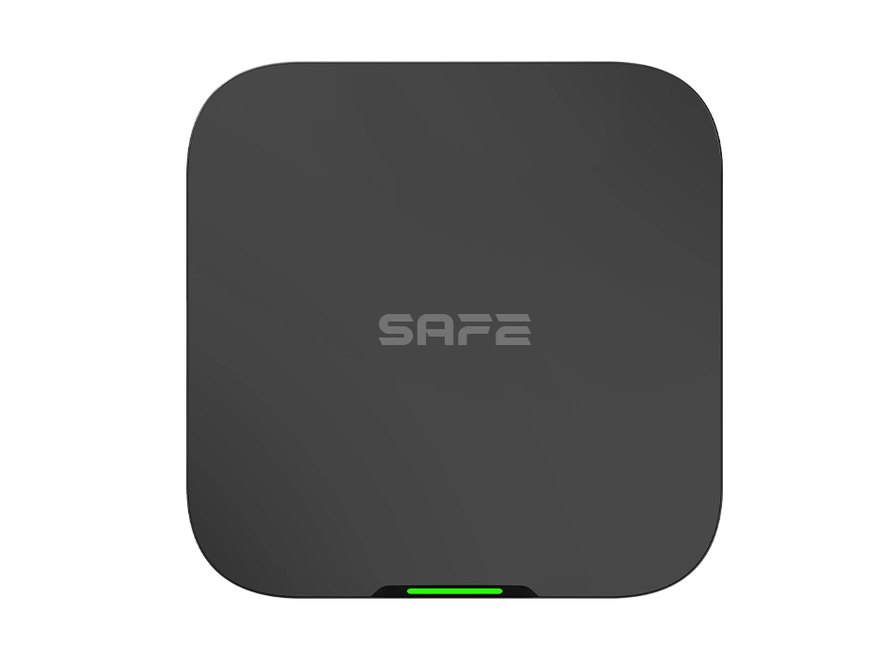
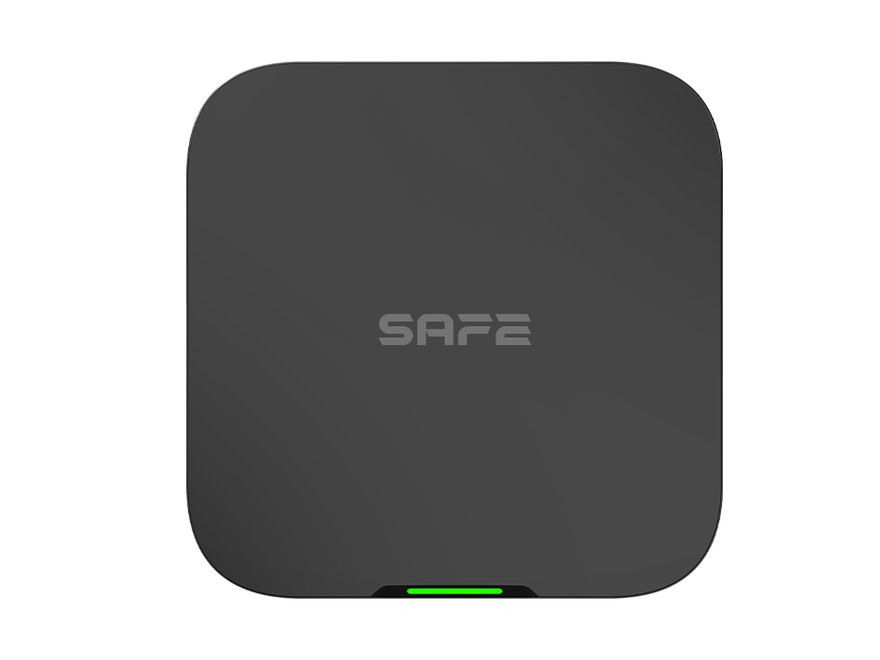
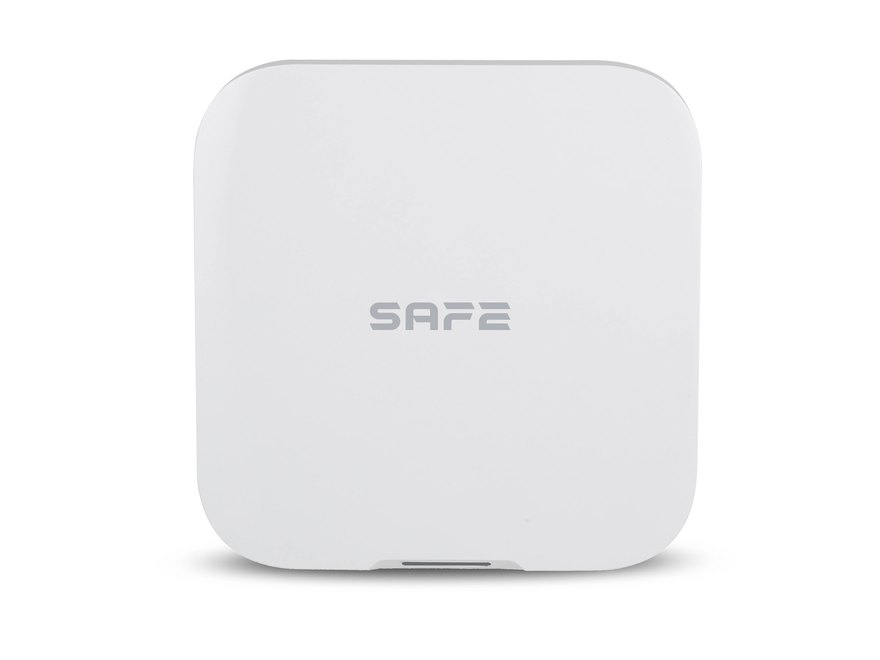
Benötigen Sie Hilfe?
Technischer Support von SAFE HOME europe:
E-Mail: info@safe-home.eu · Telefon: (+420) 581 222 262
Web: www.smart-safe.eu