
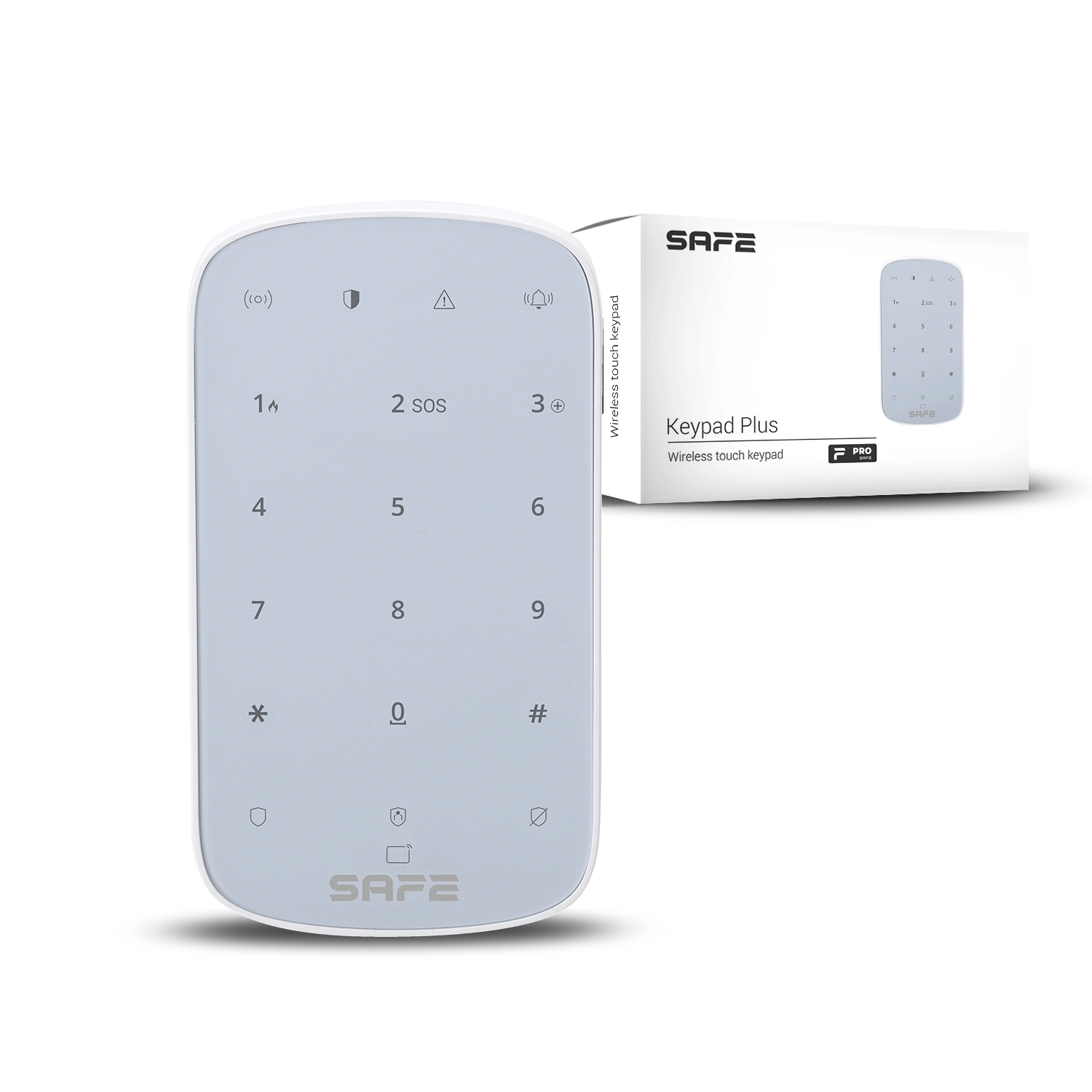
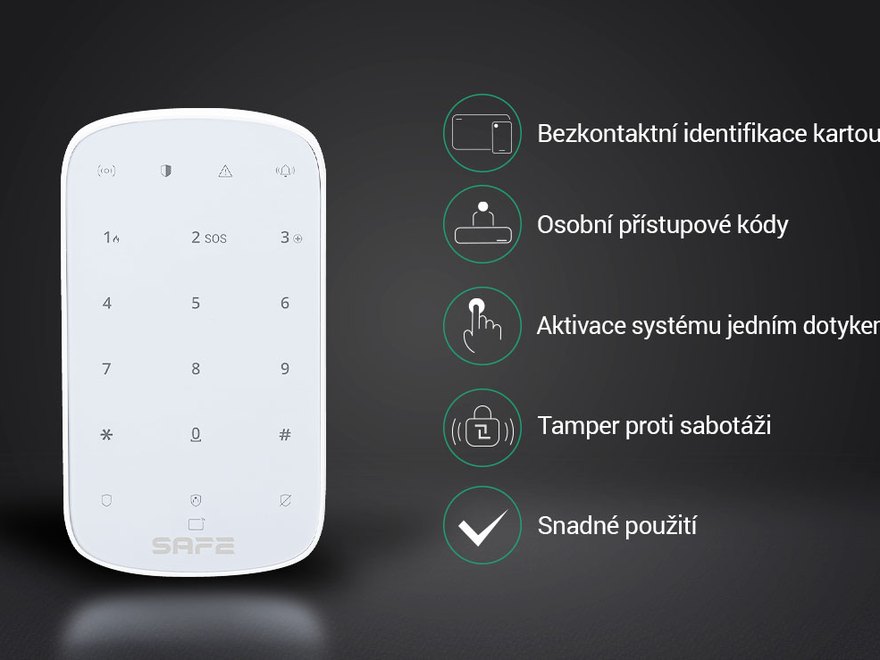
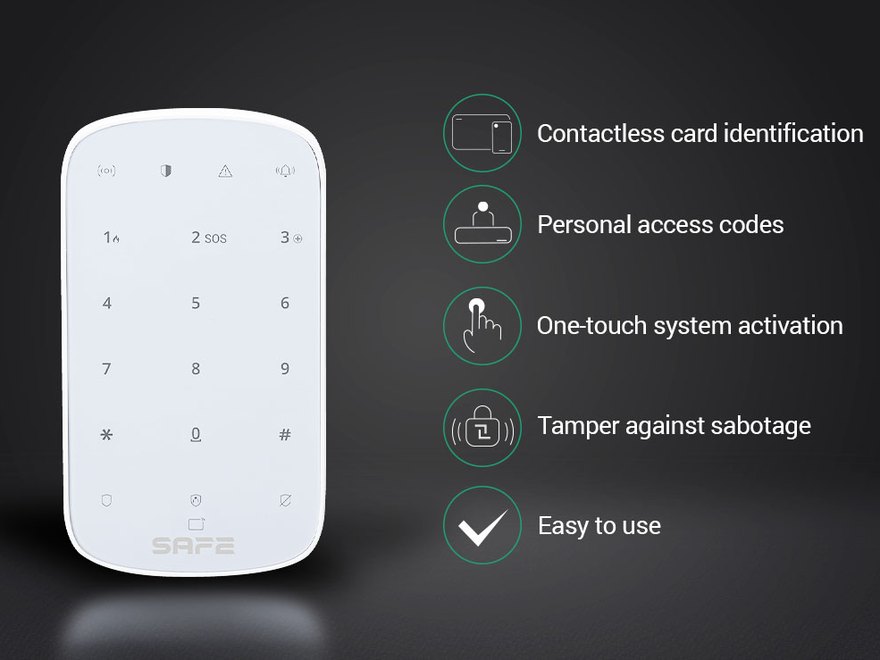
Keypad Plus est un clavier tactile sans fil et rétroéclairé permettant de commander facilement le système de sécurité à l'aide de touches tactiles ou de puces sans contact chiffrées. En cas de situation d'urgence, il est également possible de déclencher une alarme d'urgence, une alarme incendie ou une alarme d'appel à l'aide médicale. Le clavier est équipé d'une protection contre le devinement du mot de passe qui verrouille automatiquement le clavier après plusieurs tentatives infructueuses de saisie du code. Les informations d'état actuelles du système de sécurité peuvent ensuite être indiquées par les différents indicateurs LED.
Préface
Généralités
Ce manuel d'utilisation présente l'installation, les fonctions et le fonctionnement du clavier sans fil avec lecteur RFID (ci-après dénommé « clavier »). Avant d'utiliser l'appareil, lisez attentivement ce manuel et conservez-le pour une consultation ultérieure.
Consignes de sécurité
Les mots signaux suivants peuvent apparaître dans le manuel d'utilisation :
| Mot signal | Signification |
|---|---|
| DANGER | Indique un danger potentiel élevé qui, s'il n'est pas évité, peut entraîner la mort ou des blessures graves. |
| AVERTISSEMENT | Indique un danger potentiel moyen ou faible qui, s'il n'est pas évité, pourrait causer des blessures légères ou modérées. |
| ATTENTION | Indique un risque potentiel pouvant entraîner des dommages matériels, une perte de données, une baisse de performance ou un résultat imprévisible. |
| CONSEIL | Fournit des méthodes pour vous aider à résoudre un problème ou à gagner du temps. |
| REMARQUE | Fournit des informations complémentaires, telles que des précisions ou des compléments au texte. |
Historique des révisions
| Version | Contenu de la révision | Date de publication |
|---|---|---|
| V1.0.0 | Première édition. | Août 2026 |
Avis de confidentialité
En tant qu'utilisateur de l'appareil ou responsable des données, vous pouvez être amené à collecter des données personnelles d'autres personnes, telles que leur visage, leurs empreintes digitales ou leur numéro d'immatriculation. Vous devez respecter les lois et réglementations locales relatives à la protection de la vie privée afin de protéger les droits et intérêts légitimes d'autrui, en prenant notamment les mesures suivantes : fournir une signalisation claire et visible afin d'informer les personnes de l'existence de la zone surveillée et communiquer les coordonnées de contact requises.
À propos du manuel
- Le manuel d'utilisation sert uniquement de document de référence. De légères différences peuvent exister entre les informations présentées et le produit.
- Nous déclinons toute responsabilité pour les dommages résultant d'une utilisation du produit non conforme aux instructions du manuel d'utilisation.
- Le manuel sera mis à jour conformément aux lois et réglementations les plus récentes des juridictions concernées. Pour des informations détaillées, consultez le manuel d'utilisation imprimé, scannez le code QR ou consultez notre site Web officiel. Le manuel est fourni à titre de référence uniquement. De légères différences peuvent exister entre la version électronique et la version papier.
- Toutes les conceptions et tous les logiciels sont susceptibles d'être modifiés sans préavis écrit. Des différences peuvent apparaître entre le produit et les informations du manuel en raison des mises à jour du produit. Le service client vous fournira la dernière version du logiciel et la documentation complémentaire.
- Des erreurs ou des écarts peuvent survenir dans l'impression concernant la description des fonctions, des opérations et des caractéristiques techniques. En cas de doute ou de litige, nous nous réservons le droit d'en donner l'interprétation finale. Si le manuel (au format PDF) ne peut pas être ouvert, mettez à jour votre logiciel de lecture ou essayez un autre logiciel de lecture courant.
- Toutes les marques commerciales, marques déposées et raisons sociales mentionnées dans ce manuel sont la propriété de leurs détenteurs respectifs.
- En cas de problème lors de l'utilisation de l'appareil, consultez notre site Web ou contactez votre fournisseur ou le service client.
- En cas d'ambiguïté ou de litige, nous nous réservons le droit d'en donner l'interprétation finale.
Mesures de protection et avertissements importants
Cette section contient des informations sur la manipulation correcte du produit, la prévention des risques et la prévention des dommages matériels. Avant d'utiliser l'appareil, lisez-la attentivement et respectez les instructions indiquées lors de son utilisation.
Exigences de fonctionnement
- Avant l'utilisation, assurez-vous que l'alimentation de l'appareil fonctionne correctement.
- Ne débranchez pas le câble d'alimentation de l'appareil lorsqu'il est allumé.
- Utilisez l'appareil uniquement dans la plage de puissance nominale.
- Transportez, utilisez et stockez l'appareil dans les conditions d'humidité et de température autorisées.
- Évitez les projections ou l'égouttement de liquides sur l'appareil. Assurez-vous qu'aucun objet rempli de liquide ne se trouve sur l'appareil, afin d'éviter toute pénétration de liquide à l'intérieur.
- Ne démontez pas l'appareil.
Exigences d'installation
- Avant la mise sous tension, raccordez l'appareil à l'adaptateur secteur.
- Respectez strictement les normes locales de sécurité électrique et assurez-vous que la tension du secteur est stable et conforme aux exigences d'alimentation de l'appareil.
- Ne raccordez pas l'appareil à plus d'une source d'alimentation. Cela pourrait endommager l'appareil.
- Lors de travaux en hauteur, respectez toutes les procédures de sécurité et utilisez les équipements de protection requis.
- N'exposez pas l'appareil à la lumière directe du soleil ni à des sources de chaleur.
- N'installez pas l'appareil dans des endroits humides, poussiéreux ou enfumés.
- Installez l'appareil dans un endroit bien ventilé et n'obstruez pas sa ventilation.
- Utilisez l'adaptateur secteur ou la source d'alimentation fournis par le fabricant de l'appareil.
- La source d'alimentation doit satisfaire aux exigences ES1 de la norme IEC 62368-1 et ne doit pas dépasser PS2. Les exigences relatives à la source d'alimentation sont indiquées sur l'étiquette de l'appareil.
- Les appareils électriques de classe I doivent être raccordés à une prise avec mise à la terre de protection.
Éléments fonctionnels
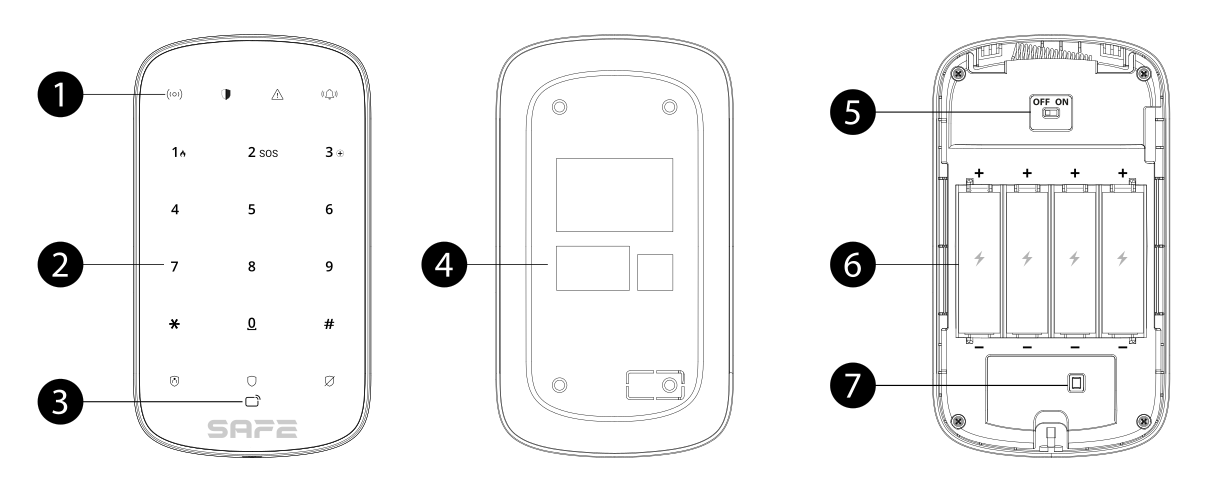
- Indicateur – quatre LED (communication, activation/désactivation, défaut, alarme).
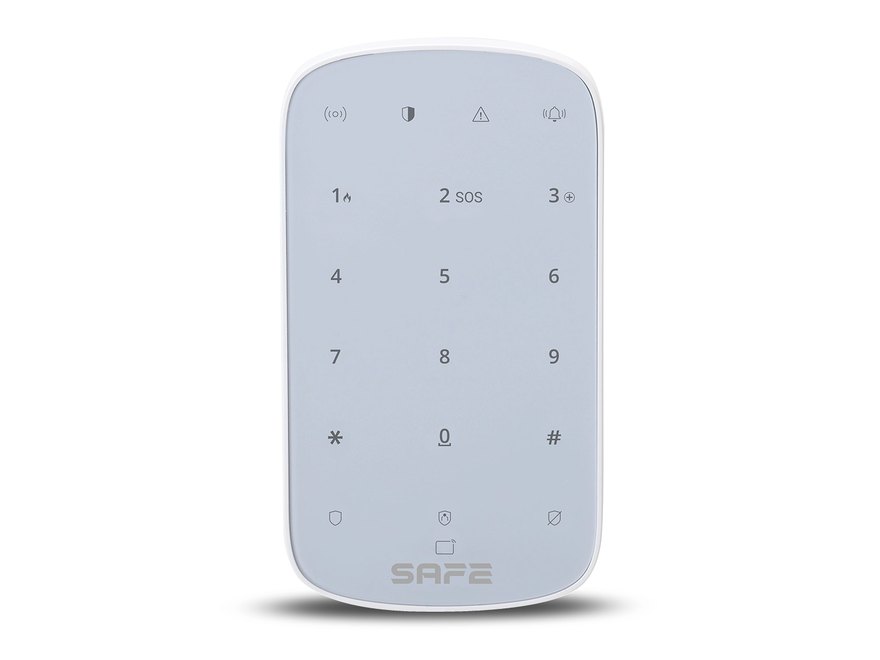
- Touches du clavier – 15 touches tactiles (0–9, *, #, activation, activation partielle, désactivation).
- Lecteur de cartes RFID – zone de présentation de la carte sans contact ou du porte-clés.
- Capot arrière – son ouverture déclenche une alarme de sabotage.
- Interrupteur d'alimentation – met le clavier sous tension et hors tension.
- Compartiment à piles – 4× piles AA.
- Contact de sabotage – déclenche une alarme lorsque le clavier est retiré de son support de montage.
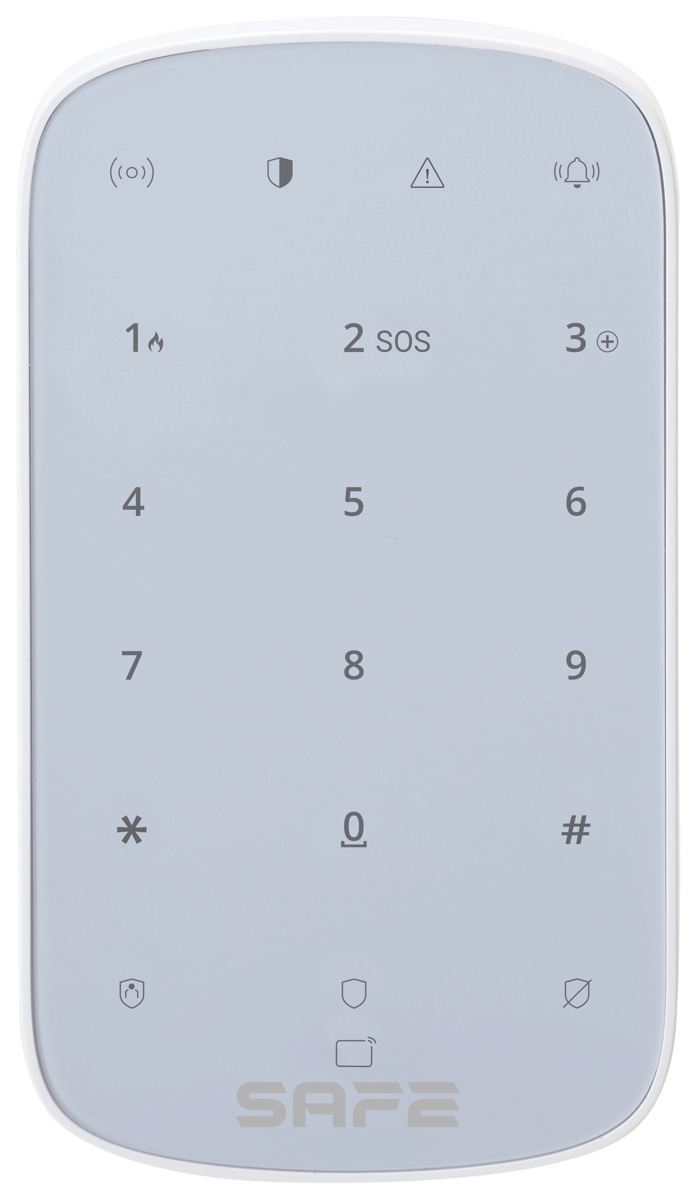
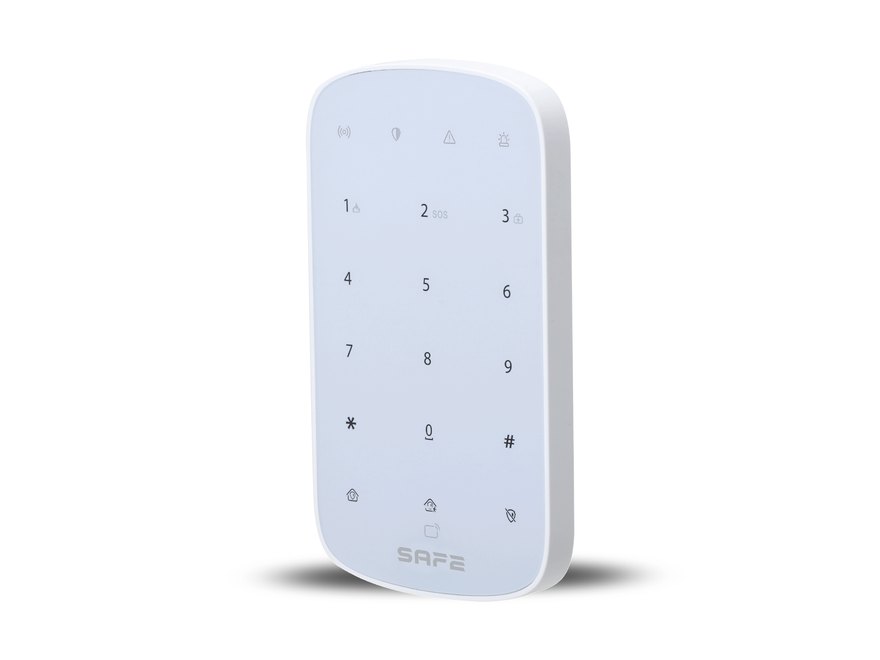
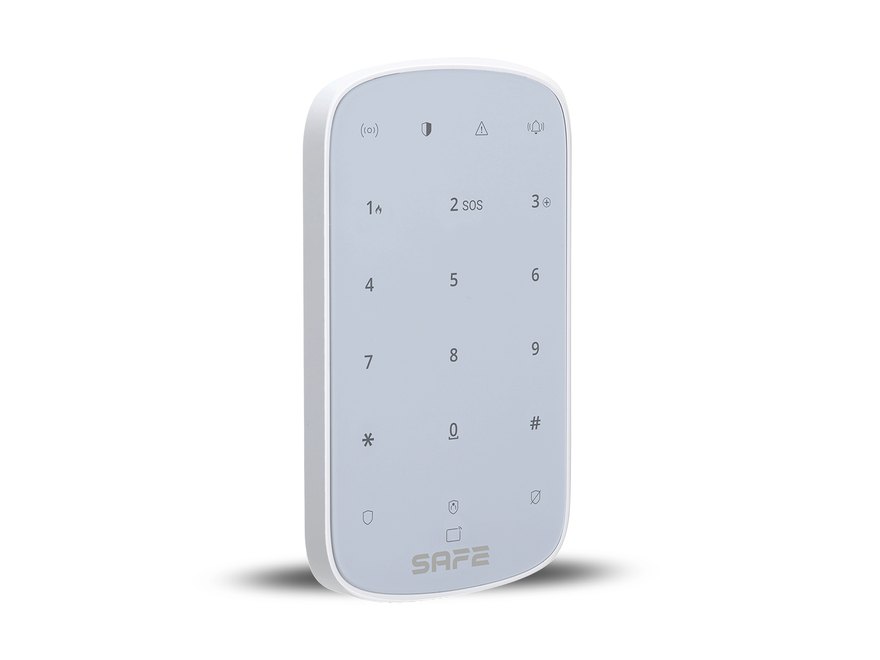
La rangée d'icônes située au-dessus du clavier numérique affiche un état identique à celui des indicateurs LED (communication, activation/désactivation, défaut, alarme). Les touches numériques 1, 2 et 3 servent également de raccourcis d'urgence – alarme incendie, alarme d'urgence (SOS) et appel à l'aide médicale. Sous la touche « 0 » se trouvent trois touches pour Partiel (icône de maison), Activer (icône de bouclier) et Désactiver (icône de bouclier barré) et une icône indiquant la zone du lecteur de cartes.
Principe de fonctionnement
Keypad Plus permet de commander le système de sécurité SAFE en saisissant un code d'accès personnel sur le clavier tactile, ou en présentant une carte sans contact chiffrée RFID (Mifare 13,56 MHz) au lecteur. Chaque utilisateur du clavier possède son propre code d'accès et son propre jeu de cartes, et le système enregistre qui a effectué quel changement d'état et quand.
Protocole SAFE Keeper
La communication avec le hub est assurée par un protocole radio bidirectionnel chiffré SAFE Keeper dans la bande des 868 MHz :
- chiffrement AES-128 à code tournant,
- saut de fréquence (frequency hopping) comme protection contre le brouillage,
- portée jusqu'à 1 600 m en espace ouvert,
- contrôle régulier de la liaison – le système signale immédiatement toute perte de communication avec le clavier.
Réveil du clavier
Le clavier économise l'énergie des piles et se met donc automatiquement en veille après un certain temps d'inactivité :
- Maintenez n'importe quelle touche enfoncée pendant plus de 0,1 s – un bref bip retentit et tous les indicateurs LED s'allument, le clavier est prêt à l'emploi.
- Si vous n'utilisez pas le clavier pendant plus de 4 s, le rétroéclairage des touches s'atténue.
- Si vous n'utilisez pas le clavier pendant plus de 12 s, il émet deux bips, toutes les LED s'éteignent et le clavier passe en mode veille.
- Si le clavier est hors ligne, seul l'indicateur de communication clignote lentement en vert après le réveil, les autres indicateurs restent éteints.
Protection contre le devinement du mot de passe
Après le nombre défini de tentatives de saisie de code erronées en l'espace de 30 minutes, le clavier se verrouille temporairement (voir Réglages) – ce qui empêche ainsi tout essai systématique de codes.
Code de contrainte
Outre le code d'accès habituel, chaque utilisateur peut également définir en option un code de contrainte. Si l'utilisateur est contraint de saisir le code sous la menace, il saisit le code de contrainte à la place du code habituel – le système évalue alors ce code comme valide en apparence et le clavier fonctionne normalement, tout en déclenchant en arrière-plan une alarme de contrainte et avertit l'opérateur sans que l'agresseur ne s'en aperçoive.
Capteur de température intégré
Le clavier mesure la température ambiante dans une plage de −15 °C à +65 °C avec une précision de ±1 °C et permet de définir une alarme en cas de dépassement de la plage de température sélectionnée.
Ajout au système
Avant d'ajouter l'appareil
- Installez l'application ProSAFE et connectez-vous à votre compte.
- Assurez-vous d'avoir ajouté dans l'application un hub compatible (Hub 2 Plus LTE, SAFE 38300) avec une connexion Internet stable.
- Le hub doit être à l'état Désactivé.
Comment ajouter le clavier Keypad Plus
- Dans l'application ProSAFE, ouvrez votre hub et appuyez sur Appareil.
- Appuyez sur + Ajouter un appareil.
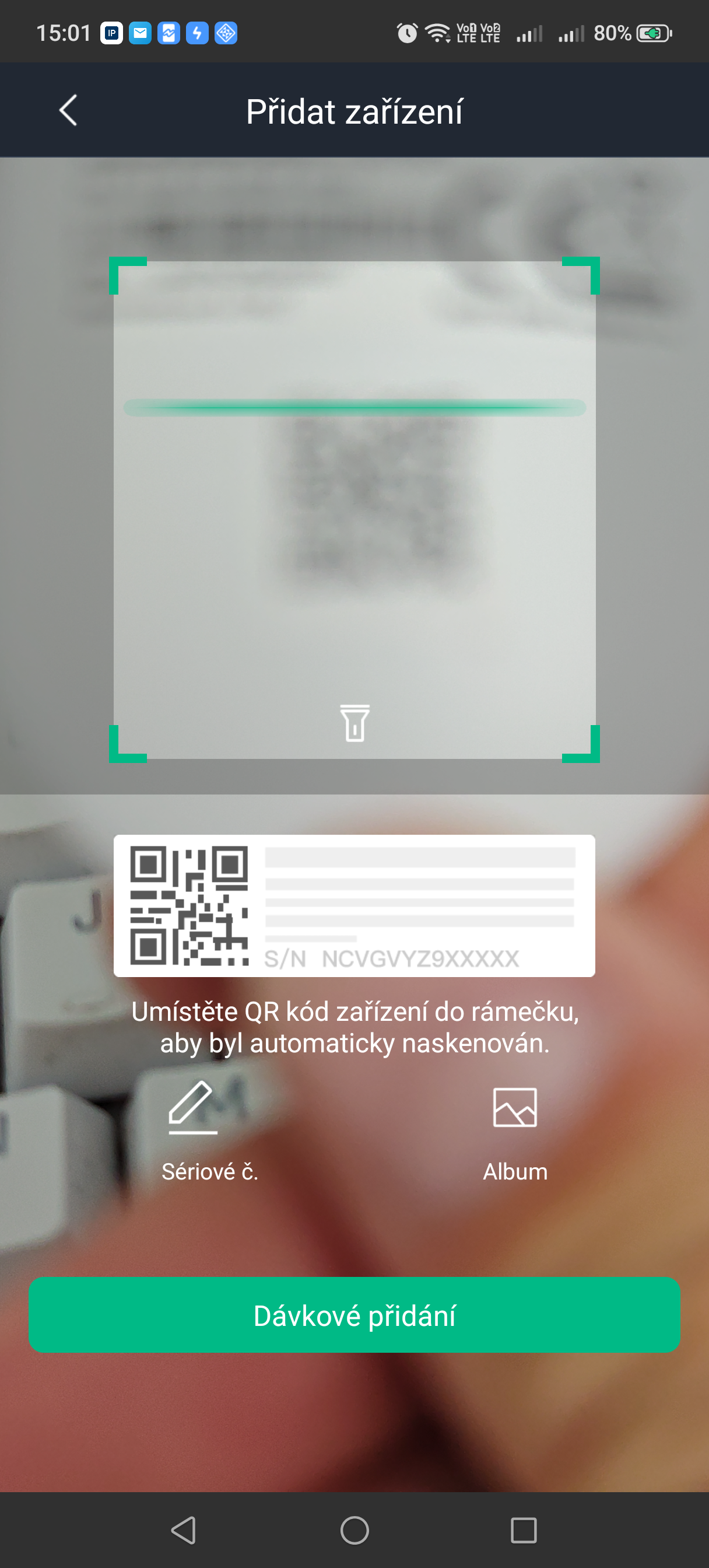
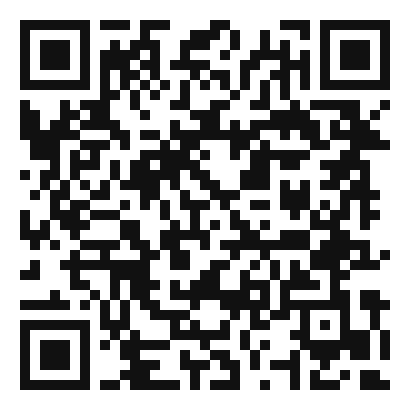
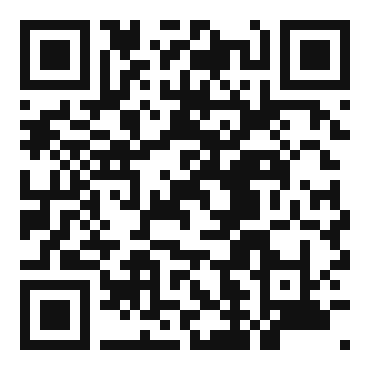
- Scannez le code QR avec le numéro de série situé au dos du clavier et suivez les instructions.
- Insérez les piles et mettez le clavier sous tension à l'aide de l'interrupteur d'alimentation en le plaçant en position ON.
- Attendez la fin de l'appairage – un appairage réussi est confirmé par l'allumage de la LED de communication pendant 2 secondes.
- Saisissez le nom du clavier, sélectionnez la zone et appuyez sur Terminé.
Gestion des utilisateurs
Les utilisateurs du clavier ne peuvent être ajoutés, modifiés ou supprimés que lorsque le système est Désactivé. Seuls l'installateur et l'administrateur sont autorisés à ajouter des utilisateurs.
- Sur l'écran d'accueil, sélectionnez le hub et accédez à Détails de l'appareil → Paramètres du hub → Gestion des utilisateurs.
- Appuyez sur l'icône d'ajout d'utilisateur.
- Saisissez le nom de l'utilisateur, le code d'accès, en option code de contrainte, et sélectionnez les autorisations d'activation et de désactivation des différentes zones.
- Appuyez sur Enregistrer.
Modification et suppression d'un utilisateur
- Suppression d'un utilisateur – sur l'écran Gestion des utilisateurs, sélectionnez l'utilisateur et faites glisser vers la gauche. L'administrateur doit être le dernier à être supprimé du clavier.
- Modification des données de l'utilisateur – sur l'écran Gestion des utilisateurs, sélectionnez l'utilisateur et modifiez le nom, le code d'accès, le code de contrainte ou les autorisations d'activation et de désactivation.
Ajout de cartes RFID
Les cartes ne peuvent être ajoutées, modifiées ou supprimées que lorsque le clavier est Désactivé. Seuls l'installateur et l'administrateur sont autorisés à ajouter des cartes. Une carte peut être ajoutée au clavier de deux manières.
Ajout d'une carte dans la Gestion des utilisateurs
- Sur l'écran d'accueil, sélectionnez le hub et accédez à Détails de l'appareil → Paramètres du hub → Gestion des utilisateurs.
- Sélectionnez l'utilisateur auquel vous souhaitez attribuer la carte.
- Appuyez sur l'icône d'ajout de carte.
- Appuyez sur n'importe quelle touche pour réveiller le clavier, puis dans un délai de 30 secondes, présentez la carte à la zone du lecteur de cartes – le clavier passe alors en mode d'attribution des cartes.
- Si la carte est reconnue avec succès, son ID s'affiche dans l'application et le clavier émet un bip. Une fois la configuration enregistrée, la carte obtient les autorisations de l'utilisateur associé.
Ajout d'une carte dans la liste des appareils
- Sur l'écran du hub, sélectionnez Appareil.
- Appuyez sur l'icône d'ajout et sélectionnez Ajouter une carte.
- Appuyez sur n'importe quelle touche pour réveiller le clavier.
- Présentez la carte à la zone du lecteur de cartes – le clavier passe en mode d'attribution des cartes.
- Sur l'écran Utilisateur associé, choisissez si vous souhaitez attribuer la carte à un utilisateur existant ou en créer un nouveau (voir Gestion des utilisateurs).
- Appuyez sur Terminé.
Commande
| Commande | Procédure |
|---|---|
| Activation globale | Code d'accès + Activer + # |
| Activation partielle globale | Code d'accès + Partiel + # |
| Désactivation globale | Code d'accès + Désactiver + # |
| Activation d'une zone | Code d'accès + * + n° de zone + Activer + # |
| Activation partielle d'une zone | Code d'accès + * + n° de zone + Partiel + # |
| Désactivation d'une zone | Code d'accès + * + n° de zone + Désactiver + # |
| Recherche de l'état de la zone | Code d'accès + * + n° de zone + # |
| Annulation de la saisie | Maintenez la touche # enfoncée |
| Alarme d'urgence (SOS) | Maintenez la touche 2 enfoncée pendant 3 s |
| Alarme incendie | Maintenez la touche 1 enfoncée pendant 3 s |
| Appel à l'aide médicale | Maintenez la touche 3 enfoncée pendant 3 s |
| Commande par carte | Présentez la carte RFID au lecteur |
États
Vous pouvez afficher l'état actuel du clavier dans l'application ProSAFE en sélectionnant le clavier dans la liste des appareils.
| Paramètre | Signification |
|---|---|
| Désactiver temporairement | État des fonctions du clavier
|
| Température | Température ambiante actuelle mesurée par le capteur intégré |
| Force du signal | Niveau du signal radio : aucun / bas / faible / bon / excellent |
| Tension d'entrée | Valeur de la tension d'alimentation du clavier |
| Niveau de batterie | Pleine / suffisante / moyenne / insuffisante / faible |
| État de sabotage | Signale le retrait du clavier de son support de montage |
| État en ligne | Liaison entre le clavier et le hub – en ligne / hors ligne |
| État du verrouillage | Le clavier est verrouillé / déverrouillé (voir Protection contre le devinement du mot de passe) |
| Transmission via répéteur | Indique si le clavier communique avec le hub via un répéteur de signal |
| Version du micrologiciel | Version actuelle du firmware du clavier |
Réglages
Vous pouvez modifier les paramètres dans l'application ProSAFE : sélectionnez le clavier dans la liste des appareils et appuyez sur l'icône de modification.
| Réglages | Valeur |
|---|---|
| Nom de l'appareil | Nom personnalisé du clavier ; il s'affiche dans la liste des appareils et dans les notifications |
| Zone | Attribution du clavier à une zone du système |
| Autorisations de commande | Détermine les zones que le clavier peut commander |
| Désactiver temporairement | Autoriser (par défaut) / Interdire uniquement l'alarme de sabotage / Interdire |
| Commande du clavier | Autorisation des raccourcis d'urgence et de leur signalisation par sirène
|
| Verrouillage du clavier | Protection contre le devinement du mot de passe
|
| Puissance d'émission | Élevée / basse / automatique – une puissance plus élevée augmente la portée et la consommation ; à puissance basse, l'indicateur clignote (mode de sensibilité réduite) |
| Paramètres du lecteur de cartes | Lecteur de cartes – activation/désactivation de la reconnaissance des cartes (activé par défaut) Chiffrement logiciel – chiffrement des données de la carte lors de l'attribution (activé par défaut) |
| Luminosité du rétroéclairage | Désactivé / bas / élevé – en cas de niveau de pile bas, la luminosité diminue automatiquement |
| Temporisation d'entrée/sortie et tonalité d'activation/désactivation | Une fois activé, le buzzer du clavier accompagne le décompte de la temporisation en cours
|
| Volume du buzzer | Désactivé / basse / élevée |
| Alarme de température anormale | Alarme en cas de dépassement de la plage de température définie (min/max) |
| Détection de la force du signal | Vérification de la qualité de la liaison radio sur le lieu d'installation – indisponible en mode veille, réveillez d'abord le clavier en appuyant sur une touche |
| Mise à jour depuis le cloud | Mise à jour à distance du micrologiciel |
| Supprimer l'appareil | Suppression du clavier du système (dans la liste des appareils, faites glisser vers la gauche) |
Signalisation
Indicateurs LED d'état
| Indicateur | Indication LED | Événement |
|---|---|---|
| Communication | Clignotement vert rapide | Mode d'association |
| S'allume en vert pendant 2 s | Association réussie avec le hub | |
| 3× clignotement vert | L'association a échoué | |
| Éteint | Le clavier est en ligne | |
| Clignotement vert lent, autres LED éteintes | Le clavier est hors ligne | |
| Clignotement vert lent, autres LED en état normal | Mode de sensibilité réduite (faible puissance d'émission) | |
| Activation/désactivation | Allumé en bleu fixe | Une ou plusieurs zones sont activées |
| 3× clignotement vert lent, puis extinction | Toutes les zones sont désactivées | |
| Défaut | Clignote en jaune | Un message de défaut a été déclenché |
| Éteint | Le système est activé, ou il n'y a aucun défaut | |
| Alarme | Clignote en rouge | Une alarme a été déclenchée |
| Les 4 LED | Allumées en continu pendant 2 s | Mise sous tension du clavier |
Réponse sonore et lumineuse aux commandes
| Réponse | Signification |
|---|---|
| 3× clignotement vert lent puis extinction + 2 bips courts | Désactivation réussie (globale ou d'une seule zone) |
| 3× clignotement bleu lent, puis allumage fixe + 1 bip court | Activation réussie |
| 2× clignotement vert rapide, puis retour à la normale + 1 bip long | L'activation a échoué en raison d'un défaut – en répétant la même commande dans un délai de 30 s (ou en présentant la même carte dans un délai de 10 s), il est possible d'effectuer une activation forcée |
| 2× clignotement rapide du rétroéclairage + 1 bip long | Code erroné, carte non valide ou utilisateur sans autorisation |
| 1 bip, LED selon l'état de la zone | Recherche d'état réussie – bleu pendant 6 s (activé), 3× clignotement vert lent (désactivé), LED de défaut pendant 6 s (défaut), LED d'alarme pendant 6 s (alarme) |
| 3× clignotement rapide du rétroéclairage + 1 bip long | La recherche d'état a échoué – code erroné, carte non valide, ou requête concernant une zone non associée à la carte |
Installation du clavier
Le clavier se monte au mur. Avant de percer, nous recommandons d'ajouter le clavier au système et de tester la force du signal à l'emplacement d'installation prévu (voir Ajout au système).
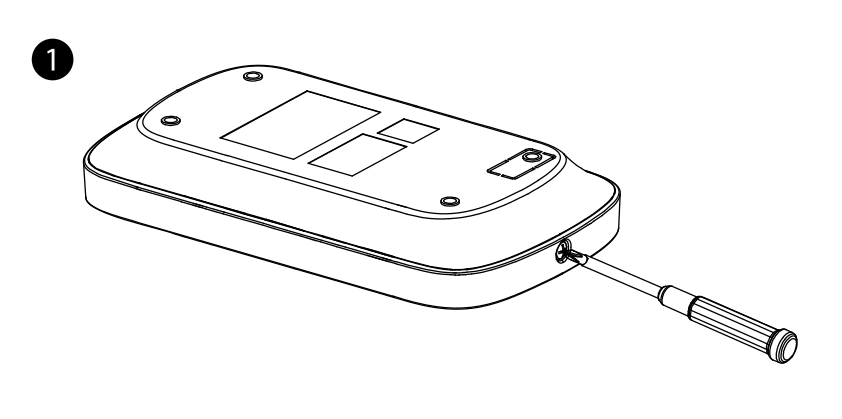
- Desserrez la vis située sous le capot.
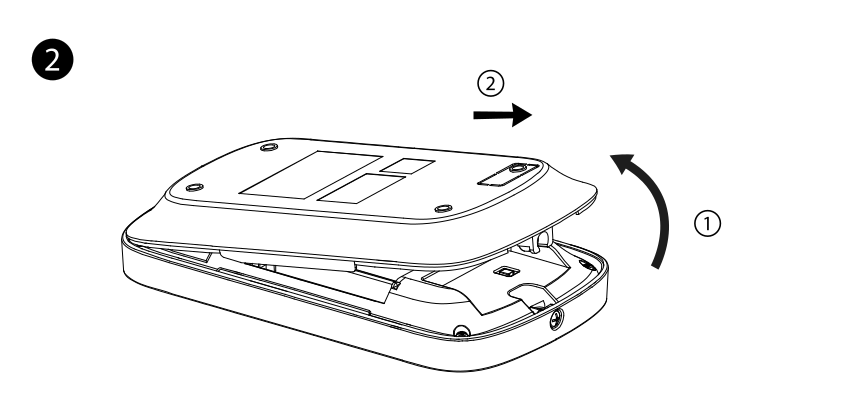
- Ouvrez le capot en le faisant glisser dans le sens de la flèche.
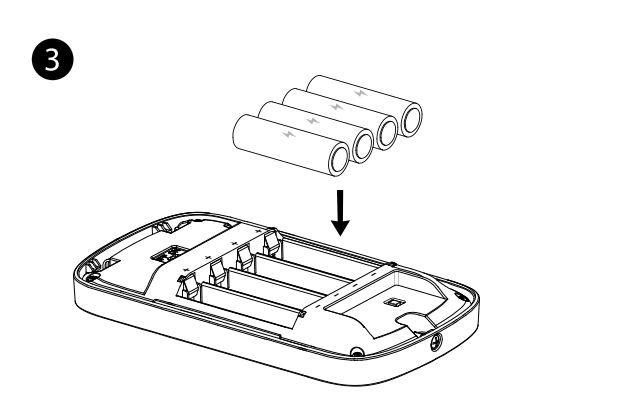
- Insérez 4 piles AA en respectant la polarité. Mettez l'appareil sous tension à l'aide de l'interrupteur d'alimentation et refermez le capot arrière.
- Percez 4 trous dans le mur selon l'emplacement des trous du capot arrière, puis insérez les chevilles.
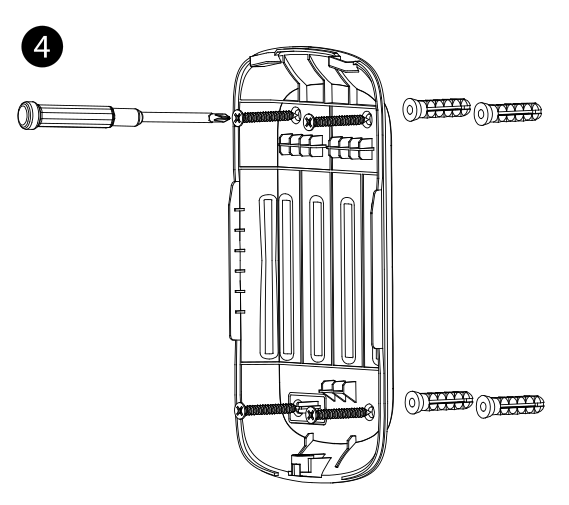
- Fixez le capot arrière au mur à l'aide du matériel de fixation approprié.
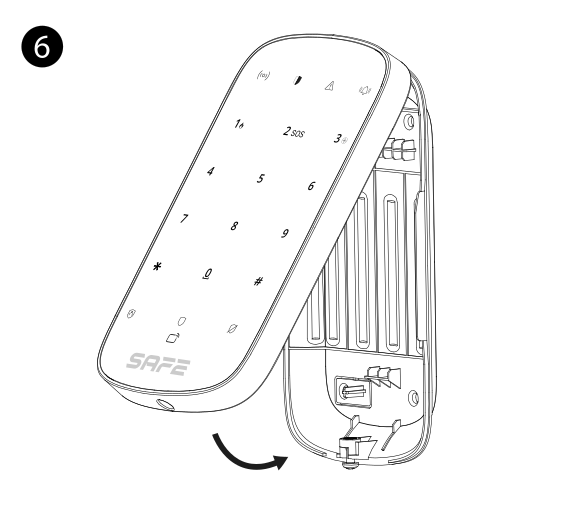
- Placez le corps du clavier sur le capot arrière en le faisant glisser dans le sens de la flèche.
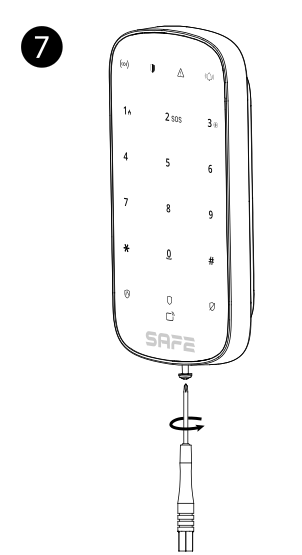
- Refermez le capot du clavier et fixez-le en serrant la vis (couple de serrage 0,5–0,8 N·m).
Test de fonctionnement
Après l'installation, vérifiez le bon fonctionnement du clavier :
- Détection de la force du signal – lancez le test dans l'application et vérifiez que le signal atteint au moins 2 barres. Il est nécessaire de réveiller d'abord le clavier en appuyant sur une touche avant le test.
- Test du code d'accès – saisissez le code et effectuez l'activation et la désactivation, vérifiez la réponse LED et sonore correcte.
- Test de la carte RFID – présentez la carte au lecteur et vérifiez que le clavier émet un bip et que l'événement correspondant s'affiche dans l'application.
- Test des raccourcis d'urgence – maintenez la touche 1, 2 ou 3 enfoncée pendant 3 s et vérifiez que l'alarme correspondante s'affiche dans l'application et que la sirène associée se déclenche le cas échéant.
- Test du verrouillage du clavier – saisissez plusieurs fois un code erroné et vérifiez que le clavier se verrouille après le nombre de tentatives défini.
Remplacement des piles
Le clavier est alimenté par 4× piles AA (1,5 H) avec une autonomie allant jusqu'à 3 ans pour une activation et une désactivation par jour. Si la signalisation de la temporisation d'entrée/sortie et de la tonalité d'activation/désactivation est activée, l'autonomie est réduite à environ 2 ans. L'application ProSAFE signale une batterie faible.
- Desserrez la vis située sous le capot et ouvrez le capot dans le sens de la flèche.
- Retirez les piles usagées et insérez 4 nouvelles piles AA. Respectez la polarité correcte – les symboles « + » des piles doivent correspondre aux symboles indiqués dans le clavier.
- Mettez l'appareil sous tension à l'aide de l'interrupteur d'alimentation en position ON.
- Refermez le capot du clavier et fixez-le en serrant la vis (0,5–0,8 N·m).
Entretien
- Nettoyez la surface du clavier avec un chiffon doux et sec. N'utilisez pas de produits de nettoyage agressifs ou abrasifs.
- Vérifiez régulièrement l'état des piles et la force du signal dans l'application ProSAFE.
- Maintenez le clavier à l'abri de l'humidité, de la poussière et de la suie, et protégez-le de la lumière directe du soleil et des sources de chaleur.
- Ne démontez pas le clavier au-delà de la procédure décrite dans ce manuel.
- Après le remplacement des piles ou le déplacement du clavier, effectuez un test de la force du signal.
Spécifications techniques
| Interface | |
| Indication | 4× LED (communication, activation/désactivation, défaut, alarme) |
| Bouton | 1× bouton d'alimentation |
| Buzzer | 1× intégré |
| Touches du clavier | 15× (0–9, *, #, activation, activation partielle, désactivation) |
| Lecteur de cartes | 1× sans contact (RFID Mifare 13,56 MHz) |
| Fonction | |
| Activation et désactivation | Code d'accès, carte RFID |
| Raccourcis d'alarme | 3 (incendie, SOS, aide médicale) |
| Gestion des utilisateurs | Max. 32 utilisateurs |
| RFID | Max. 8 cartes par utilisateur |
| Contact de sabotage | Oui (tamper) |
| Mise à jour à distance | Oui (cloud) |
| Capteur de température | Oui |
| Recherche / détection de la force du signal | Oui |
| Mode test | Oui |
| Alerte de batterie déchargée | Oui |
| Protection contre le devinement du mot de passe | Oui (verrouillage temporaire du clavier) |
| Capteur de température | |
| Plage de mesure | −15 °C à +65 °C |
| Précision / résolution | ±1 °C / 1 °C |
| Transmission sans fil – SAFE Keeper | |
| Fréquence porteuse | 868,0–868,6 MHz |
| Puissance de l'émetteur (PIRE) | limite 25 mW |
| Distance de communication | Jusqu'à 1 600 m en espace ouvert |
| Type de communication | Bidirectionnelle |
| Chiffrement | AES128 |
| Saut de fréquence | Oui |
| Généralités | |
| Alimentation | 4× piles AA (fournies) |
| Consommation d'énergie | Max. 2,3 W |
| Consommation de courant | ≤ 82,5 µA (fonctionnement) / ≤ 1 A (alarme) |
| Autonomie des piles | 3 ans (1× activation/désactivation par jour) ; 2 ans avec la temporisation d'entrée/sortie et la tonalité d'activation/désactivation activées |
| Température de fonctionnement | −10 °C à +55 °C |
| Humidité de fonctionnement | 10–90 % RH |
| Dimensions | 146,0 × 82,0 × 22,6 mm |
| Poids | 240 g (avec pile) / 145 g (sans pile) ; brut 370 g |
| Installation | Au mur |
| Matériau du boîtier | PC + ABS, blanc |
| Compatibilité | Hub 2 Plus LTE (SAFE 38300) |
| Certification | CE ; EN 50131-1:2006+A1:2009+A2:2017+A3:2020 ; EN 50131-3:2009 ; EN 50131-6:2017 ; EN 50131-5-3:2017 ; Degré de sécurité 2 ; Classe d'environnement II |
Contenu de l'emballage

- Clavier Keypad Plus – 1 pc
- Piles AA – 4 pc
- Matériel de fixation (vis, chevilles) – 1 jeu
- Carte RFID – 2 pc
- Guide de démarrage rapide – 1 pc
- Informations légales et réglementaires – 1 pc
- Code QR avec le manuel d'utilisation – 1 pc
Avertissements de sécurité
- Avant l'utilisation, vérifiez que l'alimentation est correcte et n'utilisez le clavier que dans sa plage d'alimentation nominale.
- Transportez, utilisez et stockez le clavier uniquement dans les conditions de température et d'humidité autorisées.
- Protégez le clavier des liquides qui gouttent ou éclaboussent, et ne posez pas sur ou à proximité de celui-ci des récipients remplis de liquide.
- Ne placez pas le clavier dans des endroits exposés à la lumière directe du soleil, ni à proximité de sources de chaleur, d'humidité, de poussière ou de suie.
- Conservez les piles hors de portée des enfants. Ne les jetez pas au feu ni dans un four chaud, ne les écrasez pas et ne les découpez pas – risque d'explosion. Ne laissez pas les piles dans un environnement à température extrêmement élevée et ne les exposez pas à une pression atmosphérique extrêmement basse – risque d'explosion ou de fuite de liquide et de gaz inflammables.
- En cas de suspicion d'ingestion d'une pile ou de pénétration dans le corps, consultez immédiatement un médecin.
- Remplacez les piles déchargées uniquement par des piles du même type et du même modèle.
- Ne jetez pas le produit avec les déchets ménagers ordinaires – remettez-le à un point de collecte pour le recyclage des équipements électroniques.
Garantie
L'appareil SAFE Keypad Plus est garanti 36 mois à compter de la date de vente. La garantie ne couvre pas les piles ni les défauts résultant du non-respect des instructions figurant dans ce manuel.
En cas de problème avec l'appareil, contactez d'abord le support technique – la plupart des situations peuvent être résolues à distance.
Galerie
Besoin d'aide ?
Support technique SAFE HOME europe :
E-mail : info@safe-home.eu · Téléphone : (+420) 581 222 262
Web : www.smart-safe.eu