
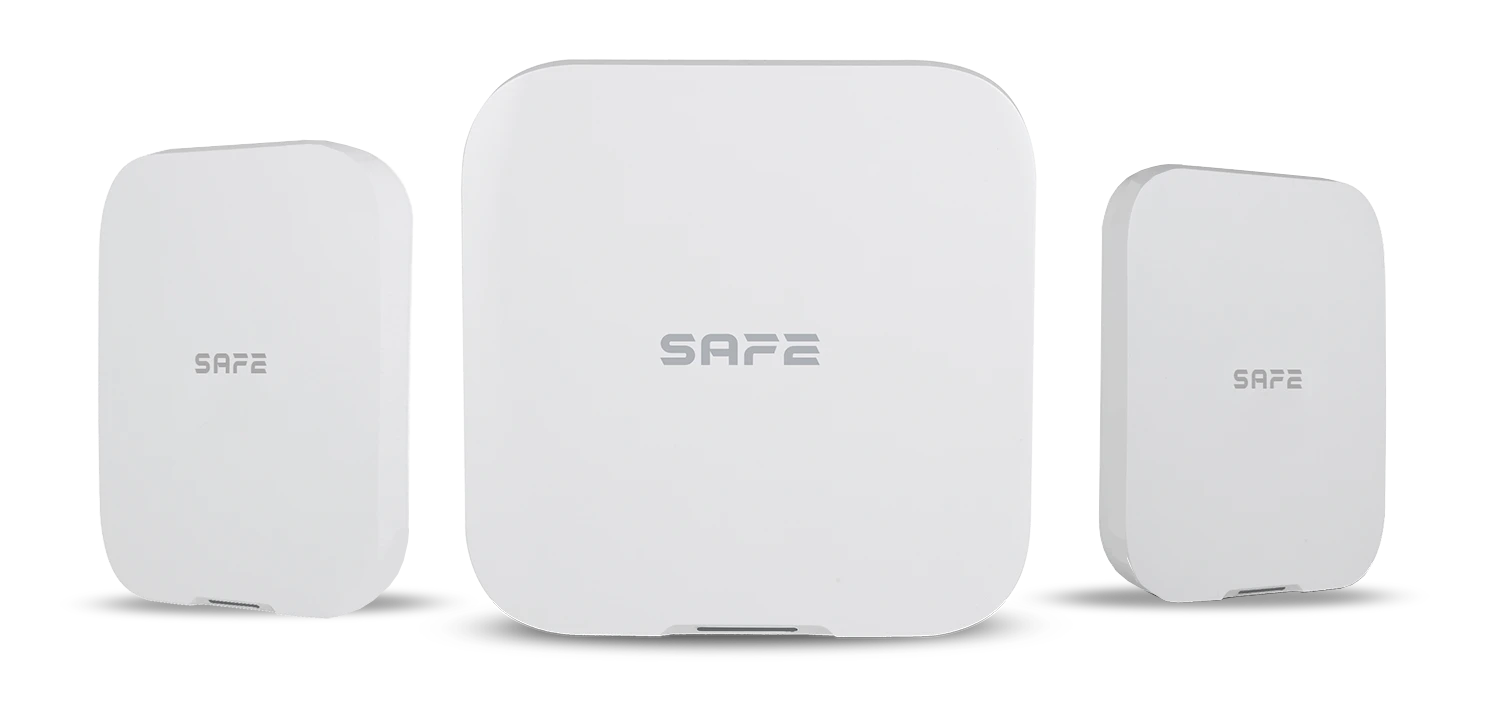
Hub 2 Plus LTE – DC est un Hub hybride intelligent du système d'alarme SAFE fonctionnant en basse tension 9–15 V DC, donc sans nécessité d'alimentation secteur. Il gère tous les appareils du système et avertit l'utilisateur des dangers potentiels, tels qu'une effraction de porte, un bris de vitre, une intrusion dans la zone protégée, un risque d'incendie ou d'inondation. Il prend en charge la connexion de jusqu'à 150 appareils sans fil et 64 éléments filaires. Il convient à la surveillance de sites isolés, de chantiers, de chalets et d'entrepôts, ainsi qu'à la protection d'installations mobiles et flottantes, où l'accès au réseau électrique est indisponible ou problématique. Le Hub est certifié au niveau de sécurité 2 et répond ainsi aux exigences les plus strictes en matière de résistance aux tentatives de sabotage, au brouillage du signal ou à la manipulation non autorisée, tout en prenant en charge les dernières tendances en matière de sécurité, comme la vérification par photo et vidéo des événements d'alarme, l'automatisation ou l'intégration de caméras IP et de systèmes tiers. Il est disponible en deux coloris (SAFE 38300 blanc, SAFE 38301 noir).
Préface
Généralités
Ce manuel d'utilisation présente l'installation, les fonctions et le fonctionnement du Hub du système d'alarme SAFE (ci-après le « Hub »). Avant d'utiliser l'appareil, lisez attentivement le manuel et conservez-le pour une utilisation ultérieure.
Consignes de sécurité
Les mots signaux suivants peuvent apparaître dans le manuel d'utilisation :
| Mot signal | Signification |
|---|---|
| DANGER | Indique un danger potentiel élevé qui, s'il n'est pas évité, peut entraîner la mort ou des blessures graves. |
| AVERTISSEMENT | Indique un danger potentiel moyen ou faible qui, s'il n'est pas évité, pourrait causer des blessures légères ou modérées. |
| ATTENTION | Indique un risque potentiel pouvant entraîner des dommages matériels, une perte de données, une baisse de performances ou un résultat imprévisible. |
| CONSEIL | Fournit des méthodes pour vous aider à résoudre un problème ou à gagner du temps. |
| REMARQUE | Fournit des informations complémentaires, par exemple pour souligner ou compléter le texte. |
Historique des révisions
| Version | Contenu de la révision | Date de publication |
|---|---|---|
| V1.0.0 | Première édition. | Août 2026 |
| V1.0.1 | Donnée d'alimentation corrigée : le Hub n'a pas de sortie pour alimenter d'autres éléments (1,2 A est un paramètre du module d'alimentation intégré). Consommation précisée sur la source et sur la batterie, alimentation des modules IO ajoutée. | Octobre 2026 |
| V1.0.2 | Noms et ordre des éléments dans les États et les Paramètres harmonisés avec l'application ProSAFE (traductions Weblate). | Octobre 2026 |
| V1.0.3 | Dessins de la graphiste ajoutés. | Octobre 2026 |
| V1.0.4 | Modifications du texte : Éléments fonctionnels, Procédure de mise en service, État du Hub, Paramètres du Hub, Gestion des zones, Activation et désactivation du système, Installation du Hub, Entretien, Spécifications techniques, Contenu de l'emballage. | Octobre 2026 |
| V1.0.5 | Modifications du texte : Gestion des zones, Activation et désactivation du système, Entretien. | Octobre 2026 |
Avis de protection des données personnelles
En tant qu'utilisateur de l'appareil ou responsable du traitement des données, vous pouvez collecter des données personnelles d'autres personnes, telles que leur visage, leurs empreintes digitales et leur numéro de plaque d'immatriculation. Vous devez respecter les lois et réglementations locales de protection de la vie privée afin de protéger les droits et intérêts légitimes d'autrui en mettant en œuvre des mesures qui comprennent, entre autres : fournir une identification claire et visible afin d'informer les personnes de l'existence d'une zone surveillée et fournir les coordonnées requises.
À propos du manuel
- Le manuel d'utilisation sert uniquement de référence. De légères différences peuvent exister entre les informations indiquées et le produit.
- Nous déclinons toute responsabilité pour les dommages résultant d'une utilisation du produit non conforme aux instructions du manuel d'utilisation.
- Le manuel sera mis à jour conformément aux lois et réglementations en vigueur dans les pays concernés. Pour des informations détaillées, consultez le manuel d'utilisation imprimé, scannez le code QR ou rendez-vous sur notre site Web. Le manuel a un caractère purement informatif. La version électronique et la version imprimée peuvent différer sur des points mineurs.
- Toutes les conceptions et tous les logiciels peuvent être modifiés sans préavis écrit. En raison des mises à jour du produit, certaines différences peuvent apparaître entre le produit et les informations du manuel. Le service client vous fournira la dernière version du logiciel et de la documentation complémentaire.
- Des erreurs ou des écarts peuvent survenir à l'impression dans la description des fonctions, des opérations et des caractéristiques techniques. En cas de doute ou de litige, nous nous réservons le droit à l'interprétation finale. Si le manuel (au format PDF) ne peut pas être ouvert, mettez à jour votre logiciel de lecture ou essayez un autre logiciel de lecture courant.
- Toutes les marques, marques déposées et noms de sociétés mentionnés dans le manuel sont la propriété de leurs détenteurs respectifs.
- Si vous rencontrez un quelconque problème lors de l'utilisation de l'appareil, consultez notre site Web, contactez le fournisseur ou le service client.
- En cas d'ambiguïté ou de litige, nous nous réservons le droit à l'interprétation finale.
Précautions et avertissements importants
Cette section contient des informations sur la manipulation correcte du produit, la prévention des risques et la prévention des dommages matériels. Avant d'utiliser l'appareil, lisez-la attentivement et respectez les consignes indiquées lors de son utilisation.
Exigences de fonctionnement
- Avant l'utilisation, assurez-vous que l'alimentation de l'appareil fonctionne correctement.
- Ne débranchez pas le câble d'alimentation de l'appareil lorsqu'il est allumé.
- Utilisez l'appareil uniquement dans la plage de puissance nominale.
- Transportez, utilisez et stockez l'appareil dans les conditions d'humidité et de température autorisées.
- Évitez les éclaboussures ou les gouttes de liquide sur l'appareil. Assurez-vous qu'aucun objet rempli de liquide ne se trouve sur l'appareil, afin d'empêcher toute pénétration de liquide dans l'appareil.
- Ne démontez pas l'appareil.
Exigences d'installation
- Avant la mise sous tension, raccordez l'appareil à une source 9–15 V DC.
- Respectez scrupuleusement les normes locales de sécurité électrique et assurez-vous que la tension dans la zone est stable et conforme aux exigences d'alimentation de l'appareil.
- Ne raccordez pas l'appareil à plus d'une source d'alimentation. Cela pourrait endommager l'appareil.
- Lors de travaux en hauteur, respectez toutes les consignes de sécurité et utilisez les équipements de protection requis.
- N'exposez pas l'appareil à la lumière directe du soleil ni à des sources de chaleur.
- N'installez pas l'appareil dans des endroits humides, poussiéreux ou enfumés.
- Installez l'appareil dans un endroit bien ventilé et n'obstruez pas sa ventilation.
- Utilisez l'adaptateur secteur ou le bloc d'alimentation fourni par le fabricant de l'appareil.
- Le bloc d'alimentation doit satisfaire aux exigences ES1 de la norme IEC 62368-1 et ne doit pas dépasser PS2. Les exigences relatives au bloc d'alimentation sont indiquées sur l'étiquette de l'appareil.
- Raccordez les appareils électriques de classe I à une prise avec mise à la terre de protection.
Éléments fonctionnels
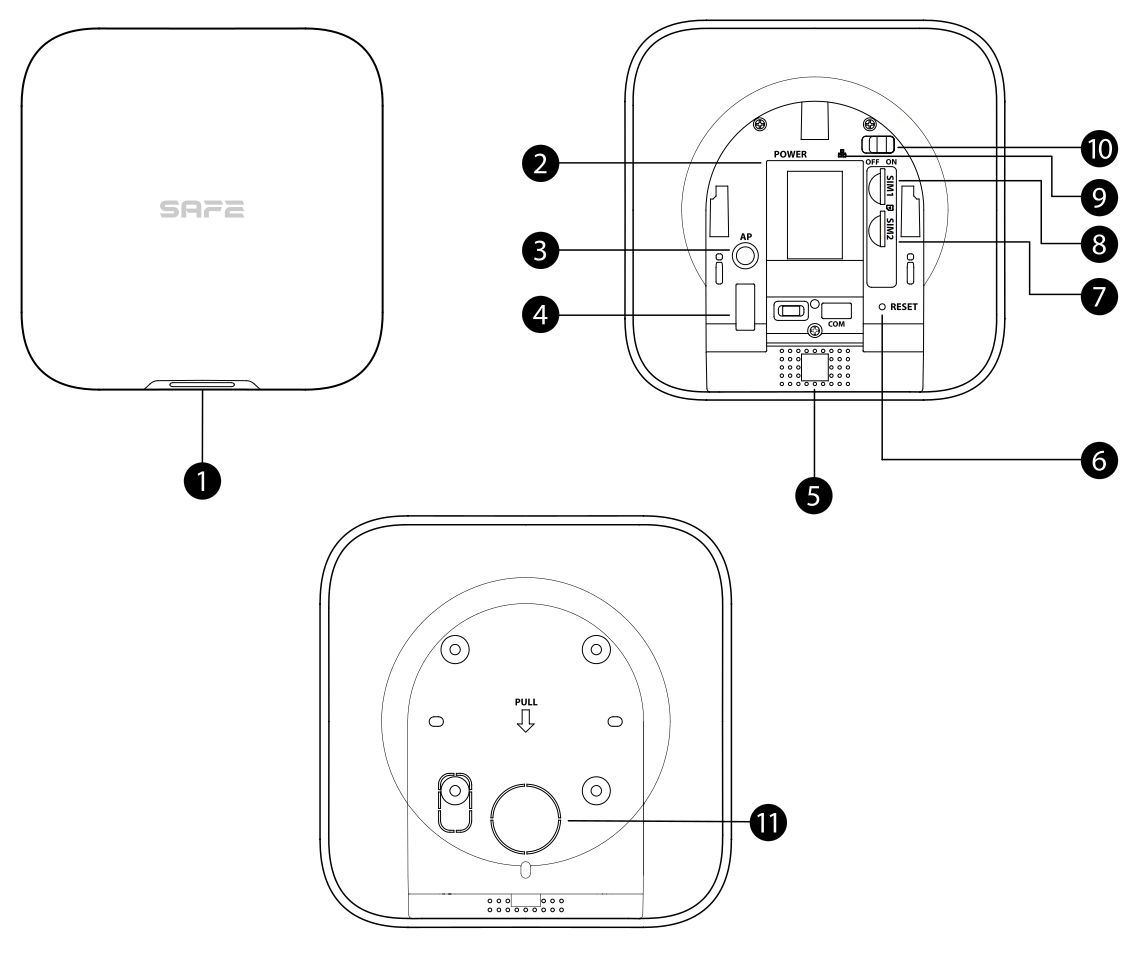
- Indicateur — signale l'état du Hub de la manière suivante :
- Vert clignotant lentement : mode de sensibilité réduite.
- Vert clignotant : le Hub démarre.
- Jaune fixe : échec de la connexion au cloud.
- Vert fixe : état Désactivé.
- Bleu fixe : état Activé.
- Rouge clignotant : un événement d'alarme a été déclenché.
- Jaune clignotant : une défaillance a été détectée.
- Bleu clignotant : configuration AP ou association du Hub avec les appareils en cours.
- Bleu clignotant rapidement : mode d'attribution des cartes.
- Connecteur d'alimentation — permet de raccorder la source d'alimentation.
- Bouton AP — appuyez sur le bouton et maintenez-le enfoncé pendant 2 secondes pour activer la fonction AP ; le téléphone se connecte alors au point d'accès émis par le Hub et les identifiants (nom d'utilisateur et mot de passe) du réseau Wi-Fi sont synchronisés avec le Hub. La fonction AP peut être désactivée de la même manière — appuyez sur le bouton et maintenez-le enfoncé pendant 2 secondes lorsque l'AP est activé.
- Contact de sabotage (tamper) — le relâchement du contact de sabotage déclenche une alarme de sabotage.
- Haut-parleur — sert à émettre un son.
- Bouton Reset — appuyez sur le bouton et maintenez-le enfoncé pendant 10 secondes pour redémarrer le Hub et rétablir les paramètres d'usine.
- Emplacement SIM 2 — installez la carte principale dans le premier emplacement et la carte de secours dans le second.
- Deux cartes SIM sont prises en charge, l'une servant de secours (dual SIM, single standby).
- Les cartes SIM permettent au Hub d'utiliser les données mobiles et d'envoyer des notifications push d'alarme.
Les cartes SIM ne fonctionneront pas tant que la configuration du réseau n'est pas terminée.
La fonction SIM n'est disponible que sur certains modèles.
- Emplacement SIM 1 — emplacement destiné à l'installation de la carte SIM principale ; description au point n° 7 ci-dessus.
- Connecteur pour câble Ethernet — permet de connecter le Hub au réseau Ethernet.
- Interrupteur d'alimentation — permet d'allumer ou d'éteindre le Hub.
- Couvercle arrière — l'ouverture du couvercle arrière déclenche une alarme de sabotage.
Dimensions
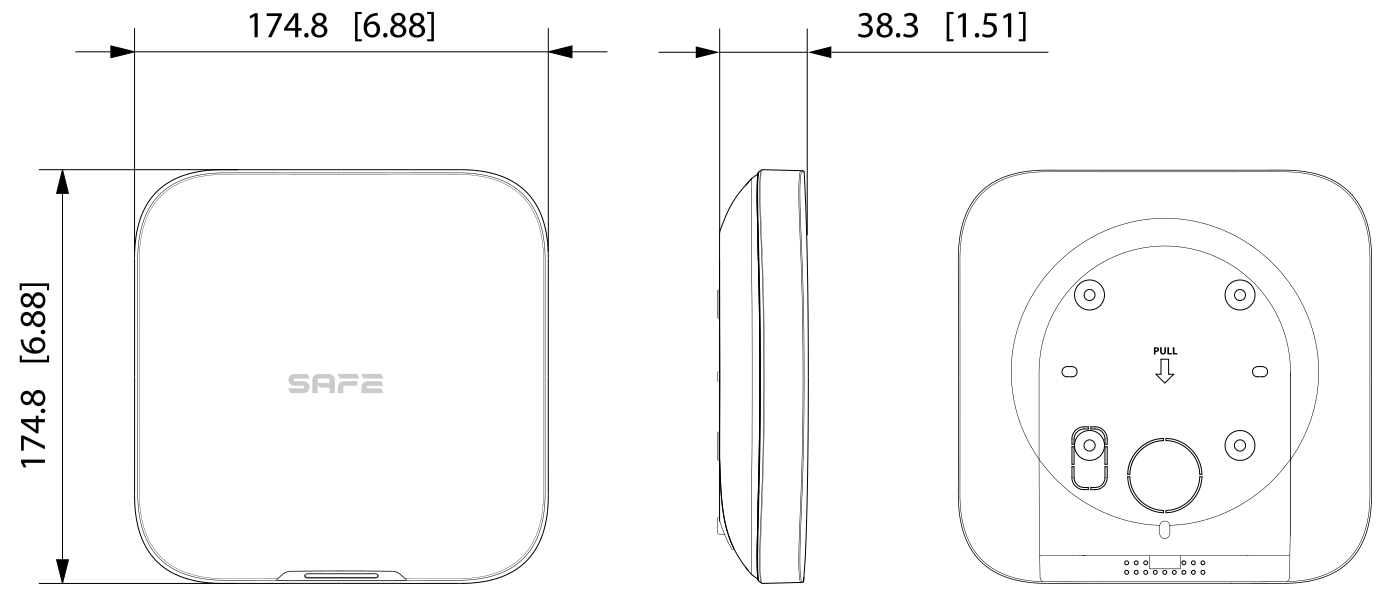
Les dimensions du Hub sont indiquées sur l'illustration ci-dessous (unité : mm [in]).
Principe de fonctionnement
Le Hub collecte sous forme chiffrée les informations sur l'activité des appareils connectés et les analyse. Si le système détecte une intrusion ou un autre danger dans une zone activée, le Hub, en un instant :
- avertit l'utilisateur dans l'application ProSAFE (notification push, SMS, appel téléphonique),
- envoie un message d'alarme au DPPC (centre de télésurveillance et de réception d'alarme) via le protocole SIA ou SoftGuard,
- pour les appareils dotés d'une caméra, il envoie des images pour la vérification visuelle de l'alarme.
Quatre canaux de communication
Le hub peut être connecté à Internet via Ethernet, Wi-Fi a réseau mobile LTE avec deux cartes SIM (principale + de secours ; une seule est active à la fois). En cas de panne d'un canal, le système continue automatiquement par le canal disponible suivant — la connexion est ainsi maintenue même en cas de coupure du câble Ethernet ou de panne du Wi-Fi.
Protocole SAFE Keeper
La communication du Hub avec les appareils est assurée par le protocole radio chiffré bidirectionnel SAFE Keeper (868,0–868,6 MHz) :
- chiffrement AES-128 avec code tournant et authentification des appareils connectés,
- portée jusqu'à 2 000 m en espace ouvert,
- en cas de détection de brouillage, le système avertit l'utilisateur et se règle automatiquement sur une bande de fréquence non brouillée,
- contrôle régulier de la connexion — le système signale immédiatement toute perte d'appareil.
Extension avec des composants filaires
Hub 2 Plus LTE dispose d'un port intégré RS-232 pour la connexion Serial Bridge (SAFE 38181), qui constitue un pont de communication pour la connexion d'appareils filaires par l'intermédiaire de modules d'intégration IO Expander Board (SAFE 38182) a IO Relay Board (SAFE 38183). Grâce au système SAFE, vous n'êtes donc pas limité aux seules possibilités d'une solution sans fil — vous pouvez ensuite étendre le système avec des éléments filaires au fur et à mesure de l'évolution de vos besoins.
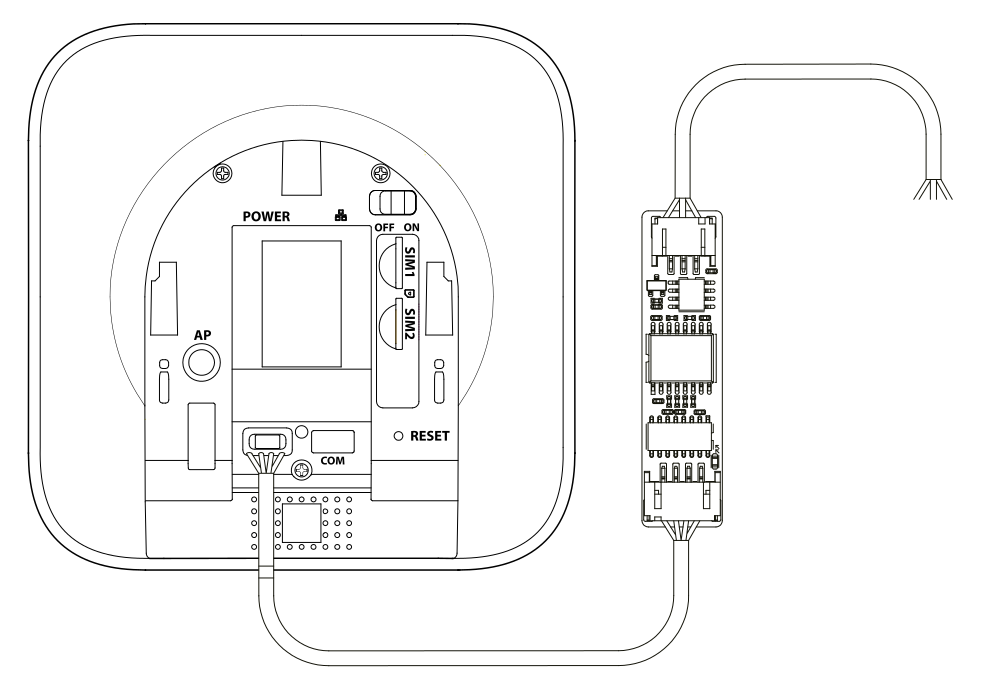
Le Serial Bridge est alimenté directement par le port du Hub. Les modules IO Expander Board et IO Relay Board ont leur propre alimentation 12 V DC (puissance absorbée 1,2 W / 1,8 W par module) – le Hub ne les alimente pas.
Les modules permettent de moderniser des installations existantes sans devoir remplacer le matériel qui fonctionne. Il suffit de raccorder d'anciens éléments de sécurité à la plateforme SAFE pour bénéficier de la gestion via l'application ProSAFE, de scénarios d'automatisation et de notifications détaillées sur smartphone, le tout sans programmation compliquée supplémentaire.
Protection contre le sabotage
Le système SAFE ne peut pas être mis hors service à l'insu de l'utilisateur. Le Hub signale les défaillances d'appareils ou les pertes de connexion et enregistre les événements dans un journal (jusqu'à 5 000 enregistrements). En cas de coupure de courant, il continue de fonctionner sur batterie de secours jusqu'à 12 heures ; la mémoire cache hors ligne conserve jusqu'à 50 messages d'alarme.
Vérification photo des alarmes
Le Hub fonctionne avec les détecteurs Motion Cam (intérieurs et extérieurs) dotés de la fonction de vérification photo — il envoie instantanément les images des détecteurs à l'application ProSAFE ou au DPPC. Il est également possible de connecter au système jusqu'à 8 caméras IP pour l'envoi de vidéo en cas d'alarme.
Mise à jour via le cloud
Le micrologiciel du Hub et des appareils connectés est mis à jour à distance depuis le cloud — automatiquement ou après confirmation de l'utilisateur. Le double système de sauvegarde du micrologiciel assure une restauration automatique en cas d'échec de la mise à jour.
Utilisateurs et rôles
Les utilisateurs ne peuvent être créés que dans l'application ProSAFE. Attribuez des rôles aux utilisateurs afin qu'ils disposent de niveaux d'accès différents pour le contrôle des appareils.
| Rôle | Niveau d'accès | Description et autorisations |
|---|---|---|
| Propriétaire | L2 | Le propriétaire est l'utilisateur qui initialise l'appareil (l'ajoute dans l'application ProSAFE). Il est le seul à pouvoir partager l'appareil avec d'autres utilisateurs – personne d'autre ne le peut, pas même l'administrateur. Ce rôle ne peut être ni modifié ni transféré. Pendant la période où l'installateur a le Hub en prêt auprès de l'utilisateur, ou où le propriétaire le lui a confié, le propriétaire n'a pas l'autorisation de configurer l'appareil. |
| Administrateur | L2 | Peut tout faire sauf partager l'appareil – configuration de l'appareil et gestion des utilisateurs, y compris le réglage de leurs autorisations. |
| Utilisateur | L2 | Peut uniquement commander le système (activation et désactivation des zones) ; il ne peut gérer ni les paramètres de l'appareil ni les utilisateurs. |
| Installateur | L3 | Les installateurs fournissent aux utilisateurs finaux des services d'exploitation et de maintenance. Ce rôle doit obtenir l'accès à l'appareil en demandant l'autorisation à l'utilisateur final (propriétaire). L'installateur peut recevoir des autorisations, par exemple pour configurer l'appareil et gérer les utilisateurs. |
Procédure de mise en service
Mettez le système d'alarme sans fil en service en suivant les procédures ci-dessous.
Utilisateur final
- Ajoutez le Hub dans l'application ProSAFE. Vous devenez ainsi propriétaire du système avec toutes les autorisations correspondantes.
- Choisissez ensuite l'une des procédures suivantes :
- Partagez l'appareil avec d'autres utilisateurs ProSAFE.
- Confiez l'appareil à l'installateur – l'installateur doit approuver votre demande de remise.
- Dès que l'installateur approuve la remise, vous pouvez à tout moment :
- modifier ses autorisations,
- annuler la remise de l'appareil à l'installateur,
- prolonger la durée de la remise.
- Activez et désactivez le système à l'aide du clavier, du porte-clés ou de l'application ProSAFE. Après l'envoi de la commande d'activation, l'application ProSAFE vérifie l'état du système. Si le système signale une défaillance, vous choisissez de l'activer malgré tout (activation forcée).
Pour les détails relatifs à chaque appareil, consultez le mode d'emploi de l'appareil concerné.
Installateur
- Raccordez le Hub au réseau Ethernet et mettez-le sous tension.
- Ajoutez le Hub dans l'application ProSAFE, puis ajoutez les appareils au Hub.
- Installez le Hub au mur. Nous recommandons d'utiliser des chevilles. Ne placez pas le Hub :
- à l'extérieur,
- à proximité d'objets métalliques provoquant l'atténuation et le blindage du signal radio,
- dans des endroits où le signal GSM est faible,
- à proximité de sources de brouillage radio, à moins de 1 mètre du routeur et des câbles d'alimentation,
- dans des endroits où la température et l'humidité dépassent les limites admises.
Le kit d'installation comprend : le Hub, des vis à tête fraisée M3 × 8 mm, des vis autotaraudeuses ST4 × 25 mm, une plaque de montage et des chevilles.Procédure d'installation :- Appliquez la plaque de montage contre le mur, repérez la position des trous de fixation et percez les trous.
- Insérez les chevilles dans les trous.
- Appliquez la plaque de montage contre le mur et alignez les trous de la plaque avec les chevilles.
- Fixez la plaque de montage avec les vis autotaraudeuses ST4 × 25 mm.
- Placez le Hub sur la plaque de montage de haut en bas.
- Fixez le Hub à la plaque de montage avec les vis à tête fraisée M3 × 8 mm.
- Configurez le Hub dans l'application ProSAFE.
- Vous obtenez l'accès à l'appareil de l'une des manières suivantes :
- vous ajoutez l'appareil en tant que propriétaire,
- vous demandez l'autorisation au propriétaire – le propriétaire approuve votre demande,
- vous acceptez la demande du propriétaire de vous confier l'appareil,
- vous empruntez l'appareil en tant qu'installateur (ProSAFE).
- Assurez l'exploitation et la maintenance de l'appareil.
- La procédure prend fin lorsque le propriétaire annule la remise de l'appareil ou lorsque vous, en tant qu'installateur, mettez fin au prêt de l'appareil.
Compte ProSAFE
Le système de sécurité se configure et se commande via l'application ProSAFE. L'application ProSAFE est disponible pour iOS et Android. Ce chapitre décrit la procédure sous iOS.
Prérequis : la dernière version de l'application est installée.
Inscription
- Recherchez ProSAFE dans l'App Store et téléchargez l'application.
Les utilisateurs Android peuvent télécharger l'application ProSAFE depuis Google Play.
- Sur le téléphone, appuyez sur l'icône de l'application pour la lancer.
- Créez un compte.
- Appuyez sur S'inscrire.
- Sélectionnez votre pays ou votre région dans la liste.
- Saisissez l'e-mail et le mot de passe pour l'inscription.
Appuyez sur l'icône en forme d'œil pour afficher le mot de passe ; l'icône devient alors un œil barré.
- Cochez l'acceptation des conditions d'inscription ProSAFE, de la Politique de confidentialité et de la Politique de confidentialité Smart-safe Pass.
- Appuyez sur Obtenir le code de vérification, consultez votre boîte e-mail et saisissez le code reçu.
Utilisez le code de vérification dans les 60 secondes suivant sa réception, faute de quoi il expire.
- Appuyez sur OK.
Connexion
- Revenez à l'écran de connexion, saisissez l'e-mail et le mot de passe, puis appuyez sur Se connecter.
Ajout du hub à l'application
- Sur l'écran Appareils, appuyez sur l'icône + et sélectionnez Scanner le code QR.
- Ajoutez un appareil.
- Scannez le code QR directement sur l'appareil, ou appuyez sur l'icône de la galerie et importez une image contenant le code QR.
- Appuyez sur Saisir le SN manuellement et saisissez le numéro de série de l'appareil pour l'ajouter manuellement.
- Sélectionnez le type d'appareil et appuyez sur Suivant.
Si le système reconnaît automatiquement le type d'appareil, appuyez directement sur Suivant.
- Sur l'écran Ajouter un appareil, modifiez le nom de l'appareil, saisissez le nom d'utilisateur et le mot de passe de l'appareil, puis appuyez sur Enregistrer.
- Configurez les paramètres réseau.
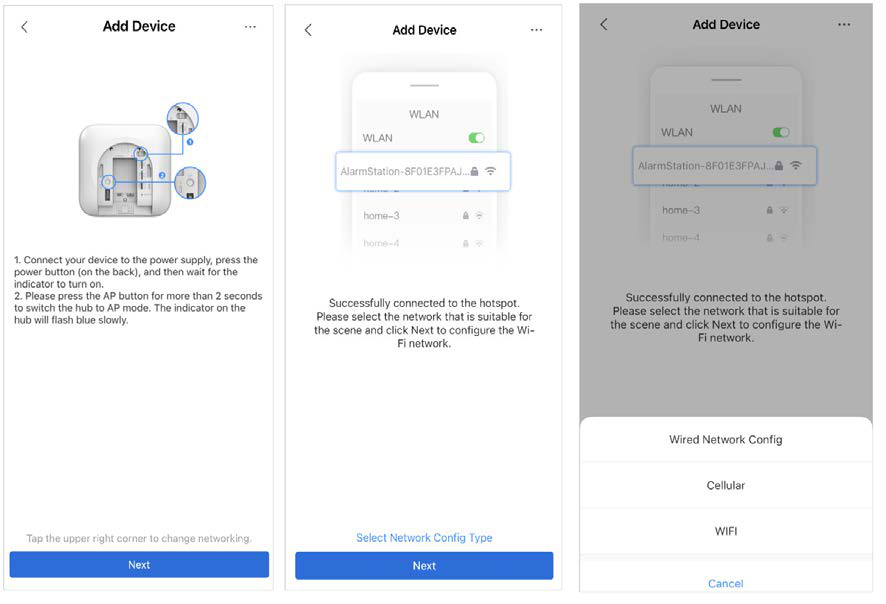
- Sur l'écran Ajouter un appareil, appuyez sur Suivant et connectez-vous au point d'accès du hub.
- Une fois la connexion établie avec succès, appuyez sur Sélectionner le type de configuration réseau.
- Sélectionnez les types de réseau que vous souhaitez configurer.
- Réseau Ethernet : activez la fonction DHCP, ou saisissez manuellement l'adresse IP, le masque de sous-réseau, la passerelle, le DNS et l'adresse MAC.
- Réseau mobile : configurez pour la carte SIM l'APN, le mode d'authentification, le nom d'utilisateur, le mot de passe, le numéro de composition et l'itinérance des données.
- Wi-Fi : sélectionnez le réseau Wi-Fi et saisissez le mot de passe pour vous y connecter.
Ajout d'appareils au hub
Vous pouvez ajouter plusieurs appareils au hub. Vous trouverez les détails relatifs à l'ajout de chaque type d'appareil dans les manuels utilisateur des appareils correspondants.
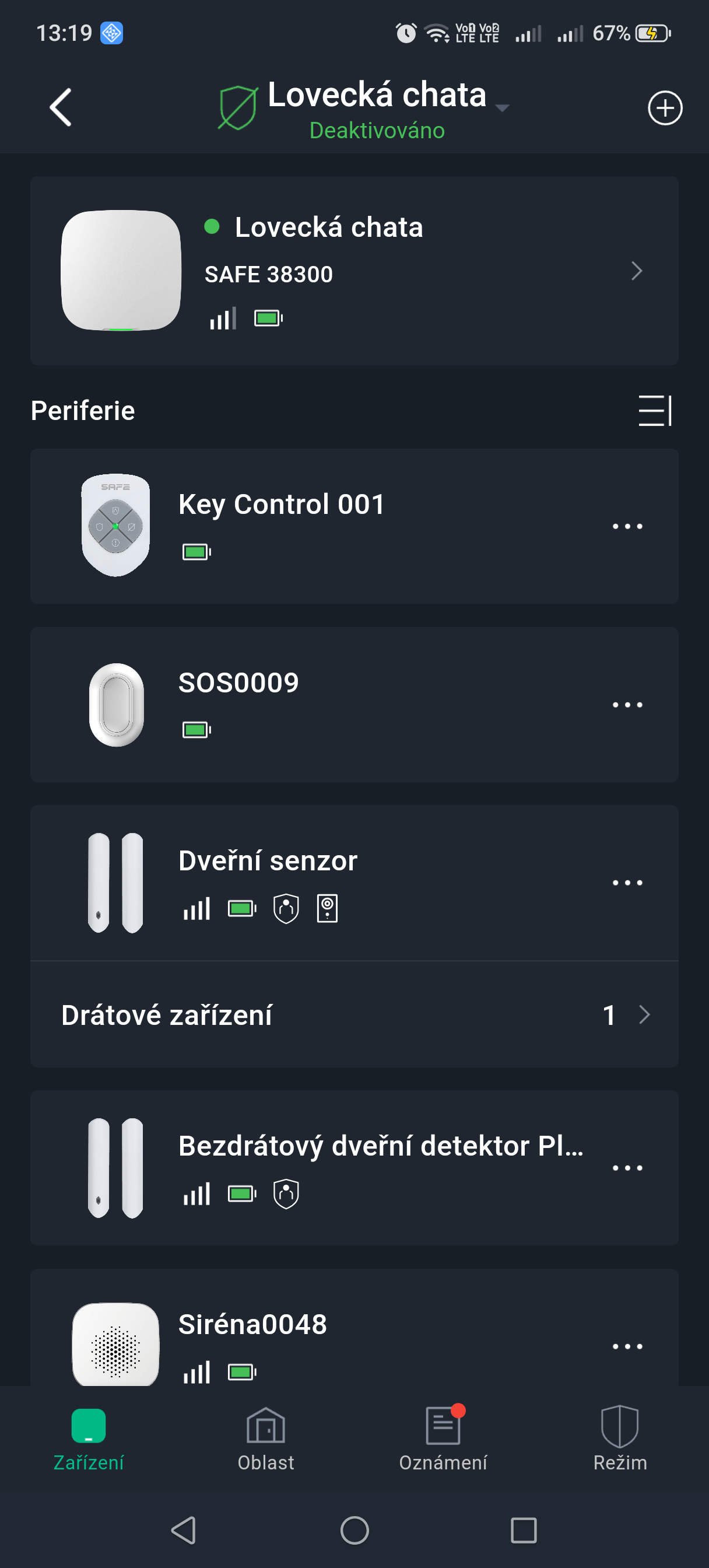
Sur l'écran Appareils du hub, appuyez sur l'icône + et sélectionnez Ajouter un appareil.
Ajout d'un appareil
Ajout un par un :
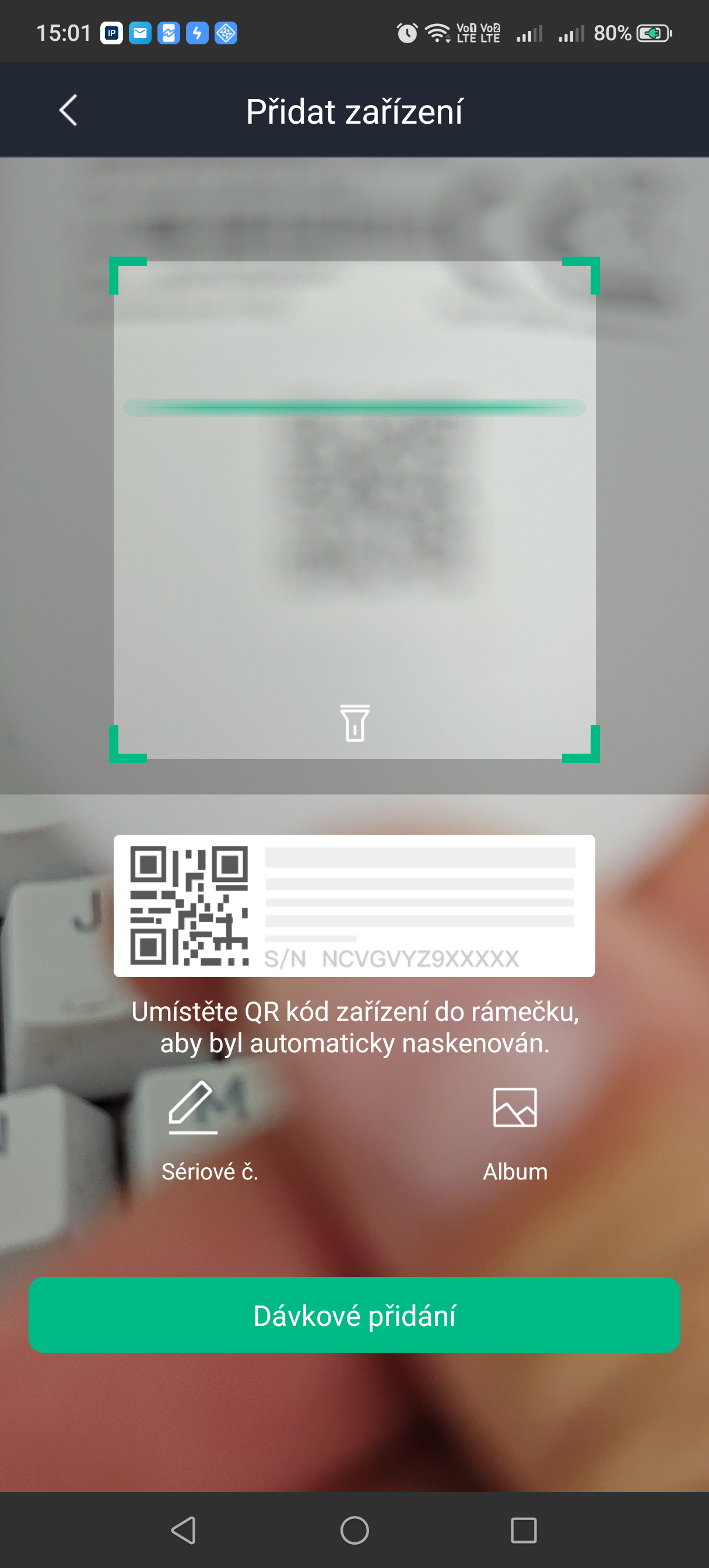
- Scannez le code QR situé sur la face inférieure de l'appareil et appuyez sur Suivant.
Vous pouvez également saisir manuellement le numéro de série de l'appareil en appuyant sur SN, ou sélectionner une image du code QR à partir de Mes fichiers.
- Suivez les instructions à l'écran pour allumer l'appareil, puis appuyez sur Suivant.
- Attendez la fin de l'association.
- Saisissez le nom de l'appareil, sélectionnez la zone et appuyez sur Terminé.
Ajout par lot
Appuyez sur Ajout par lot, puis sur Start pour lancer l'association.
Allumez l'appareil. Si le voyant de l'appareil clignote rapidement en vert puis s'éteint, l'association a réussi. Répétez cette procédure et ajoutez les appareils un par un.
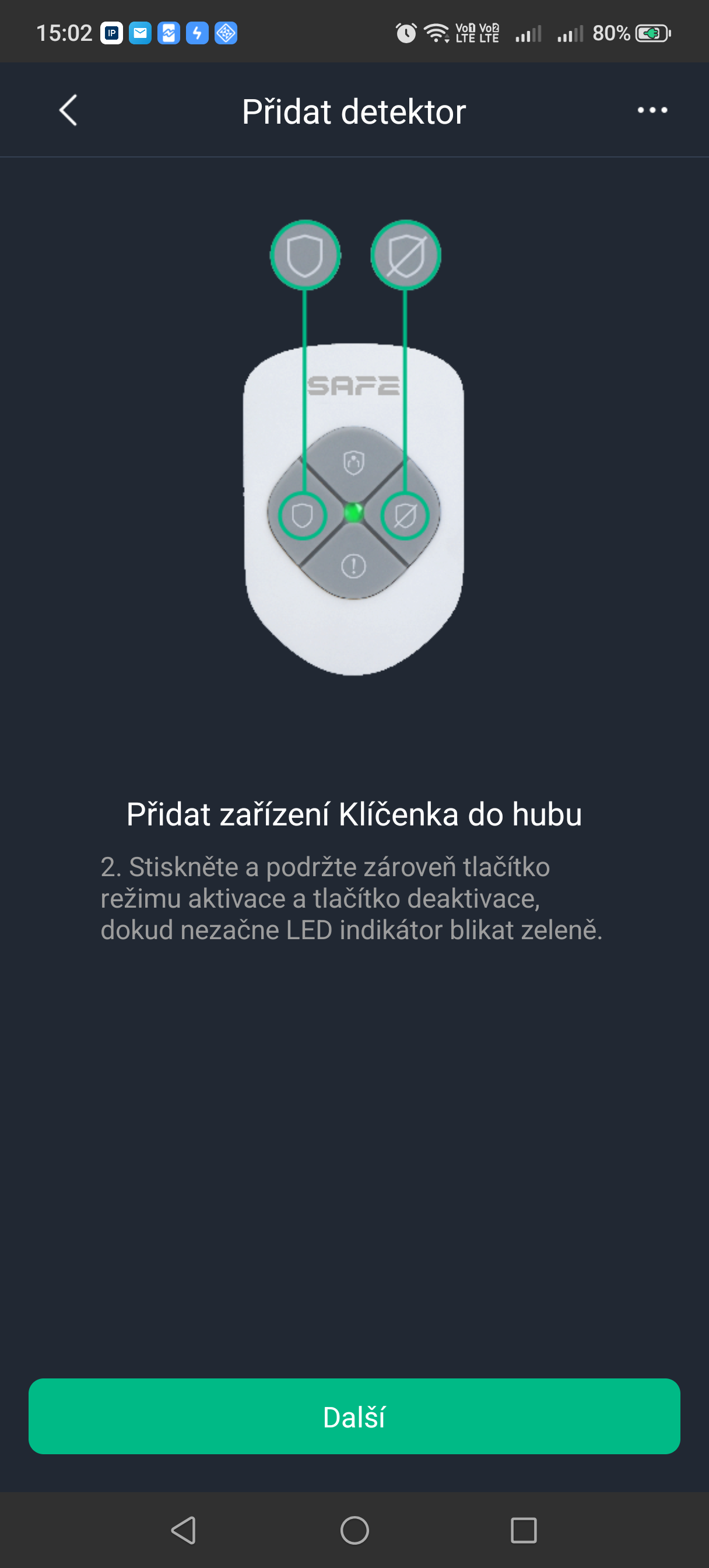
Pour les télécommandes (porte-clés), lancez l'association en appuyant simultanément sur les boutons Activer et Désactiver. Pour les boutons d'urgence, passez en mode d'association en maintenant le bouton enfoncé pendant 8 secondes.
Ajout d'une caméra IP
Ajoutez une caméra IP (IPC) au hub.
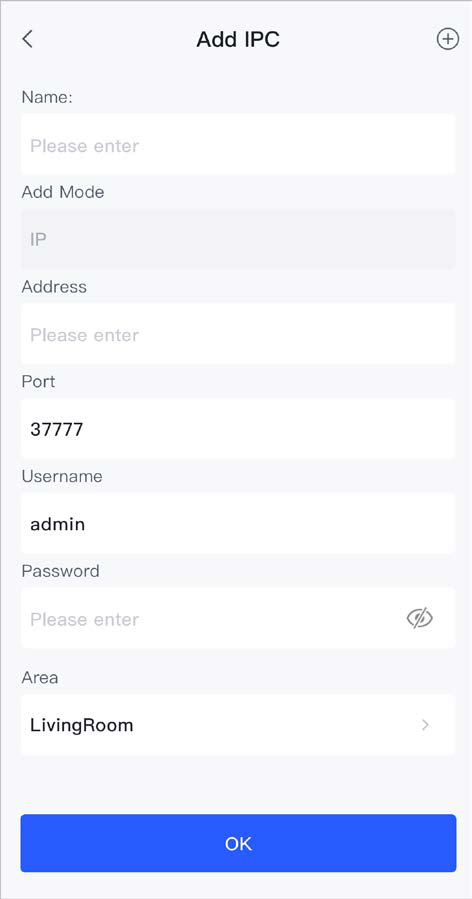
- Sur l'écran Appareils du hub, appuyez sur l'icône + et sélectionnez Ajouter une caméra IP.
- Ajoutez une caméra IP au hub.
- Ajout manuel :
- Saisissez le nom de l'appareil, l'adresse IP de la caméra IP, le numéro de port, le nom d'utilisateur et le mot de passe de la caméra IP, sélectionnez la zone à laquelle la caméra IP est affectée, puis appuyez sur OK.
- Sélectionnez le canal de la caméra IP et appuyez sur OK.
- Recherche en ligne :
- Appuyez sur l'icône de menu et sélectionnez Rechercher dans le LAN pour rechercher les caméras IP situées dans le même segment réseau.
- Appuyez sur Suivant.
- Saisissez le mot de passe de la caméra IP, sélectionnez la zone à laquelle la caméra IP est affectée, puis appuyez sur OK.
- Sélectionnez le canal de la caméra IP et appuyez sur OK.
- Ajout manuel :
Procédure associée
Vous pouvez configurer les paramètres d'une caméra IP ajoutée.
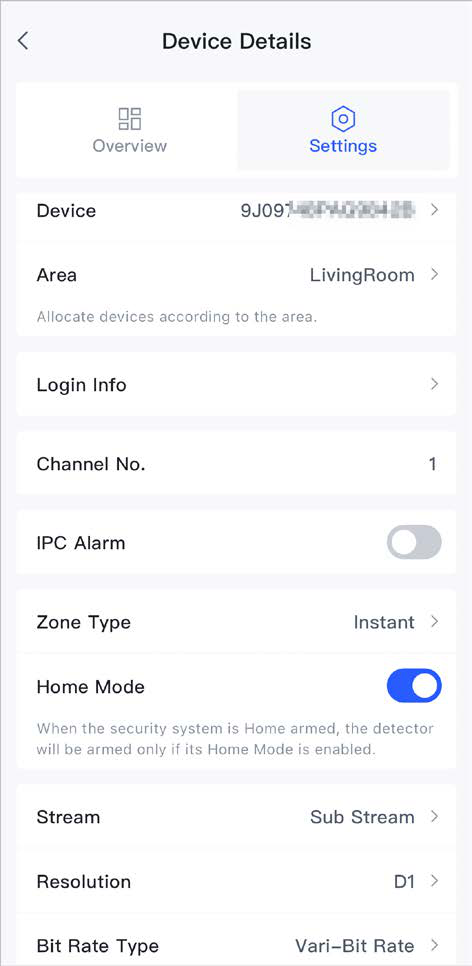
- Pour la caméra IP concernée, sélectionnez Détails de l'appareil.
- Sélectionnez Paramètres et configurez les paramètres de la caméra IP.
Ajout d'un module d'extension
- Sur l'écran Appareils du hub, appuyez sur l'icône + et sélectionnez Ajouter un module d'extension.
- Appuyez sur Démarrer pour ajouter le module d'extension.
Vérifiez que le bus RS-485 du module d'extension est connecté au hub, définissez une adresse unique sur le module à l'aide du commutateur DIP, puis mettez le module sous tension.
Liaison vidéo à l'alarme
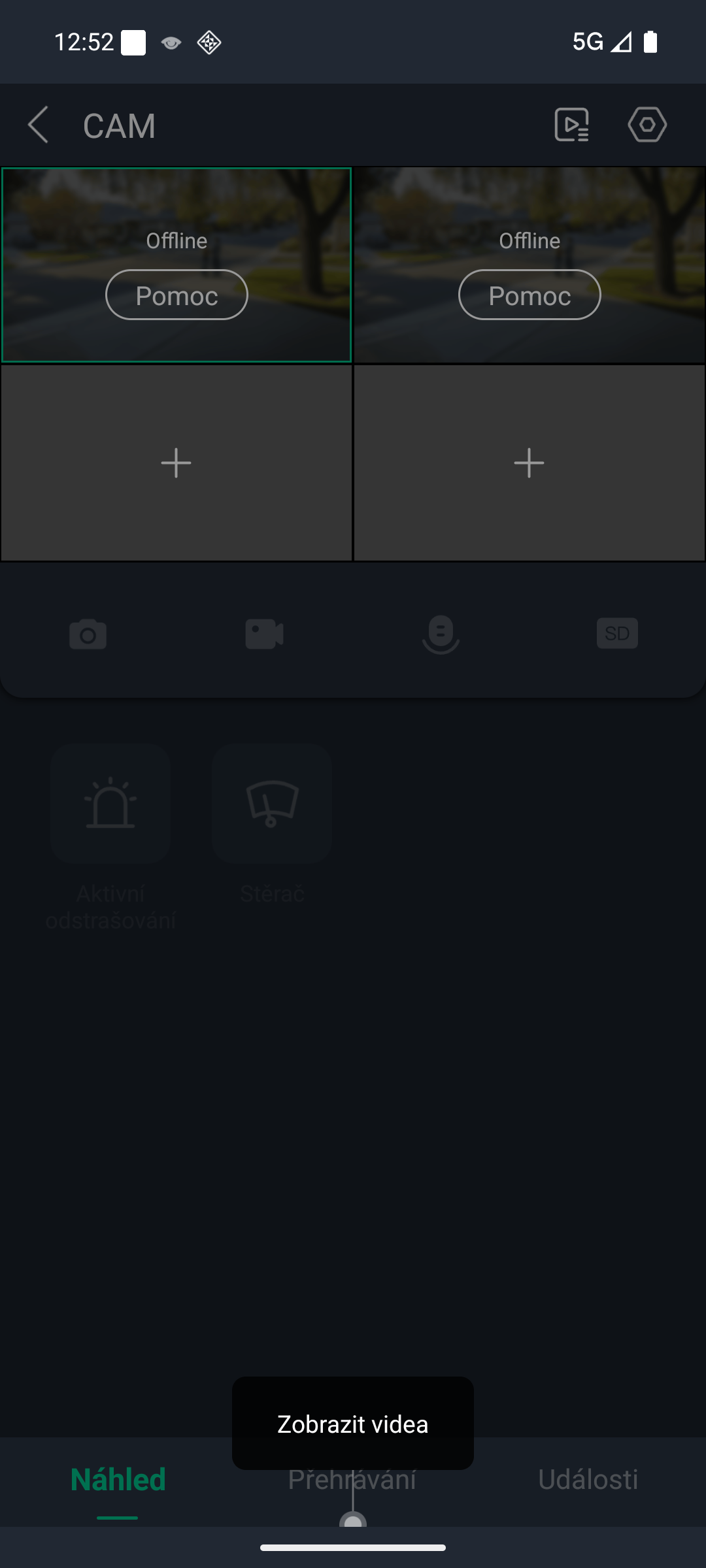
Configurez la liaison vidéo à l'alarme pour l'appareil afin de pouvoir visionner l'enregistrement vidéo en cas de déclenchement d'une alarme.
Prérequis
- Le hub doit être activé avant de configurer la liaison vidéo à l'alarme.
- Des appareils doivent être ajoutés au hub.
- Sur l'écran Appareils du hub, sélectionnez l'appareil et accédez à Détails de l'appareil > Paramètres pour configurer les paramètres.
- Activez Liaison vidéo à l'alarme et sélectionnez Canal vidéo.
- Dans la liste Canal lié, sélectionnez le canal vidéo et appuyez sur Enregistrer.
État du hub
Icônes sur l'écran du hub
Dans l'application ProSAFE, les icônes suivantes s'affichent sur l'écran du Hub, avec la signification suivante :
| Paramètre | Signification |
|---|---|
| Force du signal LTE | États : très faible, faible, bon, excellent, aucun signal. |
| Force du signal Wi-Fi | États : très faible, faible, bon, excellent, aucun signal. |
| Carte SIM | États : carte SIM 1 active, carte SIM 2 active, aucune carte SIM, carte SIM déverrouillée, carte SIM verrouillée. |
| Niveau de batterie | Affiche le niveau de charge par paliers : 100 %, 80 %, 60 %, 40 %, 20 %. |
Aperçu et état du hub
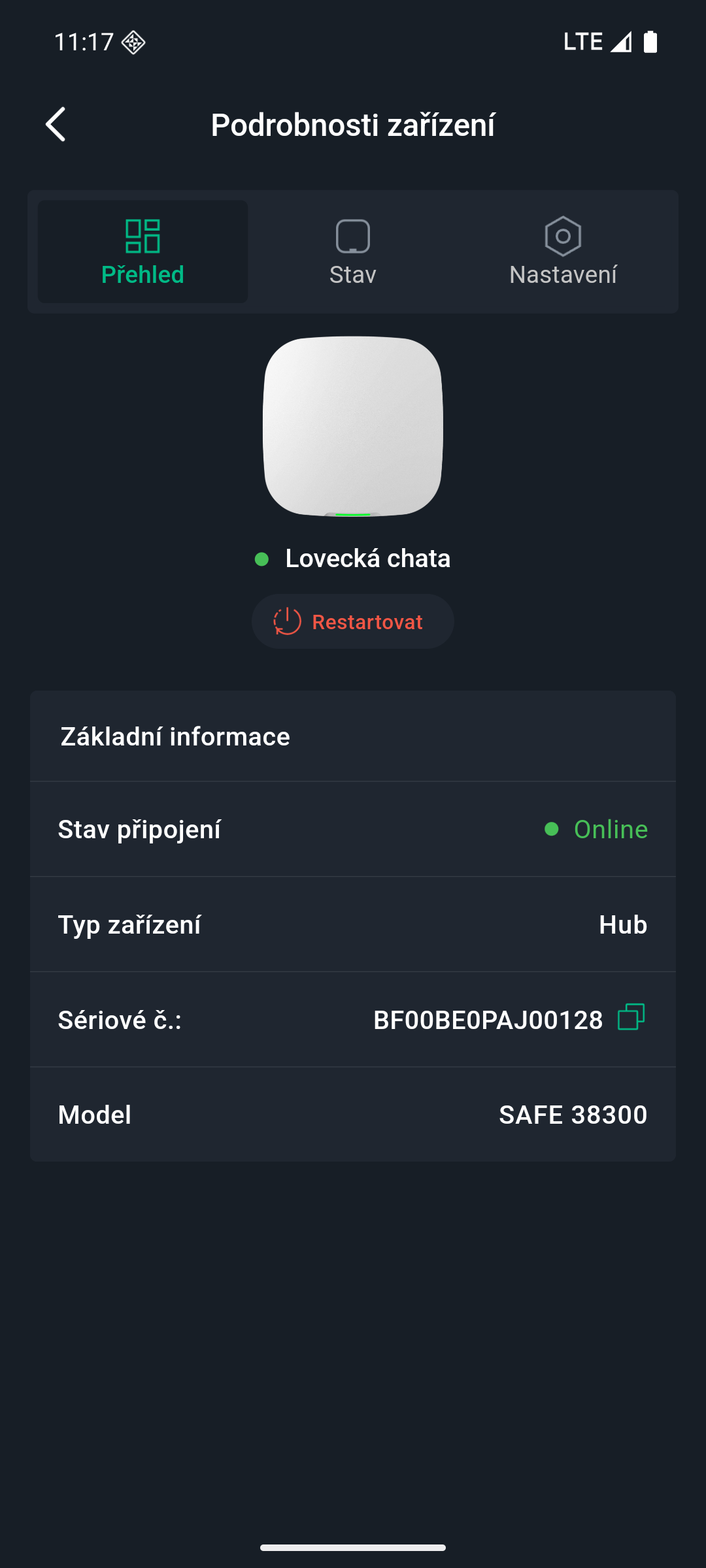
Sur l'écran des appareils, dans l'application ProSAFE, sélectionnez le hub, puis l'onglet Aperçu ou État pour afficher les informations et l'état du hub.
Aperçu
| Paramètre | Signification |
|---|---|
| Informations de base | Affiche les informations de base sur le hub. |
| État en ligne | Affiche l'état de connexion du hub (en ligne/hors ligne). |
| Type | Affiche le type d'appareil. |
| SN | Affiche le numéro de série du hub. |
| Modèle | Affiche le modèle du hub. |
État
| Paramètre | Signification |
|---|---|
| Force du signal LTE | Force du signal du réseau mobile pour la carte SIM active. |
| Force du signal Wi-Fi | État de la connexion du hub à Internet via Wi-Fi. Pour une meilleure fiabilité, nous recommandons d'installer le hub dans un endroit où le signal a une force d'au moins 2 barres. |
| Niveau de batterie | Affiche la capacité restante de la batterie en pourcentage. |
| Sabotage | Affiche l'état de la protection contre l'ouverture (tamper) du hub. États : ouvert, déconnecté. |
| Alimentation externe | Affiche l'état de connexion de l'alimentation externe. États : connecté, déconnecté. |
| GSM | Affiche l'état de la connexion GSM du hub. États : connecté, déconnecté. |
| Wi-Fi | Affiche l'état de la connexion Wi-Fi du hub. États : connecté, déconnecté. |
| Ethernet | Affiche l'état de la connexion Ethernet du hub. États : connecté, déconnecté. |
| Carte SIM | Affiche l'état de connexion de la carte SIM. États : SIM 1, SIM 2, aucune, verrouillée (cet état ne s'affiche que si une carte SIM est insérée dans le hub). |
| DPPC1 – primaire / DPPC1 – secondaire / DPPC2 – primaire / DPPC2 – secondaire | Affiche l'état de connexion au centre de télésurveillance et de réception d'alarme (DPPC) 1 et 2. États : connecté, déconnecté. |
| Version du firmware | Version du logiciel (firmware) du hub. |
Paramètres du hub
Paramètres généraux
Sur l'écran du hub, appuyez sur Réglages — les détails de l'appareil s'affichent.
| Paramètre | Description |
|---|---|
| Appareil | Affichage du nom, du type, du numéro de série et du modèle du hub ; modification du nom de l'appareil (confirmez en appuyant sur Enregistrer). |
| Paramètres du hub | Configuration des paramètres du hub (voir le tableau ci-dessous). |
| Réseau | Affichage des informations actuelles sur la connexion réseau. |
| Fuseau horaire | Sélection du fuseau horaire dans lequel le hub fonctionne ; en option, heure d'été (DST) — sélection de la date ou de la semaine ainsi que de l'heure de début et de fin. |
| Langue | Langue des annonces vocales et des SMS. 18 langues sont prises en charge : arabe, tchèque, danois, néerlandais, anglais, français, allemand, italien, portugais, russe, espagnol (Amérique latine et Europe), turc, slovaque, polonais, grec, bulgare, estonien. La langue par défaut est l'anglais. |
| Manuel d'utilisation | Ouverture du manuel d'utilisation du hub. |
| Mise à jour du micrologiciel | Mise à jour en ligne (cloud). |
Sur l'écran des appareils, dans l'application ProSAFE, sélectionnez le hub, puis appuyez sur Réglages > Paramètres du hub pour afficher et modifier les informations générales sur le hub.
| Réglages | Description |
|---|---|
| Sauvegarde de la configuration | En cas de endommagement du hub, vous pouvez transférer ses paramètres et la configuration de l'appareil vers un autre hub. Une fois cette fonction activée, la configuration du hub sera sauvegardée régulièrement. |
| Gestion des utilisateurs | Permet d'ajouter, de modifier ou de supprimer des utilisateurs de l'application ou du clavier, uniquement à l'état Désactivé.
|
| Alarme SOS | Configuration des types d'alarme SOS : alarme d'urgence, signalisation par sirène, alarme médicale et alarme incendie. Une fois la configuration terminée, déclenchez l'alarme en appuyant sur SOS sur l'écran Opérations du hub. Si plusieurs types d'alarme sont sélectionnés, une fenêtre contextuelle s'affiche avec une invite indiquant quelle alarme doit être déclenchée cette fois-ci. |
| Installateur | Autorisation du prestataire de services. Appuyez sur Autoriser, saisissez le compte du prestataire de services, la durée de l'autorisation et sélectionnez les appareils à autoriser, cochez J'ai lu et j'accepte le Contrat utilisateur, puis appuyez sur Suivant. |
| Activation/désactivation globale | Un seul appui permet d'activer ou de désactiver tous les appareils dans toutes les zones. |
| Activation/désactivation planifiée | Activation ou désactivation des zones selon une programmation horaire.
|
| Réglages sonores |
|
| Indicateur LED | L'indication LED est activée par défaut.
Si l'indication LED est désactivée, le voyant reste éteint, que le hub fonctionne normalement ou non.
|
| Service d'interphonie | L'activation de la fonction Service d'interphonie active l'interphone.
|
| Gestion des numéros de téléphone |
|
| Mode test | Appuyez sur Démarrer pour tester l'état des appareils connectés au hub dans chaque zone ; appuyez sur Arrêter pour mettre fin au test. |
| Mode de sensibilité réduite | Lorsque le mode de sensibilité réduite est activé, la puissance d'émission du hub est réduite. |
| Importation de la configuration | Permet de transférer la configuration d' un hub vers un autre hub du même modèle. Après l'importation, les relations existantes d'autorisation, de prêt et de services de sécurité ne sont pas conservées. Procédez donc avec précaution.
Avant d'importer la configuration, vous devez activer la fonction Sauvegarde de la configuration.
|
| Connexion au service cloud | Définissez l'intervalle de ping entre le serveur et le hub dans une plage de 150 à 900 secondes (valeur par défaut 150 secondes). Si D-cloud détecte que la durée de déconnexion du hub a dépassé 150 secondes, il signale l'état du hub à l'utilisateur via l'application. |
| Heartbeat | Réglage de l'intervalle de ping entre le hub et les appareils. Ce réglage détermine la fréquence à laquelle le hub communique avec les appareils et la rapidité de détection d'une perte de connexion.
|
| Signalisation de sabotage par sirène |
|
| Contrôle d'intégrité du système | Une fois cette fonction activée, le hub vérifie, lors de l'activation, si l'état actuel du système est correct. Si une anomalie est détectée, l'activation est empêchée. Les éléments suivants sont vérifiés : activation malgré des pannes signalées, coupure de l'alimentation principale, délai de coupure de l'alimentation principale, sabotage (tamper) du hub, connexion à la plateforme cloud, erreur du réseau Ethernet, erreur Wi-Fi, erreur du réseau mobile, brouillage radiofréquence et connexion au DPPC.
|
| DPPC | Saisissez l'adresse IP/le domaine, le port et l'ID de l'appareil, puis enregistrez le hub sur la plateforme SAFEWatch / SAFEWatch Pro ou dans le convertisseur (Converter). |
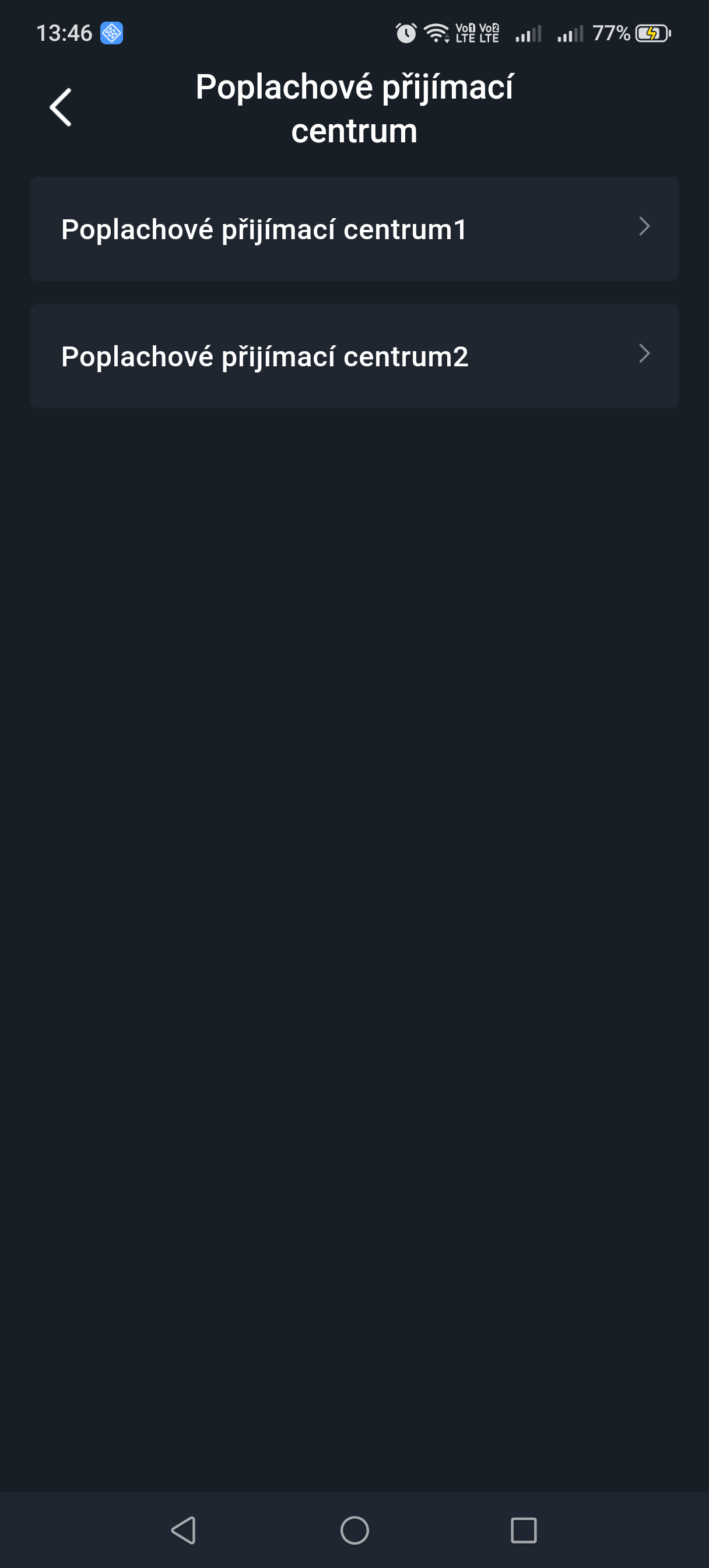
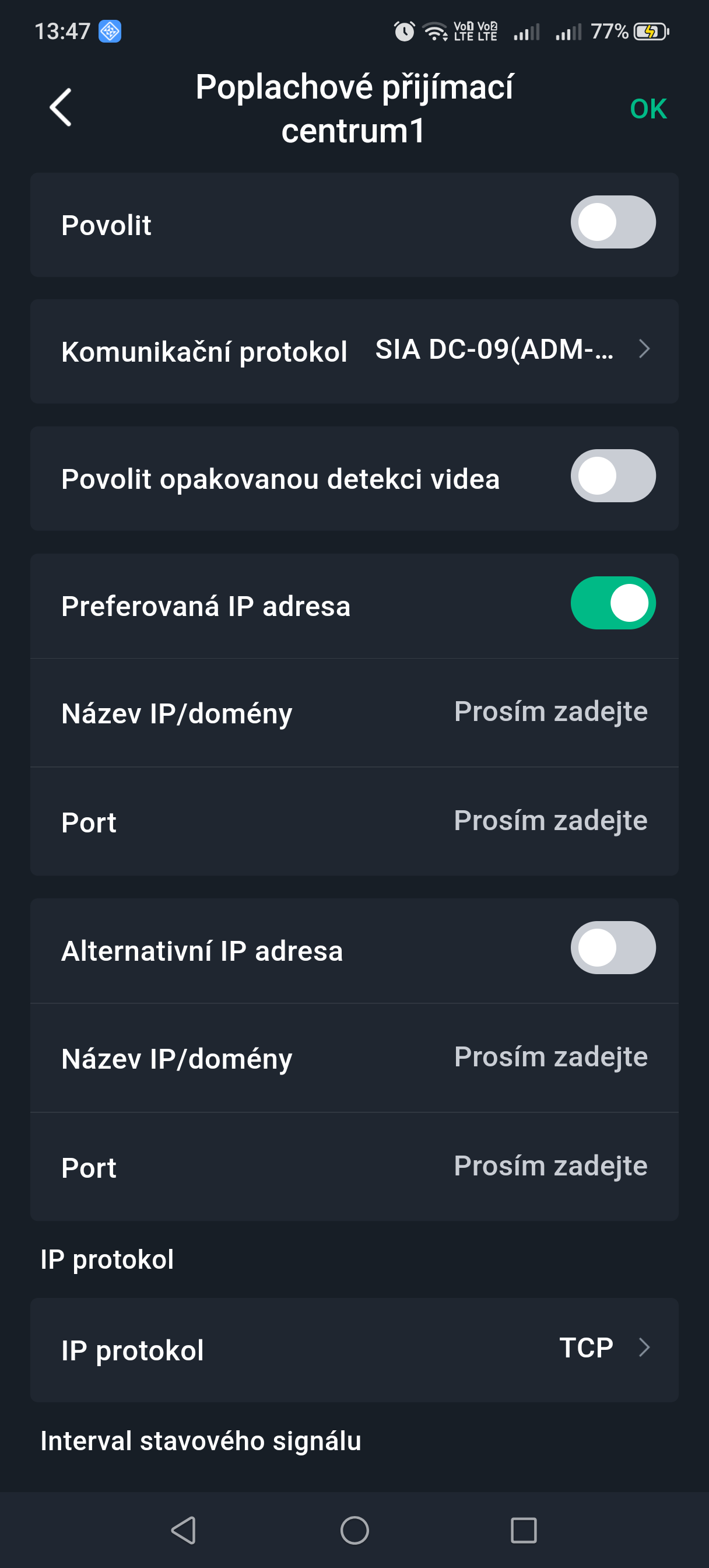
| Centre de télésurveillance et de réception d'alarme (DPPC) | Sélectionnez DPPC 1 ou DPPC 2 et accédez à l'écran de configuration correspondant. Activez la fonction et définissez les paramètres.
SP2 : LAN/WIFI via CLOUD, application ProSAFE (durée de signalement par défaut 150 s) ou durée de signalement DPPC min. 25 h.
DP2 : principalement LAN/WIFI via CLOUD, application ProSAFE (durée de signalement par défaut 150 s) ou durée de signalement DPPC min. 30 min, puis en secondaire GPRS/4G via CLOUD, application ProSAFE (durée de signalement par défaut 150 s) ou durée de signalement DPPC min. 30 min. |
Configuration du réseau
Sur l'écran Configuration générale, dans les détails de l'appareil, appuyez sur Configuration réseau. Vous pouvez ensuite sélectionner le type de réseau pour le hub : réseau filaire, Wi-Fi ou réseau mobile.
Réseau Ethernet
- Sélectionnez Paramètres réseau > Configuration du réseau Ethernet.
- Définissez les paramètres de connexion au réseau filaire.
| Paramètre | Description |
|---|---|
| DHCP | Si un serveur DHCP est disponible sur le réseau, vous pouvez activer le DHCP – le hub obtient alors automatiquement une adresse IP dynamique. |
| Adresse IP, masque de sous-réseau, passerelle, DNS, DNS 2, adresse MAC | Configuration manuelle : définissez manuellement pour le hub l'adresse IP, le masque de sous-réseau, la passerelle par défaut, le DNS et l'adresse MAC. |
Wi-Fi
- Sélectionnez Paramètres réseau > Configuration du réseau Wi-Fi.
- Sélectionnez un réseau Wi-Fi disponible à portée et saisissez le mot de passe du réseau pour vous connecter.
Réseau mobile
- Sélectionnez Paramètres réseau > Réseau mobile.
- Définissez les paramètres du réseau mobile.
| Paramètre | Description |
|---|---|
| Réseau mobile | Appuyez sur le commutateur situé à côté de l'élément Réseau mobile pour activer la connexion mobile. |
| Priorité | Appuyez sur le commutateur situé à côté de l'élément Priorité pour définir le réseau mobile comme choix prioritaire lors de la sélection du réseau. |
| SIM 1 / SIM 2 | Deux cartes SIM sont prises en charge en mode single standby. Les cartes SIM permettent au hub d'utiliser les données mobiles et d'envoyer des notifications push d'alarme. |
| APN | L'Access Point Name (APN) est le nom du paramètre que l'appareil utilise pour établir une connexion (passerelle) entre le réseau mobile de l'opérateur et l'Internet public. |
| Mode d'authentification (Auth Mode) | Mode d'authentification de la connexion mobile. |
| Nom d'utilisateur / Mot de passe | Nom d'utilisateur et mot de passe pour le réseau mobile. |
| Numéro composé (Dial Number) | Numéro sur lequel le hub doit se connecter (composer). |
| Données en itinérance | Activez cette fonction si vous voyagez en dehors de la couverture de votre réseau domestique et avez besoin d'un accès à Internet. |
| Utilisation des données mobiles | Affichage des statistiques d'utilisation des données mobiles. |
| Réinitialiser les statistiques | Réinitialise les statistiques d'utilisation des données mobiles et relance le comptage depuis le début. |
| PIN | Permet de saisir séparément le code PIN de SIM 1 et de SIM 2, si cela est nécessaire pour des raisons de protection. |
Gestion des appareils
L'administrateur (utilisateur ProSAFE) peut ajouter des techniciens en leur confiant des appareils. Les appareils peuvent être confiés au technicien individuellement ou en masse.
Confier un appareil au technicien
Confier des appareils en masse
Vous pouvez confier des appareils en masse au service Smart-safe Care (au technicien).
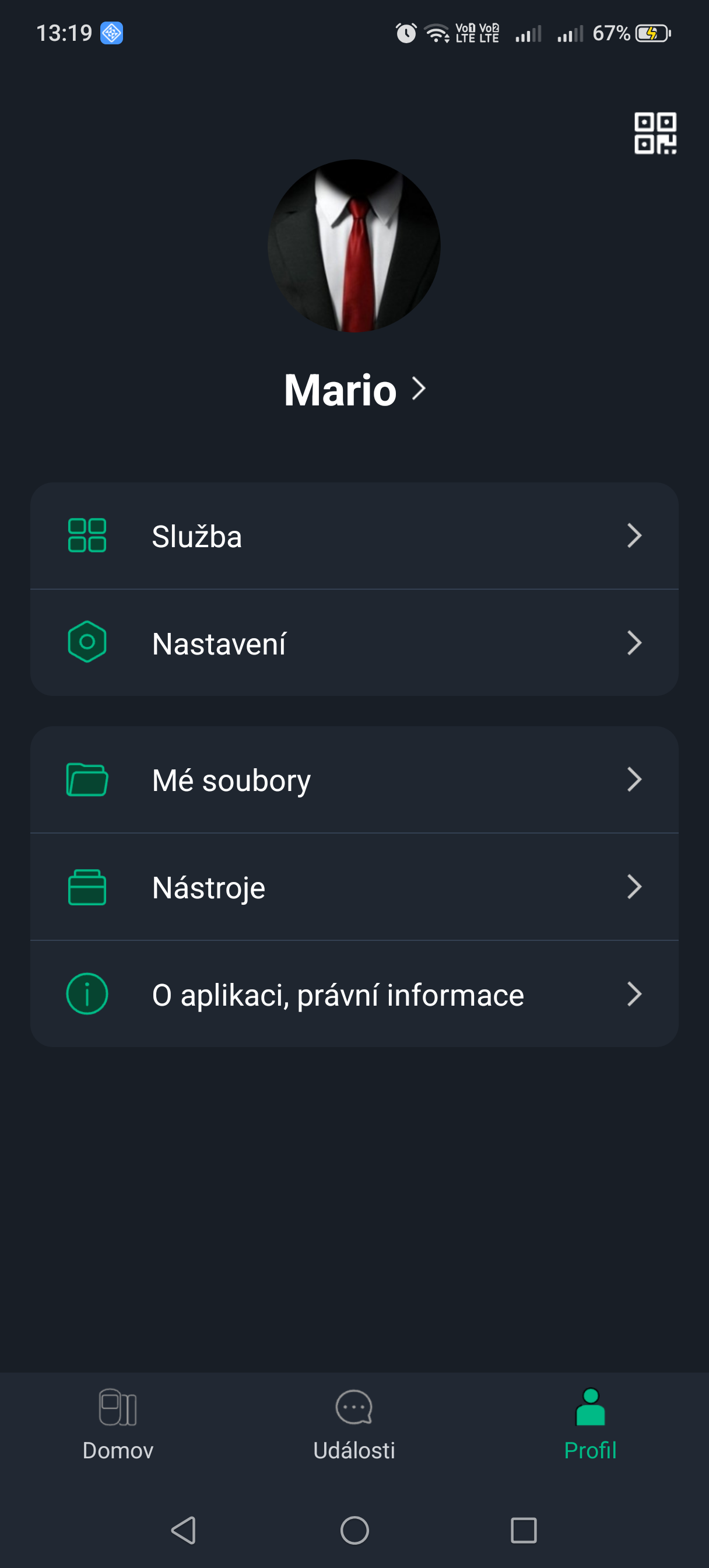
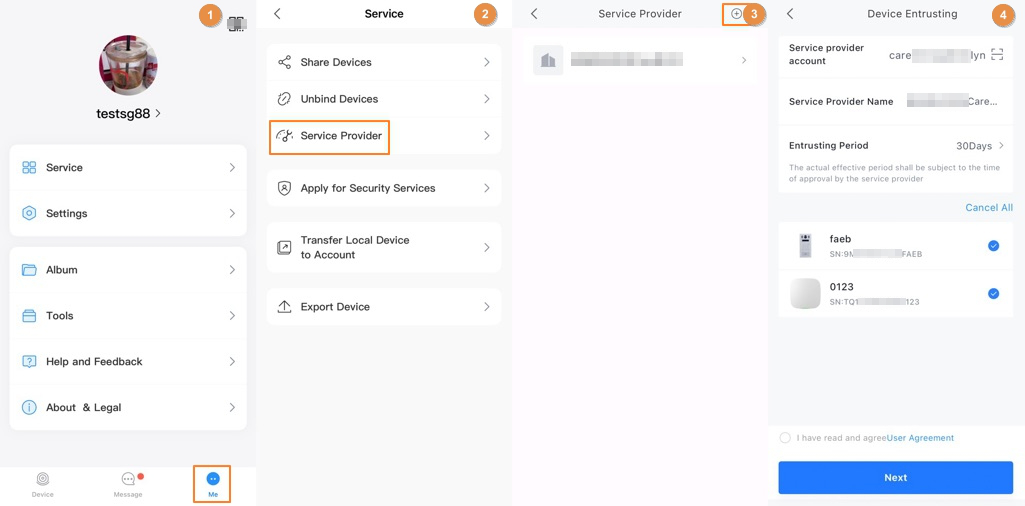
- Sur l'écran Appareils, sélectionnez Moi > Services > Prestataire de services, puis appuyez sur l'icône correspondante.
- Sur l'écran Confier un appareil, confirmez les informations du prestataire de services associé, ou appuyez sur l'icône pour scanner le code QR du prestataire de services.
- Sélectionnez les appareils que vous souhaitez confier et confiez-les au service Smart-safe Care. La procédure pour confier plusieurs appareils est identique à celle pour confier un seul appareil.
Confier un appareil individuellement
Vous pouvez confier un appareil au technicien (utilisateur du prestataire de services) individuellement et définir les autorisations liées à cette délégation.
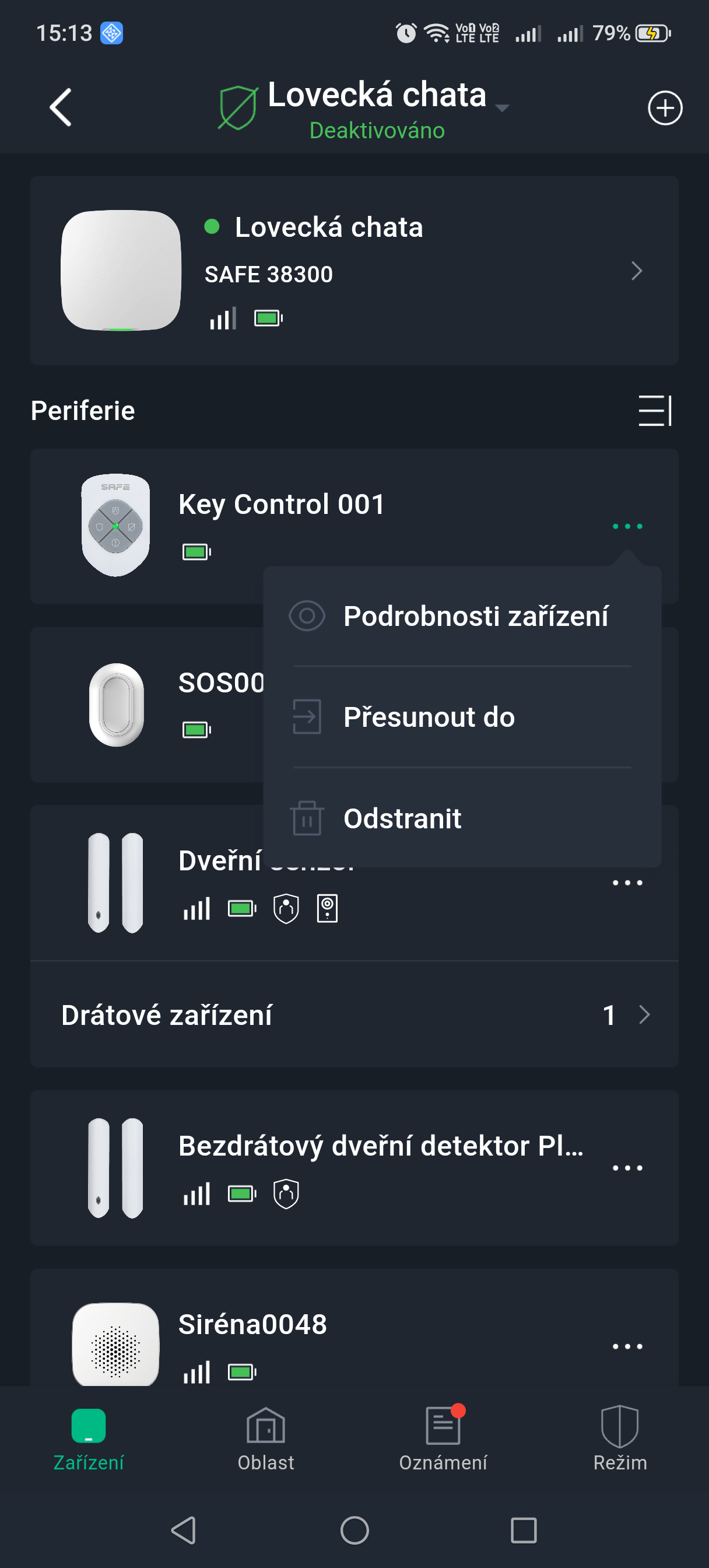
- Sur l'écran Appareils, appuyez sur l'icône située à côté de l'appareil concerné, puis appuyez sur Confier l'appareil.
- Sur l'écran Confier, confirmez les informations du prestataire de services associé, ou appuyez sur l'icône pour scanner le code QR du technicien concerné.
- Sélectionnez la durée de la délégation et les autorisations, puis appuyez sur OK.
| Autorisations | Description | Remarque |
|---|---|---|
| Gestion de l'état (Health Management) | Sélectionné par défaut, ne peut pas être désactivé. Comprend l'autorisation de vérification de l'état en un seul appui, le signalement des erreurs, la correction des erreurs, les statistiques de données et le rapport d'état. | — |
| Appareil vidéo | Vous pouvez demander l'autorisation de configuration de l'appareil, de vidéo en direct et de lecture des enregistrements.
|
Vous pouvez choisir une autorisation temporaire, par exemple pour 1 heure ou 4 heures, ou choisir une autorisation valable pendant toute la durée de la délégation. Si, par exemple, la durée de la délégation est de 30 jours, vous disposerez de cette autorisation pendant toute la durée de 30 jours. |
| Appareils d'alarme | Vous pouvez demander l'autorisation de configuration et de commande de l'appareil.
|
|
| Appareil d'interphone vidéo | Vous pouvez demander l'autorisation de configuration et de commande de l'appareil.
|
- Lisez et cochez l'option J'ai lu et j'accepte le contrat utilisateur, puis appuyez sur Suivant.
L'état de la délégation peut être consulté sur l'écran de la liste des appareils. Une fois la délégation réussie, l'état de l'appareil passe de En attente de vérification (Under Reviewing) à Délégation en cours (Entrusting), puis au nom du technicien/prestataire de services.
Opérations associées
- Modification des autorisations : accédez à l'écran Confié à la société et appuyez sur Modifier les autorisations.
- Révocation de la délégation : accédez à l'écran Confié à la société et appuyez sur Révoquer.
- Prolongation de la durée de délégation : accédez à l'écran Confié à la société et appuyez sur Prolonger.
Partage de l'appareil
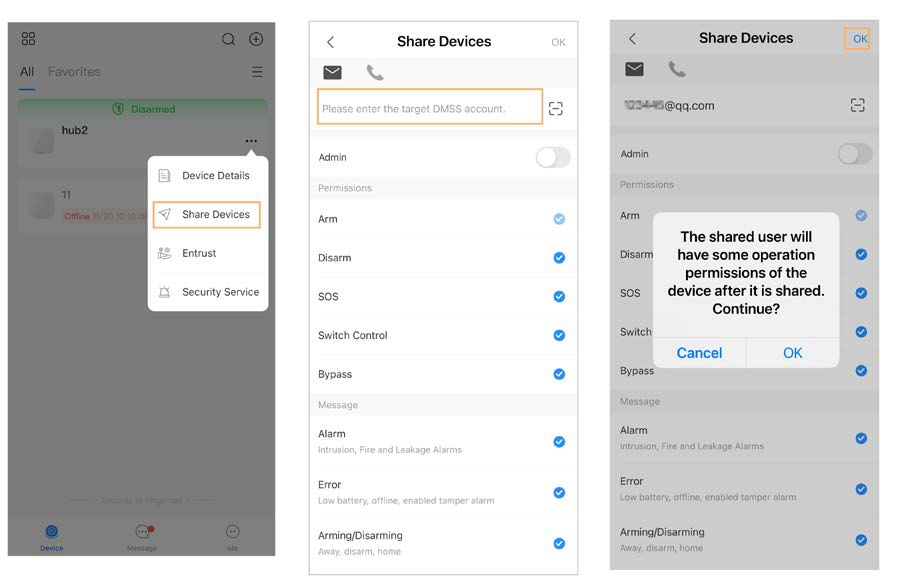
- Sur l'écran Appareils, appuyez sur l'icône située à côté de l'appareil concerné, puis appuyez sur Partager l'appareil.
- Sur l'écran Partage de l'appareil, partagez l'appareil avec un utilisateur en saisissant son compte ProSAFE ou en scannant son code QR.
- Sélectionnez les autorisations de l'appareil pour l'utilisateur selon les besoins réels.
- Appuyez sur OK.
Le compte avec lequel l'appareil a été partagé s'affiche dans la section Utilisateurs partagés sur l'écran Partage de l'appareil.
Déconnexion de l'appareil
Si, lors de l'ajout d'un appareil, vous constatez que celui-ci est déjà associé à un autre compte, vous pouvez d'abord annuler l'association, puis ajouter l'appareil avec succès.
- Sélectionnez Moi > Services > Annuler l'association de l'appareil.
- Scannez le code QR ou saisissez manuellement le numéro de série (SN) de l'appareil. 2 méthodes sont disponibles :
- Demande de déconnexion de l'appareil : le système affiche un code d'autorisation – suivez les instructions à l'écran pour téléverser les images requises. Le système vérifie ensuite les données envoyées ; une fois la vérification réussie, l'association de l'appareil peut être annulée.
- Déconnexion de l'appareil à l'aide du mot de passe de l'appareil : si vous connaissez le mot de passe de l'appareil, saisissez-le pour annuler l'association de l'appareil.
Gestion des zones
Ajout d'une zone
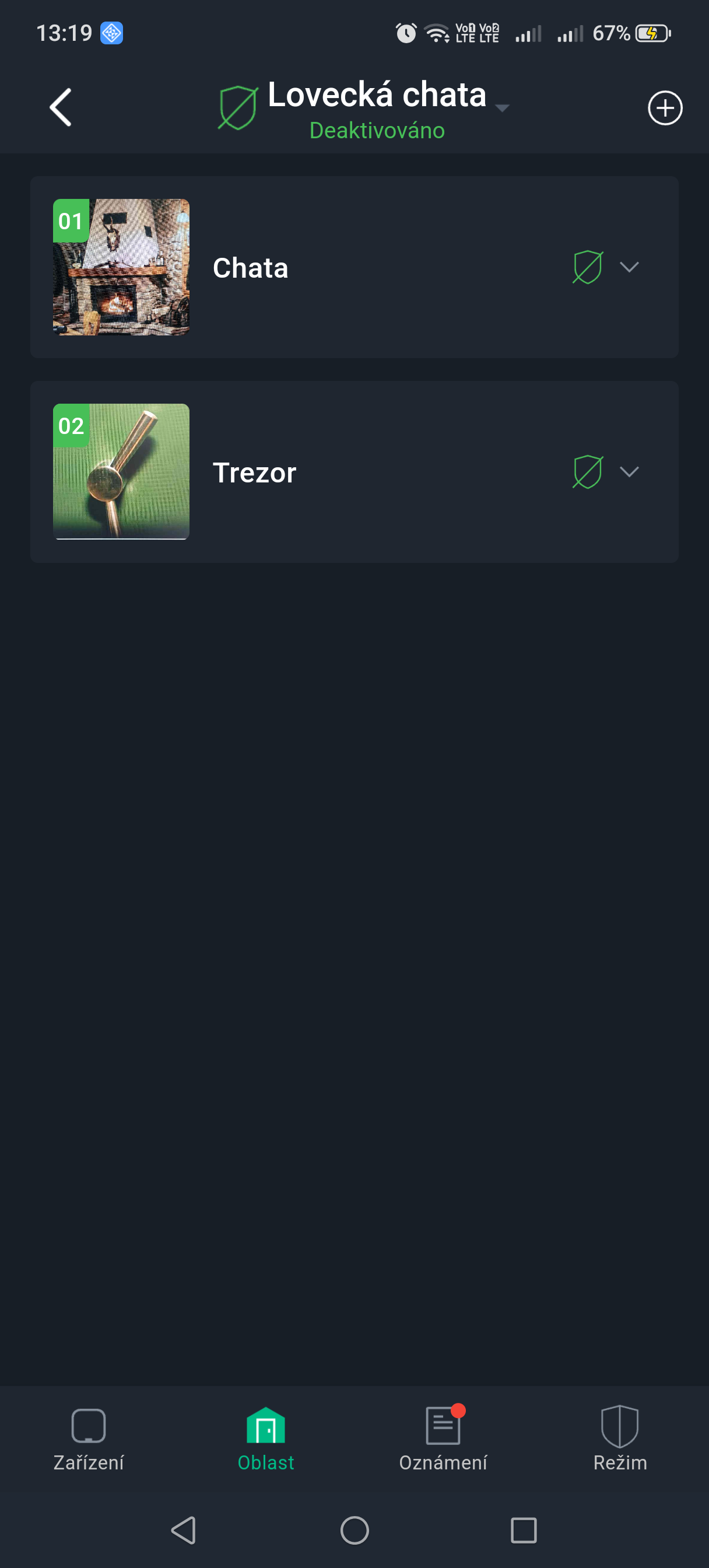
- Sur l'écran Zones (Area) du hub, appuyez sur l'icône + dans le coin supérieur droit pour ajouter une zone.
- Configurez la zone, sélectionnez une image pour celle-ci, puis appuyez sur OK.
Zone publique
En définissant une zone comme zone publique, vous pouvez la lier à d'autres zones.
- Si toutes les zones liées sont activées, la zone publique s'active automatiquement.
- Si l'une des zones liées est désactivée, la zone publique se désactive automatiquement.
- Sur l'écran Zones (Area) du hub, sélectionnez une zone pour accéder à l'écran de ses détails.
- Appuyez sur ... dans le coin supérieur droit, puis appuyez sur Zone publique (Public Area).
- Activez la fonction Zone publique, puis appuyez sur Enregistrer (Save).
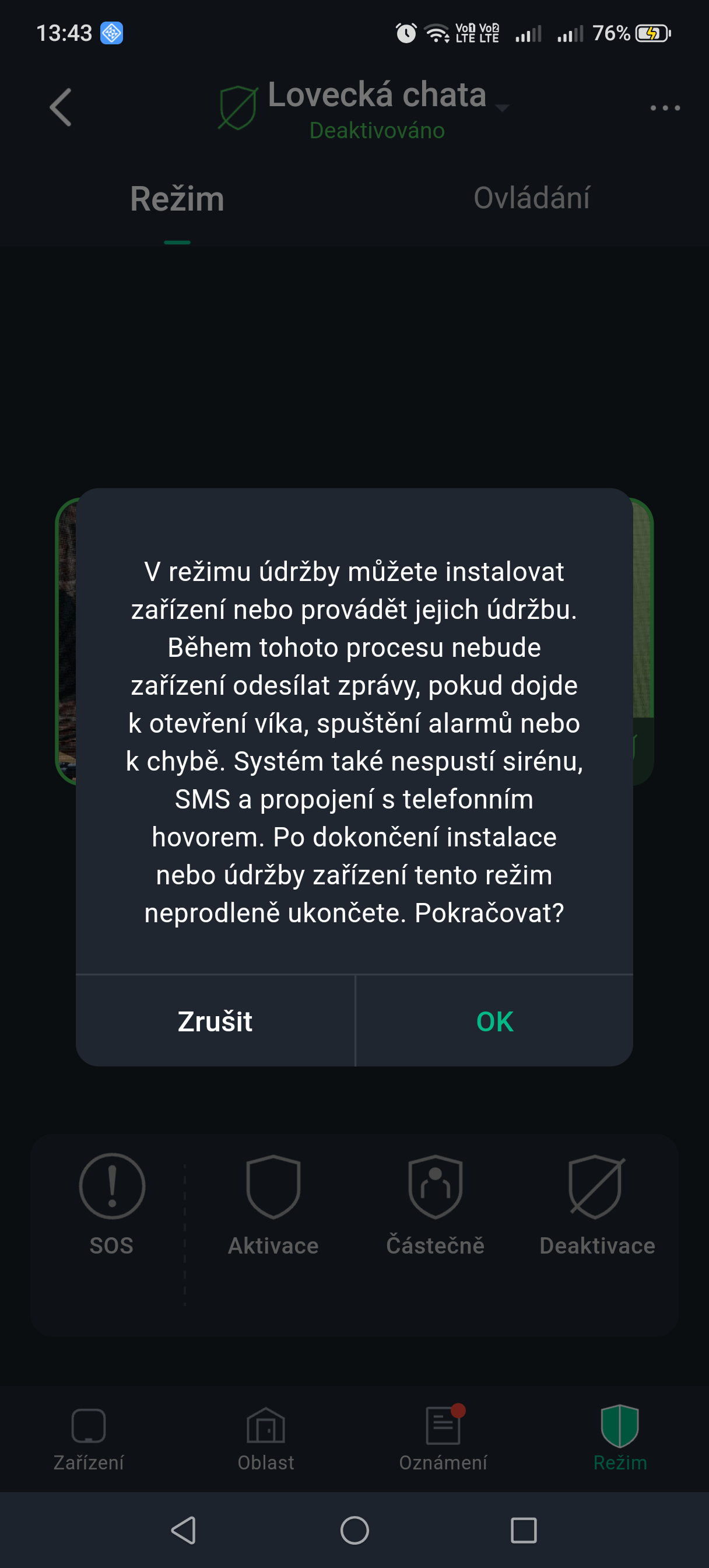
Mode maintenance
Le mode maintenance est destiné à l'entretien et à la mise à jour des appareils. En mode maintenance, le système suspend tout signalement d'alarme et de panne pour les zones, afin d'éviter des alertes inutiles pendant les travaux de maintenance.
- Sur l'écran Commande, appuyez sur ... en haut à droite, puis sur Mode maintenance (Maintenance Mode).
Activation et désactivation du système
Un utilisateur de niveau 2 ou 3 est autorisé à activer et désactiver le système. Ce chapitre utilise comme exemple la commande via l'application ProSAFE.
- Avant d'effectuer les réglages, assurez-vous que le hub a été ajouté.
- Assurez-vous que le hub dispose d'une connexion Internet stable.
- Assurez-vous que le hub est désactivé.
Il est possible de gérer le hub et les appareils et d'effectuer des opérations telles que l'activation et la désactivation ou la configuration des appareils d'alarme.
- Sur l'écran du hub, appuyez sur Appareils (Peripheral) pour ajouter un appareil. Pour plus de détails sur l'ajout d'appareils, consultez le manuel d'utilisation de l'appareil concerné.
- Activez et désactivez les détecteurs dans une zone ou dans toutes les zones à l'aide d'opérations manuelles ou planifiées :
- Activation et désactivation individuelle : activation et désactivation des détecteurs dans une zone.
- Activation et désactivation globale : activation et désactivation des détecteurs dans toutes les zones.
- Activation et désactivation manuelle : activation du système de sécurité à l'aide de l'application ProSAFE, du clavier ou de la télécommande.
- Activation et désactivation planifiée : activation et désactivation des détecteurs selon une programmation.
Individuelle
Les détecteurs peuvent être activés et désactivés dans une zone.
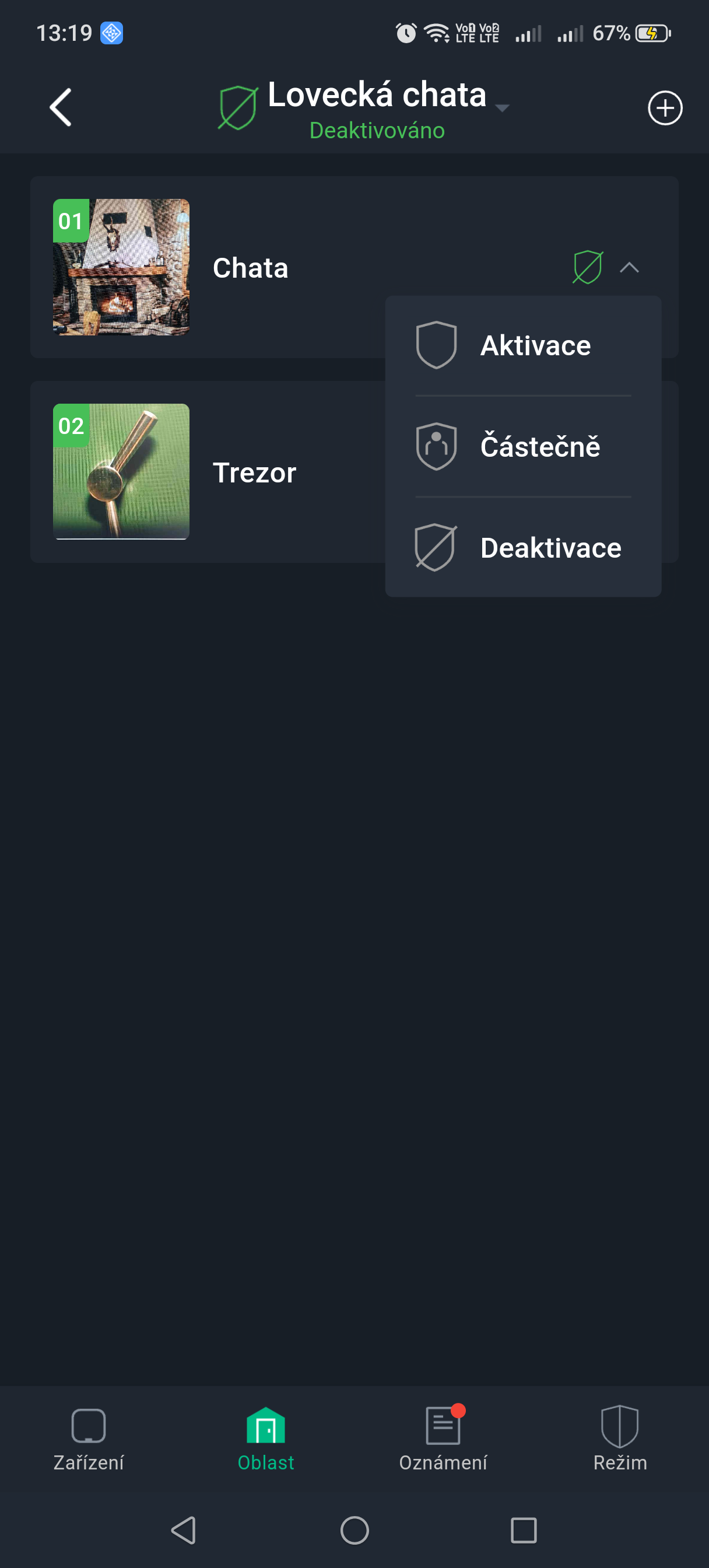
- Sur l'écran du hub, appuyez sur Zones (Area).
- Appuyez sur l'icône à côté de la zone concernée et sélectionnez l'une des options Partiel, Activer, Désactiver :
- Partiel (Home) : activation du système lorsque vous vous trouvez à l'intérieur de la zone du système d'alarme.
- Activer (Away) : activation du système lorsque vous quittez la zone du système d'alarme.
- Désactiver (Disarm) : mise hors tension du système de sécurité. Contraire de l'activation.
Globale
Les détecteurs peuvent être activés et désactivés dans toutes les zones.
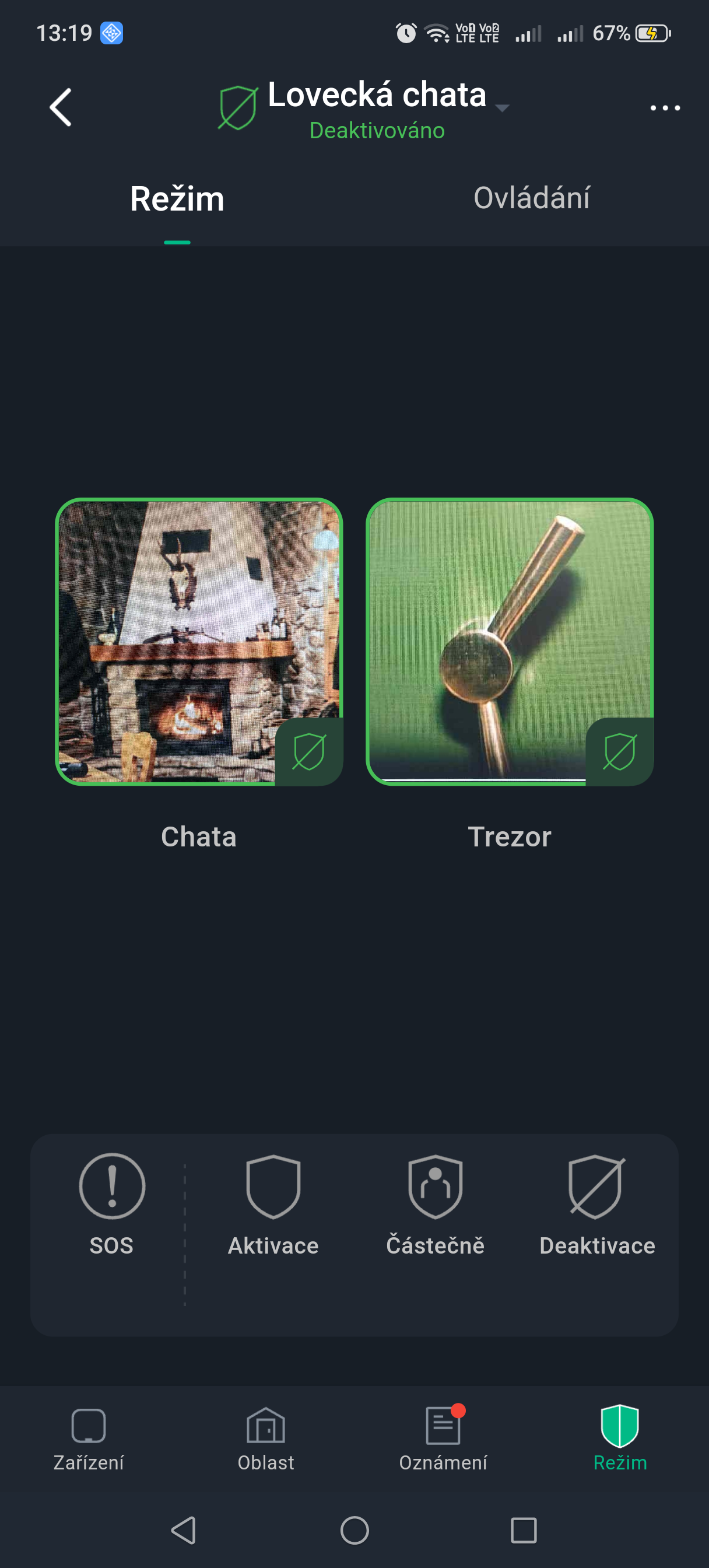
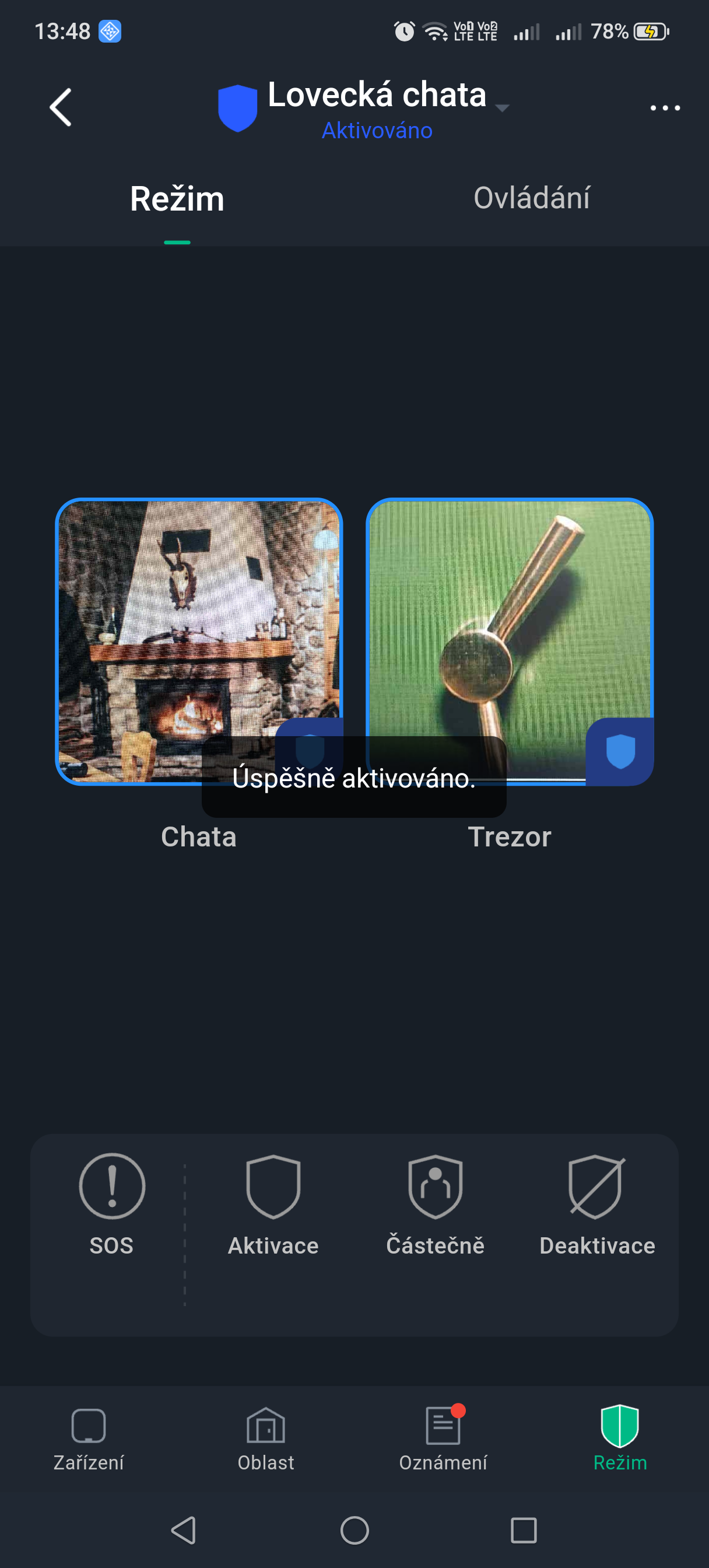
- Sur l'écran Opérations du hub, sélectionnez l'une des options Partiel, Activer pour l'activation globale des détecteurs.
- Appuyez sur Désactiver pour la désactivation globale des détecteurs.
- Appuyez sur SOS pour déclencher l'alarme.
Manuelle (clavier, télécommande, carte)
Le système de sécurité peut être activé à l'aide de l'application ProSAFE ou de la télécommande (porte-clés).
- Pour connaître la procédure d'activation et de désactivation des détecteurs dans une zone ou dans toutes les zones, consultez les chapitres Activation et désactivation individuelle et globale.
- Pour la commande à l'aide de la télécommande (porte-clés) et du clavier, il est d'abord nécessaire d'attribuer les autorisations de commande des zones à cette télécommande et à ce clavier. Pour plus de détails, consultez le manuel d'utilisation de la télécommande et du clavier concernés.
Planifiée
Il est possible de définir un planning d'activation et de désactivation des détecteurs. Vous pouvez configurer des plannings d'activation, y compris la zone d'activation, les modes et les plages horaires.
- Sur l'écran du hub, sélectionnez Détails de l'appareil (Device Details) > Paramètres (Settings) > Paramètres du hub (Hub Setting).
- Sélectionnez l'écran Activation/désactivation planifiée (Scheduled Arming/Disarming), appuyez sur Ajouter (Add), puis configurez le planning d'activation :
- Nom (Name) : nom personnalisé du planning d'activation.
- Zone (Area) : sélection d'une ou plusieurs zones que vous souhaitez activer.
- Paramètre de commande (Command Setting) : choix entre les options Partiel, Activer et Désactiver.
- Heure (Time) : réglage de l'heure d'activation.
Pour appliquer cette heure d'activation également à d'autres jours, appuyez sur Répéter (Repeat) et sélectionnez les jours souhaités.- Activation forcée (Forced Arming) : sélectionnez selon les besoins.
- Appuyez sur OK.
Choix de l'emplacement d'installation
Placez le hub à l'intérieur du bâtiment protégé, idéalement au centre de celui-ci par rapport à la répartition des appareils sans fil, à l'abri des regards directs (par exemple dans une pièce technique) et à portée d'une prise électrique et du routeur.
Où ne pas installer le hub
- À l'extérieur.
- À proximité de grands objets métalliques — ils font écran au signal radio.
- Dans les endroits où le signal du réseau mobile est faible.
- Moins de 1 m du routeur et des câbles d'alimentation — sources d'interférences radio.
- Dans les endroits où la température ou l'humidité sont en dehors de la plage autorisée.
Installation du hub
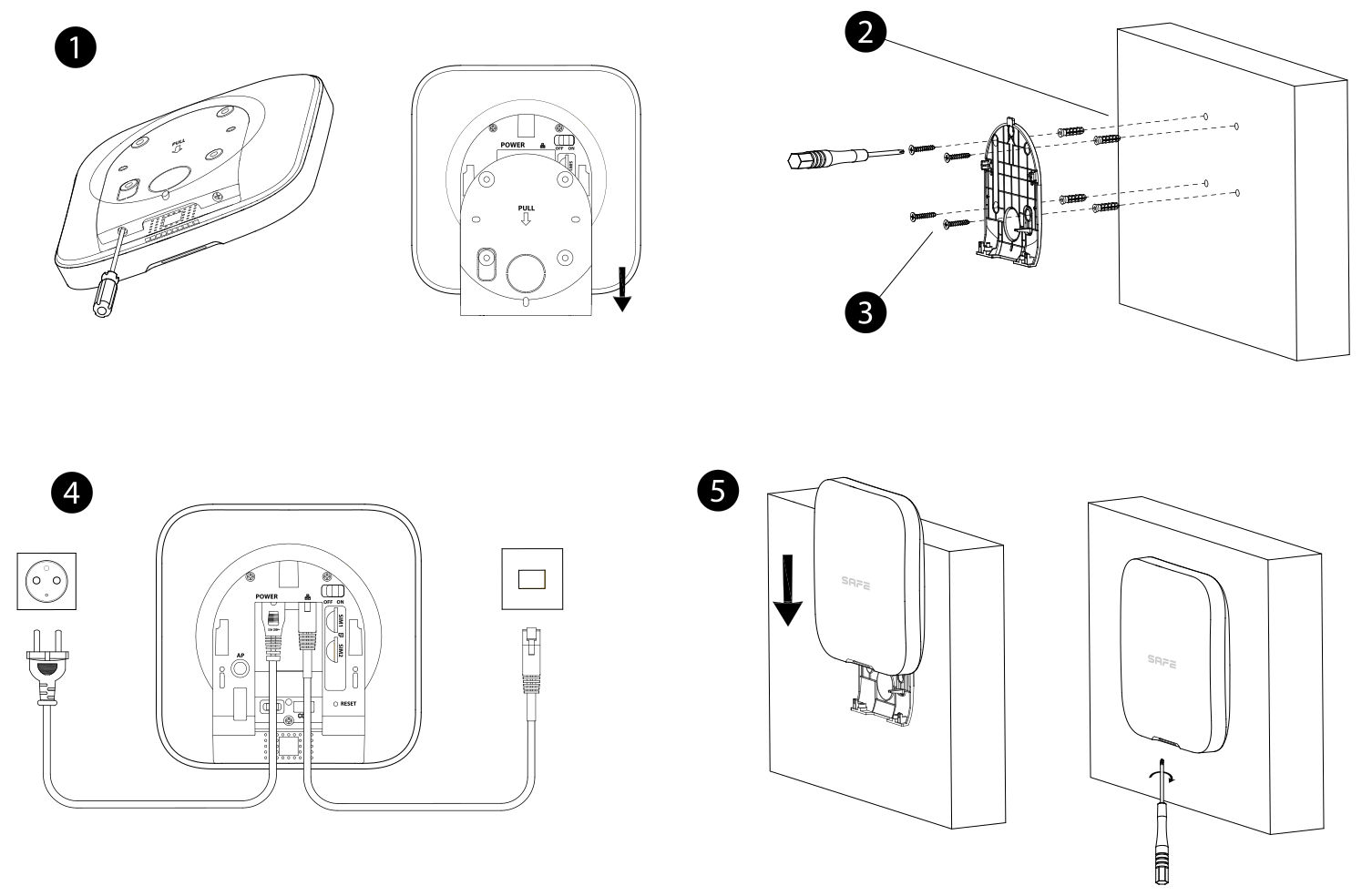
Le hub peut être fixé au mur ou simplement posé sur une table ou une étagère. Avant le montage, nous recommandons d'associer le hub à l' application et de vérifier sur le lieu d'installation la puissance du signal de tous les appareils.
- Retirez le panneau de montage situé à l'arrière du hub (dévissez les vis du bas et faites glisser le panneau dans le sens de la flèche).
- Percez les trous conformément au panneau de montage et insérez les chevilles d'écartement.
- Fixez le panneau au mur avec les vis ST4×25.
- Branchez les câbles (alimentation 9–15 V DC, Ethernet) et placez le Hub sur le panneau de haut en bas.
- Fixez le hub au panneau avec les vis M3×8.
Alimentation et batterie de secours
Contrairement à la version secteur, ce Hub est alimenté en basse tension 9–15 V DC. Il n'a donc pas besoin de prise 230 V et peut fonctionner partout où une source de courant continu est disponible – à partir d'une batterie externe, d'un panneau solaire avec régulateur, du réseau de bord d'un véhicule, d'un bateau ou d'une caravane, ou d'un adaptateur secteur ordinaire.
- Tension d'entrée 9–15 V DC ; consommation sur la source 12 W max. (y compris la charge de la batterie de secours).
- La batterie de secours intégrée au lithium 3,7 V / 4750 mAh maintient le Hub en veille pendant jusqu'à 12 heures après une coupure d'alimentation (consommation sur la batterie d'environ 381 mA ; en cas d'alarme et d'émission via LTE, brièvement jusqu'à 1 665 mA).
- La batterie se recharge automatiquement à une température de 0 °C à +45 °C ; fonctionnement sans recharge de −10 °C à +55 °C.
- Vous voyez le niveau de la batterie en pourcentage dans l'aperçu du Hub ; l'application ProSAFE et le DPPC signalent une batterie faible.
- La batterie n'est pas remplaçable par l'utilisateur — en cas de défaut, contactez le service après-vente.
Alimentation par batterie ou par panneau solaire
En cas de fonctionnement sur accumulateur ou sur système solaire, dimensionnez la source pour une consommation du Hub de 12 W max. (y compris la charge de la batterie de secours). Intercalez entre l'accumulateur et le Hub un régulateur qui maintienne la tension dans la plage admise, même à pleine charge.
Modules IO Expander Board a IO Relay Board sont alimentés séparément 12 V DC – le Hub ne les alimente pas. Si vous les alimentez à partir de la même source que le Hub, ajoutez à sa consommation leur puissance absorbée (1,2 W / 1,8 W par module).
Surveillance d'installations mobiles
L'alimentation basse tension permet de déployer le Hub là où un branchement électrique classique est absent ou instable – sur des bateaux, des yachts, des caravanes, des mobil-homes, des conteneurs, des camions et des véhicules de transport. Dans ce cas, portez attention à deux points :
- À la qualité de l'alimentation – dans les réseaux de bord, la tension fluctue ; vérifiez qu'elle reste dans la plage 9–15 V DC, y compris au démarrage du moteur ou à la mise en marche de consommateurs.
- À la disponibilité du réseau mobile – pour les installations en déplacement, comptez avec des coupures passagères. Le Hub dispose de deux emplacements pour cartes SIM ; insérez les cartes de deux opérateurs différents afin qu'il bascule sur l'autre réseau en cas de perte de signal.
Entretien
- Mettez régulièrement à jour le micrologiciel du Hub et des appareils (mise à jour cloud) ainsi que l'application ProSAFE.
- Contrôlez l'état du système : connexion réseau, niveau de la batterie, tamper et liaison avec le DPPC.
- Consultez régulièrement le journal des événements et la liste des utilisateurs connectés.
- Testez le fonctionnement des appareils à l'aide du mode Test Mode et la liaison avec le DPPC à l'aide du test de communication.
- Nettoyez le boîtier avec un chiffon doux et sec, sans solvants ni produits de nettoyage agressifs.
Spécifications techniques
| DÉSIGNATION DU MODÈLE | |
| SAFE 38300 | Version blanche, EAN 0728204235157 |
| SAFE 38301 | Version noire, EAN 0728204235140 |
| PORT | |
| Entrée d'alarme | Extensible, 64 canaux |
| Sortie d'alarme | Extensible, 64 canaux |
| APPAREILS SANS FIL | |
| Appareil | 150 appareils (sans fil et filaires), dont plus précisément : jusqu'à 64 télécommandes sans fil (porte-clés) ; jusqu'à 8 claviers sans fil ; jusqu'à 6 sirènes sans fil (dont 4 sirènes communicantes/intercom) ; jusqu'à 4 répéteurs de signal sans fil ; jusqu'à 64 détecteurs PIR-Cam sans fil (caméras PIR intérieures, caméras PIR extérieures et détecteurs duaux/triples) ; jusqu'à 16 émetteurs I/O multifonctions ; jusqu'à 16 extendeurs RS-485 (extendeurs d'entrée et de sortie) |
| APPAREILS FILAIRES | |
| Éléments filaires | 64 zones filaires (possibilité d'intégration de composants de fabricants tiers) |
| ZONES | |
| Nombre de zones (pièces) | 32 |
| RÉSEAU | |
| Mode réseau | Ethernet, Wi-Fi et réseau mobile (prend en charge l'installation de deux cartes SIM, une seule pouvant être active à la fois) |
| Port réseau | 1× RJ-45, port Ethernet 10 Mbps/100 Mbps |
| Port RS-232 | 1× port RS-232 pour Serial Bridge SAFE 38181 |
| Batterie de secours | 1× batterie lithium rechargeable intégrée 4 750 mAh |
| VIDÉO ET AUDIO | |
| Entrée vidéo | Jusqu'à 8 caméras IP intégrées |
| Sortie audio | 1 canal |
| Réglage du volume | Oui |
| Annonce vocale | Par téléphone et via le haut-parleur local |
| FONCTIONS | |
| Indicateur (LED) | Signale l'état d'alarme, l'activation et la désactivation, la connexion au réseau et le dysfonctionnement de l'appareil |
| Boutons | Bouton de réinitialisation, bouton d'alimentation et commutateur AP |
| SMS | Oui (jusqu'à 12 numéros de téléphone) |
| Appel téléphonique | Oui (jusqu'à 12 numéros de téléphone) |
| Liaison avec la vidéo | Oui |
| Cache hors ligne | Enregistre jusqu'à 50 messages d'alarme |
| Méthode d'activation et de désactivation | Application, clavier, télécommande (porte-clés), carte RFID, scénario, entrée externe de l'appareil |
| Mise à jour à distance | Mise à jour via le cloud |
| Détection de batterie faible | Oui |
| Contact de sabotage (tamper) | Oui |
| Gestion des utilisateurs | 33 utilisateurs de l'application (1 propriétaire, 31 autres utilisateurs et 1 installateur) et 32 utilisateurs du clavier |
| Journal des événements | Jusqu'à 5 000 entrées |
| Protocole de transmission | SIA, SoftGuard |
| COMMUNICATION SANS FIL | |
| Bande de fréquence | 868,0–868,6 MHz |
| Puissance d'émission (EIRP) | Max. 25 mW |
| Mécanisme de communication | Communication bidirectionnelle |
| Portée de communication | Jusqu'à 2 000 m (6 561,68 ft) en champ libre |
| Chiffrement | AES128 |
| Saut de fréquence (Frequency Hopping) | Oui |
| GÉNÉRAL | |
| Langues prises en charge | 18 langues : arabe, tchèque, danois, néerlandais, anglais, français, allemand, italien, portugais (Europe), russe, espagnol (Amérique latine), espagnol (Europe), turc, slovaque, polonais, grec, bulgare, estonien. L'anglais est défini par défaut. |
| Alimentation | Tension d'entrée 9–15 V DC |
| Autonomie de secours (veille) | Une batterie complètement chargée tient jusqu'à 12 heures dans les conditions suivantes : le hub est connecté au Wi-Fi, il est relié au DPPC, l'intervalle du signal d'état (heartbeat) est de 1 800 s, et 8 appareils ainsi que le cloud sont connectés. |
| Consommation | Depuis l'alimentation : 12 W max. (charge de la batterie incluse) ; sur batterie : 381 mA (veille) à 1 665 mA (maximum) |
| Température de fonctionnement | Sans charge de la batterie : −10 °C à +55 °C (+14 °F à +131 °F) ; pendant la charge de la batterie : 0 °C à +45 °C (+32 °F à +113 °F) |
| Humidité de fonctionnement | 10–90 % RH |
| Dimensions du produit | 174,8 × 174,8 × 38,3 mm (6,88" × 6,88" × 1,51") (L × l × H) |
| Poids net | 510 g (1,12 lb) |
| Poids brut | 860 g (1,90 lb) |
| Installation | Prend en charge le montage mural ainsi que la pose libre sur table |
| Matériau du boîtier | PC + ABS |
| Température de stockage | −10 °C à +55 °C (+14 °F à +131 °F) |
| Humidité de stockage | 10–90 % RH |
| Dimensions de l'emballage | 254 × 211 × 61 mm (10,00" × 8,31" × 2,40") (L × l × H) seul dans le carton intérieur ; 524 × 508 × 442 mm (20,63" × 20,00" × 17,40") (L × l × H) dans l'emballage d'expédition |
| CERTIFICATION | |
| Certification | EN 50131-1:2006+A1:2009+A2:2017+A3:2020 ; EN 50131-3:2009 ; EN 50131-6:2017+A1:2021 ; EN 50131-5-3:2017 ; EN 50131-10:2014 ; EN 50136-2:2013+A1:2023 ; CE. Grade de sécurité 2, classe d'environnement II, ATS SP2/DP2. |
| Compatibilité | Application ProSAFE 1.99.700+ ; SAFEWatch / SAFEWatch Pro ; Serial Bridge SAFE 38181 ; IO Expander Board SAFE 38182 ; IO Relay Board SAFE 38183 |
| Degré de protection anticorrosion | Protection de base. Le produit est conçu pour un usage courant et convient également aux locaux sans exigences particulières en matière de protection anticorrosion. |
| GARANTIE | |
| Durée de la garantie | 36 mois |
| WI-FI | |
| Norme Wi-Fi | IEEE 802.11b/g/n |
| Bande de fréquence Wi-Fi | 2 400–2 483,5 MHz |
| Puissance d'émission Wi-Fi | ≤ 20 dBm @ 2 400–2 483,5 MHz |
| RÉSEAU MOBILE | |
| Bande de fréquences du réseau mobile (UE) | 4G : FDD-LTE B1/B3/B7/B8/B20/B28A ; TDD-LTE B38/B40/B41 ; 3G : WCDMA B1/B8 ; 2G : GSM 1 800/900 MHz |
| Puissance d'émission (EIRP) | 4G : classe de puissance 3 : 23 dBm ±2 dB ; 3G : classe de puissance 3 : 24 dBm +1/−3 dB ; 2G : classe de puissance 0 : 30 dBm ±3 dB (GSM900), classe de puissance 5 : 33 dBm ±3 dB (GSM1800) |
Catégorie ATE (EN 50136-1)
| Catégorie | Délai de signalisation | Protocoles | PSTN | 2G/3G | IP | Dispositifs de communication à utiliser |
|---|---|---|---|---|---|---|
| SP2 | 25 h | Standard | ✓ | Dispositif de communication désigné | ||
| SP3 | 30 min | Standard | ✓ | ✓ | Un seul des deux dispositifs de communication désignés | |
| SP4 | 3 min | Chiffré | ✓ | ✓ | Un seul des deux dispositifs de communication désignés | |
| SP5 | 90 s | Chiffré | ✓ | ✓ | Un seul des deux dispositifs de communication désignés | |
| DP1 | 25 h | Standard | ✓ | ✓ | ✓ | Deux seulement des trois dispositifs de communication désignés |
| DP2 | 30 min | Standard | ✓ | ✓ | ✓ | Deux seulement des trois dispositifs de communication désignés |
| DP3 | 3 min | Chiffré | ✓ | ✓ | Les deux dispositifs de communication désignés | |
| DP4 | 90 s | Chiffré | ✓ | ✓ | Les deux dispositifs de communication désignés |
ATE : dispositif de transmission d'alarme (Alarm Transmission Equipment).
SPx (Single Path) : valeur exprimant le niveau de performance atteint par un seul dispositif de communication selon la norme EN 50136-1.
DPx (Double Path) : valeur exprimant le niveau de performance atteint par la combinaison de deux dispositifs de communication selon la norme EN 50136-1.
Délai de signalisation : durée maximale disponible pour signaler une panne du dispositif de transmission d'alarme. L'appareil satisfait à cette exigence en signalant régulièrement son état au moyen d'une fonction de test spécifique.
Protocoles : indiquent le niveau de sécurité des protocoles utilisés pour signaler les pannes. Les protocoles standard et vocaux sont chiffrés. Les protocoles hautement sécurisés sont chiffrés avec une clé AES 128 ou AES 256 bits.
Dispositifs de communication : dispositifs de communication mis en œuvre.
Dispositifs de communication à utiliser : indique le nombre et le type de dispositifs de communication à utiliser selon la catégorie ATE.
SP2 : LAN/Wi-Fi via le cloud, application ProSAFE (délai de signalisation par défaut 150 s), ou DPPC (délai de signalisation min. 25 h).
DP2 : principalement LAN/Wi-Fi via le cloud, application ProSAFE (délai de signalisation par défaut 150 s), ou DPPC (délai de signalisation min. 30 min), et secondairement GPRS/4G via le cloud, application ProSAFE (délai de signalisation par défaut 150 s), ou DPPC (délai de signalisation min. 30 min).
Contenu de l'emballage
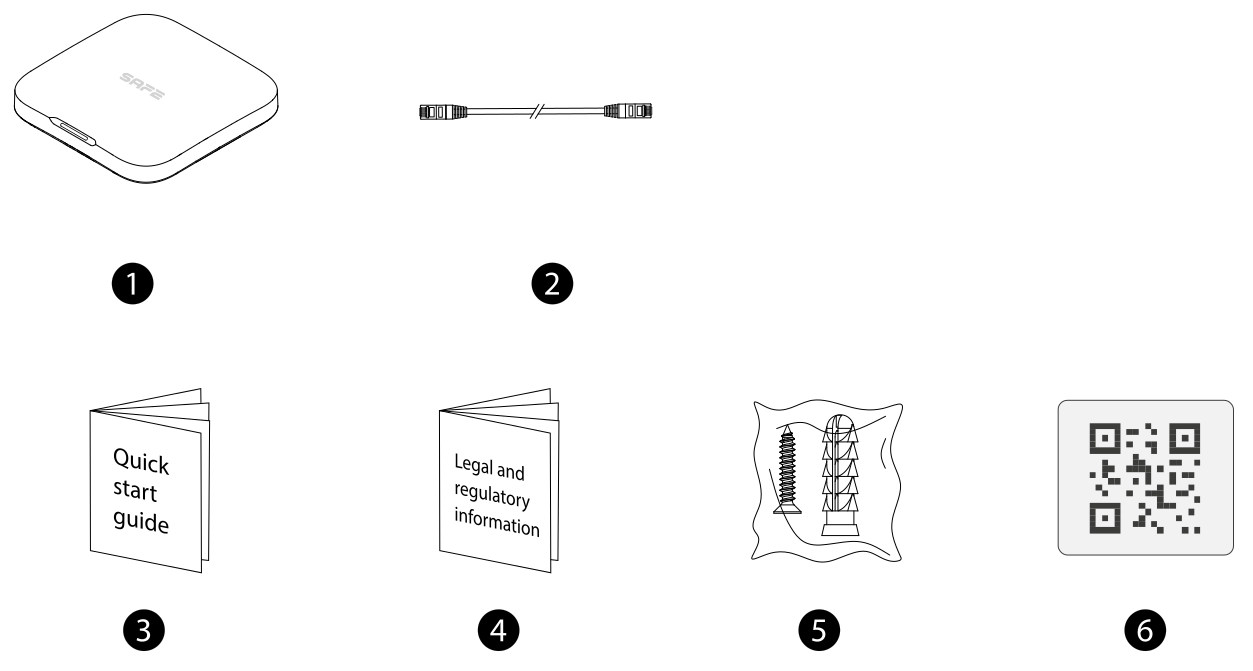
- Hub – 1 pièce
- Câble – 1 pièce
- Guide rapide d'utilisation – 1 pièce
- Informations légales et réglementaires – 1 pc
- Jeu de vis et de chevilles
- Code QR – 1 pièce
Avertissements de sécurité
Ce manuel décrit l'installation, les fonctions et l'utilisation du hub d'alarme (ci-après dénommé « hub »). Avant d'utiliser l'appareil, lisez attentivement ce manuel et conservez-le pour une consultation ultérieure.
Mots signaux
Les mots signaux et symboles suivants peuvent apparaître dans ce manuel.
- DANGER – Indique un danger potentiel élevé qui, s'il n'est pas évité, entraînera la mort ou des blessures graves.
- AVERTISSEMENT – Indique un danger potentiel modéré ou moins grave qui, s'il n'est pas évité, peut entraîner des blessures légères ou modérées.
- ATTENTION – Indique un risque potentiel qui, s'il n'est pas évité, peut entraîner des dommages matériels, une perte de données, une baisse de performance ou des résultats imprévisibles.
- Symbole ESD – Indique un appareil sensible aux décharges électrostatiques (Electrostatic Sensitive Devices).
- Haute tension – Indique une haute tension dangereuse. Veillez à ne pas entrer en contact avec l'électricité.
- Rayonnement laser – Indique un danger de rayonnement laser. Veillez à ne pas vous exposer au faisceau laser.
- Astuce – Propose une méthode pour résoudre un problème ou gagner du temps (désigné plus loin dans le texte comme une remarque de type « astuce »).
- Remarque – Fournit des informations complémentaires en complément du texte.
Dans ce document, les astuces et les informations complémentaires sont présentées sous forme d'encadrés de remarque (div class="note"), tandis que les consignes de sécurité contraignantes sont présentées sous forme d'encadrés d'avertissement (div class="warn").
Protection des données personnelles
En tant qu'utilisateur de l'appareil ou responsable du traitement des données, vous pouvez collecter des données personnelles de tiers, telles que leur image, un enregistrement audio, leurs empreintes digitales ou leur plaque d'immatriculation. Il est de votre responsabilité de respecter la réglementation locale en matière de protection des données personnelles afin de préserver les intérêts légitimes des personnes concernées. Ces mesures comprennent notamment : l'apposition d'une signalisation claire et visible informant de l'existence d'une zone surveillée et l'indication des coordonnées nécessaires.
À propos de ce manuel
Ce manuel sert uniquement de document d'information – de légères différences peuvent exister entre le manuel et le produit réel, le manuel peut être modifié conformément à la réglementation en vigueur et aux évolutions techniques du produit, et toutes les marques déposées et noms de sociétés mentionnés dans le manuel sont la propriété de leurs détenteurs respectifs. En cas de doute ou de litige, ou si des problèmes surviennent lors de l'utilisation de l'appareil, contactez le fournisseur ou le service client ; le fabricant se réserve le droit d'interprétation finale du contenu du manuel.
Exigences opérationnelles
L'appareil ou la télécommande contient des piles bouton. N'avalez pas les piles – risque de brûlures chimiques.
Conséquence possible : Une pile bouton avalée peut provoquer de graves brûlures internes et entraîner la mort en 2 heures.
Mesures préventives (entre autres) :
- Conservez les piles neuves et usagées hors de portée des enfants.
- Si le compartiment à piles n'est pas fermé de manière sûre, cessez immédiatement d'utiliser le produit et conservez-le hors de portée des enfants.
- Si vous pensez qu'une pile a été avalée ou insérée dans une partie du corps, consultez immédiatement un médecin.
- Avant l'utilisation, assurez-vous que l'alimentation de l'appareil fonctionne correctement.
- Ne débranchez pas le câble d'alimentation de l'appareil lorsqu'il est allumé.
- Utilisez l'appareil uniquement dans la plage de puissance nominale.
- Transportez, utilisez et stockez l'appareil uniquement dans les limites d'humidité et de température autorisées.
- Évitez toute projection ou tout écoulement de liquide sur l'appareil. Assurez-vous qu'aucun objet rempli de liquide ne se trouve sur l'appareil, afin d'empêcher toute infiltration de liquide.
- Ne démontez pas l'appareil.
Exigences d'installation
- Avant de mettre l'appareil sous tension, raccordez-le d'abord à une source de tension continue de 9–15 V DC.
- Respectez strictement les normes locales de sécurité électrique et assurez-vous que la tension de la région est stable et correspond aux exigences d'alimentation de l'appareil.
- Ne connectez pas l'appareil à plus d'une source d'alimentation. Sinon, l'appareil pourrait être endommagé.
- Lors de l'alimentation de l'appareil, respectez les exigences électriques suivantes :
- Exigences pour le choix de l'adaptateur secteur :
- L'alimentation doit satisfaire aux exigences des normes IEC 60950-1 et IEC 62368-1.
- La tension doit répondre aux exigences SELV (Safety Extra Low Voltage) et ne doit pas dépasser la norme ES-1.
- Si la puissance de l'appareil ne dépasse pas 100 W, l'alimentation doit satisfaire aux exigences LPS et ne doit pas dépasser le niveau PS2.
- Pour choisir l'alimentation, respectez les exigences d'alimentation indiquées sur l'étiquette de l'appareil : la tension de sortie doit être comprise entre 9 et 15 V DC et l'alimentation doit couvrir la consommation du hub (12 W max.) ainsi que celle des modules IO, s'ils sont également alimentés par celle-ci.
- Exigences pour le choix de l'adaptateur secteur :
- Lors de travaux en hauteur, respectez toutes les procédures de sécurité et utilisez les équipements de protection prescrits.
- N'exposez pas l'appareil à la lumière directe du soleil ni à des sources de chaleur.
- N'installez pas l'appareil dans des locaux humides, poussiéreux ou enfumés.
- Installez l'appareil dans un endroit bien ventilé et ne couvrez pas ses ouvertures de ventilation.
- Branchez les appareils électriques de classe I sur une prise avec mise à la terre de protection.
Annexe 1 — Événements empêchant l'activation
Appareil
| Événement | Description |
|---|---|
| ModuleLoss (appareil hors ligne) | L'appareil était hors ligne. |
| HeartError (heartbeat manquant) | Aucun paquet heartbeat n'a été envoyé pendant plus de 18 minutes. |
| Alarme (zone 24 heures) | Alarme (zone 24 heures). |
| Open (couvercle arrière ouvert) | Le couvercle arrière de l'appareil a été ouvert. |
| exOpen (couvercle de l'appareil externe ouvert) | Le couvercle arrière de l'appareil externe a été ouvert. |
| Tamper (sabotage) | L'alarme de sabotage (tamper) de l'appareil a été déclenchée. |
| LowBattery (batterie faible) | Une batterie faible de l'appareil a été détectée. |
| PriPowerLoss (coupure de l'alimentation principale) | Une panne de l'alimentation principale de l'appareil a été détectée. |
| BatteryLoss (défaut de batterie) | Un défaut de batterie a été détecté. |
| OverVoltage (surtension) | Une surtension a été détectée. |
| OverCurrent (surintensité) | Une surintensité a été détectée. |
| OverHeat (surchauffe) | Une surchauffe a été détectée. |
| FireAlarm (alarme incendie) | L'alarme incendie a été déclenchée. |
| MedicalAlarm (alarme médicale) | L'alarme médicale a été déclenchée. |
| SOS Alarm | L'alarme SOS a été déclenchée. |
| PanicAlarm (alarme de panique) | L'alarme de panique a été déclenchée. |
| Gas Alarm (alarme de fuite de gaz) | L'alarme de fuite de gaz a été déclenchée. |
| IntrusionAlarm (alarme d'intrusion) | L'alarme d'intrusion a été déclenchée. |
| HoldUpAlarm (alarme d'agression) | L'alarme d'agression a été déclenchée. |
Hub
| Événement | Description |
|---|---|
| SOSAlert (alerte SOS) | L'alarme de panique peut être déclenchée via l'application ProSAFE. |
| Tamper (sabotage) | L'alarme de sabotage (tamper) du hub a été déclenchée. |
| Server Connect Error (erreur de connexion au serveur) | Le hub était hors ligne. |
| SIAServer Connect Error (erreur de connexion au serveur SIA) | Une erreur de liaison entre le hub et le DPPC (SIA) s'est produite. |
| LowBattery (batterie faible) | Une batterie faible a été détectée. |
| MainLoss (coupure de l'alimentation principale) | Une panne de l'alimentation principale a été détectée. |
| BatteryLoss (défaut de batterie) | Un défaut de batterie a été détecté. |
| NoGSM (erreur du module GSM) | Une erreur du module 2G/4G a été détectée. |
| ATS Fault (panne du système de transmission) | Une panne du système de transmission d'alarme (ATS) a été détectée. |
| Cellular Network ATP Fault (panne de la voie de transmission – réseau mobile) | Une panne de la voie de transmission d'alarme a été détectée (coupure du réseau mobile). |
| Wired Network/Wi-Fi ATP Fault (panne de la voie de transmission – réseau Ethernet/Wi-Fi) | Une panne de la voie de transmission d'alarme a été détectée (coupure du réseau Ethernet ou Wi-Fi). |
| AP Mode (mode point d'accès) | Une panne du mode point d'accès (AP) a été détectée. |
Annexe 2 — Codes d'événements SIA
| Č. | Événement | Code / Code SIA | Description |
|---|---|---|---|
| 1 | Alarme médicale (Medical Alarm) | 1100 / MA | Le bouton d'alarme médicale a été enfoncé |
| 2 | Alarme médicale terminée | 3100 / MH | Le bouton d'alarme médicale a été réarmé |
| 3 | Alarme incendie (Fire Alarm) | 1110 / FA | Alarme incendie |
| 4 | Alarme incendie terminée | 3110 / FH | Alarme incendie terminée |
| 5 | Alarme sous contrainte (Duress Alarm) | 1121 / HA | Alarme sous contrainte |
| 6 | Alarme de panique silencieuse (Silent Panic Alarm) | 1122 / HA | Le bouton d'alarme de panique / le bouton d'agression a été enfoncé |
| 7 | Alarme de panique silencieuse terminée | 3122 / HH | Le bouton d'alarme de panique / d'agression a été réarmé |
| 8 | Alarme de panique audible (Audible Panic Alarm) | 1123 / PA | Le bouton d'alarme de panique / le bouton d'agression a été enfoncé |
| 9 | Alarme de panique audible terminée | 3123 / PH | Le bouton d'alarme de panique / d'agression a été réarmé |
| 10 | Alarme d'intrusion (Burglary Alarm) | 1130 / BA | Mouvement détecté ; ouverture détectée ; contact externe ouvert ; alarme d'intrusion ; bris de verre détecté ; inclinaison détectée ; choc détecté |
| 11 | Alarme d'intrusion terminée | 3130 / BR | Mouvement terminé ; fermeture détectée ; contact externe fermé ; alarme d'intrusion terminée ; bris de verre terminé ; inclinaison terminée ; choc terminé |
| 12 | Alarme périmétrique (Perimeter Alarm) | 1131 / BA | Alarme de franchissement de ligne (tripwire) |
| 13 | Alarme périmétrique terminée | 3131 / BR | Alarme de franchissement de ligne terminée |
| 14 | Alarme 24 heures (24 Hour Alarm) | 1133 / BA | Mouvement détecté ; ouverture détectée ; contact externe ouvert ; bris de verre détecté ; inclinaison détectée ; choc détecté |
| 15 | Alarme 24 heures terminée | 3133 / BR | Mouvement terminé ; fermeture détectée ; contact externe fermé ; alarme d'intrusion terminée ; bris de verre terminé ; inclinaison terminée ; choc terminé |
| 16 | Alarme de zone d'entrée/sortie (Entry Or Exit Alarm) | 1134 / BA | Mouvement détecté ; ouverture détectée ; contact externe ouvert ; bris de verre détecté ; inclinaison détectée ; choc détecté |
| 17 | Alarme de zone d'entrée/sortie terminée | 3134 / BR | Mouvement terminé ; fermeture détectée ; contact externe fermé ; alarme d'intrusion terminée ; bris de verre terminé ; inclinaison terminée ; choc terminé |
| 18 | Le couvercle a été ouvert (Lid Was Opened) | 1137 / TA | Le couvercle a été ouvert ; le couvercle externe a été ouvert ; l'appareil a été déplacé |
| 19 | Le couvercle a été fermé (Lid Was Closed) | 3137 / TR | Le couvercle a été fermé ; le couvercle externe a été fermé ; l'appareil a cessé d'être déplacé |
| 20 | Module d'extension déconnecté (Expansion Module Was Disconnected) | 1143 / EM | Le module caméra a été déconnecté |
| 21 | Module d'extension connecté (Expansion Module Was Connected) | 3143 / EN | Le module caméra est connecté |
| 22 | Alarme de masquage (Masking Alarm) | 1149 / TA | Alarme de masquage |
| 23 | Alarme de masquage terminée | 3149 / TR | Alarme de masquage terminée |
| 24 | Fuite de gaz (Gas Leakage) | 1151 / GA | Fuite de gaz détectée |
| 25 | Fuite de gaz terminée | 3151 / GH | Fuite de gaz terminée |
| 26 | Fuite d'eau (Water Leakage) | 1154 / WA | Fuite d'eau détectée |
| 27 | Fuite d'eau terminée | 3154 / WH | Fuite d'eau terminée |
| 28 | Température élevée (High Temperature) | 1158 / KA | Température élevée |
| 29 | Température normale (Normal Temperature) | 3158 / KH | Température normale |
| 30 | Température basse (Low Temperature) | 1159 / ZA | Température basse |
| 31 | Température normale (Normal Temperature) | 3159 / ZH | Température normale |
| 32 | Coupure de l'alimentation principale (Main Power Failure) | 1301 / AT | Coupure de l'alimentation principale |
| 33 | Alimentation principale rétablie (Main Power Restored) | 3301 / AR | Alimentation principale rétablie |
| 34 | Batterie faible (Low Battery) | 1302 / YT | Batterie faible |
| 35 | Niveau de batterie rétabli (Battery Level Restored) | 3302 / YR | Niveau de batterie rétabli |
| 36 | Défaut de batterie (Battery Fault) | 1311 / YM | Défaut de batterie |
| 37 | Batterie rétablie (Battery Restored) | 3311 / YR | Batterie rétablie |
| 38 | Protection contre les surintensités activée (Overcurrent Protection Triggered) | 1312 / YI | Protection contre les surintensités activée |
| 39 | Protection contre les surintensités rétablie (Overcurrent Protection Restored) | 3312 / YJ | Protection contre les surintensités rétablie |
| 40 | Protection contre la surchauffe activée (Overheat Protection Triggered) | 1318 / KA | Protection contre la surchauffe activée |
| 41 | Protection contre la surchauffe rétablie (Overheat Protection Restored) | 3318 / KH | Protection contre la surchauffe rétablie |
| 42 | Protection contre les surtensions activée (Overvoltage Protection Triggered) | 1319 / YP | Protection contre les surtensions activée |
| 43 | Protection contre les surtensions rétablie (Overvoltage Protection Restored) | 3319 / YQ | Protection contre les surtensions rétablie |
| 44 | Brouillage du signal RF (RF Jamming) | 1344 / XQ | Brouillage du signal RF |
| 45 | Défaut du système de transmission (ATS Fault) | 1350 / NT | Défaut ATS ; défaut du réseau Ethernet ; défaut Wi-Fi ; défaut du réseau mobile |
| 46 | Système de transmission rétabli (ATS Restored) | 3350 / NR | ATS rétabli ; réseau Ethernet rétabli ; Wi-Fi rétabli ; réseau mobile rétabli |
| 47 | Erreur de communication (Communication Failure) | 1354 / YS | Échec de la connexion RF-HD |
| 48 | Communication rétablie (Communication Restored) | 3354 / YK | Connexion RF-HD rétablie |
| 49 | Appareil sans fil déconnecté (Wireless Device Was Disconnected) | 1355 / XL | Connexion perdue |
| 50 | Appareil sans fil connecté (Wireless Device Was Connected) | 3355 / XC | Connexion rétablie |
| 51 | Boucle de protection court-circuitée (Protection Loop Shorted) | 1372 / QT | Boucle de protection court-circuitée |
| 52 | Boucle de protection court-circuitée réparée (Fixed The Shorted Protection Loop) | 3372 / QR | Boucle de protection court-circuitée réparée |
| 53 | Défaut du capteur (Sensor Fault) | 1380 / AS | Défaut du capteur |
| 54 | Capteur rétabli (Sensor Restored) | 3380 / AN | Défaut du capteur résolu |
| 55 | Désactivation via l'application (Disarmed By APP) | 1400 / OQ | Désactivé |
| 56 | Activation via l'application (Armed By APP) | 3400 / CQ | Activé |
| 57 | Désactivation par clavier (Disarmed By Keypad) | 1401 / OP | Désactivé |
| 58 | Activation par clavier (Armed By Keypad) | 3401 / CL | Activé |
| 59 | Désactivation selon planification (Disarmed By Schedule) | 1403 / OA | Désactivé |
| 60 | Activation selon planification (Armed By Schedule) | 3403 / CA | Activé |
| 61 | Annulation (Cancel) | 1406 / BC | Annulation |
| 62 | Désactivation par télécommande (Disarmed By Keyfob) | 1407 / OS | Désactivé |
| 63 | Activation par télécommande (Armed By Keyfob) | 3407 / CS | Activé |
| 64 | Activation rapide (Quickly Armed) | 3408 / CS | Activé |
| 65 | Désactivation par interrupteur à clé (Disarmed By KeySwitch) | 1409 / OS | Désactivé |
| 66 | Activation par interrupteur à clé (Armed By KeySwitch) | 3409 / CS | Activé |
| 67 | Mode Partiel activé (Home Mode Activated) | 3441 / NL | Mode Partiel activé |
| 68 | Mode Partiel activé par interrupteur à clé (Home Mode Activated By KeySwitch) | 3442 / NL | Mode Partiel activé |
| 69 | Activé avec défauts (Armed With Faults) | 3450 / CF | Activé avec défauts |
| 70 | Échec de l'activation (Unsuccessful Arming) | 1454 / CI | Échec de l'activation |
| 71 | Échec de l'activation selon planification (Unsuccessful Arming By Schedule) | 1455 / CD | Échec de l'activation |
| 72 | Erreur de sortie (Exit Error) | 1457 / EA | Échec de l'activation |
| 73 | Appareil verrouillé (Device Locked) | 1501 / DK | Appareil verrouillé |
| 74 | Appareil déverrouillé (Device Unlocked) | 3501 / DO | Appareil déverrouillé |
| 75 | Appareil désactivé (Deactivated Device) | 1502 / QB | Désactivé de façon permanente |
| 76 | Appareil réactivé (Reactivated Device) | 3502 / QU | L'appareil a été réactivé |
| 77 | Autoprotection (tamper) désactivée (Disabled Tamper) | 1503 / TB | Capot désactivé de façon permanente |
| 78 | Autoprotection (tamper) activée (Enabled Tamper) | 3503 / TU | Capot activé |
| 79 | Appareil contourné (Bypassed Device) | 1570 / QB | Contourné |
| 80 | Contournement de l'appareil annulé (Device Bypass Restored) | 3570 / QU | Réintégré |
| 81 | Autoprotection (tamper) contournée (Bypassed Tamper) | 1578 / TB | Signal d'autoprotection (tamper) contourné |
| 82 | Contournement de l'autoprotection (tamper) annulé (Tamper Bypass Restored) | 3578 / TU | Signal d'autoprotection (tamper) réintégré |
| 83 | Rapport de test manuel (Manual Trigger Test Report) | 1601 / RX | Rapport de test |
| 84 | Rapport de test périodique (Periodic Test Report) | 1602 / RP | Rapport de test périodique |
| — | Heartbeat | Null / Null | Signal de vie (heartbeat) signalé par l'appareil |
Annexe 3 — Cybersécurité
La société SAFE HOME attache une grande importance à la cybersécurité et à la protection de la vie privée, et investit en continu dans le renforcement de la sensibilisation et des compétences de ses collaborateurs en matière de sécurité ainsi que dans un niveau de sécurité adéquat de ses produits. SAFE HOME a mis en place une équipe de sécurité dédiée, qui assure la sécurité tout au long du cycle de vie du produit – de la conception, du développement, des tests et de la fabrication jusqu'à la livraison et à la maintenance. La société applique les principes de minimisation de la collecte de données, de minimisation des services fournis, d'interdiction de toute porte dérobée (backdoor) et de suppression des services inutiles et non sécurisés (p. ex. Telnet). Les produits SAFE HOME continuent d'intégrer des technologies de sécurité innovantes et s'efforcent d'élever le niveau de sécurité des produits, tout en fournissant aux utilisateurs du monde entier des bulletins de sécurité et une réponse 24 h/24 et 7 j/7 aux incidents de sécurité, afin de mieux protéger leurs droits et leurs intérêts. La société SAFE HOME invite par ailleurs les utilisateurs, partenaires, fournisseurs, autorités publiques, organisations sectorielles et chercheurs indépendants à signaler à l'équipe de sécurité PSIRT de SAFE HOME tout risque ou toute vulnérabilité potentiels constatés sur les appareils SAFE HOME ; la procédure de signalement précise figure dans la section consacrée à la cybersécurité sur le site Web du fabricant.
La sécurité du produit exige non seulement une attention et des efforts constants de la part du fabricant dans les domaines du développement, de la fabrication et de la livraison, mais aussi la participation active des utilisateurs, qui peuvent contribuer à améliorer l'environnement et le mode d'utilisation du produit, garantissant ainsi mieux sa sécurité après sa mise en service. C'est pourquoi nous recommandons aux utilisateurs une utilisation sécurisée de l'appareil, incluant notamment les mesures suivantes :
Gestion des comptes
- Utilisez des mots de passe forts. Lors du choix d'un mot de passe, suivez ces recommandations :
- longueur d'au moins 8 caractères ;
- contient au moins deux types de caractères : majuscules et minuscules, chiffres et symboles ;
- ne contient pas le nom du compte ni son ordre inversé ;
- ne contient pas de caractères consécutifs, par exemple 123, abc, etc. ;
- ne contient pas de caractères répétés, par exemple 111, aaa, etc.
- Changez régulièrement les mots de passe. Il est recommandé de changer régulièrement le mot de passe de l'appareil afin de réduire le risque qu'il soit deviné ou piraté.
- Attribuez les comptes et les autorisations de manière ciblée. Ajoutez les utilisateurs en fonction des besoins opérationnels et administratifs réels, et attribuez-leur les autorisations minimales nécessaires.
- Laissez la fonction de verrouillage du compte activée. La fonction de verrouillage du compte est activée par défaut. Nous recommandons de la laisser active afin de protéger le compte — après plusieurs tentatives infructueuses de saisie du mot de passe, le compte concerné ainsi que l'adresse IP source sont verrouillés.
- Configurez et mettez à jour en temps voulu les informations de récupération du mot de passe. Les appareils SAFE HOME prennent en charge la fonction de récupération du mot de passe. Afin de réduire le risque d'utilisation abusive de cette fonction par un attaquant, mettez à jour ces informations en cas de changement. Lors de la configuration des questions de sécurité, il est recommandé de ne pas utiliser de réponses faciles à deviner.
Configuration des services
- Activez HTTPS. Nous recommandons d'activer HTTPS pour l'accès aux services Web via un canal sécurisé.
- Transmission chiffrée de l'audio et de la vidéo. Si le contenu de vos données audio/vidéo est important ou sensible, nous recommandons d'utiliser la fonction de transmission chiffrée afin de réduire le risque d'interception pendant la transmission.
- Désactivez les services inutiles et utilisez un mode sécurisé. Si elles ne sont pas nécessaires, nous recommandons de désactiver certains services tels que SSH, SNMP, SMTP, UPnP, le point d'accès (AP), etc., afin de réduire la surface d'attaque possible. Si nécessaire, nous recommandons vivement de choisir des modes sécurisés, notamment pour les services suivants :
- SNMP : choisissez SNMP v3 et définissez un chiffrement fort ainsi que des mots de passe d'authentification robustes ;
- SMTP : pour l'accès au serveur de messagerie, choisissez TLS ;
- FTP : choisissez SFTP et définissez des mots de passe complexes ;
- point d'accès (AP) : choisissez le mode de chiffrement WPA2-PSK et définissez des mots de passe complexes.
- Changez les ports par défaut de HTTP et des autres services. Nous recommandons de changer le port HTTP par défaut ainsi que ceux des autres services vers un port quelconque compris entre 1024 et 65535, afin de réduire le risque qu'il soit deviné par un attaquant.
Configuration du réseau
- Activez la liste des adresses autorisées (allowlist). Nous recommandons d'activer la fonction de liste des adresses autorisées et de n'autoriser l'accès à l'appareil qu'aux adresses IP figurant dans cette liste. N'oubliez donc pas d'y ajouter l'adresse IP de votre ordinateur et des appareils associés.
- Liaison de l'adresse MAC. Nous recommandons de lier l'adresse IP de la passerelle à l'adresse MAC de l'appareil afin de réduire le risque d'usurpation ARP (ARP spoofing).
- Mettez en place un environnement réseau sécurisé. Pour mieux garantir la sécurité de l'appareil et réduire les risques cybernétiques potentiels, il est recommandé de :
- désactiver la fonction de redirection de ports (port mapping) sur le routeur, afin d'empêcher tout accès direct depuis le réseau externe aux appareils du réseau interne ;
- segmenter le réseau selon les besoins réels : si aucune communication n'est nécessaire entre deux sous-réseaux, il est recommandé d'utiliser un VLAN, une passerelle et d'autres méthodes pour séparer les réseaux et obtenir leur isolation ;
- mettre en place un système d'authentification d'accès 802.1x afin de réduire le risque d'accès non autorisé des appareils terminaux au réseau privé.
Audit de sécurité
- Vérifiez les utilisateurs connectés. Il est recommandé de vérifier régulièrement les utilisateurs connectés afin de détecter les utilisateurs non autorisés.
- Vérifiez le journal (log) de l'appareil. L'examen des journaux permet d'identifier les adresses IP depuis lesquelles quelqu'un tente de se connecter à l'appareil, ainsi que les opérations clés des utilisateurs connectés.
- Configurez le journal réseau (log). En raison de la capacité de stockage limitée de l'appareil, le journal conservé est limité. Si vous devez conserver le journal sur le long terme, nous recommandons d'activer la fonction de journal réseau afin que les enregistrements clés soient synchronisés vers un serveur de journal réseau pour une consultation ultérieure.
Sécurité du logiciel
- Mettez à jour le firmware en temps voulu. Conformément aux normes d'exploitation courantes, le firmware de l'appareil doit être mis à jour en temps voulu vers la dernière version, afin que l'appareil dispose des fonctions et de la sécurité les plus récentes. Si l'appareil est connecté à un réseau public, nous recommandons d'activer la détection automatique des mises à jour en ligne, afin que les informations relatives aux mises à jour du firmware fournies par le fabricant soient obtenues en temps voulu.
- Mettez à jour le logiciel client en temps voulu. Nous recommandons de télécharger et d'utiliser la dernière version du logiciel client (application ProSAFE).
Protection physique
Nous recommandons d'assurer la protection physique des appareils (en particulier des appareils de stockage) – par exemple en les plaçant dans un local et une armoire dédiés, et en mettant en place un contrôle d'accès et une gestion des clés – afin d'empêcher des personnes non autorisées d'endommager le matériel et les autres appareils connectés (p. ex. clé USB, port série).
Garantie
Une garantie est fournie sur l'appareil SAFE Hub 2 Plus LTE 36 mois à compter de la date de vente. La garantie ne couvre pas les défauts causés par le non-respect des instructions fournies dans ce manuel.
En cas de problème avec l'appareil, contactez d'abord le support technique — la plupart des situations peuvent être résolues à distance.
Galerie
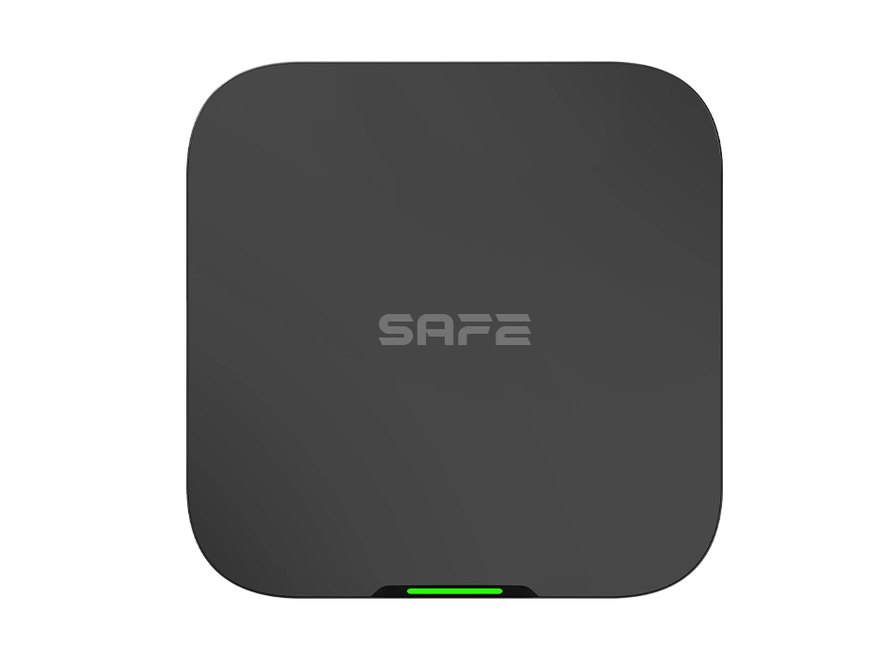
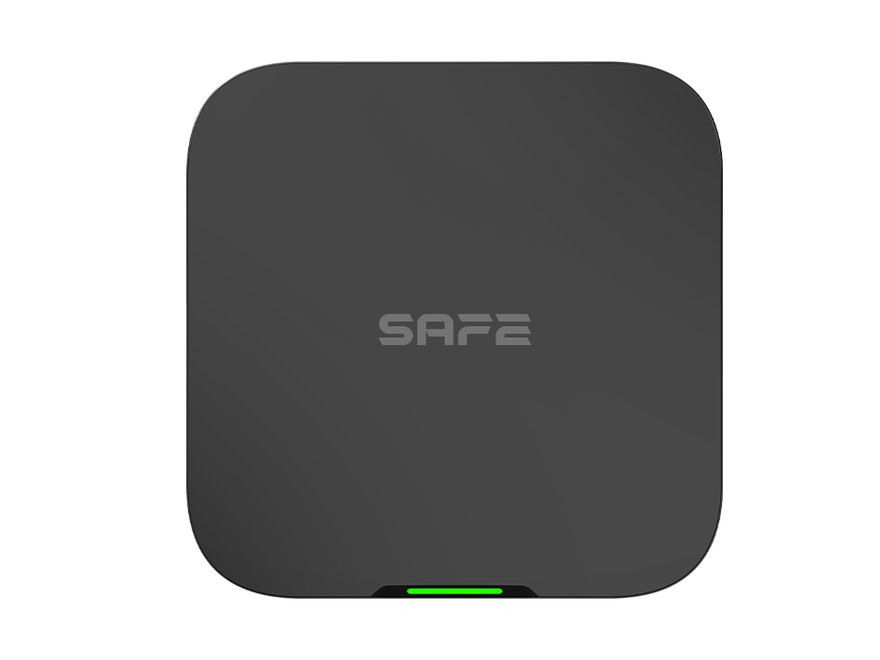
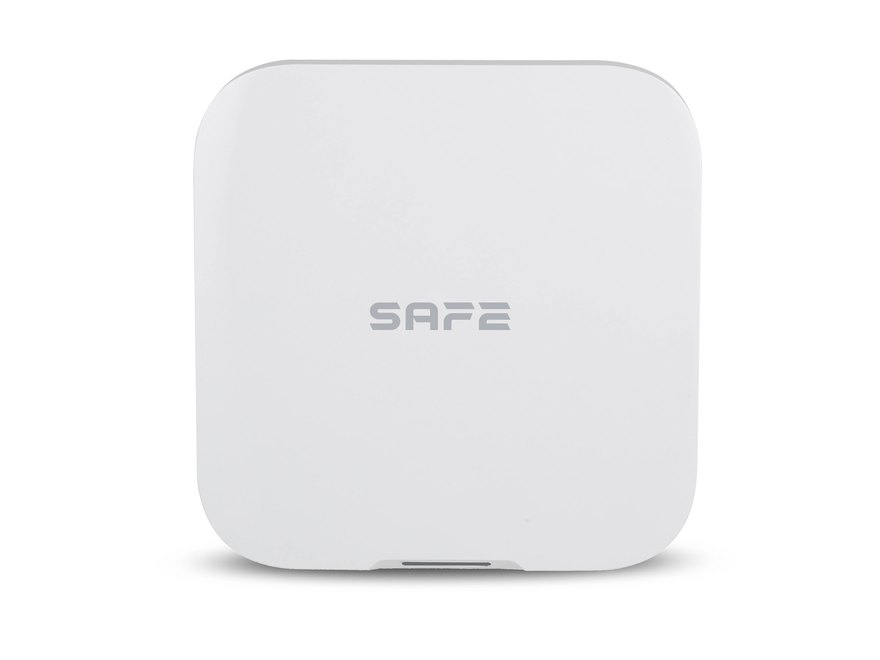
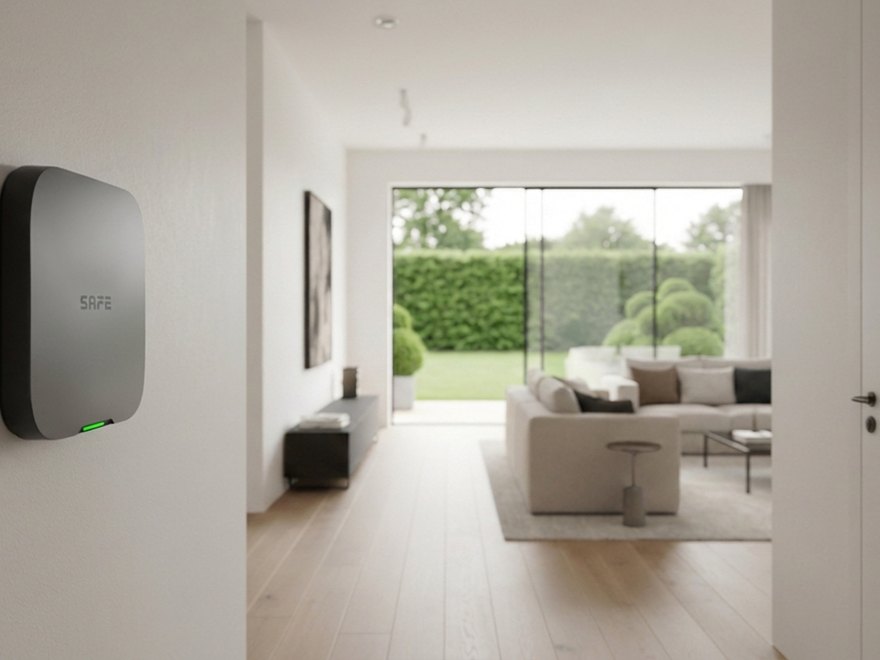
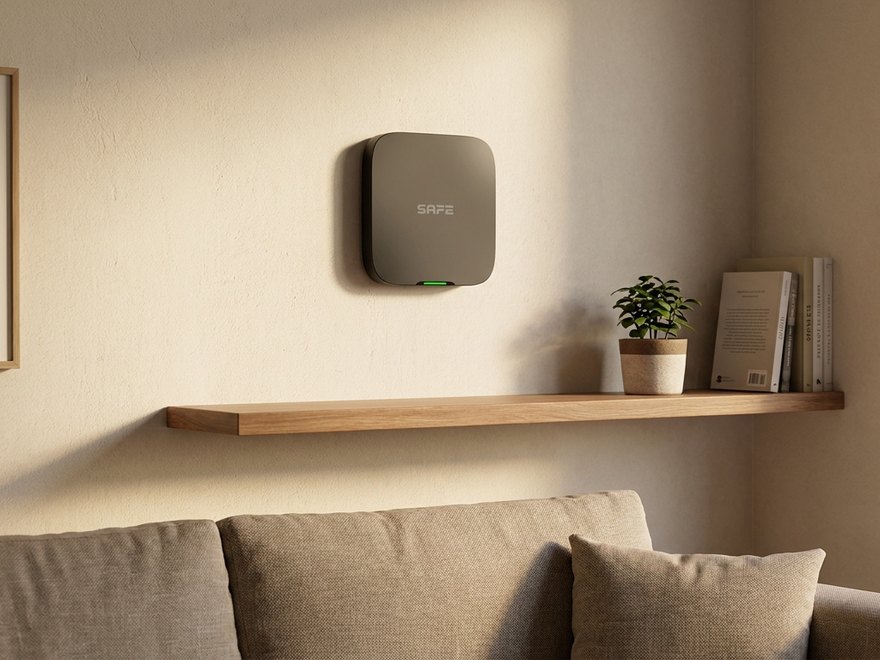
Besoin d'aide ?
Support technique SAFE HOME europe :
E-mail : info@safe-home.eu · Téléphone : (+420) 581 222 262
Web : www.smart-safe.eu