
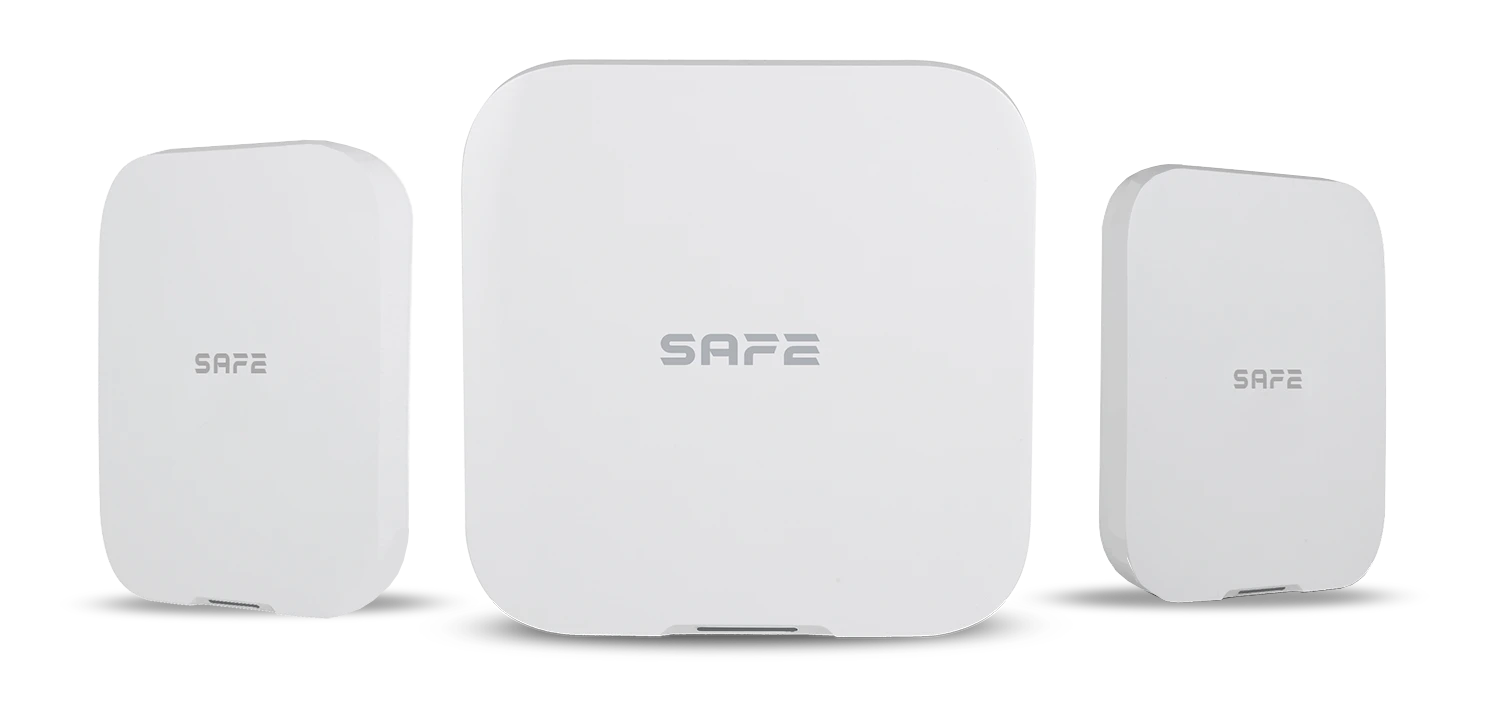
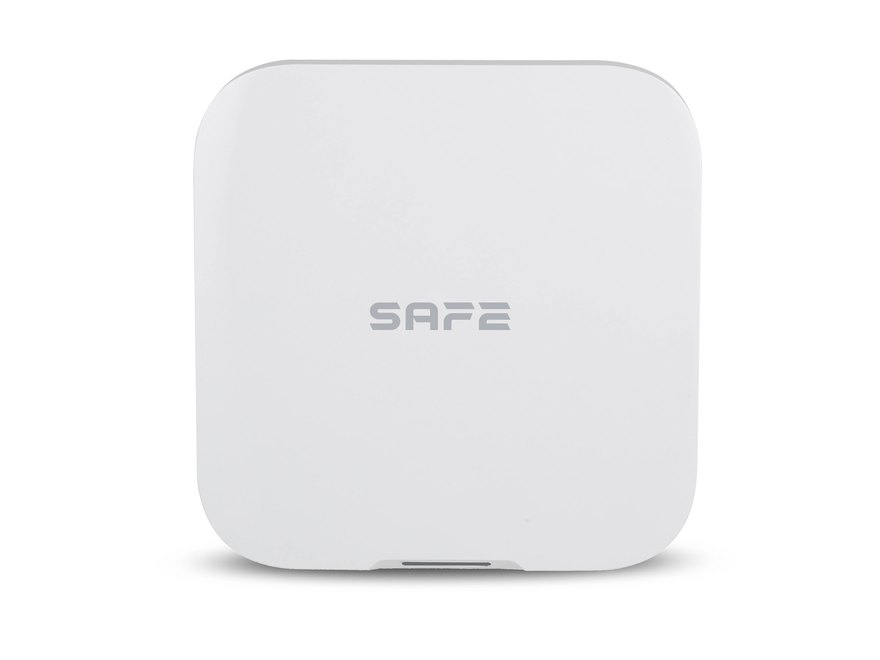
Hub 2 Plus LTE to hybrydowy inteligentny hub systemu zabezpieczającego SAFE, który zarządza wszystkimi jego urządzeniami i ostrzega użytkowników o potencjalnych zagrożeniach, takich jak wyważenie drzwi, rozbicie okna, naruszenie chronionej strefy, zagrożenie pożarem lub zalanie wodą. Obsługuje podłączenie do 150 urządzeń bezprzewodowych i 64 elementów przewodowych. Stanowi profesjonalne rozwiązanie zabezpieczające i pierwszą linię obrony Twojej prywatności przed szerokim zakresem potencjalnych zagrożeń. Hub jest certyfikowany w 2. stopniu zabezpieczenia, spełniając tym samym jedne z najbardziej wymagających wymogów dotyczących odporności na próby sabotażu, zakłócanie sygnału lub nieuprawnioną ingerencję, wspierając przy tym najnowsze trendy w dziedzinie zabezpieczeń, takie jak foto- i weryfikacja wideo zdarzeń alarmowych, automatyzacja czy integracja kamer IP lub systemów firm trzecich. Produkowany jest w dwóch wersjach kolorystycznych (SAFE 38300 biały, SAFE 38301 czarny).
Przedmowa
Informacje ogólne
Niniejsza instrukcja obsługi zapoznaje z instalacją, funkcjami i działaniem huba systemu zabezpieczającego SAFE (dalej zwanego „hubem”). Przed użyciem urządzenia uważnie przeczytaj instrukcję i zachowaj ją do wykorzystania w przyszłości.
Instrukcje bezpieczeństwa
W instrukcji użytkownika mogą pojawić się następujące słowa sygnałowe:
| Słowo sygnałowe | Znaczenie |
|---|---|
| NIEBEZPIECZEŃSTWO | Oznacza wysokie potencjalne zagrożenie, które w przypadku nieuniknięcia go może skutkować śmiercią lub poważnymi obrażeniami. |
| OSTRZEŻENIE | Oznacza średnie lub niskie potencjalne zagrożenie, które w przypadku nieuniknięcia go może spowodować lekkie lub średnio ciężkie obrażenia. |
| PRZESTROGA | Oznacza potencjalne ryzyko, które może prowadzić do uszkodzenia mienia, utraty danych, obniżenia wydajności lub nieprzewidywalnego rezultatu. |
| WSKAZÓWKA | Zawiera metody, które pomogą rozwiązać problem lub zaoszczędzić czas. |
| UWAGA | Zawiera dodatkowe informacje, takie jak podkreślenia i uzupełnienia tekstu. |
Historia zmian
| Wersja | Zakres zmian | Data wydania |
|---|---|---|
| V1.0.0 | Pierwsze wydanie. | Sierpień 2026 |
Informacja o ochronie danych osobowych
Jako użytkownik urządzenia lub administrator danych możesz gromadzić dane osobowe innych osób, takie jak ich wizerunek twarzy, odciski palców czy numer rejestracyjny pojazdu. Musisz przestrzegać lokalnych przepisów i regulacji dotyczących ochrony prywatności, aby chronić uzasadnione prawa i interesy innych osób, podejmując środki obejmujące między innymi: zapewnienie jasnego i widocznego oznakowania informującego o istnieniu monitorowanego obszaru oraz podanie wymaganych danych kontaktowych.
O instrukcji
- Instrukcja użytkownika służy wyłącznie jako materiał referencyjny. Między podanymi informacjami a produktem mogą wystąpić drobne różnice.
- Nie ponosimy odpowiedzialności za szkody powstałe w wyniku użytkowania produktu w sposób niezgodny z instrukcjami zawartymi w instrukcji użytkownika.
- Instrukcja będzie aktualizowana zgodnie z najnowszymi przepisami i regulacjami odpowiednich jurysdykcji. Szczegółowe informacje znajdziesz w drukowanej instrukcji użytkownika, skanując kod QR lub na naszej oficjalnej stronie internetowej. Instrukcja służy wyłącznie do celów referencyjnych. Między wersją elektroniczną a papierową mogą występować drobne różnice.
- Wszystkie projekty i oprogramowanie mogą ulec zmianie bez uprzedniego pisemnego powiadomienia. W wyniku aktualizacji produktu mogą wystąpić pewne różnice między produktem a informacjami zawartymi w instrukcji. Najnowszą wersję oprogramowania i dokumentacji uzupełniającej udostępni dział obsługi klienta.
- W druku mogą wystąpić błędy lub odchylenia w opisie funkcji, działania i danych technicznych. W przypadku wątpliwości lub sporów zastrzegamy sobie prawo do ostatecznej interpretacji. Jeśli nie można otworzyć instrukcji (w formacie PDF), zaktualizuj oprogramowanie czytnika lub wypróbuj inne popularne oprogramowanie do odczytu.
- Wszystkie znaki towarowe, zarejestrowane znaki towarowe i nazwy firm wymienione w instrukcji są własnością odpowiednich właścicieli.
- Jeśli podczas użytkowania urządzenia wystąpią jakiekolwiek problemy, odwiedź naszą stronę internetową, skontaktuj się z dostawcą lub obsługą klienta.
- W przypadku niejasności lub sporów zastrzegamy sobie prawo do ostatecznej interpretacji.
Ważne środki ochronne i ostrzeżenia
Ta część zawiera informacje o prawidłowym obchodzeniu się z produktem, zapobieganiu ryzyku i zapobieganiu szkodom materialnym. Przed użyciem urządzenia uważnie ją przeczytaj i podczas jego użytkowania przestrzegaj podanych instrukcji.
Wymagania eksploatacyjne
- Przed użyciem upewnij się, że zasilanie urządzenia działa prawidłowo.
- Nie wyciągaj kabla zasilającego urządzenia, gdy jest ono włączone.
- Używaj urządzenia wyłącznie w zakresie znamionowej mocy.
- Przewoź, używaj i przechowuj urządzenie w dopuszczalnych warunkach wilgotności i temperatury.
- Zapobiegaj rozpryskiwaniu lub kapaniu cieczy na urządzenie. Upewnij się, że na urządzeniu nie znajdują się żadne przedmioty wypełnione cieczą, aby zapobiec przedostaniu się cieczy do wnętrza urządzenia.
- Nie rozbieraj urządzenia.
Wymagania dotyczące instalacji
- Przed włączeniem podłącz urządzenie do zasilacza.
- Ściśle przestrzegaj lokalnych norm bezpieczeństwa elektrycznego i upewnij się, że napięcie w danym regionie jest stabilne i odpowiada wymaganiom zasilania urządzenia.
- Nie podłączaj urządzenia do więcej niż jednego źródła zasilania. W przeciwnym razie może dojść do uszkodzenia urządzenia.
- Podczas pracy na wysokości przestrzegaj wszystkich procedur bezpieczeństwa i stosuj wymagane środki ochrony osobistej.
- Nie wystawiaj urządzenia na bezpośrednie działanie promieni słonecznych ani źródeł ciepła.
- Nie instaluj urządzenia w miejscach wilgotnych, zapylonych lub zadymionych.
- Instaluj urządzenie w dobrze wentylowanym miejscu i nie blokuj jego wentylacji.
- Używaj zasilacza lub źródła zasilania dostarczonego przez producenta urządzenia.
- Źródło zasilania musi spełniać wymagania ES1 normy IEC 62368-1 i nie może przekraczać PS2. Wymagania dotyczące źródła zasilania są zgodne z etykietą urządzenia.
- Urządzenia elektryczne klasy I podłączaj do gniazdka z uziemieniem ochronnym.
Elementy funkcjonalne
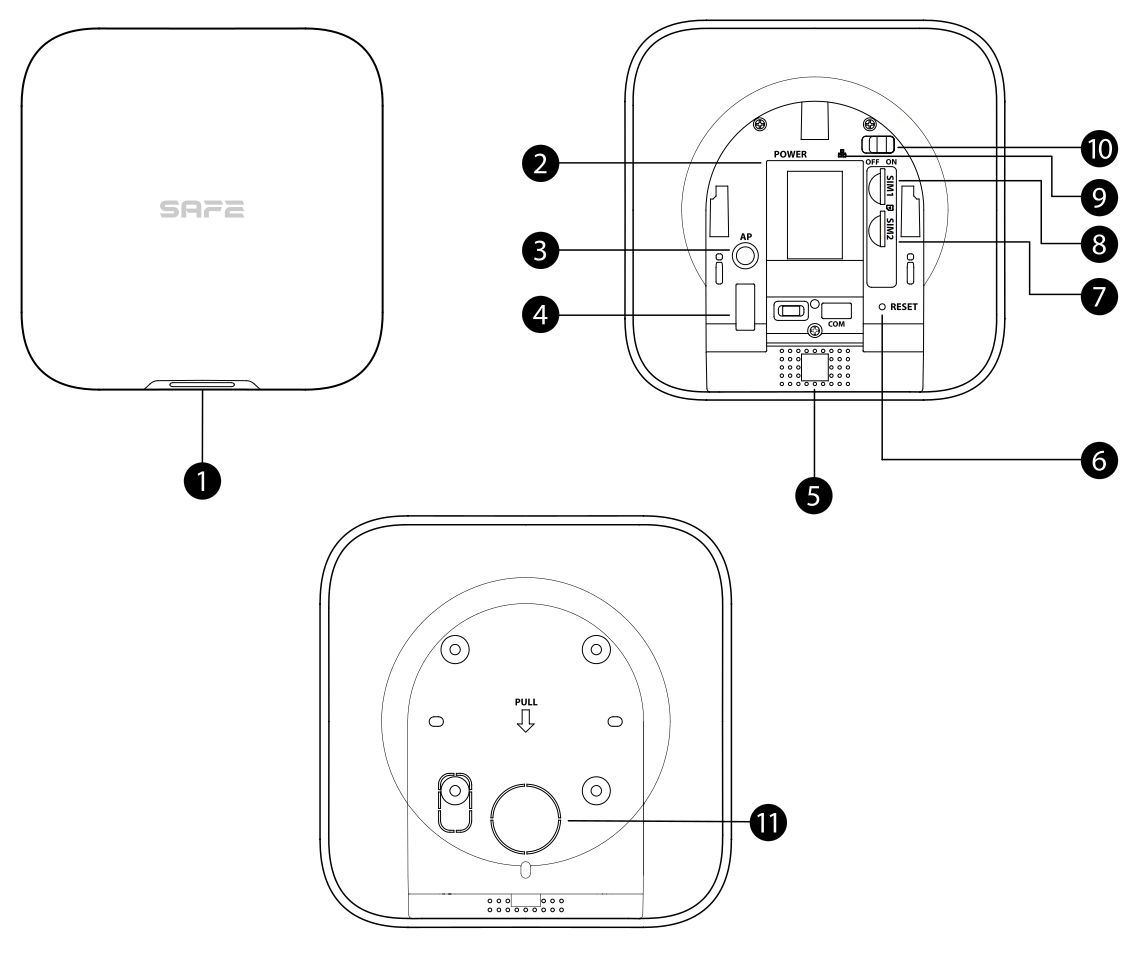
- Wskaźnik — sygnalizuje stan huba w następujący sposób:
- Wolno miga na zielono: tryb obniżonej czułości.
- Miga na zielono: hub się uruchamia.
- Świeci na żółto: nie udało się połączyć z chmurą.
- Świeci na zielono: stan Dezaktywowane.
- Świeci na niebiesko: stan Aktywowane.
- Miga na czerwono: uruchomiono zdarzenie alarmowe.
- Miga na żółto: wykryto usterkę.
- Miga na niebiesko: trwa konfiguracja AP lub parowanie huba z urządzeniami.
- Szybko miga na niebiesko: tryb wydawania kart.
- Złącze zasilania — służy do podłączenia źródła zasilania.
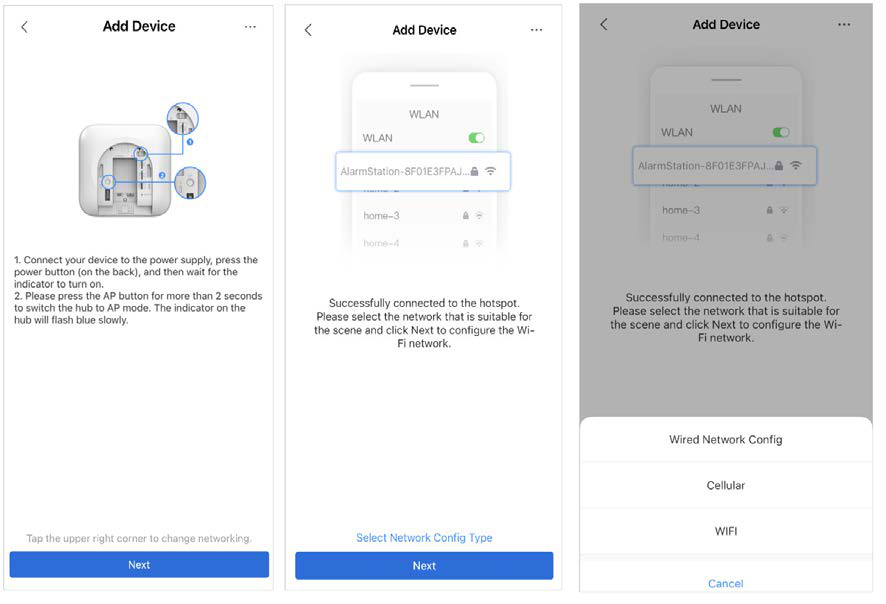
- Przycisk AP — naciśnij i przytrzymaj przycisk przez 2 sekundy, aby włączyć funkcję AP; telefon połączy się następnie z hotspotem emitowanym przez hub, a do huba zsynchronizowane zostaną dane logowania (nazwa użytkownika i hasło) do sieci Wi-Fi. Funkcję AP można w ten sam sposób wyłączyć — naciśnij i przytrzymaj przycisk przez 2 sekundy, jeśli AP jest włączone.
- Styk sabotażowy (tamper) — po zwolnieniu styku sabotażowego uruchamia się alarm sabotażowy.
- Głośnik — służy do wydawania dźwięku.
- Przycisk Reset — naciśnij i przytrzymaj przycisk przez 10 sekund, aby zrestartować hub i przywrócić ustawienia fabryczne.
- Slot na kartę SIM 2 — kartę główną zainstaluj w pierwszym slocie, a kartę zapasową w drugim slocie.
- Obsługiwane są dwie karty SIM, z których jedna jest zapasowa (dual SIM, single standby).
- Karty SIM umożliwiają hubowi korzystanie z danych mobilnych i wysyłanie powiadomień push o alarmie.
Karty SIM nie będą działać, dopóki nie zostanie zakończona konfiguracja sieci.
Funkcja SIM jest dostępna tylko w wybranych modelach.
- Slot na kartę SIM 1 — slot do zainstalowania głównej karty SIM; opis zob. punkt nr 7 powyżej.
- Złącze kabla ethernetowego — służy do podłączenia huba do sieci Ethernet.
- Wyłącznik zasilania — służy do włączania lub wyłączania huba.
- Tylna pokrywa — po otwarciu tylnej osłony uruchamia się alarm sabotażowy.
Wymiary
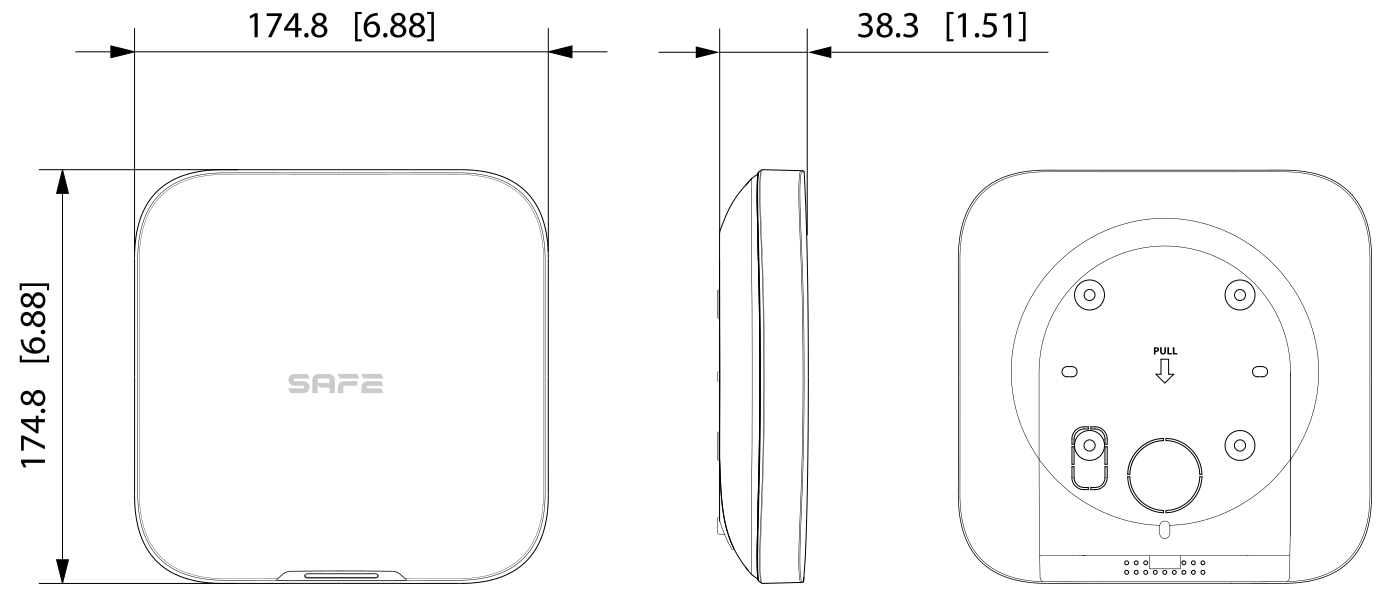
Wymiary huba podano na poniższym rysunku (jednostka: mm [in]).
Zasada działania
Hub gromadzi informacje o działaniu podłączonych urządzeń w formie zaszyfrowanej i analizuje je. Jeśli system wykryje włamanie lub inne zagrożenie w aktywowanej strefie, hub natychmiast:
- powiadomi użytkownika w aplikacji ProSAFE (powiadomienie push, SMS, połączenie telefoniczne),
- wyśle wiadomość alarmową do DPPC (centrum nadzoru i odbioru alarmów) protokołem SIA lub SoftGuard,
- w urządzeniach z kamerą wyśle zdjęcia w celu wizualnej weryfikacji alarmu.
Cztery kanały komunikacji
Hub może być podłączony do internetu przez Ethernet, Wi-Fi i sieć mobilną LTE z dwiema kartami SIM (główną + zapasową; w danej chwili aktywna jest jedna). W przypadku awarii jednego kanału system automatycznie kontynuuje przez kolejny dostępny — połączenie pozostaje więc zachowane nawet przy przerwaniu kabla ethernetowego lub awarii Wi-Fi.
Protokół SAFE Keeper
Komunikację huba z urządzeniami zapewnia szyfrowany dwukierunkowy protokół radiowy SAFE Keeper (868,0–868,6 MHz):
- szyfrowanie AES-128 z kodem zmiennym oraz uwierzytelnianie podłączonych urządzeń,
- zasięg do 2 000 m w otwartej przestrzeni,
- w przypadku wykrycia zakłóceń system powiadomi użytkownika i automatycznie przestroi się na wolne od zakłóceń pasmo częstotliwości,
- regularna kontrola połączenia — awarię urządzenia system natychmiast zgłasza.
Rozszerzenie o komponenty przewodowe
Hub 2 Plus LTE dysponuje zintegrowanym portem RS-232 do podłączenia Serial Bridge (SAFE 38181), który stanowi most komunikacyjny do podłączenia urządzeń przewodowych za pośrednictwem modułów integracyjnych IO Expander Board (SAFE 38182) i IO Relay Board (SAFE 38183). Dzięki systemowi SAFE nie jesteś więc ograniczony tylko do możliwości rozwiązania bezprzewodowego — system możesz dalej rozszerzać o elementy przewodowe w miarę wzrostu Twoich potrzeb.
Moduły umożliwiają modernizację istniejących instalacji bez konieczności wymiany sprawnego wyposażenia. Wystarczy podłączyć starsze elementy bezpieczeństwa do platformy SAFE, aby uzyskać zarządzanie przez aplikację ProSAFE, scenariusze automatyzacji oraz szczegółowe powiadomienia na smartfonie — to wszystko bez dodatkowego skomplikowanego programowania.
Ochrona przed sabotażem
Systemu SAFE nie można wyłączyć z eksploatacji bez wiedzy użytkownika. Hub ostrzega o awarii urządzenia lub utracie połączenia i zapisuje zdarzenia w dzienniku (do 5 000 wpisów). W przypadku awarii zasilania elektrycznego kontynuuje pracę z baterii zapasowej przez do 12 godzin; pamięć podręczna offline przechowuje do 50 wiadomości alarmowych.
Fotoweryfikacja alarmów
Hub współpracuje z czujnikami Motion Cam (wewnętrznymi i zewnętrznymi) z funkcją fotoweryfikacji — zdjęcia z czujników natychmiast wysyła do aplikacji ProSAFE lub do DPPC. Do systemu można podłączyć również do 8 IP kamer w celu wysłania wideo podczas alarmu.
Aktualizacja w chmurze
Oprogramowanie firmware huba i podłączonych urządzeń aktualizowane jest zdalnie z chmury — automatycznie lub po potwierdzeniu przez użytkownika. Podwójny system zapasowy firmware zapewnia automatyczne przywrócenie w przypadku nieudanej aktualizacji.
Użytkownicy i role
Użytkowników można tworzyć wyłącznie w aplikacji ProSAFE. Podziel użytkowników na różne role, aby mieli różne poziomy dostępu do obsługi urządzeń.
| Użytkownik | Poziom dostępu | Opis i uprawnienia |
|---|---|---|
| Administrator (ProSAFE) | L2 | Administratorem staje się użytkownik końcowy, który doda urządzenie do aplikacji ProSAFE. Tej roli nie można zmienić ani przenieść, a obejmuje ona uprawnienia takie jak konfiguracja urządzenia i zarządzanie użytkownikami. Przez czas, gdy technik wypożyczył hub użytkownikowi, lub gdy użytkownik powierzył mu urządzenie, administrator (ProSAFE) nie ma uprawnień do konfigurowania urządzenia. |
| Zwykły użytkownik (ProSAFE) | L2 | Dostęp uzyskuje w ten sposób, że administrator (ProSAFE) udostępnia mu urządzenie za pośrednictwem aplikacji ProSAFE. Tę rolę można zmieniać, a obejmuje ona jedynie podstawowe uprawnienia, takie jak wyświetlanie stanu urządzenia oraz aktywacja i dezaktywacja pomieszczeń. |
| Instalator | L3 | Technicy świadczą użytkownikom końcowym usługi eksploatacji i konserwacji. Dostęp do urządzenia ta rola musi uzyskać, prosząc użytkownika końcowego (administratora ProSAFE) o uprawnienia. Technik może otrzymać uprawnienia, na przykład do konfiguracji urządzenia i zarządzania użytkownikami. |
Procedura uruchomienia
Uruchom bezprzewodowy system alarmowy zgodnie z poniższymi procedurami.
Użytkownik końcowy
- W aplikacji ProSAFE dodaj hub. W ten sposób staniesz się administratorem (ProSAFE) systemu ze wszystkimi odpowiednimi uprawnieniami.
- Następnie wybierz jedną z poniższych procedur:
- Udostępnij urządzenie zwykłym użytkownikom ProSAFE.
- Powierz urządzenie technikowi instalacyjnemu – technik musi zatwierdzić Twoją prośbę o powierzenie.
- Gdy tylko technik zatwierdzi powierzenie, możesz w każdej chwili:
- zmieniać jego uprawnienia,
- anulować powierzenie urządzenia technikowi,
- przedłużyć okres powierzenia.
- Aktywuj i dezaktywuj system za pomocą klawiatury, breloka lub aplikacji ProSAFE. Po
wysłaniu polecenia aktywacji aplikacja ProSAFE sprawdzi stan systemu. Jeśli system zgłasza usterkę,
zdecydujesz, czy mimo to go aktywować (aktywacja wymuszona).
Szczegóły dotyczące poszczególnych urządzeń znajdziesz w instrukcji obsługi danego urządzenia peryferyjnego.
Instalator
- Podłącz hub do sieci Ethernet i włącz go.
- Dodaj hub do aplikacji ProSAFE i dodaj do huba urządzenia peryferyjne.
- Zainstaluj hub na ścianie. Zalecamy użycie kołków rozporowych. Nie umieszczaj huba:
- na zewnątrz,
- w pobliżu metalowych przedmiotów, które powodują tłumienie i ekranowanie sygnału radiowego,
- w miejscach o słabym sygnale GSM,
- w pobliżu źródeł zakłóceń radiowych w odległości mniejszej niż 1 metr od routera i kabli zasilających,
- w miejscach, w których temperatura i wilgotność przekraczają dopuszczalne limity.
Zestaw instalacyjny zawiera: hub, wkręt wpuszczany M3 × 8 mm, wkręt samogwintujący ST4 × 25 mm, płytkę montażową i kołek rozporowy (śrubę rozporową do ściany).Procedura instalacji:- Określ położenie otworów na wkręty i wywierć je w płytce montażowej.
- Włóż kołki rozporowe do otworów.
- Przyłóż płytkę montażową do ściany i wyrównaj otwory w płytce z kołkami rozporowymi.
- Przymocuj płytkę montażową wkrętami samogwintującymi ST4 × 25 mm.
- Nałóż hub alarmowy na płytkę montażową z góry na dół.
- Przymocuj hub do płytki montażowej wkrętami wpuszczanymi M3 × 8 mm.
- Skonfiguruj hub w aplikacji ProSAFE.
- Dostęp do urządzenia uzyskasz w jeden z następujących sposobów:
- wypożyczysz urządzenie administratorowi (ProSAFE),
- poprosisz administratora (ProSAFE) o uprawnienia – administrator zatwierdzi Twoją prośbę,
- przyjmiesz prośbę administratora (ProSAFE) o powierzenie urządzenia,
- dostarczysz urządzenie administratorowi (ProSAFE).
- Wykonuj eksploatację i konserwację urządzenia (Device O&M).
- Procedura kończy się w momencie, gdy administrator (ProSAFE) anuluje powierzenie urządzenia, lub gdy Ty jako technik zakończysz wypożyczenie urządzenia.
Konto ProSAFE
System zabezpieczający konfiguruje się i obsługuje za pośrednictwem aplikacji ProSAFE. Aplikacja ProSAFE jest dostępna dla iOS i Android. Ten rozdział opisuje procedurę na iOS.
Wymaganie wstępne: masz zainstalowaną najnowszą wersję aplikacji.
Rejestracja
- Wyszukaj ProSAFE w App Store i pobierz aplikację.
Użytkownicy Android mogą pobrać aplikację ProSAFE z Google Play.
- Na telefonie kliknij ikonę aplikacji i uruchom ją.
- Utwórz konto.
- Kliknij Zarejestruj.
- Z listy wybierz kraj lub region.
- Wprowadź e-mail i hasło do rejestracji.
Kliknięciem ikony oka wyświetlisz hasło; ikona zmieni się wtedy na przekreślone oko.
- Zaznacz zgodę na warunki umowy rejestracji ProSAFE, Politykę prywatności oraz Politykę prywatności Smart-safe Pass.
- Kliknij Uzyskaj kod weryfikacyjny, sprawdź skrzynkę e-mail i wprowadź otrzymany kod.
Kod weryfikacyjny wykorzystaj w ciągu 60 sekund od otrzymania, w przeciwnym razie jego ważność wygaśnie.
- Kliknij OK.
Logowanie
- Wróć do ekranu logowania, wprowadź e-mail i hasło, a następnie kliknij Zaloguj.
Dodanie huba do aplikacji
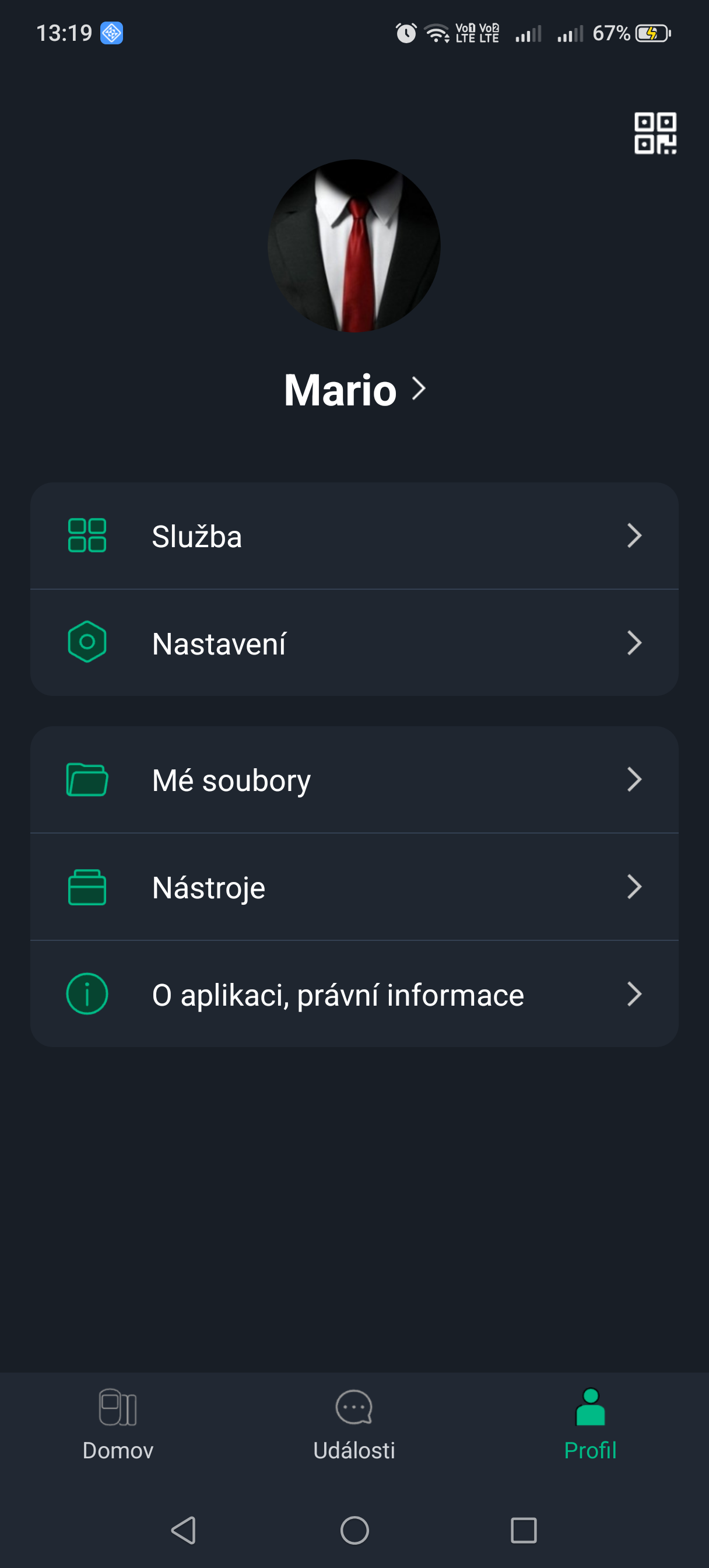
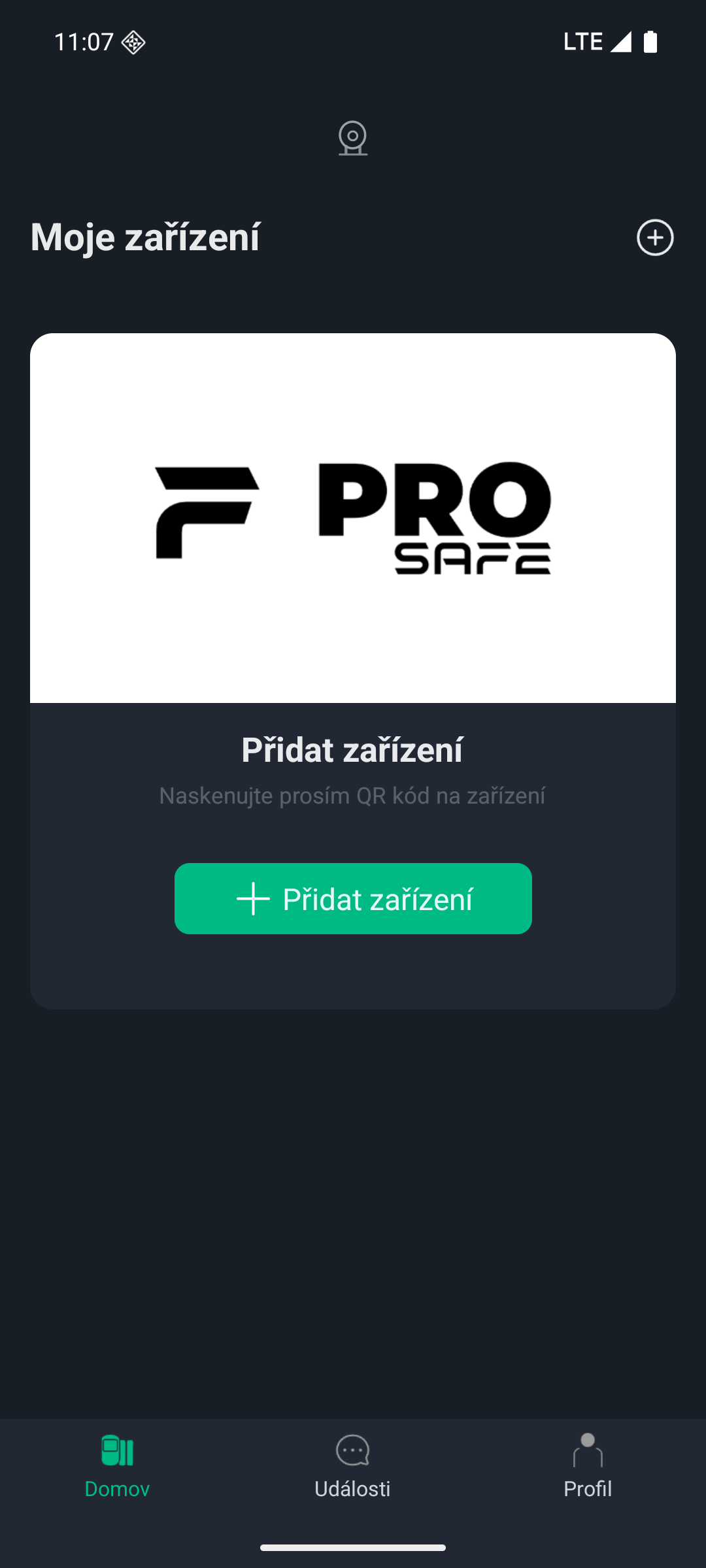
- Na ekranie Urządzenia kliknij ikonę + i wybierz Skanuj kod QR.
- Dodaj urządzenie.
- Zeskanuj kod QR bezpośrednio na urządzeniu lub kliknij ikonę galerii i zaimportuj obraz z kodem QR.
- Kliknij Wprowadź SN ręcznie i wprowadź numer seryjny urządzenia w celu ręcznego dodania.
- Wybierz typ urządzenia i kliknij Dalej.
Jeśli system rozpozna typ urządzenia automatycznie, kliknij od razu Dalej.
- Na ekranie Dodaj urządzenie zmień nazwę urządzenia, wprowadź nazwę użytkownika i hasło urządzenia, a następnie kliknij Zapisz.
- Skonfiguruj ustawienia sieciowe.
- Na ekranie Dodaj urządzenie kliknij Dalej i połącz się z hotspotem huba.
- Gdy tylko połączenie zostanie nawiązane, kliknij Wybierz typ konfiguracji sieci.
- Wybierz typy sieci, które chcesz skonfigurować.
- Sieć Ethernet: włącz funkcję DHCP lub ręcznie wprowadź adres IP, maskę podsieci, bramę, DNS i adres MAC.
- Sieć mobilna: skonfiguruj dla karty SIM APN, tryb uwierzytelniania, nazwę użytkownika, hasło, numer wybierania i roaming danych.
- Wi-Fi: wybierz sieć Wi-Fi i wprowadź hasło, aby się z nią połączyć.
Dodawanie urządzeń do huba
Do huba możesz dodać więcej urządzeń. Szczegóły dotyczące dodawania poszczególnych typów urządzeń znajdziesz w instrukcjach obsługi danych urządzeń.
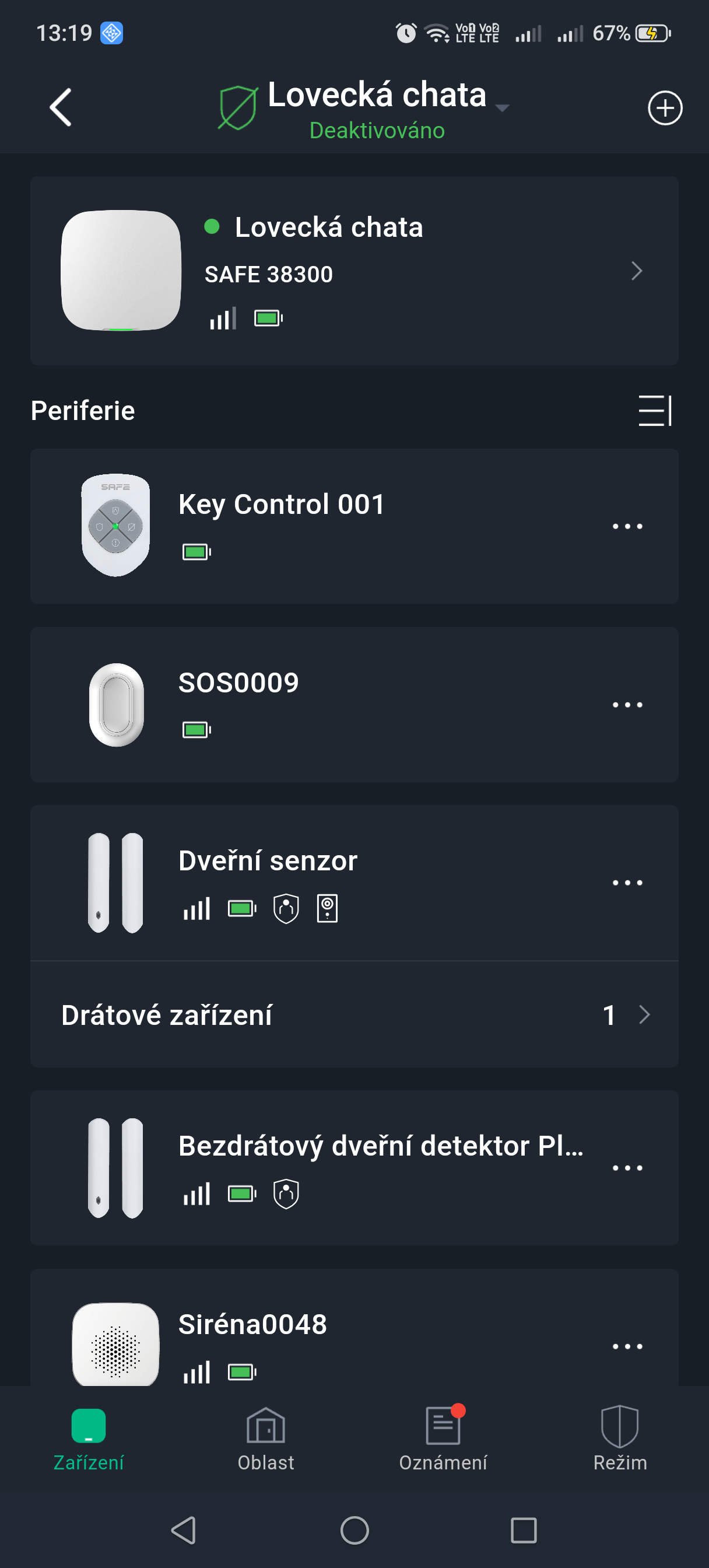
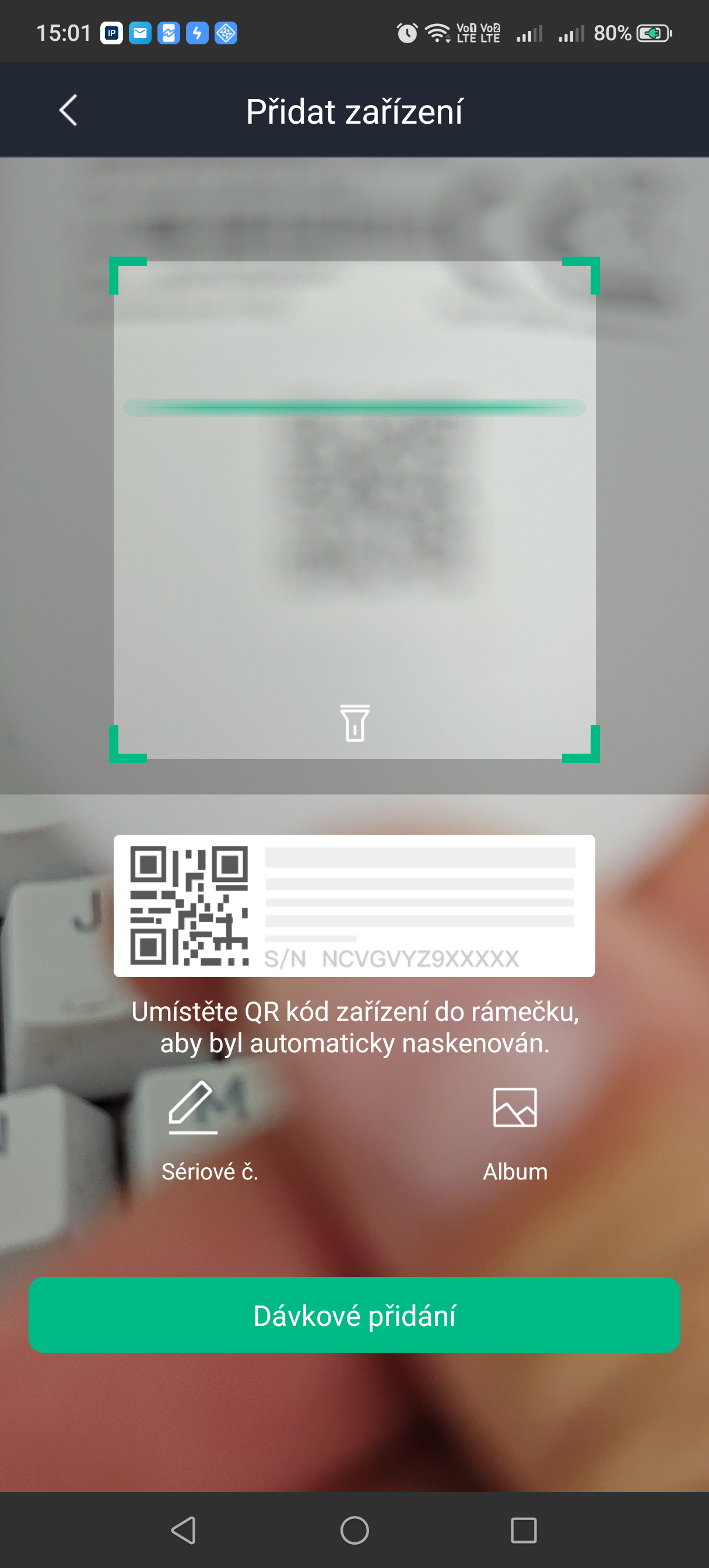
Na ekranie Urządzenia huba kliknij ikonę + i wybierz Dodaj urządzenie.
Dodawanie urządzenia
Dodawanie pojedynczo:
- Zeskanuj kod QR na spodniej stronie urządzenia i kliknij Dalej.
Numer seryjny urządzenia możesz również wprowadzić ręcznie, klikając SN, ewentualnie wybrać obraz kodu QR z pozycji Moje pliki.
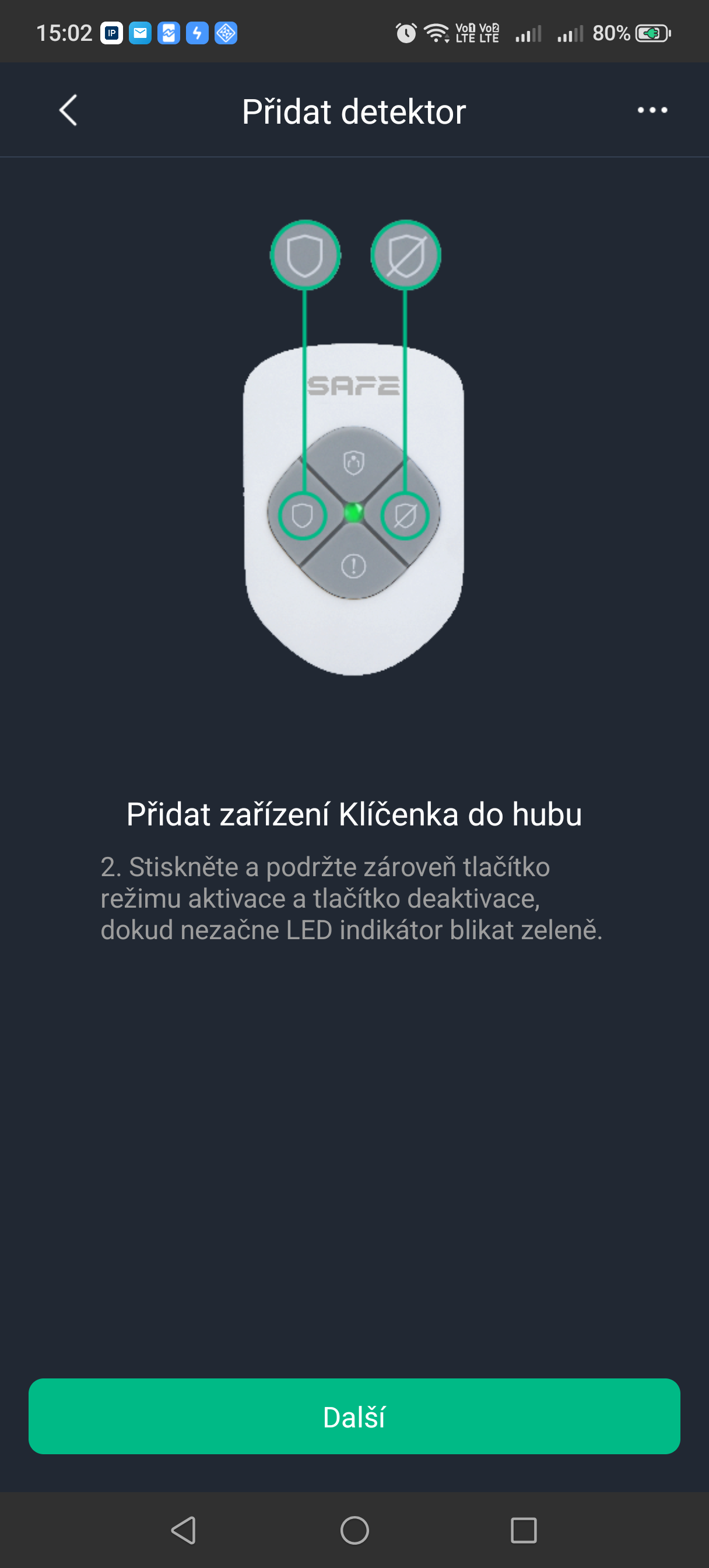
- Zgodnie z instrukcjami na ekranie włącz urządzenie i kliknij Dalej.
- Poczekaj na zakończenie powiązania.
- Wprowadź nazwę urządzenia, wybierz strefę i kliknij Zakończono.
Dodawanie wsadowe
Kliknij Dodawanie wsadowe, a następnie Start, aby rozpocząć parowanie.
Włącz zasilanie urządzenia. Jeśli wskaźnik na urządzeniu szybko zamiga na zielono, a następnie zgaśnie, parowanie zakończyło się powodzeniem. Powtórz tę procedurę i dodawaj urządzenia jedno po drugim.
W przypadku pilotów (breloków) parowanie rozpoczniesz jednoczesnym naciśnięciem przycisków Aktywuj i Dezaktywuj. W przypadku przycisków napadowych przejdziesz do trybu parowania, przytrzymując przycisk przez 8 sekund.
Dodanie kamery IP
Dodaj kamerę IP (IPC) do huba.
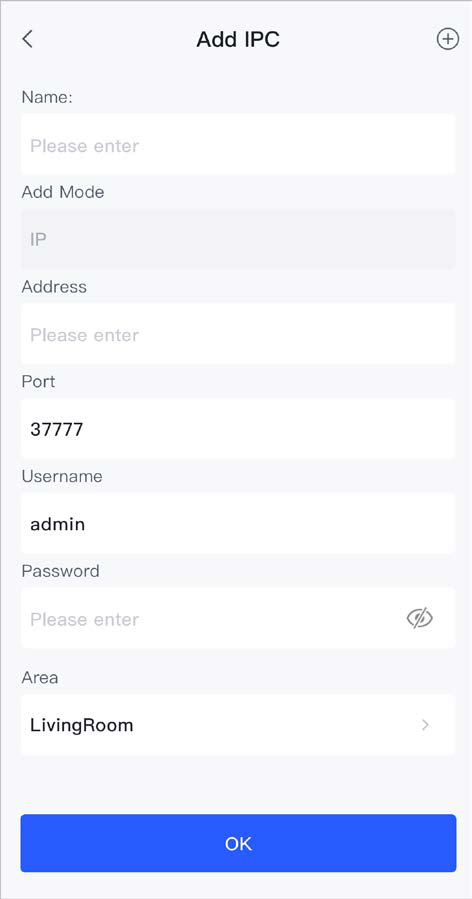
- Na ekranie Urządzenia huba kliknij ikonę + i wybierz Dodaj kamerę IP.
- Dodaj kamerę IP do huba.
- Dodawanie ręczne:
- Wprowadź nazwę urządzenia, adres IP kamery IP, numer portu, nazwę użytkownika i hasło kamery IP, wybierz strefę, do której kamera IP jest przypisana, i kliknij OK.
- Wybierz kanał kamery IP i kliknij OK.
- Wyszukiwanie online:
- Kliknij ikonę menu i wybierz Szukaj w LAN, aby wyszukać kamery IP w tym samym segmencie sieci.
- Kliknij Dalej.
- Wprowadź hasło kamery IP, wybierz strefę, do której kamera IP jest przypisana, i kliknij OK.
- Wybierz kanał kamery IP i kliknij OK.
- Dodawanie ręczne:
Powiązana procedura
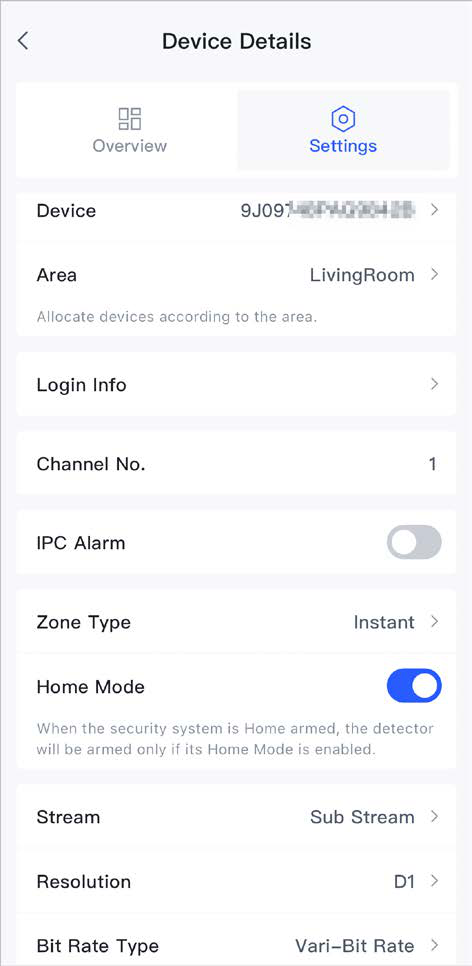
Dla dodanej kamery IP możesz skonfigurować jej parametry.
- Dla danej kamery IP wybierz Szczegóły urządzenia.
- Wybierz Ustawienia i skonfiguruj parametry kamery IP.
Dodawanie modułu rozszerzeń
- Na ekranie Urządzenia huba kliknij ikonę + i wybierz Dodaj moduł rozszerzeń.
- Kliknij Start, aby dodać moduł rozszerzeń.
Sprawdź, czy magistrala RS-485 modułu rozszerzeń jest podłączona do huba, ustaw na module unikalny adres za pomocą przełącznika DIP, a następnie włącz moduł.
Powiązanie wideo z alarmem
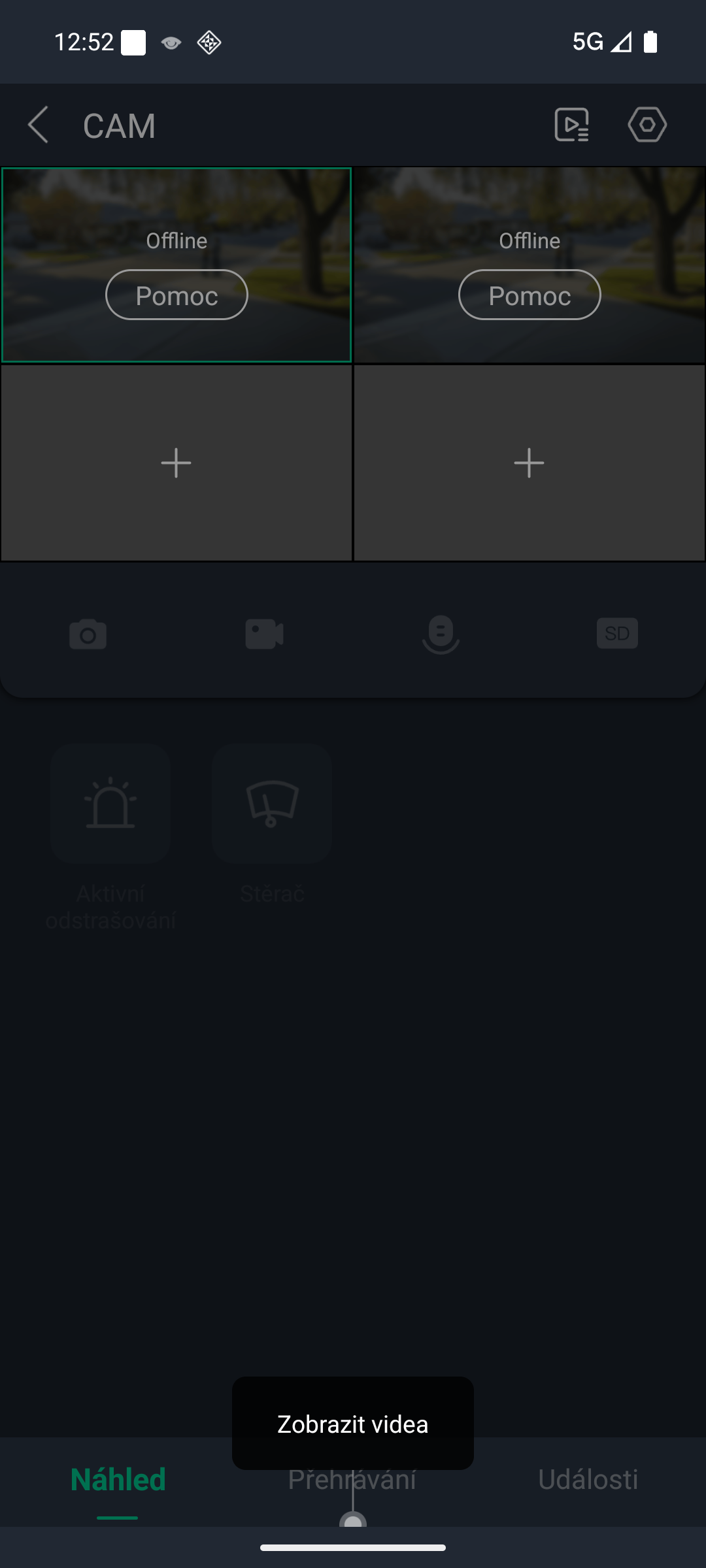
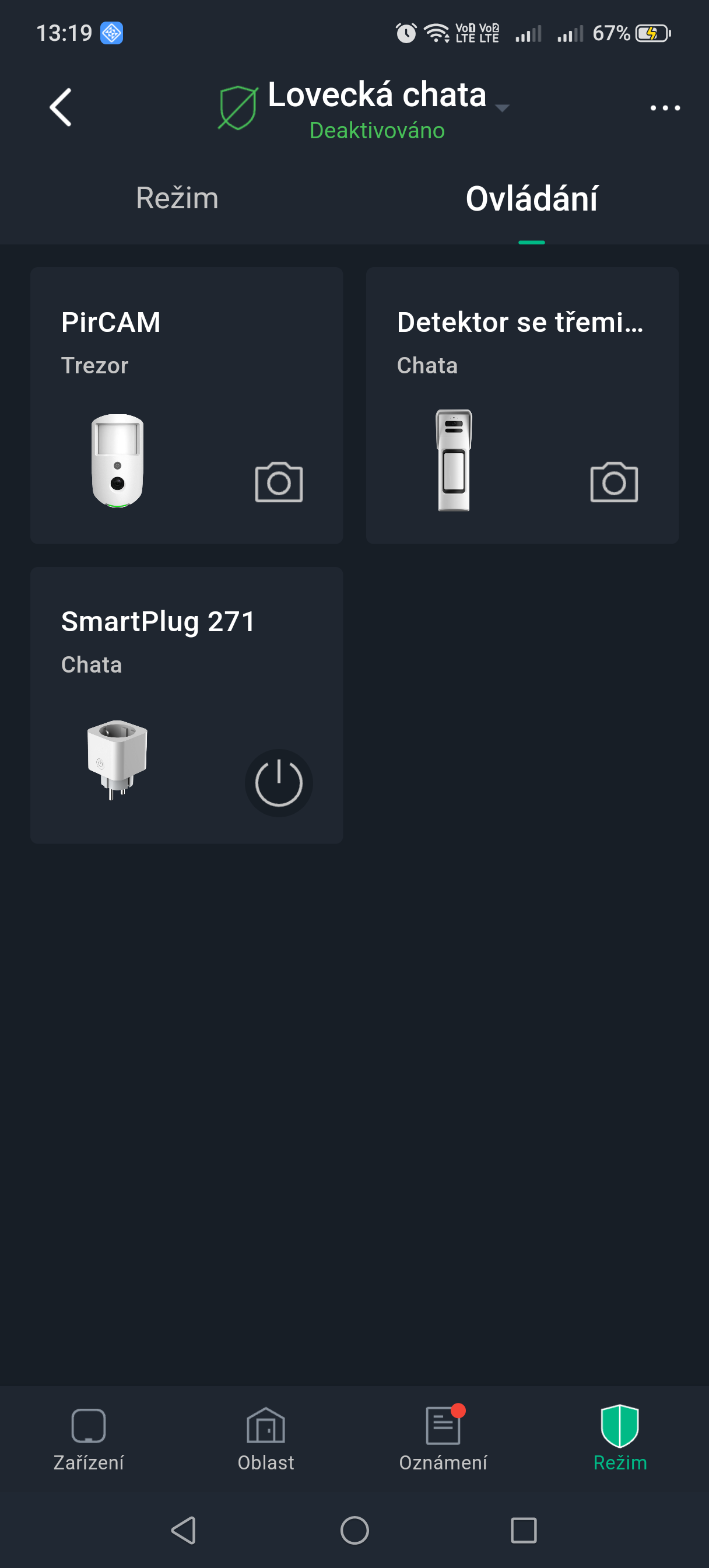
Skonfiguruj powiązanie wideo z alarmem dla urządzenia, aby w przypadku wywołania alarmu można było wyświetlić nagranie wideo.
Wymagania wstępne
- Przed skonfigurowaniem powiązania wideo z alarmem hub musi być aktywowany.
- Do huba muszą być dodane urządzenia.
- Na ekranie Urządzenia huba wybierz urządzenie i przejdź do Szczegółów urządzenia > Ustawienia do konfiguracji parametrów.
- Włącz Powiązanie wideo z alarmem i wybierz Kanał wideo.
- Z listy Powiązany kanał wybierz kanał wideo i kliknij Zapisz.
Stan huba
Ikony na wyświetlaczu huba
Na wyświetlaczu huba wyświetlane są ikony o następującym znaczeniu:
| Parametr | Znaczenie |
|---|---|
| Siła sygnału LTE | Stany: bardzo słaby, słaby, dobry, doskonały, brak sygnału. |
| Siła sygnału Wi-Fi | Stany: bardzo słaby, słaby, dobry, doskonały, brak sygnału. |
| Karta SIM | Stany: aktywna karta SIM 1, aktywna karta SIM 2, brak karty SIM, karta SIM odblokowana, karta SIM zablokowana. |
| Stan baterii | Wyświetla poziom naładowania w krokach: 100 %, 80 %, 60 %, 40 %, 20 %. |
Przegląd i stan huba
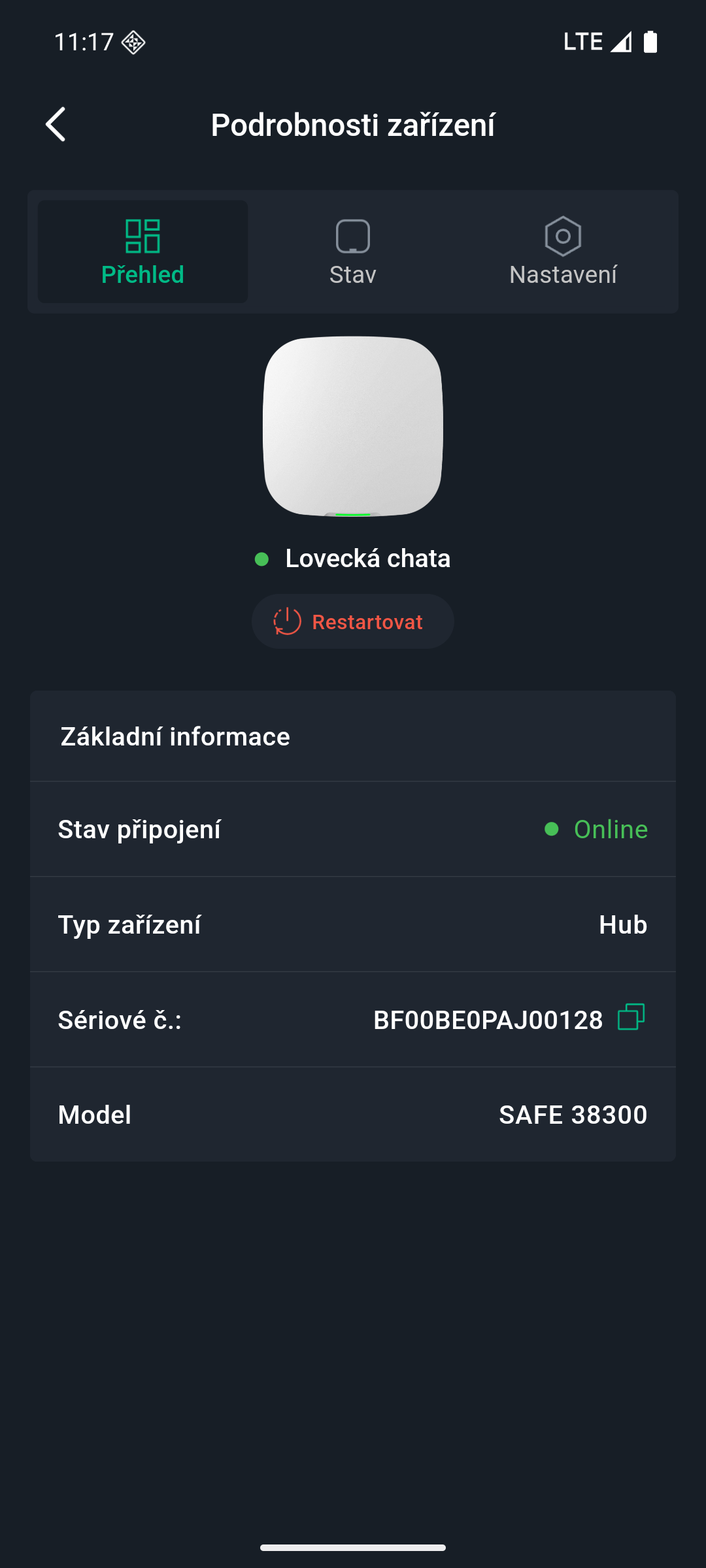
Na ekranie urządzeń w aplikacji ProSAFE wybierz hub, a następnie zakładkę Przegląd lub Stan aby wyświetlić informacje i stan huba.
Przegląd
| Parametr | Znaczenie |
|---|---|
| Informacje podstawowe | Wyświetla podstawowe informacje o hubie. |
| Stan online | Wyświetla stan połączenia huba (online/offline). |
| Typ | Wyświetla typ urządzenia. |
| SN | Wyświetla numer seryjny huba. |
| Model | Wyświetla model huba. |
Stan
| Parametr | Znaczenie |
|---|---|
| Siła sygnału LTE | Siła sygnału sieci komórkowej dla aktywnej karty SIM. |
| Siła sygnału Wi-Fi | Stan połączenia huba z internetem przez Wi-Fi. Dla większej niezawodności zalecamy zainstalować hub w miejscu o sygnale o sile co najmniej 2 kresek. |
| Stan baterii | Wyświetla pozostałą pojemność baterii w procentach. |
| Sabotaż | Wyświetla stan ochrony przed otwarciem (tamper) huba. Stany: otwarte, odłączone. |
| Zasilanie zewnętrzne | Wyświetla stan podłączenia zasilania zewnętrznego. Stany: podłączone, odłączone. |
| GSM | Wyświetla stan połączenia GSM huba. Stany: podłączone, odłączone. |
| Wi-Fi | Wyświetla stan połączenia Wi-Fi huba. Stany: podłączone, odłączone. |
| Ethernet | Wyświetla stan połączenia ethernetowego huba. Stany: podłączone, odłączone. |
| Karta SIM | Wyświetla stan połączenia karty SIM. Stany: SIM 1, SIM 2, brak, zablokowana (ten stan jest wyświetlany tylko wtedy, gdy do huba włożona jest karta SIM). |
| DPPC1 – podstawowy / DPPC1 – dodatkowy / DPPC2 – podstawowy / DPPC2 – dodatkowy | Wyświetla stan połączenia z centrum monitorowania i odbioru alarmów (DPPC) 1 i 2. Stany: podłączone, odłączone. |
| Wersja oprogramowania układowego | Wersja oprogramowania (firmware) huba. |
Ustawienia huba
Ustawienia ogólne
Na ekranie huba kliknij Ustawienia — wyświetlą się szczegóły urządzenia.
| Parametr | Opis |
|---|---|
| Urządzenie | Wyświetlenie nazwy, typu, numeru seryjnego i modelu huba; edycja nazwy urządzenia (potwierdź kliknięciem Zapisz). |
| Ustawienia huba | Konfiguracja parametrów huba (patrz tabela poniżej). |
| Sieć | Wyświetlenie aktualnych informacji o połączeniu sieciowym. |
| Strefa czasowa | Wybór strefy czasowej, w której pracuje hub; opcjonalnie czas letni (DST) — wybór daty lub tygodnia oraz czasu początku i końca. |
| Język | Język komunikatów głosowych i SMS. Obsługiwanych jest 18 języków: arabski, czeski, duński, niderlandzki, angielski, francuski, niemiecki, włoski, portugalski, rosyjski, hiszpański (LA i UE), turecki, słowacki, polski, grecki, bułgarski, estoński. Domyślny jest angielski. |
| Podręcznik użytkownika | Otwarcie instrukcji obsługi huba. |
| Aktualizacja firmware | Aktualizacja online (chmura). |
Na ekranie urządzeń w aplikacji ProSAFE wybierz hub, a następnie kliknij Ustawienia > Ustawienia huba aby wyświetlić i edytować ogólne informacje o hubie.
| Ustawienia | Opis |
|---|---|
| Kopia zapasowa konfiguracji | Jeśli dojdzie do uszkodzenia huba, możesz przenieść jego parametry i konfigurację urządzenia do innego huba. Po włączeniu tej funkcji konfiguracja huba będzie regularnie zapisywana w kopii zapasowej. |
| Zarządzanie użytkownikami | Umożliwia dodawanie, edytowanie lub usuwanie użytkowników aplikacji lub klawiatury, wyłącznie w stanie Dezaktywowane.
|
| Alarm SOS | Konfiguracja typów alarmu SOS: alarm napadowy, powiązanie syreny, alarm medyczny i alarm pożarowy. Po zakończeniu konfiguracji alarm uruchamiasz, klikając SOS na ekranie Operacje huba. Jeśli wybrano więcej typów alarmu, wyświetli się okno wyskakujące z monitem, który alarm ma zostać tym razem uruchomiony. |
| Instalator | Powierzenie dostawcy usług. Kliknij Powierz, wprowadź konto dostawcy usług, czas powierzenia i wybierz urządzenia, które mają zostać powierzone, zaznacz Przeczytałem(-am) i akceptuję Umowę użytkownika i kliknij Dalej. |
| Globalna aktywacja/dezaktywacja | Jednym kliknięciem aktywujesz lub dezaktywujesz wszystkie urządzenia we wszystkich strefach. |
| Zaplanowana aktywacja/dezaktywacja | Aktywacja lub dezaktywacja stref według harmonogramu czasowego.
|
| Ustawienia dźwięku |
|
| Sygnalizacja LED | Sygnalizacja LED jest domyślnie włączona.
Jeśli sygnalizacja LED jest wyłączona, kontrolka pozostanie zgaszona niezależnie od tego, czy hub działa normalnie, czy nie.
|
| Usługa interkomu | Włączenie funkcji Usługa interkomu aktywuje interkom.
|
| Zarządzanie numerami telefonów |
|
| Tryb testowy | Kliknięcie Start testuje stan urządzeń podłączonych do huba w poszczególnych strefach; kliknięciem Stop kończysz test. |
| Tryb zmniejszonej czułości | Po włączeniu trybu zmniejszonej czułości zmniejszy się moc nadawania huba. |
| Import konfiguracji | Umożliwia przeniesienie konfiguracji z jednego huba do innego huba tego samego modelu. Po imporcie nie zostaną zachowane istniejące relacje powierzenia, wypożyczenia ani usług bezpieczeństwa. Postępuj więc z ostrożnością.
Przed importem konfiguracji musisz włączyć funkcję Kopia zapasowa konfiguracji.
|
| Połączenie z usługą chmurową | Ustaw interwał ping między serwerem a hubem w zakresie od 150 do 900 sekund (wartość domyślna 150 sekund). Jeśli D-cloud wykryje, że czas odłączenia huba przekroczył 150 sekund, zgłosi stan huba użytkownikowi za pośrednictwem aplikacji. |
| Heartbeat | Ustawienie interwału ping między hubem a urządzeniami. To ustawienie określa, jak często hub komunikuje się z urządzeniami i jak szybko wykrywana jest utrata połączenia.
|
| Powiązanie syreny z sabotażem |
|
| Kontrola integralności systemu | Po włączeniu hub podczas aktywacji sprawdza, czy aktualny stan systemu jest w porządku. Jeśli zostanie wykryta anomalia, zablokuje aktywację. Sprawdzane są następujące pozycje: aktywacja mimo zgłoszonych usterek, zanik zasilania głównego, opóźnienie zaniku zasilania głównego, tamper huba, połączenie z platformą chmurową, błąd sieci Ethernet, błąd Wi-Fi, błąd sieci komórkowej, zakłócenia częstotliwości radiowej oraz połączenie z DPPC.
|
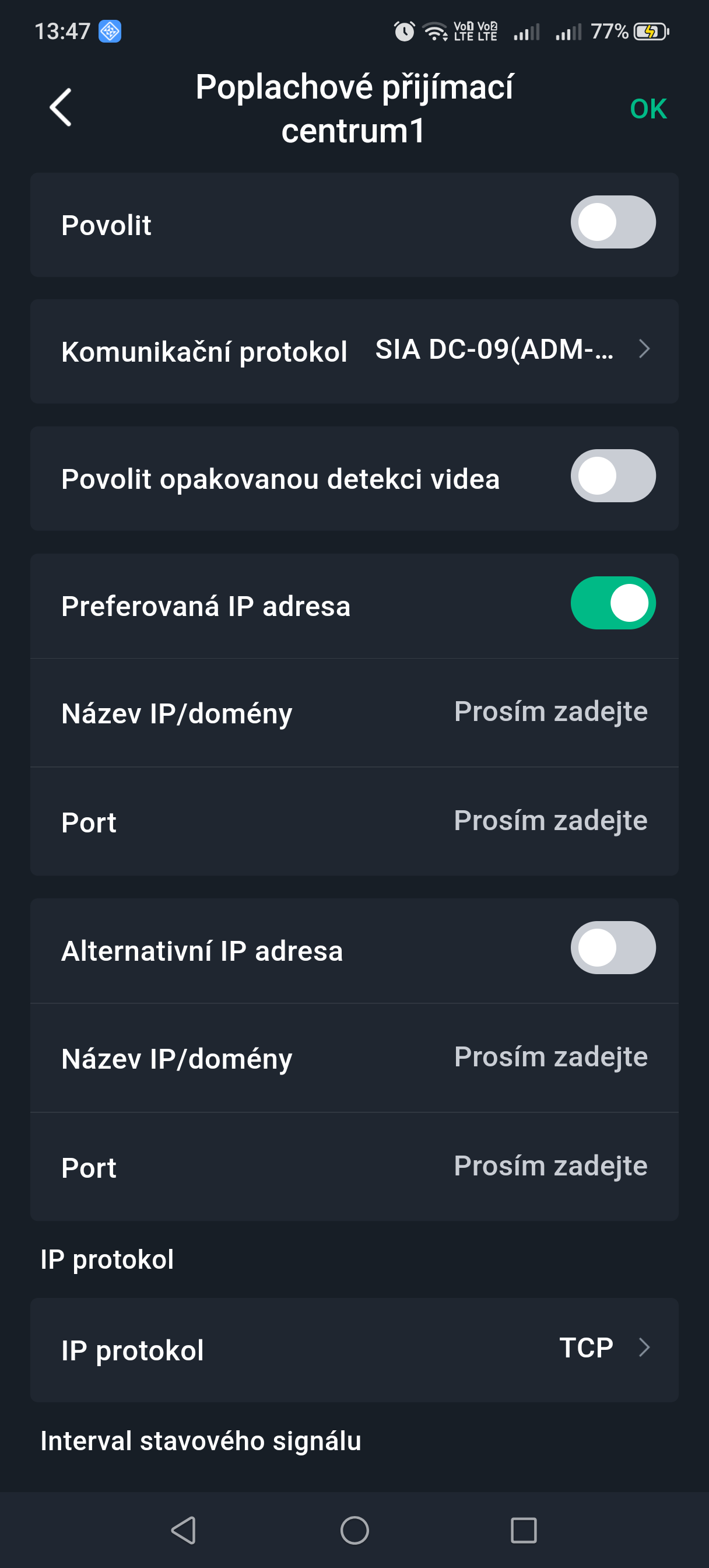
| DPPC | Wprowadź adres IP/domenę, port i ID urządzenia i zarejestruj hub na platformie SAFEWatch / SAFEWatch Pro lub w konwerterze (Converter). |
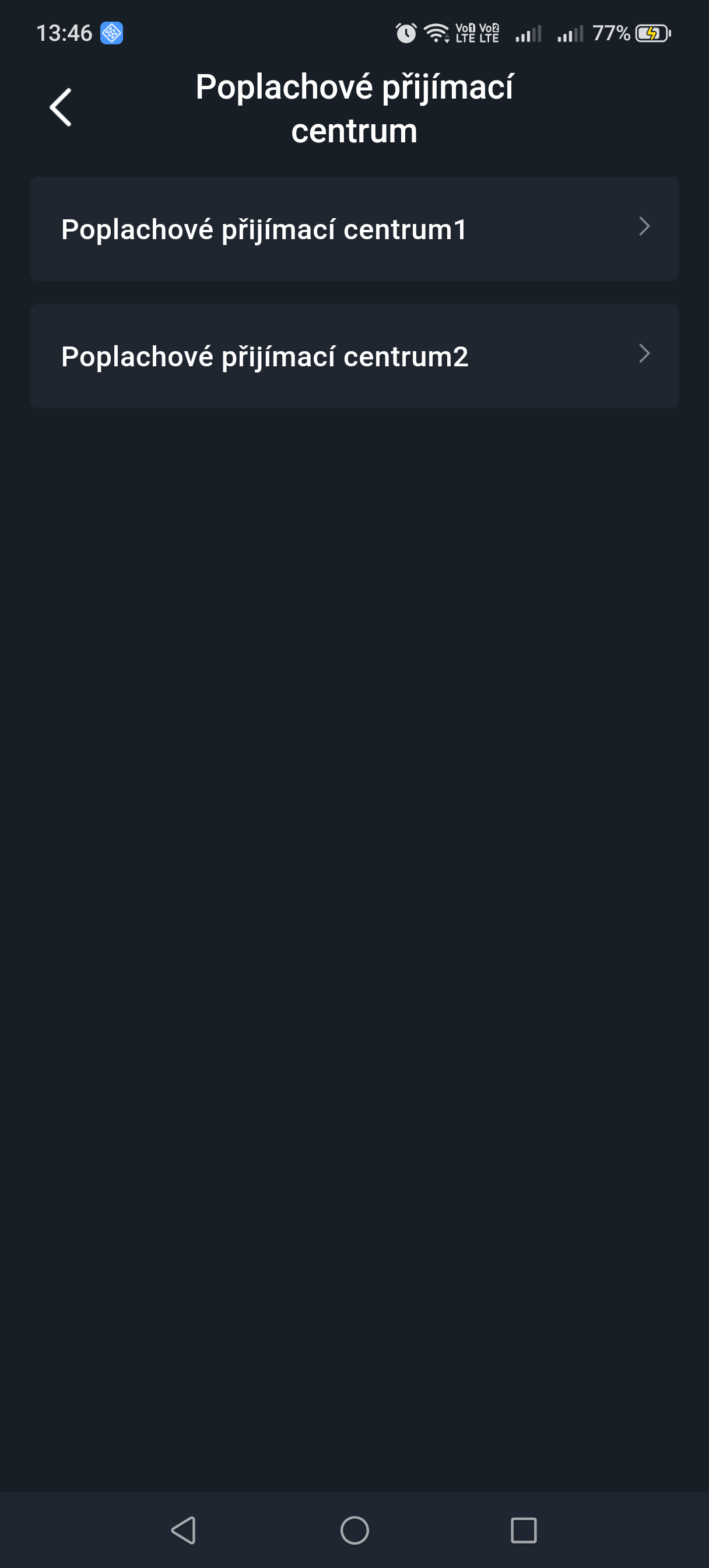
| Centrum monitorowania i odbioru alarmów (DPPC) | Wybierz DPPC 1 lub DPPC 2 i przejdź do odpowiedniego ekranu konfiguracji. Włącz funkcję i ustaw parametry.
SP2: LAN/WIFI przez CLOUD, aplikacja ProSAFE (domyślny czas zgłaszania 150 s) lub czas zgłaszania DPPC min. 25 h.
DP2: głównie LAN/WIFI przez CLOUD, aplikacja ProSAFE (domyślny czas zgłaszania 150 s) lub czas zgłaszania DPPC min. 30 min, dodatkowo GPRS/4G przez CLOUD, aplikacja ProSAFE (domyślny czas zgłaszania 150 s) lub czas zgłaszania DPPC min. 30 min. |
Konfiguracja sieci
Na ekranie Konfiguracja ogólna w szczegółach urządzenia kliknij Konfiguracja sieci. Następnie możesz wybrać dla huba typ sieci: sieć przewodową, Wi-Fi lub sieć komórkową.
Sieć Ethernet
- Wybierz Ustawienia sieci > Konfiguracja sieci Ethernet.
- Ustaw parametry połączenia z siecią przewodową.
| Parametr | Opis |
|---|---|
| DHCP | Jeśli w sieci dostępny jest serwer DHCP, możesz włączyć DHCP – hub uzyska wtedy automatycznie dynamiczny adres IP. |
| Adres IP, maska podsieci, brama, DNS, DNS 2, adres MAC | Ustawienia ręczne: ręcznie ustaw dla huba adres IP, maskę podsieci, bramę domyślną, DNS i adres MAC. |
Wi-Fi
- Wybierz Ustawienia sieci > Konfiguracja sieci Wi-Fi.
- Wybierz dostępną sieć Wi-Fi w zasięgu i wprowadź hasło sieci, aby się połączyć.
Sieć komórkowa
- Wybierz Ustawienia sieci > Sieć komórkowa.
- Ustaw parametry sieci komórkowej.
| Parametr | Opis |
|---|---|
| Sieć komórkowa | Kliknięciem przełącznika obok pozycji Sieć komórkowa aktywuj połączenie komórkowe. |
| Priorytet | Kliknięciem przełącznika obok pozycji Priorytet ustawisz sieć komórkową jako priorytetowy wybór przy wyborze sieci. |
| SIM 1 / SIM 2 | Obsługiwane są dwie karty SIM w trybie single standby. Karty SIM umożliwiają hubowi wykorzystanie danych komórkowych i wysyłanie powiadomień push o alarmie. |
| APN | Access Point Name (APN) to nazwa ustawienia, którego urządzenie używa do utworzenia połączenia (bramy) między siecią komórkową operatora a publicznym internetem. |
| Tryb uwierzytelniania (Auth Mode) | Tryb uwierzytelniania (autentykacji) połączenia komórkowego. |
| Nazwa użytkownika / Hasło | Nazwa użytkownika i hasło dla sieci komórkowej. |
| Numer wybierany (Dial Number) | Numer, z którym ma się połączyć (wybierać) hub. |
| Dane roamingowe | Włącz funkcję, jeśli podróżujesz poza zasięgiem sieci domowej i potrzebujesz dostępu do internetu. |
| Wykorzystanie danych komórkowych | Wyświetlenie statystyki wykorzystania danych komórkowych. |
| Wyzeruj statystykę | Zeruje statystykę wykorzystania danych komórkowych i uruchamia liczenie od nowa. |
| PIN | Umożliwia wprowadzenie kodu PIN karty SIM 1 i SIM 2 osobno, jeśli jest to potrzebne ze względów bezpieczeństwa. |
Zarządzanie urządzeniami
Administrator (użytkownik ProSAFE) może dodawać techników, powierzając im urządzenia. Urządzenie można powierzyć technikowi pojedynczo lub zbiorczo.
Powierzenie urządzenia technikowi
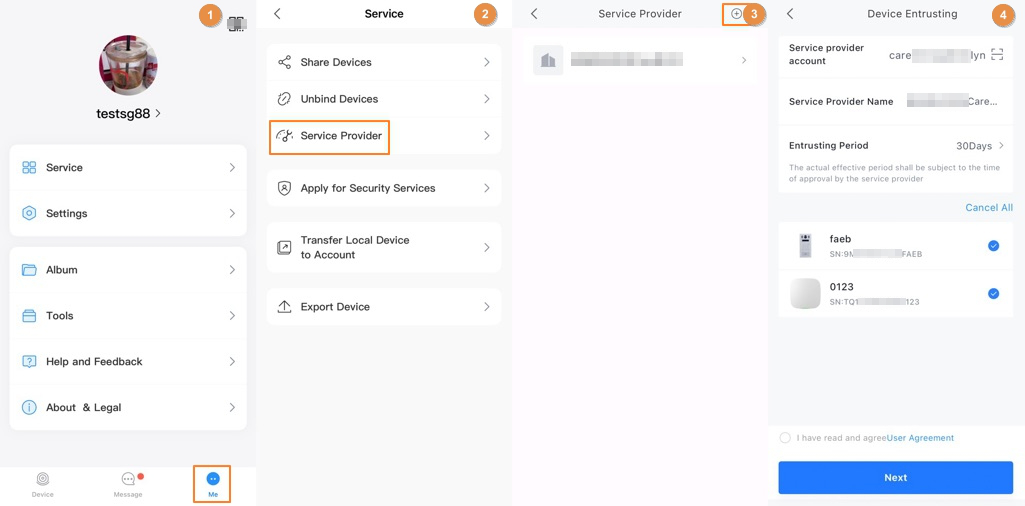
Powierzenie urządzeń zbiorczo
Urządzenia możesz powierzyć usłudze Smart-safe Care (technikowi) zbiorczo.
- Na ekranie Urządzenia wybierz Ja > Usługi > Dostawca usług i kliknij odpowiednią ikonę.
- Na ekranie Powierzenie urządzenia potwierdź dane nawiązanego dostawcy usług lub kliknięciem ikony zeskanuj kod QR dostawcy usług.
- Wybierz urządzenia, które chcesz powierzyć, i powierz je usłudze Smart-safe Care. Procedura powierzenia kilku urządzeń jest taka sama jak powierzenia jednego urządzenia.
Powierzenie urządzenia pojedynczo
Urządzenie możesz powierzyć technikowi (użytkownikowi dostawcy usług) pojedynczo, ustawiając przy tym uprawnienia powierzenia.
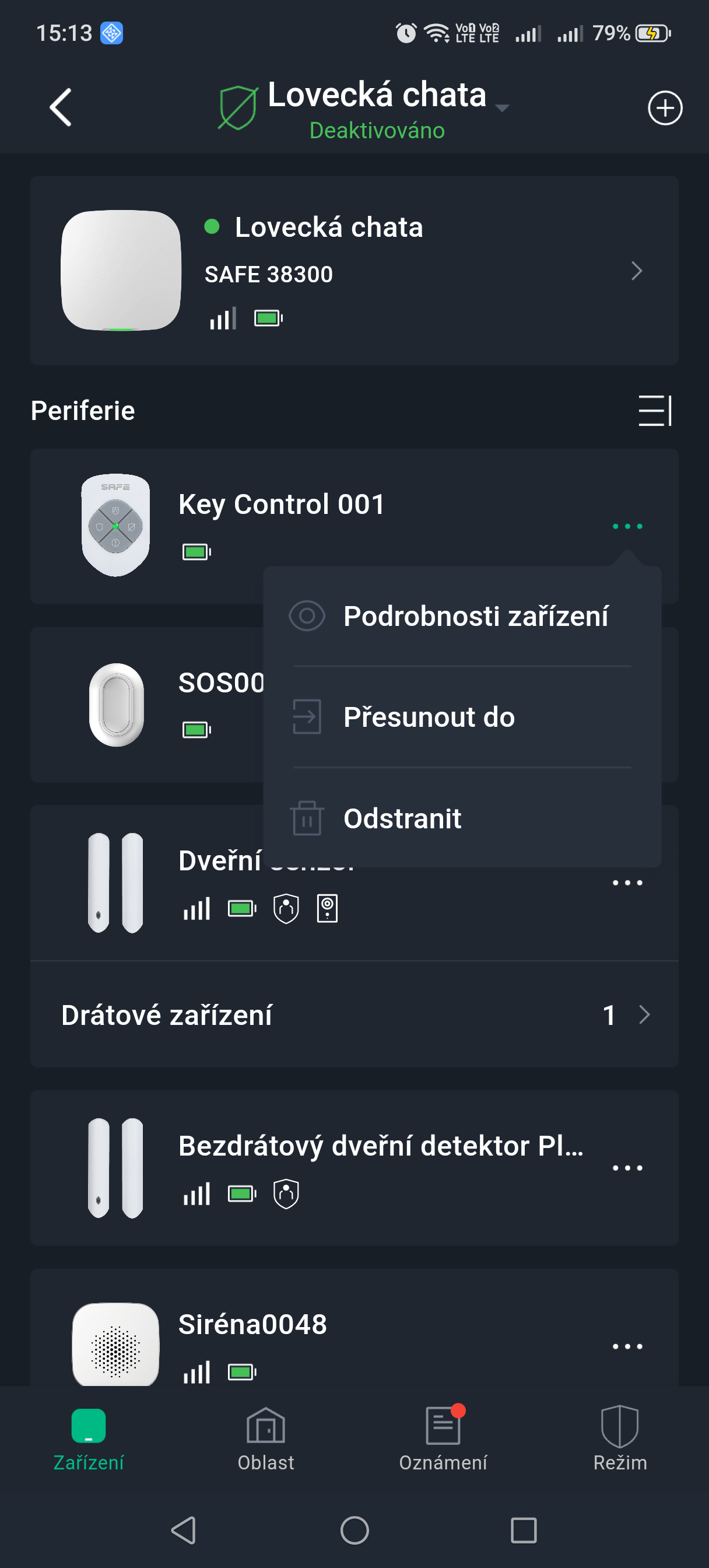
- Na ekranie Urządzenia kliknij ikonę obok danego urządzenia, a następnie kliknij Powierz urządzenie.
- Na ekranie Powierzenie potwierdź dane nawiązanego dostawcy usług lub kliknięciem ikony zeskanuj kod QR danego technika.
- Wybierz czas powierzenia i uprawnienia i kliknij OK.
| Uprawnienia | Opis | Uwaga |
|---|---|---|
| Zarządzanie stanem (Health Management) | Wybrane domyślnie, nie można anulować. Obejmuje uprawnienie do kontroli stanu jednym kliknięciem, zgłaszania błędów, naprawy błędów, statystyki danych i raportu o stanie. | — |
| Urządzenie wideo | Możesz poprosić o uprawnienia do konfiguracji urządzenia, transmisji na żywo i odtwarzania nagrań.
|
Możesz wybrać uprawnienie tymczasowe, na przykład na 1 godzinę lub 4 godziny, lub wybrać autoryzację na cały czas trwania powierzenia. Jeśli na przykład czas powierzenia wynosi 30 dni, będziesz mieć dane uprawnienie przez cały okres 30 dni. |
| Urządzenia alarmowe | Możesz poprosić o uprawnienia do konfiguracji i sterowania urządzeniem.
|
|
| Urządzenie wideointerkomu | Możesz poprosić o uprawnienia do konfiguracji i sterowania urządzeniem.
|
- Przeczytaj i zaznacz opcję Przeczytałem(-am) i akceptuję umowę użytkownika, a następnie kliknij Dalej.
Stan powierzenia można wyświetlić na ekranie z listą urządzeń. Po pomyślnym powierzeniu stan urządzenia zmieni się z Oczekuje na weryfikację (Under Reviewing) przez Trwa powierzanie (Entrusting) na nazwę technika/dostawcy usług.
Powiązane operacje
- Zmiana uprawnień: przejdź do ekranu Powierzone firmie i kliknij Zmień uprawnienia.
- Odwołanie powierzenia: przejdź do ekranu Powierzone firmie i kliknij Odwołaj.
- Przedłużenie czasu powierzenia: przejdź do ekranu Powierzone firmie i kliknij Przedłuż.
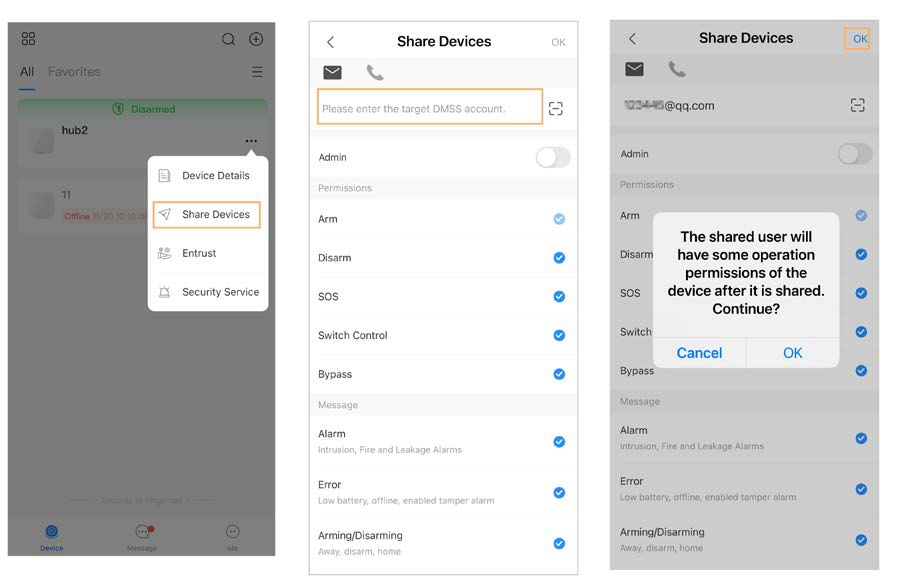
Udostępnianie urządzenia
- Na ekranie Urządzenia kliknij ikonę obok danego urządzenia, a następnie kliknij Udostępnij urządzenie.
- Na ekranie Udostępnianie urządzenia udostępnij urządzenie użytkownikowi, wprowadzając jego konto ProSAFE lub skanując jego kod QR.
- Wybierz uprawnienia urządzenia dla użytkownika zgodnie z rzeczywistą potrzebą.
- Kliknij OK.
Konto, z którym udostępniono urządzenie, wyświetli się w sekcji Udostępniono użytkownikom na ekranie Udostępnianie urządzenia.
Odłączenie urządzenia
Jeśli podczas dodawania urządzenia stwierdzisz, że urządzenie jest już powiązane z innym kontem, możesz najpierw anulować powiązanie, a następnie pomyślnie dodać urządzenie.
- Wybierz Ja > Usługi > Anuluj powiązanie urządzenia.
- Zeskanuj kod QR lub wprowadź ręcznie numer seryjny (SN) urządzenia. Dostępne są 2 sposoby:
- Żądanie odłączenia urządzenia: system wyświetli kod autoryzacyjny – zgodnie z instrukcjami na ekranie prześlij wymagane zdjęcia. System następnie zweryfikuje przesłane dane; po pomyślnej weryfikacji można anulować powiązanie urządzenia.
- Odłączenie urządzenia za pomocą hasła urządzenia: jeśli znasz hasło urządzenia, wprowadź je, aby w ten sposób anulować powiązanie urządzenia.
Zarządzanie strefami
Dodawanie strefy
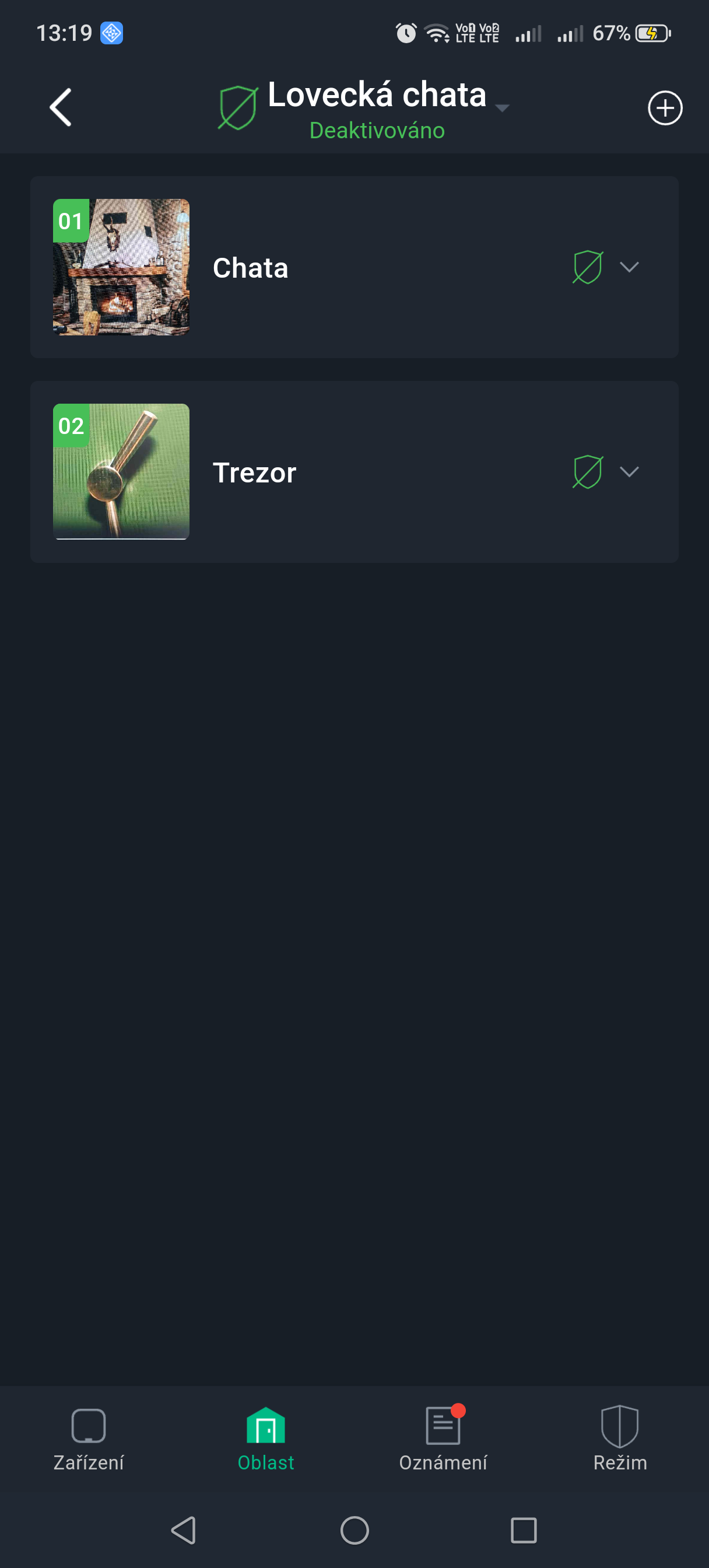
- Na ekranie Strefy (Area) na hubie kliknij ikonę + w prawym górnym rogu, aby dodać strefę.
- Skonfiguruj strefę, wybierz dla niej obrazek, a następnie kliknij OK.
Strefa publiczna
Ustawiając strefę jako strefę publiczną, można ją powiązać z innymi strefami.
- Jeśli aktywowane są wszystkie powiązane strefy, strefa publiczna aktywuje się automatycznie.
- Jeśli którakolwiek z powiązanych stref zostanie dezaktywowana, strefa publiczna dezaktywuje się automatycznie.
- Na ekranie Strefy (Area) na hubie wybierz strefę, aby przejść do ekranu jej szczegółów.
- Kliknij ... w prawym górnym rogu, a następnie kliknij Strefa publiczna (Public Area).
- Włącz funkcję Strefa publiczna, a następnie kliknij Zapisz (Save).
Tryb konserwacji
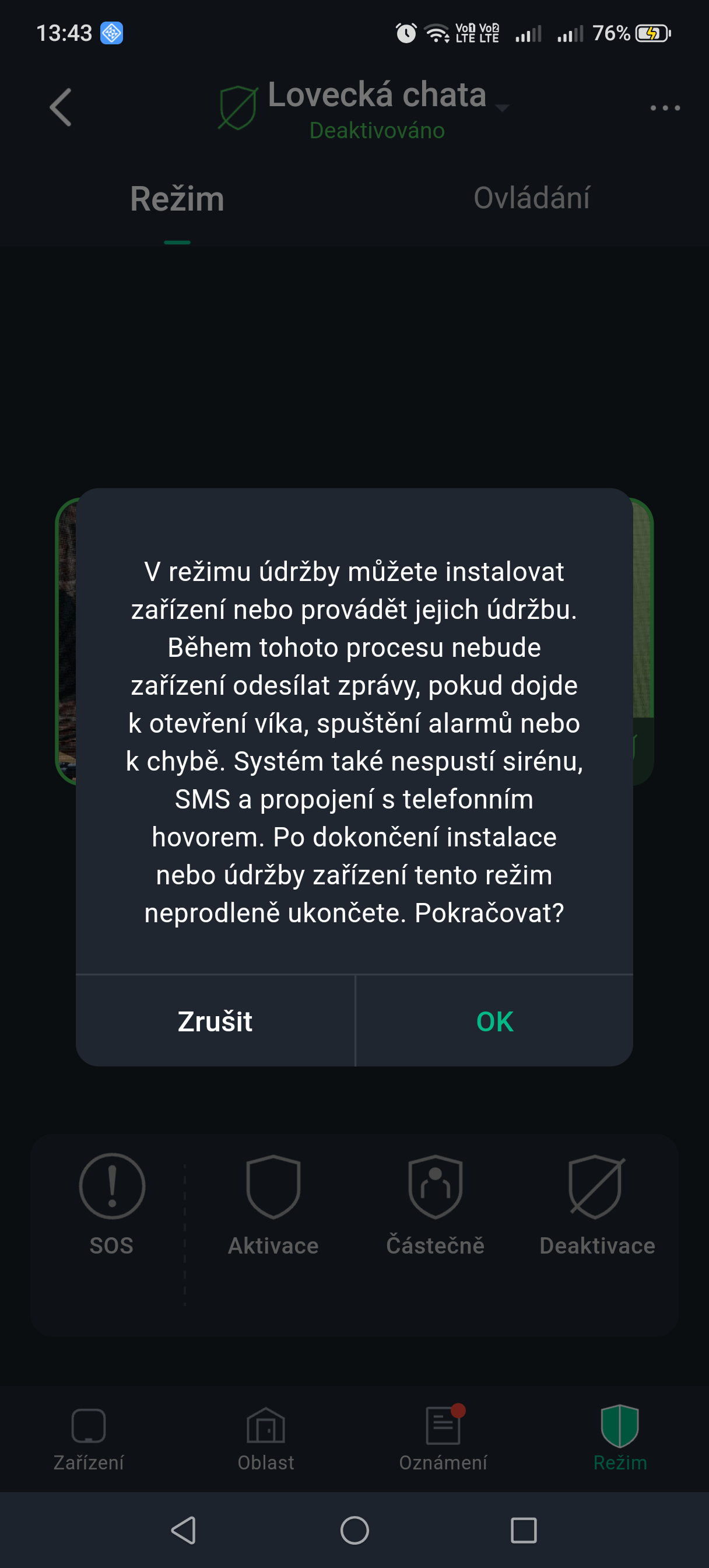
Tryb konserwacji jest przeznaczony do serwisu i aktualizacji urządzenia. W trybie konserwacji system wstrzymuje wszelkie zgłaszanie alarmów i usterek dla stref, aby zapobiec zbędnym powiadomieniom podczas prac serwisowych.
- Na ekranie Operacje kliknij ... w prawym górnym rogu, a następnie kliknij Tryb konserwacji (Maintenance Mode).
Aktywacja i dezaktywacja systemu
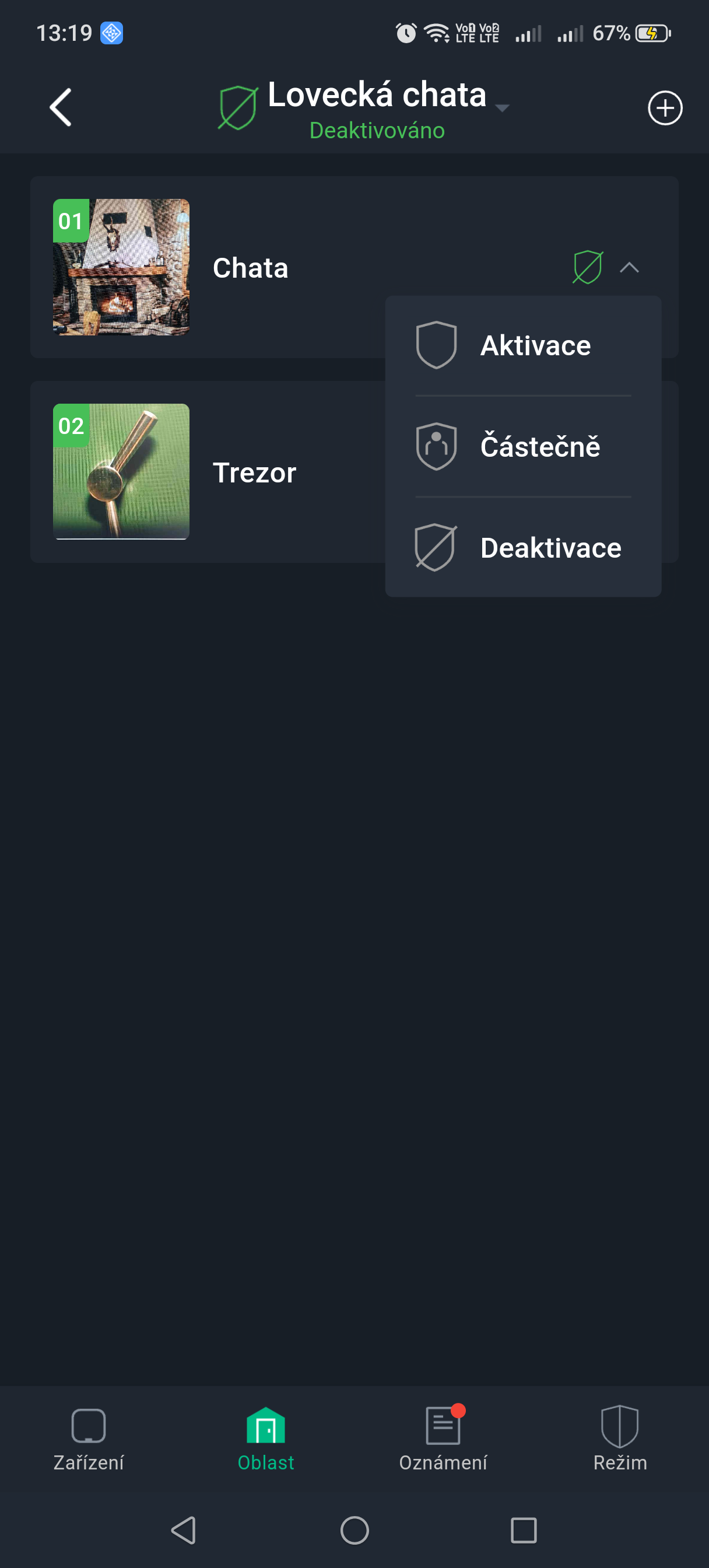
Użytkownik poziomu 2 lub 3 ma uprawnienie do aktywacji i dezaktywacji systemu. Ten rozdział wykorzystuje jako przykład sterowanie za pomocą aplikacji ProSAFE.
- Przed wykonaniem ustawień upewnij się, że hub został dodany.
- Upewnij się, że hub ma stabilne połączenie z internetem.
- Upewnij się, że hub jest dezaktywowany.
Można zarządzać hubem i urządzeniami oraz wykonywać operacje, takie jak aktywacja i dezaktywacja lub konfiguracja urządzeń alarmowych.
- Na ekranie huba kliknij Urządzenia (Peripheral), aby dodać urządzenie. Szczegóły dotyczące dodawania urządzenia znajdziesz w instrukcji obsługi danego urządzenia.
- Aktywuj i dezaktywuj czujki w jednej strefie lub we wszystkich strefach za pomocą operacji ręcznych lub zaplanowanych:
- Pojedyncza aktywacja i dezaktywacja: aktywacja i dezaktywacja czujek w jednej strefie.
- Globalna aktywacja i dezaktywacja: aktywacja i dezaktywacja czujek we wszystkich strefach.
- Ręczna aktywacja i dezaktywacja: aktywacja systemu bezpieczeństwa za pomocą aplikacji ProSAFE, klawiatury lub pilota.
- Zaplanowana aktywacja i dezaktywacja: aktywacja i dezaktywacja czujek według harmonogramu.
Pojedyncza
Czujki można aktywować i dezaktywować w jednej strefie.
- Na ekranie huba kliknij Strefy (Area).
- Kliknij ikonę obok danej strefy i wybierz jedną z opcji Częściowy, Aktywuj, Dezaktywuj:
- Częściowy (Home): aktywacja systemu, gdy znajdujesz się wewnątrz strefy systemu alarmowego.
- Aktywuj (Away): aktywacja systemu przy opuszczaniu strefy systemu alarmowego.
- Dezaktywuj (Disarm): wyłączenie systemu bezpieczeństwa. Przeciwieństwo aktywacji.
Globalna
Czujki można aktywować i dezaktywować we wszystkich strefach.
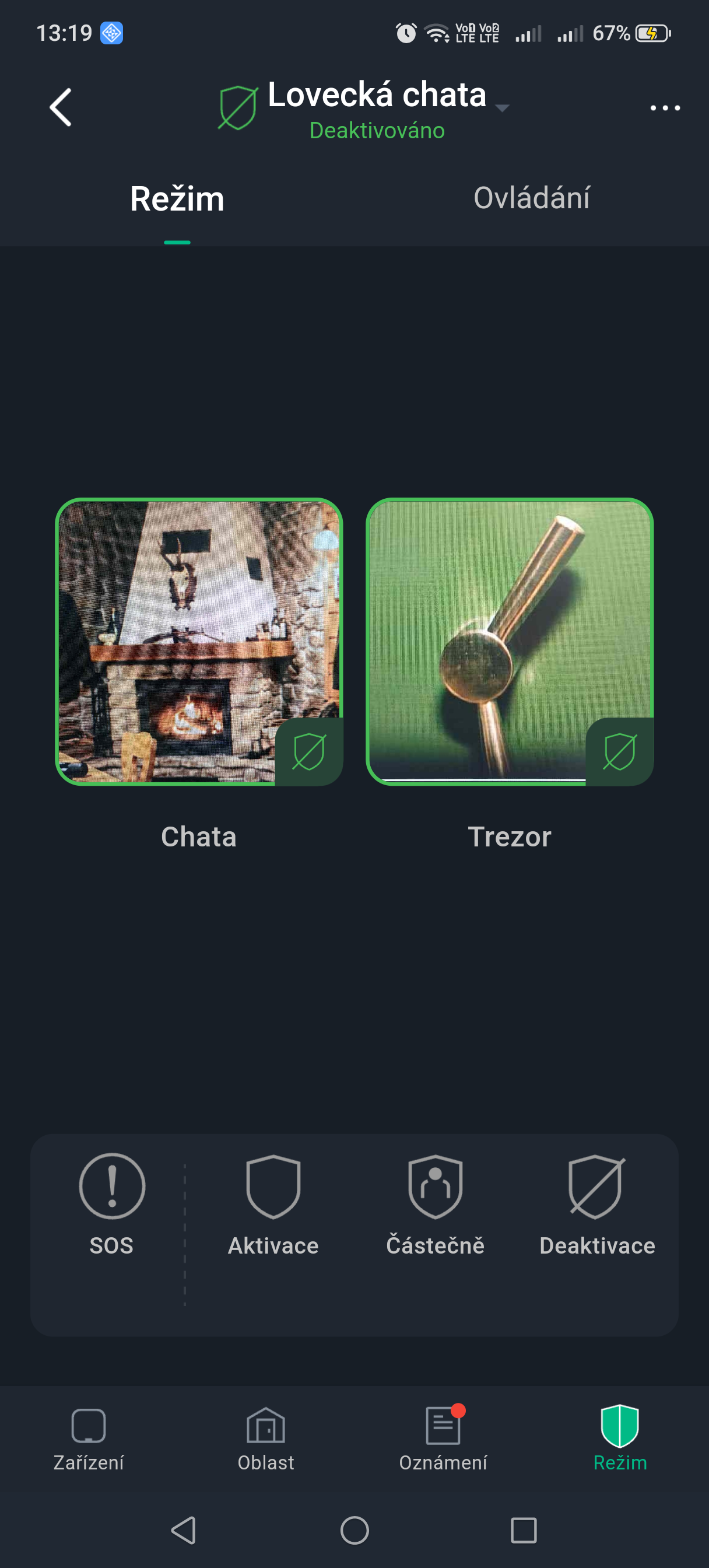
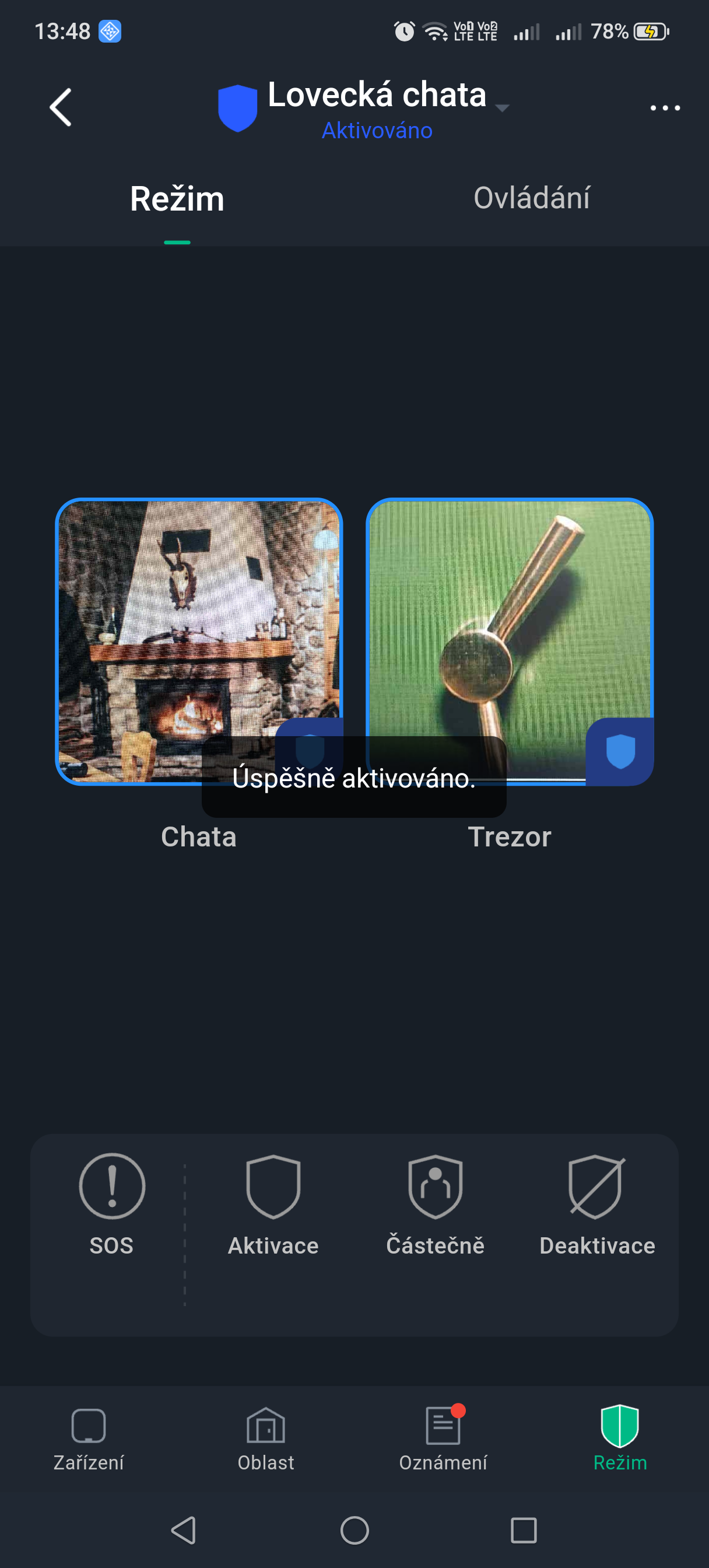
- Na ekranie Operacje na hubie wybierz jedną z opcji Częściowy, Aktywuj, aby globalnie aktywować czujki.
- Kliknij Dezaktywuj, aby globalnie dezaktywować czujki.
- Kliknij SOS, aby uruchomić alarm.
Ręczna (klawiatura, pilot, karta)
System bezpieczeństwa można aktywować za pomocą aplikacji ProSAFE lub pilota (breloka).
- Procedurę aktywacji i dezaktywacji czujników w jednej strefie lub we wszystkich strefach można znaleźć w rozdziałach Pojedyncza i Globalna aktywacja i dezaktywacja.
- Aby sterować za pomocą pilota (breloka) i klawiatury, należy najpierw przypisać danemu pilotowi i klawiaturze uprawnienie do sterowania strefami. Szczegółowe informacje można znaleźć w instrukcji obsługi danego pilota i klawiatury.
Zaplanowana
Można ustawić harmonogram aktywacji i dezaktywacji czujników. Można skonfigurować harmonogramy aktywacji, w tym strefę aktywacji, tryby i przedziały czasowe.
- Na ekranie huba wybierz Szczegóły urządzenia (Device Details) > Ustawienia (Settings) > Ustawienia huba (Hub Setting).
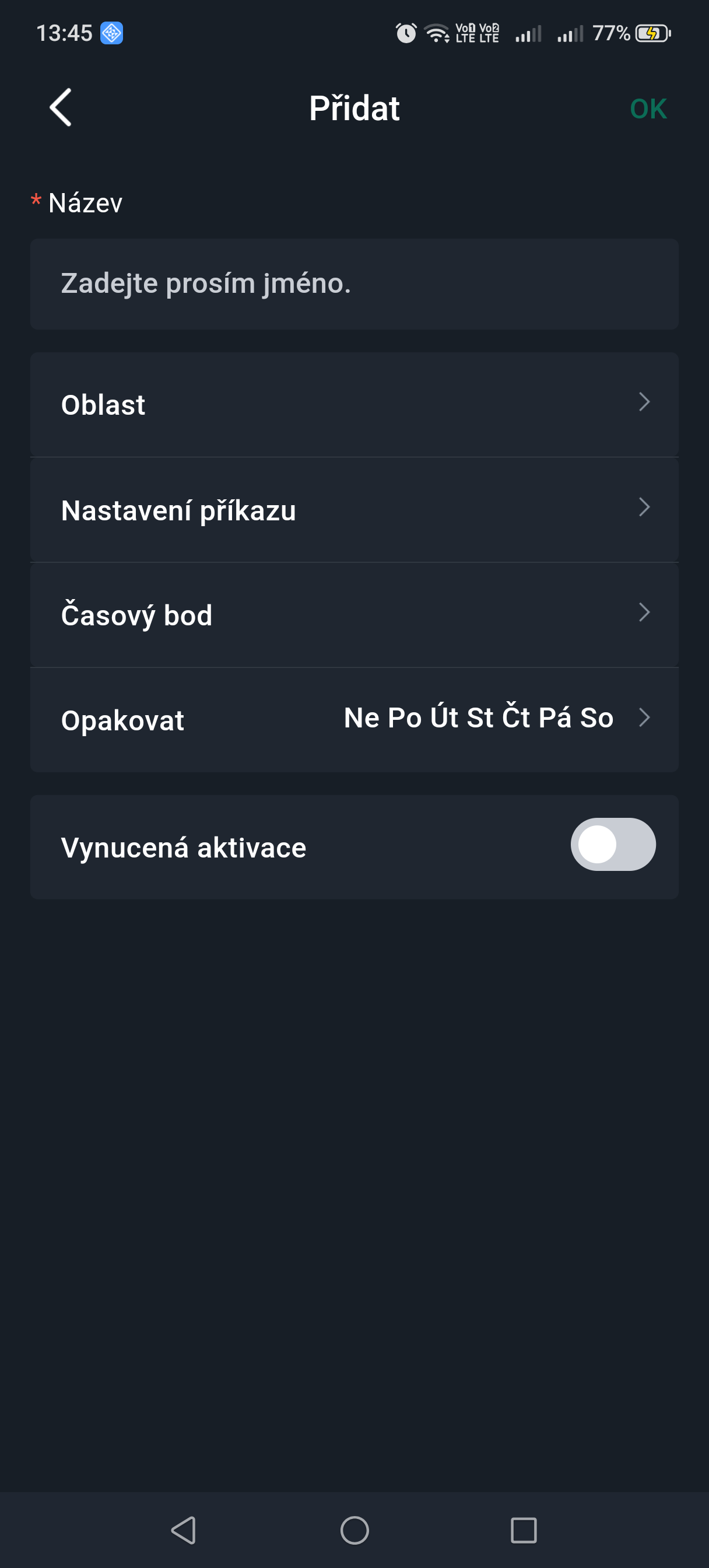
- Wybierz ekran Zaplanowana aktywacja/dezaktywacja (Scheduled Arming/Disarming), kliknij Dodaj (Add), a następnie skonfiguruj harmonogram aktywacji:
- Nazwa (Name): własna nazwa harmonogramu aktywacji.
- Strefa (Area): wybór jednej lub kilku stref, które chcesz aktywować.
- Ustawienie polecenia (Command Setting): wybór spośród opcji Częściowy, Aktywuj i Dezaktywuj.
- Czas (Time): ustawienie czasu aktywacji.
Aby zastosować dany czas aktywacji również dla innych dni, kliknij Powtórz (Repeat) i wybierz wymagane dni.- Wymuszona aktywacja (Forced Arming): wybierz w razie potrzeby.
- Kliknij OK.
Wybór miejsca instalacji
Hub umieść wewnątrz chronionego obiektu, najlepiej w jego środku, biorąc pod uwagę rozmieszczenie urządzeń bezprzewodowych, ukryty przed bezpośrednim wzrokiem (na przykład w pomieszczeniu technicznym) oraz w zasięgu gniazdka i routera.
Gdzie nie instalować huba
- W środowisku zewnętrznym.
- W pobliżu dużych metalowych przedmiotów — ekranują sygnał radiowy.
- W miejscach o słabym sygnale sieci komórkowej.
- Mniej niż 1 m od routera i kabli zasilających — źródeł zakłóceń radiowych.
- W miejscach o temperaturze lub wilgotności poza dopuszczalnym zakresem.
Instalacja huba
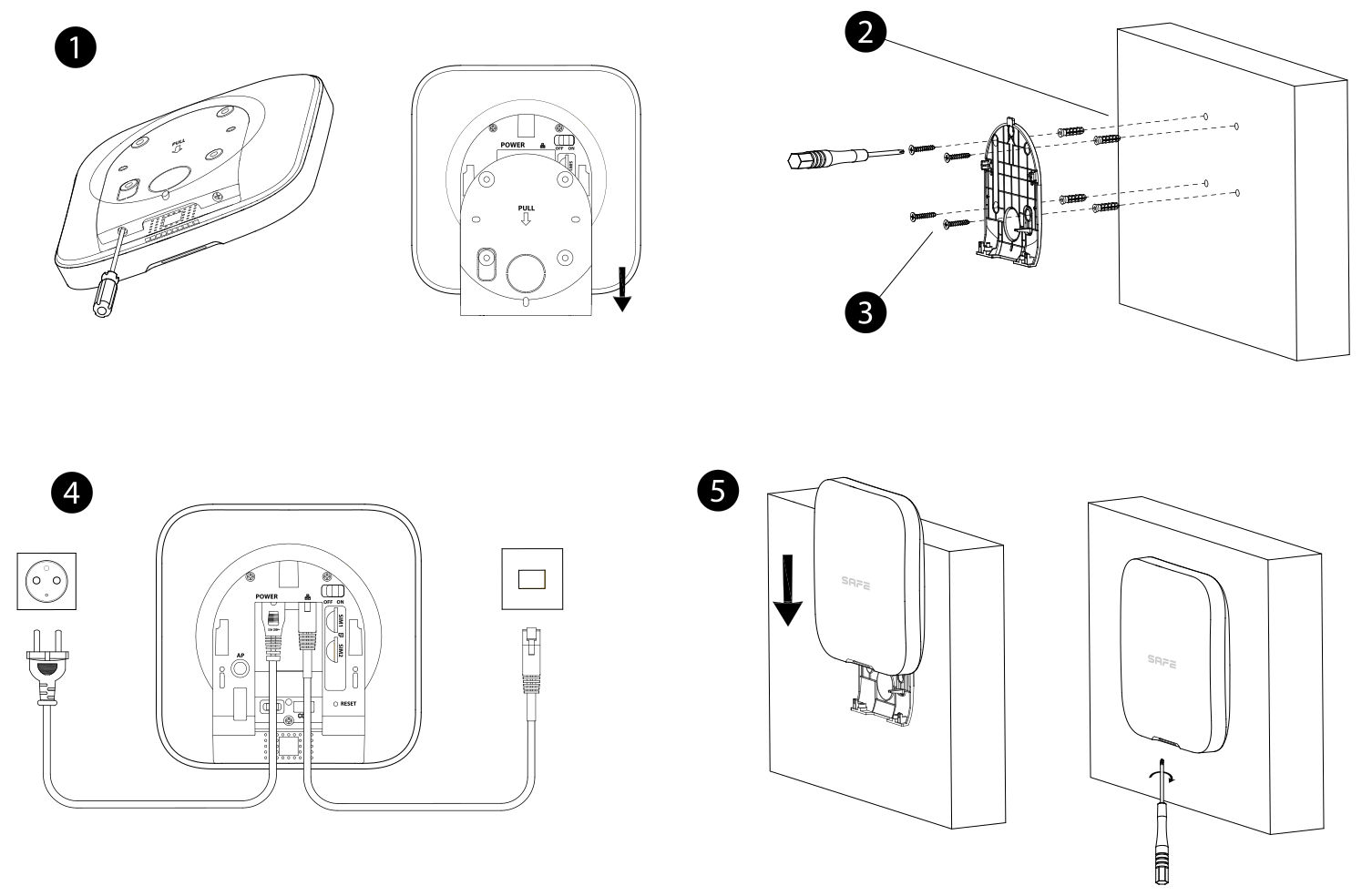
Hub można zamontować na ścianie lub swobodnie ustawić na stole czy półce. Przed montażem zalecamy powiązać hub z aplikacją i w miejscu instalacji sprawdzić siłę sygnału wszystkich urządzeń.
- Zdejmij panel montażowy z tyłu huba (odkręć dolne śruby i przesuń panel w kierunku strzałki).
- Wywierć otwory zgodnie z panelem montażowym i włóż kołki rozporowe.
- Przymocuj panel do ściany śrubami ST4×25.
- Podłącz kable (zasilanie, ethernet) i załóż hub na panel z góry na dół.
- Zabezpiecz hub do panelu śrubami M3×8.
Zasilanie i bateria zapasowa
- Zasilanie 100–240 V AC, 50/60 Hz; pobór mocy ≤ 12 W. Używaj wyłącznie kabla zasilającego dostarczonego w opakowaniu oraz uziemionego gniazdka.
- Wbudowana zapasowa bateria litowa 3,7 V / 4750 mAh utrzymuje hub w działaniu do 12 godzin po zaniku zasilania.
- Bateria ładuje się automatycznie w temperaturze 0 °C do +45 °C; praca bez ładowania −10 °C do +55 °C.
- Stan baterii w procentach widoczny w przeglądzie huba; o słabej baterii informuje aplikacja ProSAFE i DPPC.
- Bateria nie jest wymienialna przez użytkownika — w przypadku usterki skontaktuj się z serwisem.
Konserwacja
- Regularnie aktualizuj oprogramowanie układowe huba i urządzeń (aktualizacja w chmurze) oraz aplikację ProSAFE.
- Kontroluj stan systemu: połączenie sieciowe, stan baterii, sabotaż oraz połączenie z DPPC.
- Regularnie przeglądaj dziennik zdarzeń oraz listę zalogowanych użytkowników.
- Testuj działanie urządzeń za pomocą trybu Test Mode oraz połączenia z testem komunikacji DPPC.
- Obudowę czyść suchą miękką ściereczką, bez rozpuszczalników i agresywnych środków czyszczących.
Specyfikacje techniczne
| PORT | |
| Wejście alarmowe | Rozszerzalny, 64 kanały |
| Wyjście alarmowe | Rozszerzalny, 64 kanały |
| URZĄDZENIA BEZPRZEWODOWE | |
| Urządzenie | 150 urządzeń (bezprzewodowych i przewodowych), w tym konkretnie: do 64 pilotów bezprzewodowych (breloków); do 8 klawiatur bezprzewodowych; do 6 syren bezprzewodowych (w tym 4 syren komunikacyjnych/interkomowych); do 4 bezprzewodowych repeaterów sygnału; do 64 bezprzewodowych czujników PIR-Cam (wewnętrznych kamer PIR, zewnętrznych kamer PIR oraz czujników dualnych/potrójnych); do 16 wielofunkcyjnych nadajników I/O; do 16 ekspanderów RS-485 (ekspandery wejść i wyjść) |
| URZĄDZENIA PRZEWODOWE | |
| Elementy przewodowe | 64 strefy przewodowe (możliwość integracji komponentów producentów trzecich) |
| STREFY | |
| Liczba stref (pomieszczeń) | 32 |
| SIEĆ | |
| Tryb sieciowy | Ethernet, Wi-Fi i sieć komórkowa (obsługuje instalację dwóch kart SIM, aktywna może być zawsze tylko jedna) |
| Port sieciowy | 1× RJ-45, port Ethernet 10 Mbps/100 Mbps |
| Port RS-232 | 1× port RS-232 dla Serial Bridge SAFE 38181 |
| Bateria zapasowa | 1× wbudowana ładowalna bateria litowa 4 750 mAh |
| WIDEO I AUDIO | |
| Wejście wideo | Do 8 zintegrowanych kamer IP |
| Wyjście audio | 1 kanał |
| Regulacja głośności | Tak |
| Powiadamianie głosowe | Telefonicznie i przez lokalny głośnik |
| FUNKCJE | |
| Wskaźnik (LED) | Sygnalizuje stan alarmu, aktywację i dezaktywację, połączenie z siecią oraz usterkę urządzenia |
| Przyciski | Przycisk reset, przycisk zasilania i przełącznik AP |
| SMS | Tak (do 5 numerów telefonów) |
| Połączenie telefoniczne | Tak (do 5 numerów telefonów) |
| Powiązanie z wideo (Video Linkage) | Tak |
| Pamięć podręczna offline | Przechowuje do 50 komunikatów alarmowych |
| Metoda aktywacji i dezaktywacji | Aplikacja, klawiatura, pilot (brelok), karta, SMS, zaplanowana aktywacja i dezaktywacja |
| Zdalna aktualizacja | Aktualizacja przez chmurę |
| Wykrywanie niskiego stanu baterii | Tak |
| Zarządzanie użytkownikami | 33 użytkowników aplikacji (31 zwykłych użytkowników, 1 administrator i 1 instalator) i 32 użytkowników klawiatury |
| Rekordy (dzienniki) | Do 5 000 pozycji |
| Protokół transmisji | SIA, SoftGuard |
| KOMUNIKACJA BEZPRZEWODOWA | |
| Pasmo częstotliwości | 868,0–868,6 MHz |
| Moc nadawania (EIRP) | Maks. 25 mW |
| Mechanizm komunikacji | Komunikacja dwukierunkowa |
| Zasięg komunikacji | Do 2 000 m (6 561,68 ft) na otwartej przestrzeni |
| Szyfrowanie | AES128 |
| Przeskakiwanie częstotliwości (Frequency Hopping) | Tak |
| OGÓLNE | |
| Obsługa językowa | 17 języków: arabski, czeski, duński, niderlandzki, angielski, francuski, niemiecki, włoski, portugalski (Europa), rosyjski, hiszpański (Ameryka Łacińska), hiszpański (Europa), turecki, słowacki, polski, grecki, bułgarski. Domyślnie ustawiony jest angielski. |
| Zasilanie | 100–240 V AC, 50/60 Hz |
| Czas podtrzymania (standby) | W pełni naładowana bateria wytrzymuje do 12 godzin w następujących warunkach: hub jest połączony z Wi-Fi, jest powiązany z DPPC, interwał sygnału stanu (heartbeat) wynosi 1 800 s, a podłączonych jest 8 urządzeń oraz chmura. |
| Pobór mocy | ≤ 12 W |
| Temperatura pracy | Bez ładowania baterii: −10 °C do +55 °C (+14 °F do +131 °F); podczas ładowania baterii: 0 °C do +45 °C (+32 °F do +113 °F) |
| Wilgotność pracy | 10–90% RH |
| Wymiary produktu | 174,8 × 174,8 × 38,3 mm (6,88" × 6,88" × 1,51") (D × S × W) |
| Waga netto | 510 g (1,12 lb) |
| Waga brutto | 860 g (1,90 lb) |
| Instalacja | Obsługuje montaż na ścianie oraz swobodne ustawienie na stole |
| Materiał obudowy | PC + ABS |
| Temperatura przechowywania | −10 °C do +55 °C (+14 °F do +131 °F) |
| Wilgotność podczas przechowywania | 10–90% RH |
| Wymiary opakowania | 254 × 211 × 61 mm (10,00" × 8,31" × 2,40") (D × S × W) osobno w pudełku wewnętrznym; 524 × 508 × 442 mm (20,63" × 20,00" × 17,40") (D × S × W) w opakowaniu transportowym |
| CERTYFIKACJA | |
| Certyfikacja | EN 50131-1:2006+A1:2009+A2:2017+A3:2020; EN 50131-3:2009; EN 50131-6:2017+A1:2021; EN 50131-5-3:2017; EN 50131-10:2014; EN 50136-2:2013+A1:2023; CE. Stopień zabezpieczenia 2, Klasa środowiskowa II, ATS SP2/DP2. |
| Kompatybilność | Aplikacja ProSAFE 1.99.700+; SAFEWatch / SAFEWatch Pro; Serial Bridge SAFE 38181; IO Expander Board SAFE 38182; IO Relay Board SAFE 38183 |
| Stopień ochrony antykorozyjnej | Ochrona podstawowa. Produkt jest przeznaczony do zwykłego użytku i nadaje się również do pomieszczeń bez szczególnych wymagań dotyczących ochrony antykorozyjnej. |
| GWARANCJA | |
| Okres gwarancji | 36 miesięcy |
| WI-FI | |
| Standard Wi-Fi | IEEE 802.11b/g/n |
| Pasmo częstotliwości Wi-Fi | 2 400–2 483,5 MHz |
| Moc nadawania Wi-Fi | ≤ 20 dBm @ 2 400–2 483,5 MHz |
| SIEĆ KOMÓRKOWA | |
| Pasmo częstotliwości sieci komórkowej (UE) | 4G: FDD-LTE B1/B3/B7/B8/B20/B28A; TDD-LTE B38/B40/B41; 3G: WCDMA B1/B8; 2G: GSM 1 800/900 MHz |
| Moc nadawania (EIRP) | 4G: klasa mocy 3: 23 dBm ±2 dB; 3G: klasa mocy 3: 24 dBm +1/−3 dB; 2G: klasa mocy 0: 30 dBm ±3 dB (GSM900), klasa mocy 5: 33 dBm ±3 dB (GSM1800) |
Kategoria ATE (EN 50136-1)
| Kategoria | Czas zgłaszania | Protokoły | PSTN | 2G/3G | IP | Urządzenia komunikacyjne, które mają zostać użyte |
|---|---|---|---|---|---|---|
| SP2 | 25 h | Standardowe | ✓ | Oznaczone urządzenie komunikacyjne | ||
| SP3 | 30 min | Standardowe | ✓ | ✓ | Tylko jedno z dwóch oznaczonych urządzeń komunikacyjnych | |
| SP4 | 3 min | Szyfrowane | ✓ | ✓ | Tylko jedno z dwóch oznaczonych urządzeń komunikacyjnych | |
| SP5 | 90 s | Szyfrowane | ✓ | ✓ | Tylko jedno z dwóch oznaczonych urządzeń komunikacyjnych | |
| DP1 | 25 h | Standardowe | ✓ | ✓ | ✓ | Tylko dwa z trzech oznaczonych urządzeń komunikacyjnych |
| DP2 | 30 min | Standardowe | ✓ | ✓ | ✓ | Tylko dwa z trzech oznaczonych urządzeń komunikacyjnych |
| DP3 | 3 min | Szyfrowane | ✓ | ✓ | Oba oznaczone urządzenia komunikacyjne | |
| DP4 | 90 s | Szyfrowane | ✓ | ✓ | Oba oznaczone urządzenia komunikacyjne |
ATE: urządzenie do transmisji alarmu (Alarm Transmission Equipment).
SPx (Single Path): wartość wyrażająca poziom wydajności osiągnięty przez jedno urządzenie komunikacyjne zgodnie z normą EN 50136-1.
DPx (Double Path): wartość wyrażająca poziom wydajności osiągnięty przez kombinację dwóch urządzeń komunikacyjnych zgodnie z normą EN 50136-1.
Czas zgłaszania: maksymalny czas dostępny na zgłoszenie usterki urządzenia do transmisji alarmu. Urządzenie spełnia ten wymóg poprzez regularne zgłaszanie swojego stanu za pomocą specjalnej funkcji testowej.
Protokoły: określają poziom zabezpieczenia protokołów używanych do zgłaszania usterek. Protokoły standardowe i głosowe są szyfrowane. Protokoły wysoce zabezpieczone są szyfrowane kluczem AES 128 lub AES 256 bit.
Urządzenia komunikacyjne: zaimplementowane urządzenia komunikacyjne.
Urządzenia komunikacyjne, które mają zostać użyte: określa liczbę i typ urządzeń komunikacyjnych, które należy zastosować zgodnie z kategorią ATE.
SP2: LAN/Wi-Fi przez chmurę, aplikacja ProSAFE (domyślny czas zgłaszania 150 s), lub DPPC (min. czas zgłaszania 25 h).
DP2: głównie LAN/Wi-Fi przez chmurę, aplikacja ProSAFE (domyślny czas zgłaszania 150 s), lub DPPC (min. czas zgłaszania 30 min), a dodatkowo GPRS/4G przez chmurę, aplikacja ProSAFE (domyślny czas zgłaszania 150 s), lub DPPC (min. czas zgłaszania 30 min).
Zawartość opakowania
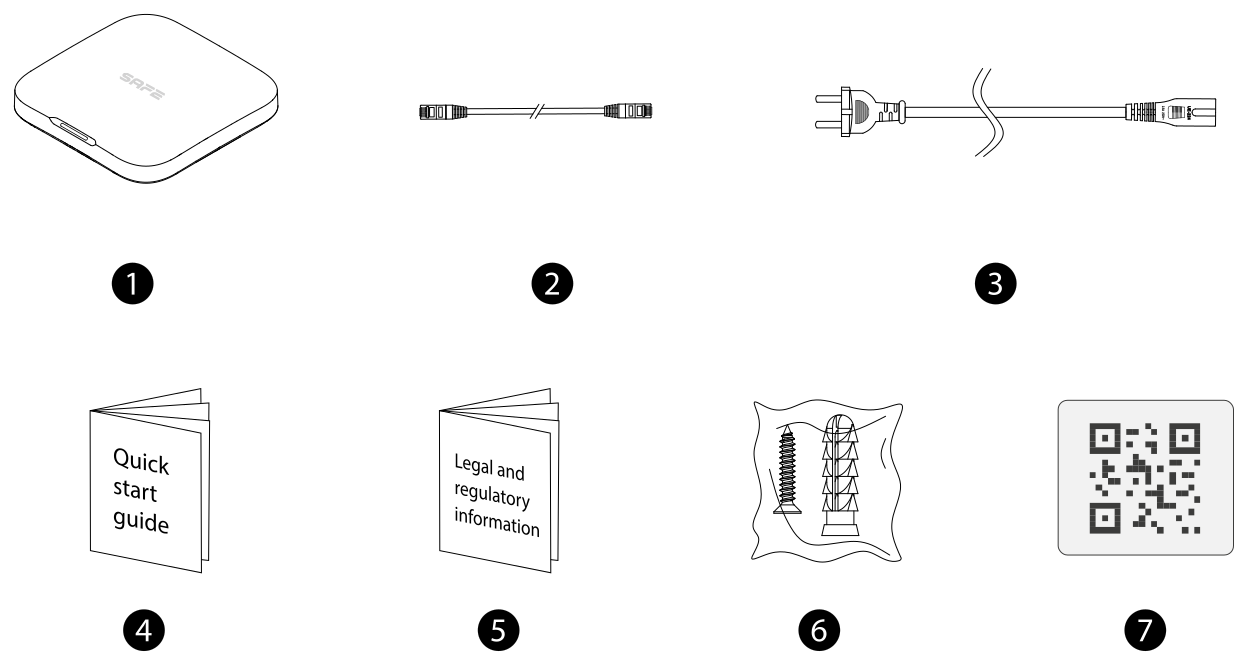
- Hub – 1 szt.
- Kabel – 1 szt.
- Adapter – 1 szt.
- Skrócona instrukcja obsługi – 1 szt.
- Informacje prawne i regulacyjne – 1 szt.
- Zestaw śrub – 2 szt.
- Kod QR – 1 szt.
Ostrzeżenia bezpieczeństwa
Niniejsza instrukcja opisuje instalację, funkcje i obsługę hubu alarmowego (zwanego dalej „hubem”). Przed użyciem urządzenia dokładnie przeczytaj niniejszą instrukcję i zachowaj ją do wykorzystania w przyszłości.
Słowa sygnałowe
W niniejszej instrukcji mogą występować następujące słowa sygnałowe i symbole.
- NIEBEZPIECZEŃSTWO – Oznacza wysokie potencjalne zagrożenie, które, jeśli mu się nie zapobiegnie, doprowadzi do śmierci lub poważnych obrażeń.
- OSTRZEŻENIE – Oznacza średnio lub mniej poważne potencjalne zagrożenie, które, jeśli mu się nie zapobiegnie, może doprowadzić do lekkich lub średnio ciężkich obrażeń.
- PRZESTROGA – Oznacza potencjalne ryzyko, które, jeśli mu się nie zapobiegnie, może doprowadzić do uszkodzenia mienia, utraty danych, obniżenia wydajności lub nieprzewidywalnych skutków.
- Symbol ESD – Oznacza urządzenia wrażliwe na wyładowania elektrostatyczne (Electrostatic Sensitive Devices).
- Wysokie napięcie – Oznacza niebezpieczne wysokie napięcie. Zwracaj uwagę, aby nie dopuścić do kontaktu z prądem elektrycznym.
- Promieniowanie laserowe – Oznacza zagrożenie promieniowaniem laserowym. Zwracaj uwagę, aby nie narażać się na działanie wiązki lasera.
- Wskazówka – Podaje sposób rozwiązania problemu lub zaoszczędzenia czasu (w dalszej części tekstu określane jako uwaga typu „wskazówka”).
- Uwaga – Dostarcza dodatkowych informacji jako uzupełnienie tekstu.
W niniejszym dokumencie wskazówki i dodatkowe informacje są przedstawiane jako ramki z uwagą (div class="note"), natomiast wiążące instrukcje bezpieczeństwa są przedstawiane jako ramki z ostrzeżeniem (div class="warn").
Ochrona danych osobowych
Jako użytkownik urządzenia lub administrator danych możesz gromadzić dane osobowe osób trzecich, na przykład ich wizerunek, nagranie dźwiękowe, odciski palców lub numer rejestracyjny pojazdu. Twoim obowiązkiem jest przestrzeganie lokalnych przepisów prawnych dotyczących ochrony danych osobowych, aby chronić uzasadnione interesy osób, których dane dotyczą. Do tych środków należy między innymi: umieszczenie wyraźnego i widocznego oznaczenia informującego o istnieniu monitorowanego obszaru oraz podanie niezbędnych danych kontaktowych.
O niniejszej instrukcji
Niniejsza instrukcja służy wyłącznie jako materiał informacyjny – między instrukcją a rzeczywistym produktem mogą występować drobne różnice, instrukcja może ulegać zmianom zgodnie z aktualnymi przepisami prawnymi oraz zmianami technicznymi produktu, a wszystkie znaki towarowe i nazwy firm wymienione w instrukcji są własnością odpowiednich właścicieli. W przypadku wątpliwości lub sporów, lub jeśli podczas użytkowania urządzenia wystąpią problemy, skontaktuj się z dostawcą lub obsługą klienta; producent zastrzega sobie prawo do ostatecznej interpretacji treści instrukcji.
Wymagania eksploatacyjne
Urządzenie lub pilot zdalnego sterowania zawiera baterie guzikowe. Nie połykaj baterii – istnieje ryzyko poparzeń chemicznych.
Możliwy skutek: Połknięta bateria guzikowa może spowodować poważne oparzenia wewnętrzne, a w ciągu 2 godzin nawet śmierć.
Środki zapobiegawcze (między innymi):
- Nowe i zużyte baterie przechowuj poza zasięgiem dzieci.
- Jeśli komora baterii nie jest bezpiecznie zamknięta, natychmiast zaprzestań używania produktu i przechowuj go poza zasięgiem dzieci.
- Jeśli podejrzewasz, że doszło do połknięcia baterii lub włożenia jej do jakiejkolwiek części ciała, niezwłocznie zasięgnij pomocy lekarskiej.
- Przed użyciem upewnij się, że zasilanie urządzenia działa prawidłowo.
- Nie wyciągaj kabla zasilającego urządzenia, gdy jest ono włączone.
- Używaj urządzenia wyłącznie w zakresie znamionowej mocy.
- Urządzenie transportuj, używaj i przechowuj wyłącznie w dopuszczalnej wilgotności i temperaturze.
- Zapobiegaj rozpryskiwaniu lub kapaniu cieczy na urządzenie. Upewnij się, że na urządzeniu nie znajdują się żadne przedmioty wypełnione cieczą, aby ciecz nie mogła się do niego dostać.
- Nie rozbieraj urządzenia.
Wymagania dotyczące instalacji
- Przed włączeniem urządzenia najpierw podłącz je do zasilacza.
- Ściśle przestrzegaj lokalnych norm bezpieczeństwa elektrycznego i upewnij się, że napięcie w danym regionie jest stabilne i odpowiada wymaganiom zasilania urządzenia.
- Nie podłączaj urządzenia do więcej niż jednego źródła zasilania. W przeciwnym razie może dojść do uszkodzenia urządzenia.
- Podczas zasilania urządzenia przestrzegaj następujących wymagań elektrycznych:
- Wymagania dotyczące wyboru zasilacza:
- Zasilacz musi spełniać wymagania norm IEC 60950-1 i IEC 62368-1.
- Napięcie musi odpowiadać wymaganiom SELV (Safety Extra Low Voltage) i nie może przekraczać normy ES-1.
- Jeśli moc urządzenia nie przekracza 100 W, zasilacz musi spełniać wymagania LPS i nie może przekraczać poziomu PS2.
- Zalecamy używanie zasilacza dostarczonego z urządzeniem.
- Przy wyborze zasilacza kieruj się wymaganiami zasilania (na przykład napięciem znamionowym) podanymi na etykiecie urządzenia.
- Wymagania dotyczące wyboru zasilacza:
- Podczas pracy na wysokości przestrzegaj wszystkich procedur bezpieczeństwa i używaj przepisanych środków ochrony osobistej.
- Nie wystawiaj urządzenia na bezpośrednie działanie promieni słonecznych ani źródeł ciepła.
- Nie instaluj urządzenia w wilgotnych, zapylonych ani zadymionych pomieszczeniach.
- Urządzenie instaluj w dobrze wentylowanym miejscu i nie zakrywaj jego otworów wentylacyjnych.
- Urządzenia elektryczne klasy I podłączaj do gniazdka z uziemieniem ochronnym.
Załącznik 1 — Zdarzenia uniemożliwiające aktywację
Urządzenie
| Zdarzenie | Opis |
|---|---|
| ModuleLoss (urządzenie offline) | Urządzenie było offline. |
| HeartError (brak heartbeat) | Przez okres dłuższy niż 18 minut nie wysłano żadnych pakietów heartbeat. |
| Alarm (strefa 24-godzinna) | Alarm (strefa 24-godzinna). |
| Open (otwarta tylna pokrywa) | Tylna pokrywa urządzenia została otwarta. |
| exOpen (otwarta pokrywa urządzenia zewnętrznego) | Tylna pokrywa urządzenia zewnętrznego została otwarta. |
| Tamper (sabotaż) | Aktywowano alarm sabotażowy (tamper) urządzenia. |
| LowBattery (słaba bateria) | Wykryto słabą baterię urządzenia. |
| PriPowerLoss (zanik zasilania głównego) | Wykryto usterkę zasilania głównego urządzenia. |
| BatteryLoss (usterka baterii) | Wykryto usterkę baterii. |
| OverVoltage (przepięcie) | Wykryto przepięcie. |
| OverCurrent (nadprąd) | Wykryto nadprąd. |
| OverHeat (przegrzanie) | Wykryto przegrzanie. |
| FireAlarm (alarm pożarowy) | Aktywowano alarm pożarowy. |
| MedicalAlarm (alarm medyczny) | Aktywowano alarm medyczny. |
| SOS Alarm | Aktywowano alarm SOS. |
| PanicAlarm (alarm paniki) | Aktywowano alarm paniki. |
| Gas Alarm (alarm wycieku gazu) | Aktywowano alarm wycieku gazu. |
| IntrusionAlarm (alarm włamania) | Aktywowano alarm włamania. |
| HoldUpAlarm (alarm napadu) | Aktywowano alarm napadu. |
Hub
| Zdarzenie | Opis |
|---|---|
| SOSAlert (powiadomienie SOS) | Alarm paniki można aktywować za pomocą aplikacji ProSAFE. |
| Tamper (sabotaż) | Aktywowano alarm sabotażowy (tamper) huba. |
| Server Connect Error (błąd połączenia z serwerem) | Hub był offline. |
| SIAServer Connect Error (błąd połączenia z serwerem SIA) | Wystąpił błąd połączenia między hubem a DPPC (SIA). |
| LowBattery (słaba bateria) | Wykryto słabą baterię. |
| MainLoss (zanik zasilania głównego) | Wykryto usterkę zasilania głównego. |
| BatteryLoss (usterka baterii) | Wykryto usterkę baterii. |
| NoGSM (błąd modułu GSM) | Wykryto błąd modułu 2G/4G. |
| ATS Fault (usterka systemu transmisji) | Wykryto usterkę systemu transmisji alarmu (ATS). |
| Cellular Network ATP Fault (usterka drogi transmisji – sieć komórkowa) | Wykryto usterkę drogi transmisji alarmu (zanik sieci komórkowej). |
| Wired Network/Wi-Fi ATP Fault (usterka drogi transmisji – sieć Ethernet/Wi-Fi) | Wykryto usterkę drogi transmisji alarmu (zanik sieci Ethernet lub Wi-Fi). |
| AP Mode (tryb punktu dostępu) | Wykryto usterkę trybu punktu dostępu (AP). |
Załącznik 2 — kody zdarzeń SIA
| Nr | Zdarzenie | Kod / kod SIA | Opis |
|---|---|---|---|
| 1 | Alarm medyczny (Medical Alarm) | 1100 / MA | Naciśnięto przycisk alarmu medycznego |
| 2 | Alarm medyczny zakończony | 3100 / MH | Przycisk alarmu medycznego został przywrócony |
| 3 | Alarm pożarowy (Fire Alarm) | 1110 / FA | Alarm pożarowy |
| 4 | Alarm pożarowy zakończony | 3110 / FH | Alarm pożarowy zakończony |
| 5 | Alarm pod przymusem (Duress Alarm) | 1121 / HA | Alarm pod przymusem |
| 6 | Cichy alarm paniki (Silent Panic Alarm) | 1122 / HA | Naciśnięto przycisk alarmu paniki / przycisk napadu |
| 7 | Cichy alarm paniki zakończony | 3122 / HH | Przycisk alarmu paniki / napadu został przywrócony |
| 8 | Głośny alarm paniki (Audible Panic Alarm) | 1123 / PA | Naciśnięto przycisk alarmu paniki / przycisk napadu |
| 9 | Głośny alarm paniki zakończony | 3123 / PH | Przycisk alarmu paniki / napadu został przywrócony |
| 10 | Alarm włamania (Burglary Alarm) | 1130 / BA | Wykryto ruch; wykryto otwarcie; kontakt zewnętrzny otwarty; alarm włamania; wykryto rozbicie szyby; wykryto przechylenie; wykryto wstrząs |
| 11 | Alarm włamania zakończony | 3130 / BR | Ruch zakończony; wykryto zamknięcie; kontakt zewnętrzny zamknięty; alarm włamania zakończony; rozbijanie szyby zakończone; przechylenie zakończone; wstrząs zakończony |
| 12 | Alarm perymetryczny (Perimeter Alarm) | 1131 / BA | Alarm przekroczenia linii (tripwire) |
| 13 | Alarm perymetryczny zakończony | 3131 / BR | Alarm przekroczenia linii zakończony |
| 14 | Alarm 24-godzinny (24 Hour Alarm) | 1133 / BA | Wykryto ruch; wykryto otwarcie; kontakt zewnętrzny otwarty; wykryto rozbicie szyby; wykryto przechylenie; wykryto wstrząs |
| 15 | Alarm 24-godzinny zakończony | 3133 / BR | Ruch zakończony; wykryto zamknięcie; kontakt zewnętrzny zamknięty; alarm włamania zakończony; rozbijanie szyby zakończone; przechylenie zakończone; wstrząs zakończony |
| 16 | Alarm strefy wejścia/wyjścia (Entry Or Exit Alarm) | 1134 / BA | Wykryto ruch; wykryto otwarcie; kontakt zewnętrzny otwarty; wykryto rozbicie szyby; wykryto przechylenie; wykryto wstrząs |
| 17 | Alarm strefy wejścia/wyjścia zakończony | 3134 / BR | Ruch zakończony; wykryto zamknięcie; kontakt zewnętrzny zamknięty; alarm włamania zakończony; rozbijanie szyby zakończone; przechylenie zakończone; wstrząs zakończony |
| 18 | Pokrywa została otwarta (Lid Was Opened) | 1137 / TA | Pokrywa została otwarta; zewnętrzna pokrywa została otwarta; urządzenie zostało przemieszczone |
| 19 | Pokrywa została zamknięta (Lid Was Closed) | 3137 / TR | Pokrywa została zamknięta; zewnętrzna pokrywa została zamknięta; urządzenie przestało być przemieszczane |
| 20 | Moduł rozszerzający odłączony (Expansion Module Was Disconnected) | 1143 / EM | Moduł kamery został odłączony |
| 21 | Moduł rozszerzający podłączony (Expansion Module Was Connected) | 3143 / EN | Moduł kamery jest podłączony |
| 22 | Alarm zasłonięcia (Masking Alarm) | 1149 / TA | Alarm zasłonięcia |
| 23 | Alarm zasłonięcia zakończony | 3149 / TR | Alarm zasłonięcia zakończony |
| 24 | Wyciek gazu (Gas Leakage) | 1151 / GA | Wykryto wyciek gazu |
| 25 | Wyciek gazu zakończony | 3151 / GH | Wyciek gazu zakończony |
| 26 | Wyciek wody (Water Leakage) | 1154 / WA | Wykryto wyciek wody |
| 27 | Wyciek wody zakończony | 3154 / WH | Wyciek wody zakończony |
| 28 | Wysoka temperatura (High Temperature) | 1158 / KA | Wysoka temperatura |
| 29 | Normalna temperatura (Normal Temperature) | 3158 / KH | Normalna temperatura |
| 30 | Niska temperatura (Low Temperature) | 1159 / ZA | Niska temperatura |
| 31 | Normalna temperatura (Normal Temperature) | 3159 / ZH | Normalna temperatura |
| 32 | Zanik zasilania głównego (Main Power Failure) | 1301 / AT | Zanik zasilania głównego |
| 33 | Zasilanie główne przywrócone (Main Power Restored) | 3301 / AR | Zasilanie główne przywrócone |
| 34 | Słaba bateria (Low Battery) | 1302 / YT | Słaba bateria |
| 35 | Poziom baterii przywrócony (Battery Level Restored) | 3302 / YR | Poziom baterii przywrócony |
| 36 | Usterka baterii (Battery Fault) | 1311 / YM | Usterka baterii |
| 37 | Bateria przywrócona (Battery Restored) | 3311 / YR | Bateria przywrócona |
| 38 | Ochrona przed nadprądem aktywowana (Overcurrent Protection Triggered) | 1312 / YI | Ochrona przed nadprądem aktywowana |
| 39 | Ochrona przed nadprądem przywrócona (Overcurrent Protection Restored) | 3312 / YJ | Ochrona przed nadprądem przywrócona |
| 40 | Ochrona przed przegrzaniem aktywowana (Overheat Protection Triggered) | 1318 / KA | Ochrona przed przegrzaniem aktywowana |
| 41 | Ochrona przed przegrzaniem przywrócona (Overheat Protection Restored) | 3318 / KH | Ochrona przed przegrzaniem przywrócona |
| 42 | Ochrona przed przepięciem aktywowana (Overvoltage Protection Triggered) | 1319 / YP | Ochrona przeciwprzepięciowa aktywowana |
| 43 | Ochrona przeciwprzepięciowa przywrócona (Overvoltage Protection Restored) | 3319 / YQ | Ochrona przeciwprzepięciowa przywrócona |
| 44 | Zakłócenia sygnału RF (RF Jamming) | 1344 / XQ | Zakłócenia sygnału RF |
| 45 | Awaria systemu transmisji (ATS Fault) | 1350 / NT | Awaria ATS; awaria sieci Ethernet; awaria Wi-Fi; awaria sieci komórkowej |
| 46 | System transmisji przywrócony (ATS Restored) | 3350 / NR | ATS przywrócony; sieć Ethernet przywrócona; Wi-Fi przywrócone; sieć komórkowa przywrócona |
| 47 | Błąd komunikacji (Communication Failure) | 1354 / YS | Nie powiodło się połączenie RF-HD |
| 48 | Komunikacja przywrócona (Communication Restored) | 3354 / YK | Połączenie RF-HD przywrócone |
| 49 | Urządzenie bezprzewodowe odłączone (Wireless Device Was Disconnected) | 1355 / XL | Utracono połączenie |
| 50 | Urządzenie bezprzewodowe podłączone (Wireless Device Was Connected) | 3355 / XC | Połączenie przywrócone |
| 51 | Pętla ochronna zwarta (Protection Loop Shorted) | 1372 / QT | Pętla ochronna zwarta |
| 52 | Zwarcie pętli ochronnej naprawione (Fixed The Shorted Protection Loop) | 3372 / QR | Zwarcie pętli ochronnej naprawione |
| 53 | Awaria czujnika (Sensor Fault) | 1380 / AS | Awaria czujnika |
| 54 | Czujnik przywrócony (Sensor Restored) | 3380 / AN | Awaria czujnika usunięta |
| 55 | Dezaktywacja przez aplikację (Disarmed By APP) | 1400 / OQ | Dezaktywowane |
| 56 | Aktywacja przez aplikację (Armed By APP) | 3400 / CQ | Aktywowane |
| 57 | Dezaktywacja klawiaturą (Disarmed By Keypad) | 1401 / OP | Dezaktywowane |
| 58 | Aktywacja klawiaturą (Armed By Keypad) | 3401 / CL | Aktywowane |
| 59 | Dezaktywacja według harmonogramu (Disarmed By Schedule) | 1403 / OA | Dezaktywowane |
| 60 | Aktywacja według harmonogramu (Armed By Schedule) | 3403 / CA | Aktywowane |
| 61 | Anulowanie (Cancel) | 1406 / BC | Anulowanie |
| 62 | Dezaktywacja pilotem (Disarmed By Keyfob) | 1407 / OS | Dezaktywowane |
| 63 | Aktywacja pilotem (Armed By Keyfob) | 3407 / CS | Aktywowane |
| 64 | Szybka aktywacja (Quickly Armed) | 3408 / CS | Aktywowane |
| 65 | Dezaktywacja przełącznikiem kluczykowym (Disarmed By KeySwitch) | 1409 / OS | Dezaktywowane |
| 66 | Aktywacja przełącznikiem kluczykowym (Armed By KeySwitch) | 3409 / CS | Aktywowane |
| 67 | Aktywowany tryb Częściowy (Home Mode Activated) | 3441 / NL | Aktywowany tryb Częściowy |
| 68 | Aktywowany tryb Częściowy przełącznikiem kluczykowym (Home Mode Activated By KeySwitch) | 3442 / NL | Aktywowany tryb Częściowy |
| 69 | Aktywowano z usterkami (Armed With Faults) | 3450 / CF | Aktywowano z usterkami |
| 70 | Nieudana aktywacja (Unsuccessful Arming) | 1454 / CI | Nieudana aktywacja |
| 71 | Nieudana aktywacja według harmonogramu (Unsuccessful Arming By Schedule) | 1455 / CD | Nieudana aktywacja |
| 72 | Błąd wyjścia (Exit Error) | 1457 / EA | Nieudana aktywacja |
| 73 | Urządzenie zablokowane (Device Locked) | 1501 / DK | Urządzenie zablokowane |
| 74 | Urządzenie odblokowane (Device Unlocked) | 3501 / DO | Urządzenie odblokowane |
| 75 | Urządzenie dezaktywowane (Deactivated Device) | 1502 / QB | Trwale dezaktywowane |
| 76 | Urządzenie ponownie aktywowane (Reactivated Device) | 3502 / QU | Urządzenie zostało ponownie aktywowane |
| 77 | Sabotaż (tamper) wyłączony (Disabled Tamper) | 1503 / TB | Pokrywa trwale dezaktywowana |
| 78 | Sabotaż (tamper) włączony (Enabled Tamper) | 3503 / TU | Pokrywa włączona |
| 79 | Urządzenie pominięte (Bypassed Device) | 1570 / QB | Pominięte |
| 80 | Pominięcie urządzenia anulowane (Device Bypass Restored) | 3570 / QU | Przywrócone |
| 81 | Sabotaż (tamper) pominięty (Bypassed Tamper) | 1578 / TB | Sygnał sabotażu (tamper) pominięty |
| 82 | Pominięcie sabotażu (tamper) anulowane (Tamper Bypass Restored) | 3578 / TU | Sygnał sabotażu (tamper) przywrócony |
| 83 | Ręczne zgłoszenie testowe (Manual Trigger Test Report) | 1601 / RX | Zgłoszenie testowe |
| 84 | Okresowe zgłoszenie testowe (Periodic Test Report) | 1602 / RP | Okresowe zgłoszenie testowe |
| — | Heartbeat | Null / Null | Heartbeat zgłoszony przez urządzenie |
Załącznik 3 — Cyberbezpieczeństwo
Firma SAFE HOME przywiązuje dużą wagę do cyberbezpieczeństwa i ochrony prywatności oraz nieustannie inwestuje środki w podnoszenie świadomości bezpieczeństwa i kompetencji swoich pracowników oraz w zapewnienie odpowiedniego poziomu zabezpieczenia produktów. SAFE HOME powołała wyspecjalizowany zespół ds. bezpieczeństwa, który zapewnia bezpieczeństwo w całym cyklu życia produktu – od projektowania, rozwoju, testowania, produkcji aż po dostawę i konserwację. Firma kieruje się zasadą minimalizacji zbierania danych, minimalizacji świadczonych usług, zakazu implementowania ukrytych furtek (backdoor) oraz usuwania zbędnych i niezabezpieczonych usług (np. Telnet). Produkty SAFE HOME nadal wdrażają innowacyjne technologie bezpieczeństwa i dążą do podnoszenia poziomu zabezpieczenia produktów, zapewniając użytkownikom na całym świecie zgłaszanie zagrożeń bezpieczeństwa oraz całodobową (24/7) reakcję na incydenty bezpieczeństwa w celu lepszej ochrony ich praw i interesów. Firma SAFE HOME jednocześnie wzywa użytkowników, partnerów, dostawców, organy państwowe, organizacje branżowe i niezależnych badaczy, aby wszelkie potencjalne zagrożenia lub podatności wykryte w urządzeniach SAFE HOME zgłaszali zespołowi bezpieczeństwa PSIRT firmy SAFE HOME; konkretny sposób zgłaszania znajduje się w sekcji cyberbezpieczeństwa na oficjalnej stronie internetowej producenta.
Zabezpieczenie produktu wymaga nie tylko stałej uwagi i wysiłku producenta w zakresie rozwoju, produkcji i dostaw, ale także aktywnego udziału użytkowników, którzy mogą przyczynić się do poprawy środowiska i sposobu użytkowania produktu, a tym samym lepiej zapewnić jego bezpieczeństwo po uruchomieniu. Z tego powodu zalecamy użytkownikom bezpieczne korzystanie z urządzenia, między innymi z uwzględnieniem następujących środków:
Zarządzanie kontami
- Używaj silnych haseł. Przy wyborze hasła kieruj się następującymi zaleceniami:
- długość co najmniej 8 znaków;
- zawiera co najmniej dwa typy znaków: wielkie i małe litery, cyfry i symbole;
- nie zawiera nazwy konta ani jej odwróconej kolejności;
- nie zawiera kolejnych znaków, na przykład 123, abc itp.;
- nie zawiera powtarzających się znaków, na przykład 111, aaa itp.
- Regularnie zmieniaj hasła. Zaleca się regularną zmianę hasła urządzenia, aby zmniejszyć ryzyko jego odgadnięcia lub złamania.
- Przydzielaj konta i uprawnienia celowo. Dodawaj użytkowników zgodnie z rzeczywistymi potrzebami operacyjnymi i administracyjnymi oraz przydzielaj im minimalne niezbędne uprawnienia.
- Pozostaw włączoną funkcję blokady konta. Funkcja blokady konta jest domyślnie włączona. Zalecamy pozostawienie jej aktywnej, aby konto było chronione — po wielokrotnych nieudanych próbach wprowadzenia hasła dane konto oraz źródłowy adres IP zostaną zablokowane.
- Ustaw i na bieżąco aktualizuj informacje do odzyskiwania hasła. Urządzenia SAFE HOME obsługują funkcję odzyskiwania hasła. Aby zmniejszyć ryzyko wykorzystania tej funkcji przez atakującego, aktualizuj te dane w przypadku jakiejkolwiek zmiany. Przy ustawianiu pytań bezpieczeństwa zaleca się nieużywanie łatwych do odgadnięcia odpowiedzi.
Konfiguracja usług
- Włącz HTTPS. Zalecamy włączenie HTTPS w celu uzyskania dostępu do usług internetowych za pośrednictwem bezpiecznego kanału.
- Szyfrowana transmisja audio i wideo. Jeśli treści Twoich danych audio/wideo są ważne lub wrażliwe, zalecamy skorzystanie z funkcji szyfrowanej transmisji, aby zmniejszyć ryzyko ich podsłuchania podczas przesyłania.
- Wyłącz zbędne usługi i korzystaj z trybu bezpiecznego. Jeśli nie są potrzebne, zalecamy wyłączenie niektórych usług, takich jak SSH, SNMP, SMTP, UPnP, punkt dostępu (AP) itp., aby ograniczyć powierzchnię możliwego ataku. Jeśli jest to konieczne, zdecydowanie zalecamy wybór bezpiecznych trybów, między innymi dla następujących usług:
- SNMP: wybierz SNMP v3 i ustaw silne szyfrowanie oraz hasła uwierzytelniające;
- SMTP: do dostępu do serwera pocztowego wybierz TLS;
- FTP: wybierz SFTP i ustaw złożone hasła;
- punkt dostępu (AP): wybierz tryb szyfrowania WPA2-PSK i ustaw złożone hasła.
- Zmień domyślne porty HTTP i innych usług. Zalecamy zmianę domyślnego portu HTTP i innych usług na dowolny port z zakresu 1024–65535, aby zmniejszyć ryzyko jego odgadnięcia przez atakującego.
Konfiguracja sieci
- Włącz listę dozwolonych adresów (allowlist). Zalecamy włączenie funkcji listy dozwolonych adresów i umożliwienie dostępu do urządzenia tylko adresom IP znajdującym się na tej liście. Nie zapomnij więc dodać do listy adresu IP swojego komputera i powiązanych urządzeń.
- Wiązanie adresu MAC. Zalecamy powiązanie adresu IP bramy z adresem MAC na urządzeniu, aby zmniejszyć ryzyko ARP spoofingu.
- Zbuduj bezpieczne środowisko sieciowe. Aby lepiej zapewnić bezpieczeństwo urządzenia i zmniejszyć potencjalne ryzyka cybernetyczne, zaleca się:
- wyłączyć funkcję przekierowania portów (port mapping) na routerze, aby uniemożliwić bezpośredni dostęp do urządzeń w sieci wewnętrznej z sieci zewnętrznej;
- segmentować sieć zgodnie z rzeczywistymi potrzebami: jeśli komunikacja między dwiema podsieciami nie jest potrzebna, zaleca się użycie VLAN, bramy i innych metod w celu rozdzielenia sieci i osiągnięcia ich izolacji;
- wdrożyć system uwierzytelniania dostępu 802.1x, aby zmniejszyć ryzyko nieautoryzowanego dostępu urządzeń końcowych do sieci prywatnej.
Audyt bezpieczeństwa
- Kontroluj zalogowanych użytkowników. Zaleca się regularne sprawdzanie zalogowanych użytkowników w celu wykrycia nieautoryzowanych użytkowników.
- Kontroluj dziennik (log) urządzenia. Przeglądając dzienniki, można ustalić adresy IP, z których ktoś próbuje zalogować się do urządzenia, a także kluczowe operacje zalogowanych użytkowników.
- Skonfiguruj dziennik sieciowy (log). Ze względu na ograniczoną pojemność pamięci urządzenia, zapisany dziennik jest ograniczony. Jeśli potrzebujesz przechowywać dziennik długoterminowo, zalecamy włączenie funkcji dziennika sieciowego, aby kluczowe zapisy były synchronizowane z sieciowym serwerem dzienników w celu późniejszego wyszukiwania.
Zabezpieczenie oprogramowania
- Aktualizuj firmware na czas. Zgodnie z powszechnymi standardami eksploatacji należy na bieżąco aktualizować firmware urządzenia do najnowszej wersji, aby urządzenie miało najnowsze funkcje i zabezpieczenia. Jeśli urządzenie jest podłączone do sieci publicznej, zalecamy włączenie automatycznego wykrywania aktualizacji online, aby informacje o aktualizacjach firmware od producenta były pozyskiwane na bieżąco.
- Aktualizuj oprogramowanie klienckie na czas. Zalecamy pobieranie i używanie najnowszej wersji oprogramowania klienckiego (aplikacji ProSAFE).
Ochrona fizyczna
Zalecamy zapewnienie ochrony fizycznej urządzeń (zwłaszcza urządzeń pamięci masowej) — na przykład poprzez umieszczenie urządzeń w dedykowanym pomieszczeniu i szafie oraz wdrożenie kontroli dostępu i zarządzania kluczami, aby zapobiec uszkodzeniu sprzętu i innych urządzeń peryferyjnych (np. pamięci USB, portu szeregowego) przez osoby nieuprawnione.
Gwarancja
Na urządzenie SAFE Hub 2 Plus LTE udzielana jest gwarancja 36 miesięcy od daty sprzedaży. Gwarancja nie obejmuje wad spowodowanych nieprzestrzeganiem instrukcji zawartych w niniejszym podręczniku.
W przypadku problemów z urządzeniem najpierw skontaktuj się z pomocą techniczną — większość sytuacji można rozwiązać zdalnie.
Galeria
Potrzebujesz pomocy?
Wsparcie techniczne SAFE HOME europe:
E-mail: info@safe-home.eu · Telefon: (+420) 581 222 262
Strona internetowa: www.smart-safe.eu