
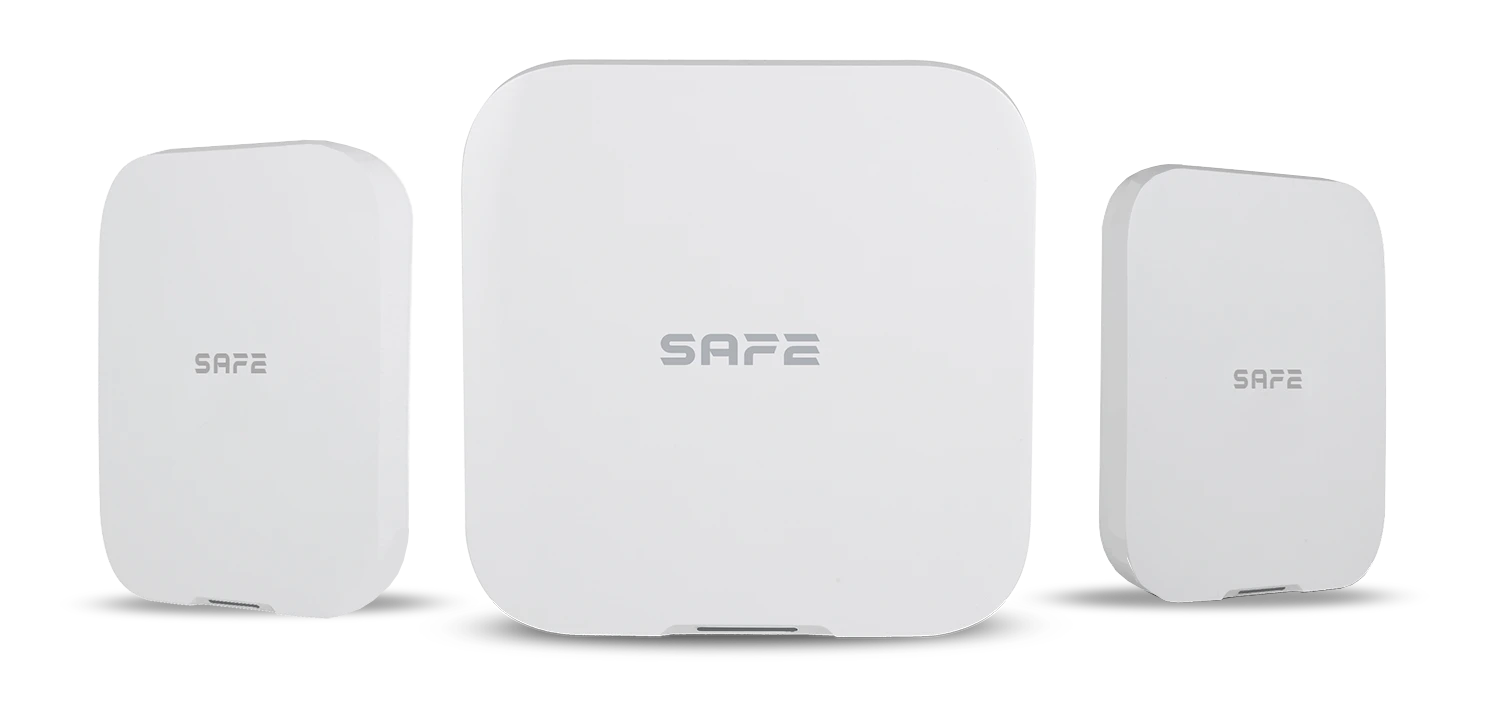
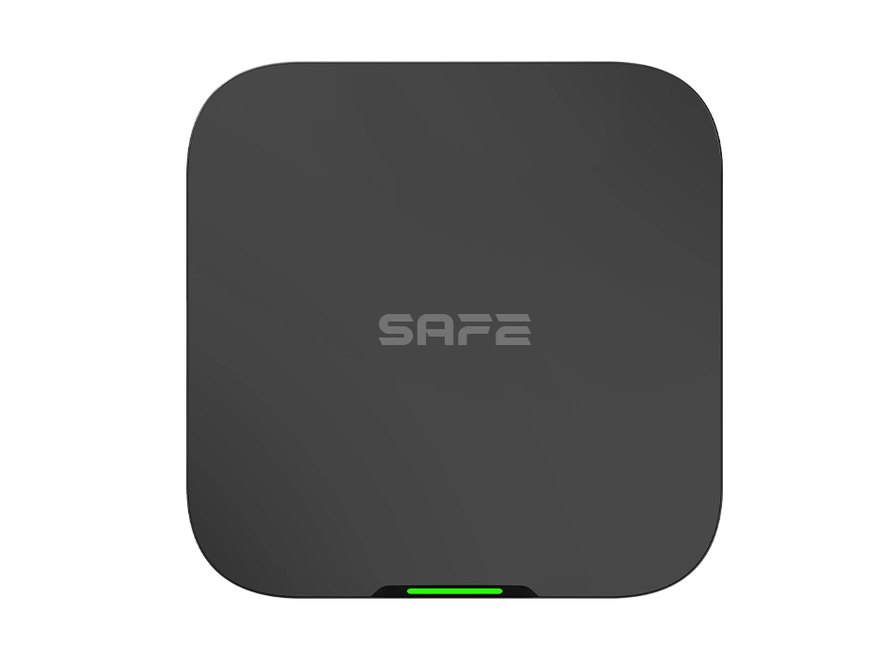
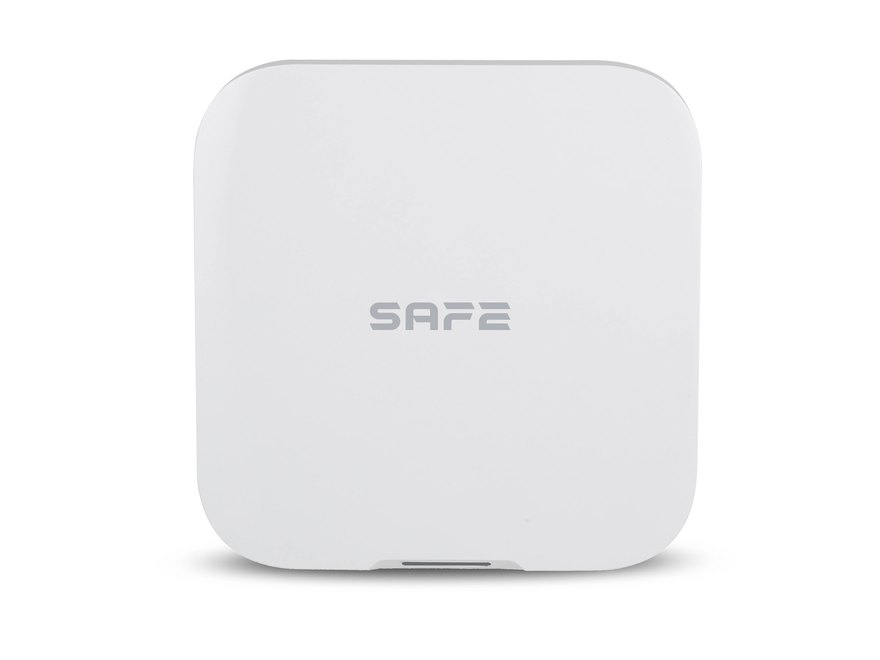
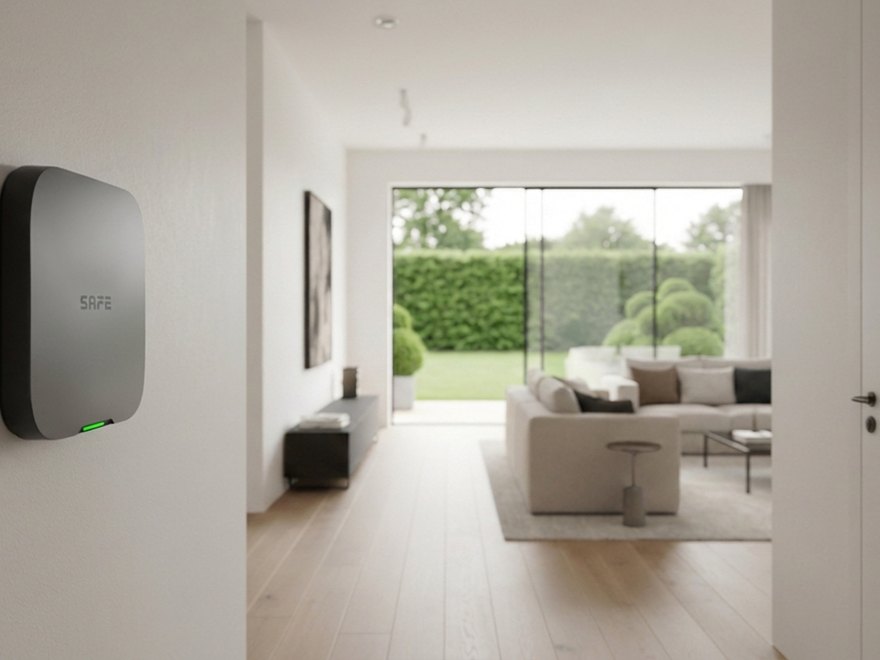
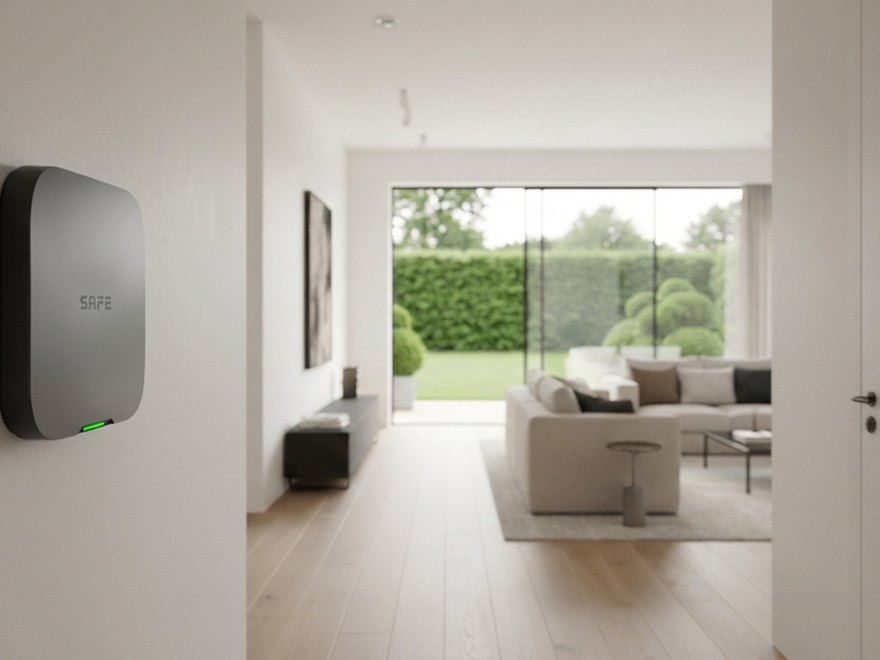
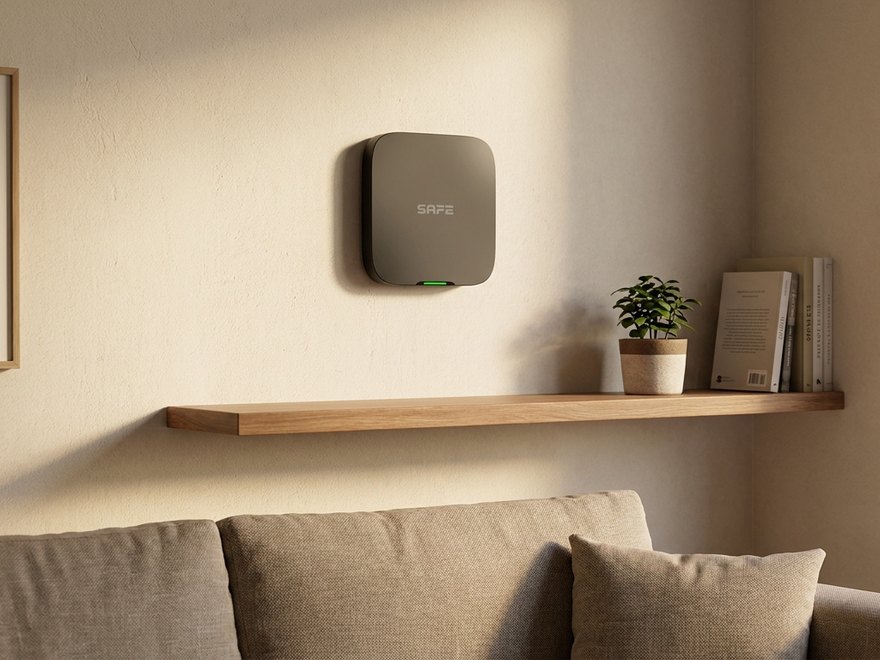
Hub 2 Plus LTE — это гибридный умный хаб охранной системы SAFE, который управляет всеми её устройствами и предупреждает пользователей о потенциальных опасностях, таких как взлом двери, разбитие окна, проникновение в охраняемую зону, опасность пожара или затопления водой. Поддерживает подключение до 150 бeспроводных устройств и 64 проводных элементов. Представляет собой профессиональное решение для обеспечения безопасности и первую линию защиты вашей частной жизни от широкого спектра потенциальных угроз. Хаб сертифицирован по 2. степени защиты и таким образом соответствует одним из самых строгих требований к устойчивости к попыткам саботажа, помехам сигнала или несанкционированному вмешательству, при этом поддерживает новейшие тенденции в области безопасности, такие как фото- и видеоверификация тревожных событий, автоматизация или интеграция IP камер или систем сторонних производителей. Выпускается в двух цветовых исполнениях (SAFE 38300 белый, SAFE 38301 чёрный).
Предисловие
Общие сведения
Данное руководство пользователя знакомит с установкой, функциями и работой хаба охранной системы SAFE (далее «хаб»). Перед использованием устройства внимательно прочитайте руководство и сохраните его для дальнейшего использования.
Указания по безопасности
В руководстве пользователя могут встречаться следующие сигнальные слова:
| Сигнальное слово | Значение |
|---|---|
| ОПАСНОСТЬ | Указывает на высокую потенциальную опасность, которая может привести к смерти или серьёзной травме, если её не избежать. |
| ПРЕДУПРЕЖДЕНИЕ | Указывает на среднюю или низкую потенциальную опасность, которая может причинить лёгкую или среднюю травму, если её не избежать. |
| ВНИМАНИЕ | Указывает на потенциальный риск, который может привести к повреждению имущества, потере данных, снижению производительности или непредсказуемому результату. |
| СОВЕТ | Содержит советы, которые помогут решить проблему или сэкономить время. |
| ПРИМЕЧАНИЕ | Содержит дополнительную информацию, например уточнения и дополнения к тексту. |
История версий
| Версия | Содержание изменений | Дата выпуска |
|---|---|---|
| V1.0.0 | Первый выпуск. | Август 2026 |
Уведомление о защите персональных данных
Как пользователь устройства или оператор данных вы можете собирать персональные данные третьих лиц, такие как изображение лица, отпечатки пальцев и номер автомобильного знака. Вы обязаны соблюдать местные законы и нормы о защите персональных данных, чтобы защитить законные права и интересы других лиц, принимая меры, которые включают, помимо прочего: размещение чёткого и заметного обозначения, информирующего людей о наличии зоны наблюдения, и предоставление необходимой контактной информации.
О руководстве
- Руководство пользователя носит исключительно справочный характер. Между приведённой информацией и изделием возможны незначительные расхождения.
- Мы не несём ответственности за ущерб, возникший вследствие использования изделия способом, не соответствующим указаниям настоящего руководства пользователя.
- Руководство будет обновляться в соответствии с новейшими законами и нормативными актами соответствующих юрисдикций. Подробную информацию вы найдёте в печатном руководстве пользователя, отсканировав QR-код, или на нашем официальном веб-сайте. Руководство служит исключительно справочным целям. Между электронной и печатной версией возможны незначительные расхождения.
- Все конструктивные решения и программное обеспечение могут быть изменены без предварительного письменного уведомления. В результате обновлений изделия между изделием и информацией в руководстве могут появиться некоторые различия. Актуальную версию программного обеспечения и дополнительную документацию предоставит служба поддержки клиентов.
- В печатном тексте возможны ошибки или отклонения в описании функций, операций и технических данных. В случае сомнений или споров мы оставляем за собой право на окончательное толкование. Если руководство (в формате PDF) не открывается, обновите программу для чтения PDF или попробуйте другую распространённую программу для чтения PDF.
- Все товарные знаки, зарегистрированные товарные знаки и названия компаний, упомянутые в руководстве, являются собственностью соответствующих владельцев.
- Если при использовании устройства возникнут какие-либо проблемы, посетите наш веб-сайт, свяжитесь с поставщиком или службой поддержки клиентов.
- В случае неясностей или споров мы оставляем за собой право на окончательное толкование.
Важные меры предосторожности и предупреждения
Этот раздел содержит информацию о правильном обращении с изделием, предотвращении рисков и предотвращении материального ущерба. Перед использованием устройства внимательно прочитайте его и при эксплуатации соблюдайте приведённые указания.
Требования к эксплуатации
- Перед использованием убедитесь, что питание устройства работает исправно.
- Не отсоединяйте кабель питания устройства, если оно включено.
- Используйте устройство только в пределах номинальной мощности.
- Транспортируйте, используйте и храните устройство при допустимых условиях влажности и температуры.
- Не допускайте попадания брызг или капель жидкости на устройство. Убедитесь, что на устройстве нет предметов, наполненных жидкостью, чтобы предотвратить попадание жидкости внутрь устройства.
- Не разбирайте устройство.
Требования к установке
- Перед включением подключите устройство к адаптеру питания.
- Строго соблюдайте местные нормы электробезопасности и убедитесь, что напряжение в сети стабильно и соответствует требованиям к питанию устройства.
- Не подключайте устройство более чем к одному источнику питания. В противном случае устройство может быть повреждено.
- При работе на высоте соблюдайте все правила техники безопасности и используйте необходимые средства защиты.
- Не подвергайте устройство воздействию прямых солнечных лучей или источников тепла.
- Не устанавливайте устройство во влажных, пыльных или задымленных местах.
- Устанавливайте устройство в хорошо проветриваемом месте и не блокируйте его вентиляцию.
- Используйте адаптер питания или источник питания, поставляемый производителем устройства.
- Источник питания должен соответствовать требованиям ES1 стандарта IEC 62368-1 и не должен превышать PS2. Требования к источнику питания указаны на этикетке устройства.
- Электроприборы класса I подключайте к розетке с защитным заземлением.
Функциональные элементы
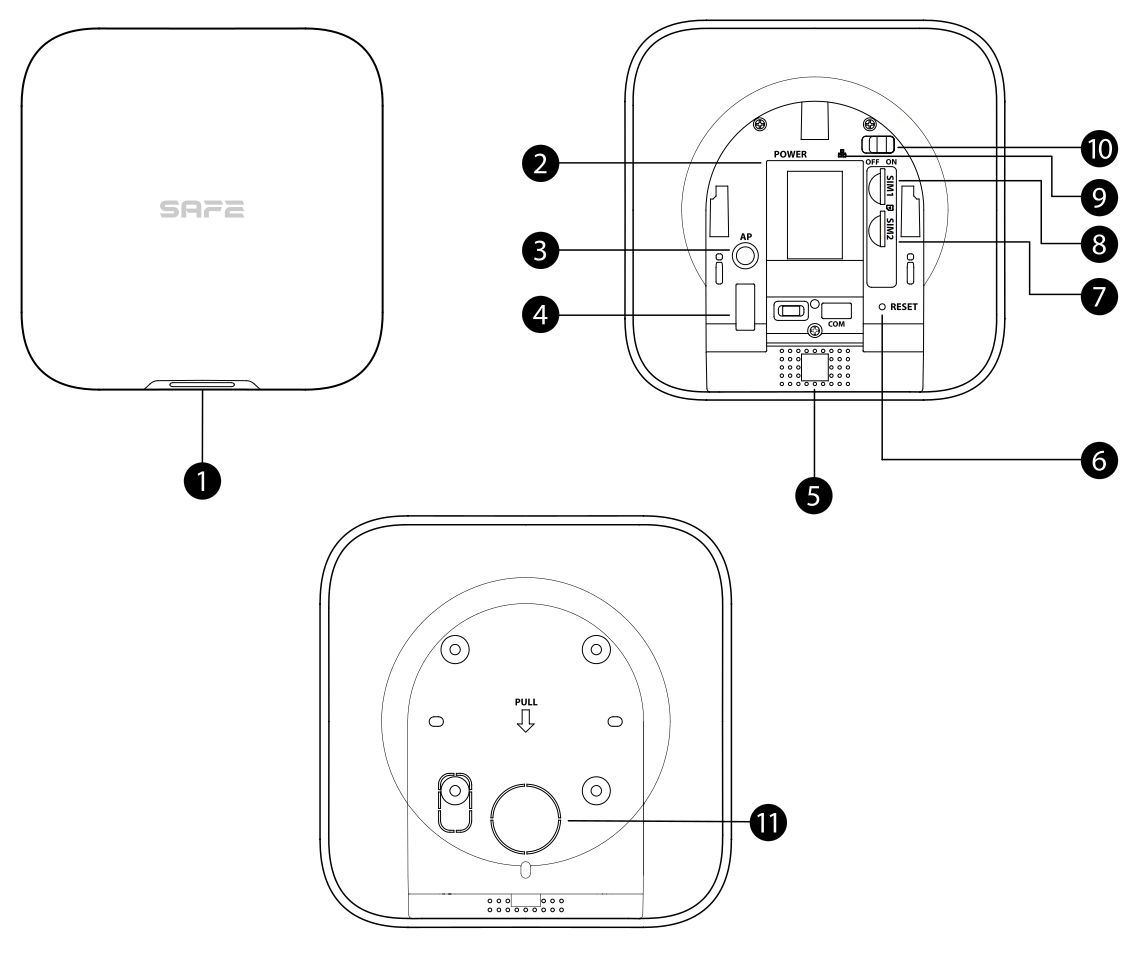
- Индикатор — сигнализирует о состоянии хаба следующими способами:
- Медленно мигает зелёным: режим пониженной чувствительности.
- Мигает зелёным: хаб запускается.
- Горит жёлтым: не удалось подключиться к облаку.
- Горит зелёным: состояние Деактивировано.
- Горит синим: состояние Активировано.
- Мигает красным: было запущено тревожное событие.
- Мигает жёлтым: обнаружена неисправность.
- Мигает синим: выполняется настройка AP или сопряжение хаба с устройствами.
- Быстро мигает синим: режим выдачи карт.
- Разъём питания — служит для подключения источника питания.
- Кнопка AP — нажмите и удерживайте кнопку в течение 2 секунд для включения функции AP; телефон затем подключится к точке доступа, транслируемой хабом, и в хаб синхронизируются учётные данные (имя пользователя и пароль) сети Wi-Fi. Функцию AP можно таким же образом и выключить — нажмите и удерживайте кнопку в течение 2 секунд, если AP включён.
- Тамперный контакт (tamper) — при отсоединении тамперного контакта запускается тревога вскрытия.
- Динамик — служит для воспроизведения звука.
- Кнопка Reset — нажмите и удерживайте кнопку в течение 10 секунд для перезагрузки хаба и восстановления заводских настроек.
- Слот для SIM 2 — основную карту устанавливайте в первый слот, а резервную карту – во второй слот.
- Поддерживаются две SIM-карты, при этом одна является резервной (dual SIM, single standby).
- SIM-карты позволяют хабу использовать мобильные данные и отправлять push-уведомления о тревоге.
SIM-карты не будут работать, пока не завершена настройка сети.
Функция SIM доступна только у отдельных моделей.
- Слот для SIM 1 — слот для установки основной SIM-карты; описание см. в пункте № 7 выше.
- Разъём для Ethernet-кабеля — служит для подключения хаба к сети Ethernet.
- Выключатель питания — служит для включения или выключения хаба.
- Задняя крышка — при открытии задней крышки запускается тревога вскрытия.
Габариты
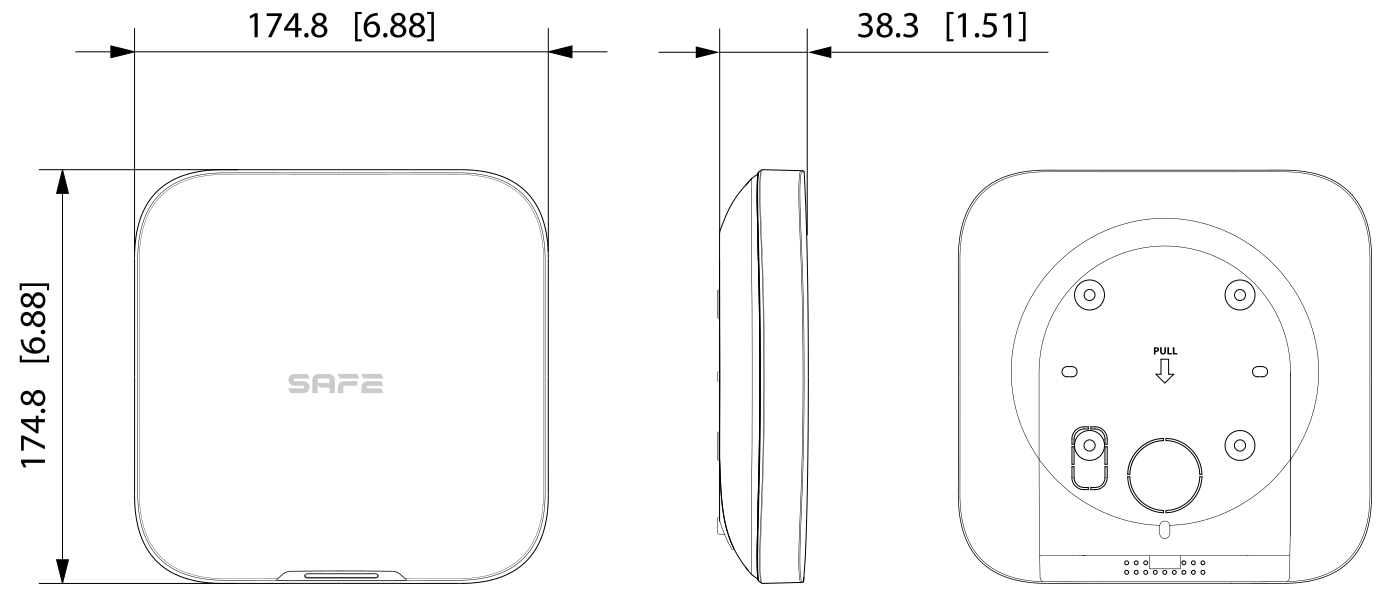
Размеры хаба указаны на рисунке ниже (единица измерения: mm [in]).
Принцип работы
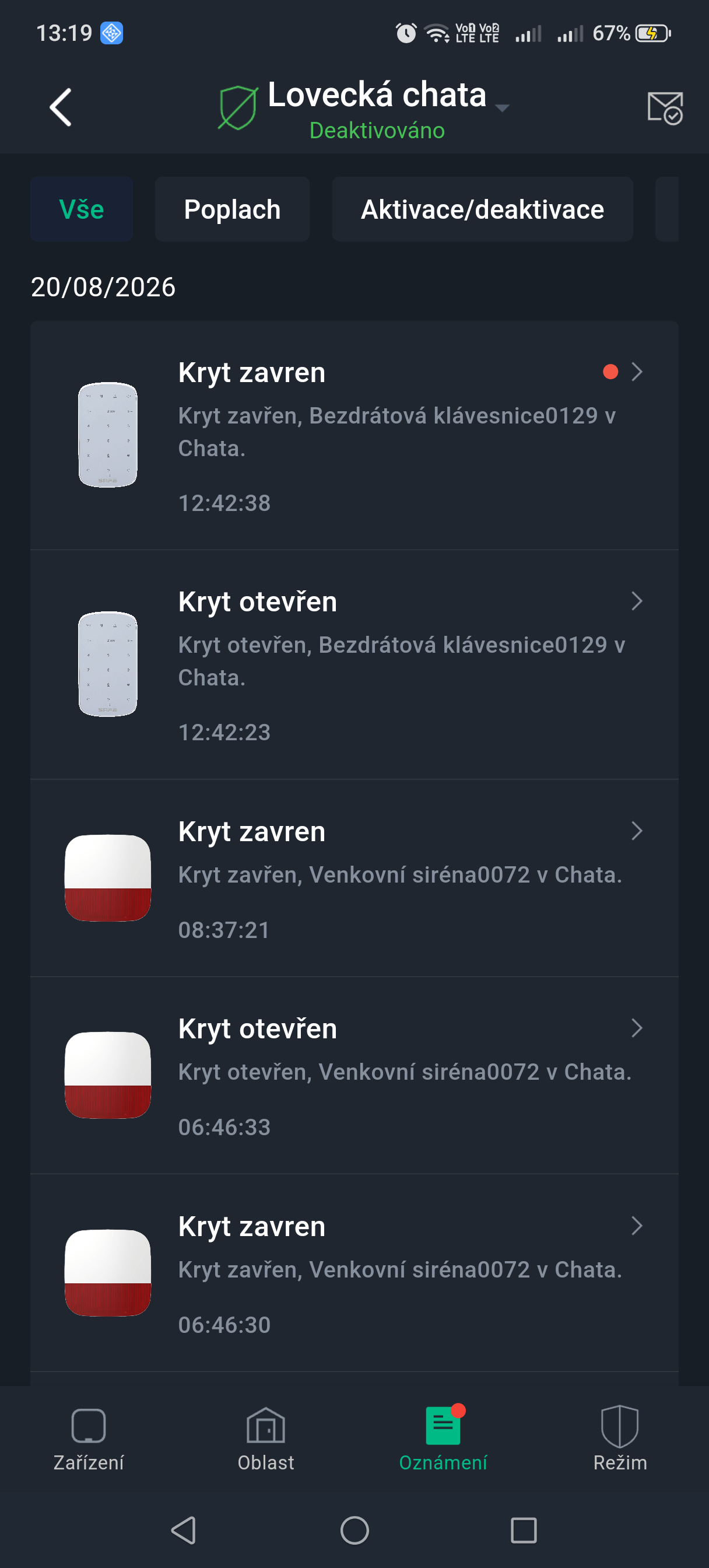
Хаб собирает информацию о работе подключённых устройств в зашифрованном виде и анализирует её. Если система обнаруживает проникновение или иную опасность в активированной зоне, хаб мгновенно:
- уведомляет пользователя в приложении ProSAFE (push-уведомление, SMS, телефонный звонок),
- отправляет тревожное сообщение на DPPC (пульт централизованного наблюдения и приёма тревожных сообщений) по протоколу SIA или SoftGuard,
- у устройств с камерой отправляет снимки для визуальной верификации тревоги.
Четыре канала связи
Хаб может быть подключён к интернету через Ethernet, Wi-Fi и мобильную сеть LTE с двумя SIM-картами (основная + резервная; в каждый момент активна только одна). При отказе одного канала система автоматически продолжает работу через следующий доступный — таким образом связь сохраняется даже при обрыве Ethernet-кабеля или отказе Wi-Fi.
Протокол SAFE Keeper
Связь хаба с устройствами обеспечивает зашифрованный двусторонний радиопротокол SAFE Keeper (868,0–868,6 MHz):
- шифрование AES-128 с плавающим кодом и аутентификация подключённых устройств,
- дальность до 2 000 м в открытом пространстве,
- при обнаружении помех система уведомляет пользователя и автоматически переключается на незанятый частотный диапазон,
- регулярная проверка связи — об отказе устройства система сообщает немедленно.
Расширение проводными компонентами
Hub 2 Plus LTE оснащён встроенным портом RS-232 для подключения Serial Bridge (SAFE 38181), который образует коммуникационный мост для подключения проводных устройств посредством интеграционных модулей IO Expander Board (SAFE 38182) и IO Relay Board (SAFE 38183). Благодаря системе SAFE вы не ограничены только возможностями беспроводного решения — систему можно и дальше расширять проводными элементами по мере роста ваших потребностей.
Модули позволяют модернизировать существующие инсталляции без необходимости замены исправного оборудования. Вы просто подключаете более старые охранные элементы к платформе SAFE и получаете управление через приложение ProSAFE, сценарии автоматизации и подробные уведомления на смартфоне — и всё это без сложного дополнительного программирования.
Защита от саботажа
Систему SAFE нельзя вывести из эксплуатации без ведома пользователя. Хаб сообщает об отказе устройства или потере связи и сохраняет события в журнале (до 5 000 записей). При отключении электропитания продолжает работу от резервной батареи до 12 часов; офлайн-кэш сохраняет до 50 тревожных сообщений.
Фотоверификация тревог
Хаб взаимодействует с детекторами Motion Cam (внутренними и наружными) с функцией фотоверификации — снимки с детекторов мгновенно отправляются в приложение ProSAFE или на DPPC. К системе также можно подключить до 8 IP камер для отправки видео при тревоге.
Облачное обновление
Прошивка хаба и подключённых устройств обновляется удалённо из облака — автоматически или после подтверждения пользователем. Двойная система резервного копирования прошивки обеспечивает автоматическое восстановление при неудачном обновлении.
Пользователи и роли
Пользователей можно создавать только в приложении ProSAFE. Распределите пользователей по разным ролям, чтобы они имели различные уровни доступа к управлению устройствами.
| Пользователь | Уровень доступа | Описание и разрешения |
|---|---|---|
| Администратор (ProSAFE) | L2 | Администратором становится конечный пользователь, добавивший устройство в приложение ProSAFE. Эту роль нельзя изменить или передать, и она обладает такими разрешениями, как настройка устройства и управление пользователями. На время, пока техник передал хаб пользователю во временное пользование, или пока пользователь передал его технику, администратор (ProSAFE) не имеет права настраивать устройство. |
| Обычный пользователь (ProSAFE) | L2 | Получает доступ благодаря тому, что администратор (ProSAFE) предоставляет ему доступ к устройству через приложение ProSAFE. Эту роль можно изменять, и она обладает только базовыми разрешениями, такими как просмотр состояния устройства и активация и деактивация помещений. |
| Монтажник | L3 | Техники предоставляют конечным пользователям услуги эксплуатации и обслуживания. Эта роль должна получить доступ к устройству, запросив разрешение у конечного пользователя (администратора ProSAFE). Техник может получить разрешения, например на настройку устройства и управление пользователями. |
Порядок ввода в эксплуатацию
Введите беспроводную охранную систему в эксплуатацию согласно следующим порядкам действий.
Конечный пользователь
- Добавьте хаб в приложении ProSAFE. Тем самым вы станете администратором (ProSAFE) системы со всеми соответствующими разрешениями.
- Далее выберите один из следующих вариантов действий:
- Предоставьте доступ к устройству обычным пользователям ProSAFE.
- Передайте устройство монтажнику – монтажник должен одобрить вашу заявку на передачу.
- Как только монтажник одобрит передачу, вы можете в любой момент:
- изменять его разрешения,
- отменить передачу устройства монтажнику,
- продлить срок передачи.
- Активируйте и деактивируйте систему с помощью клавиатуры, брелока или приложения ProSAFE. После
отправки команды активации приложение ProSAFE проверит состояние системы. Если система сообщает о неисправности,
вы выбираете, активировать её несмотря на это (принудительная активация).
Подробности по отдельным устройствам вы найдёте в руководстве по эксплуатации соответствующего периферийного устройства.
Монтажник
- Подключите хаб к сети Ethernet и включите его.
- Добавьте хаб в приложение ProSAFE и добавьте к хабу периферийные устройства.
- Установите хаб на стену. Рекомендуем использовать дюбели. Не размещайте хаб:
- снаружи,
- вблизи металлических предметов, вызывающих затухание и экранирование радиосигнала,
- в местах со слабым сигналом GSM,
- вблизи источников радиопомех на расстоянии менее 1 метра от роутера и силовых кабелей,
- в местах, где температура и влажность превышают допустимые пределы.
Монтажный комплект включает: хаб, потайной винт M3 × 8 mm, саморез ST4 × 25 mm, монтажную пластину и дюбель (распорный дюбель для стены).Порядок установки:- Определите расположение отверстий для винтов и просверлите их в монтажной пластине.
- Вставьте дюбели в отверстия.
- Приложите монтажную пластину к стене и совместите отверстия в пластине с дюбелями.
- Закрепите монтажную пластину саморезами ST4 × 25 mm.
- Наденьте охранный хаб на монтажную пластину сверху вниз.
- Прикрепите хаб к монтажной пластине потайными винтами M3 × 8 mm.
- Настройте хаб в приложении ProSAFE.
- Доступ к устройству вы получите одним из следующих способов:
- передадите устройство администратору (ProSAFE) во временное пользование,
- запросите у администратора (ProSAFE) разрешение – администратор одобрит вашу заявку,
- примете заявку администратора (ProSAFE) на передачу устройства,
- доставите устройство администратору (ProSAFE).
- Выполняйте эксплуатацию и обслуживание устройства (Device O&M).
- Процесс завершается в момент, когда администратор (ProSAFE) отменяет передачу устройства, либо когда вы как техник завершаете временное пользование устройством.
Учётная запись ProSAFE
Охранная система настраивается и управляется через приложение ProSAFE. Приложение ProSAFE доступно для iOS и Android. В данной главе описан порядок действий на iOS.
Предварительное условие: у вас установлена последняя версия приложения.
Регистрация
- Найдите ProSAFE в App Store и загрузите приложение.
Пользователи Android могут загрузить приложение ProSAFE из Google Play.
- На телефоне нажмите на значок приложения и запустите его.
- Создайте учётную запись.
- Нажмите Зарегистрироваться.
- Выберите страну или регион из списка.
- Введите e-mail и пароль для регистрации.
Нажатием на значок глаза вы отобразите пароль; значок затем изменится на перечёркнутый глаз.
- Установите флажок согласия с условиями регистрации ProSAFE, Политикой конфиденциальности и Политикой конфиденциальности Smart-safe Pass.
- Нажмите Получить код подтверждения, проверьте почтовый ящик и введите полученный код.
Используйте код подтверждения в течение 60 секунд с момента получения, иначе его срок действия истечёт.
- Нажмите OK.
Вход
- Вернитесь на экран входа, введите e-mail и пароль и нажмите Войти.

Добавление хаба в приложение
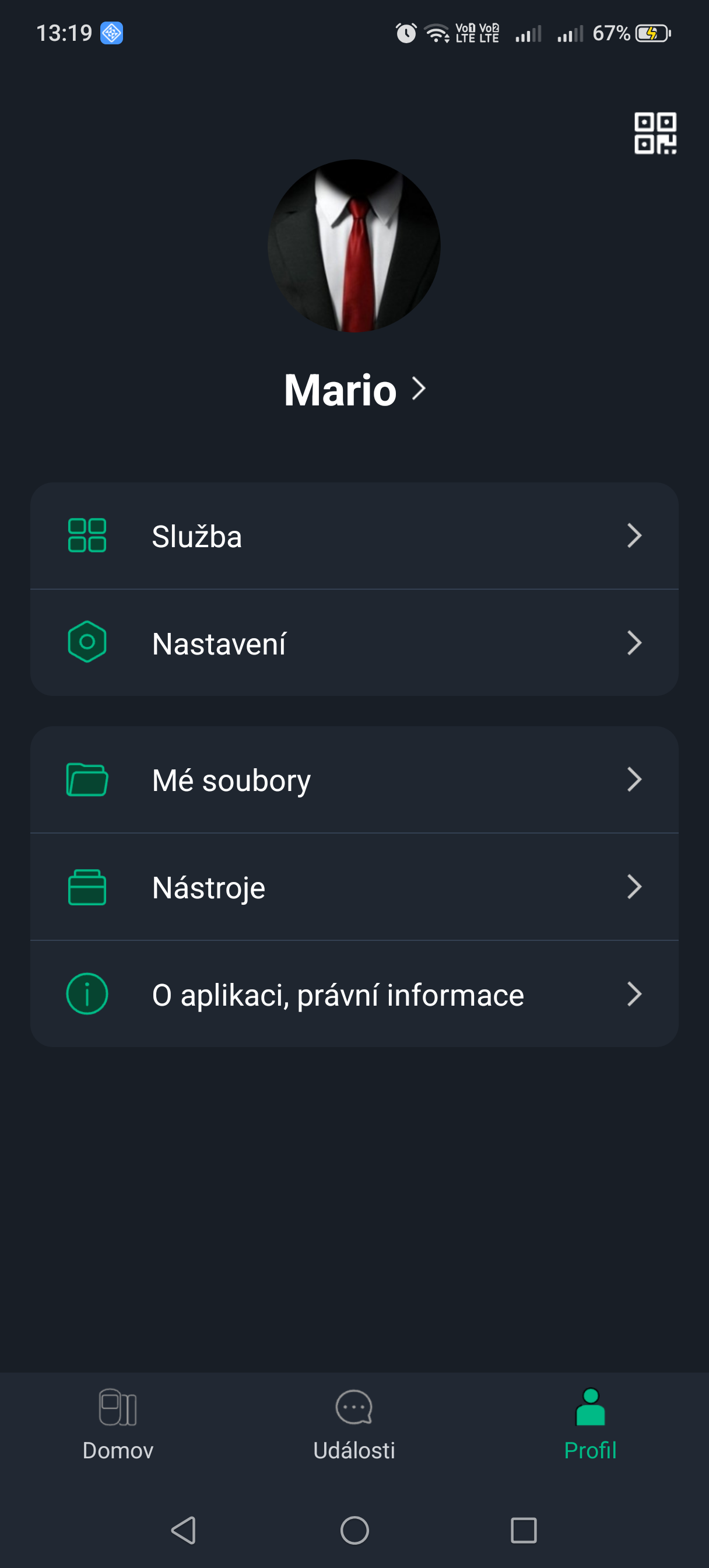
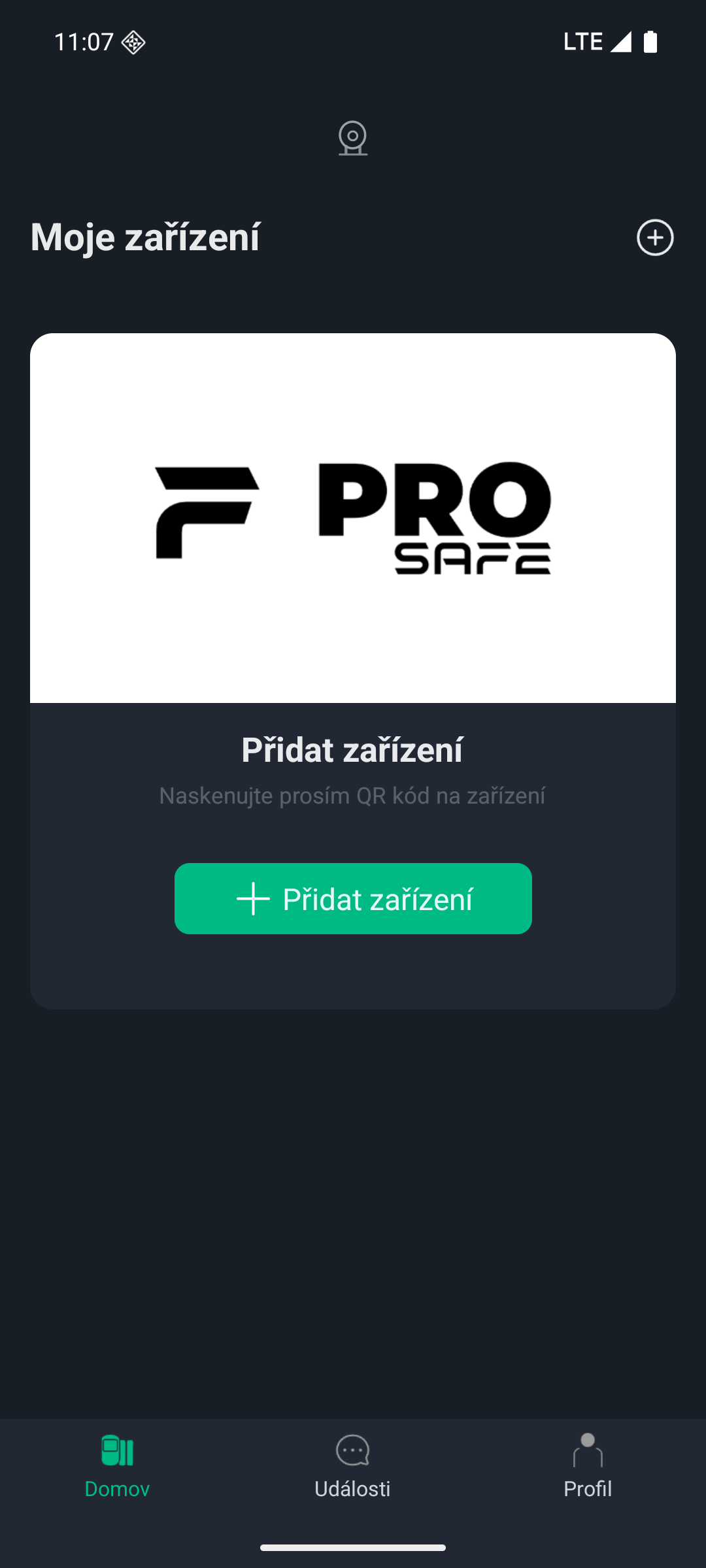
- На экране Устройства нажмите на значок + и выберите Сканировать QR-код.
- Добавьте устройство.
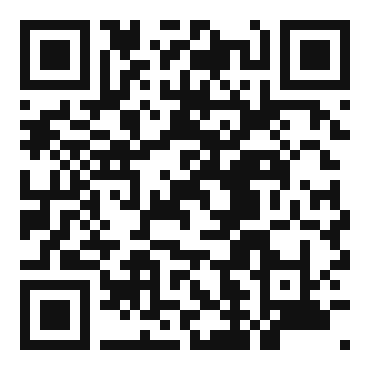
- Отсканируйте QR-код непосредственно на устройстве или нажмите на значок галереи и импортируйте изображение с QR-кодом.
- Нажмите Ввести SN вручную и введите серийный номер устройства для ручного добавления.
- Выберите тип устройства и нажмите Далее.
Если система автоматически распознаёт тип устройства, нажмите сразу Далее.
- На экране Добавить устройство измените название устройства, введите имя пользователя и пароль устройства и нажмите Сохранить.
- Настройте параметры сети.
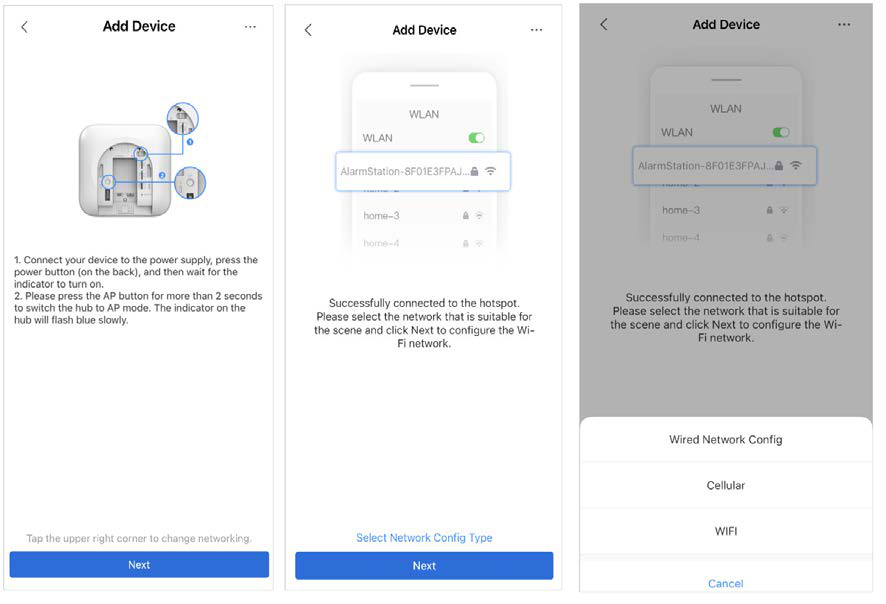
- На экране Добавить устройство нажмите Далее и подключитесь к точке доступа хаба.
- Как только соединение будет успешно установлено, нажмите Выбрать тип сетевой конфигурации.
- Выберите типы сети, которые хотите настроить.
- Сеть Ethernet: включите функцию DHCP или вручную введите IP-адрес, маску подсети, шлюз, DNS и MAC-адрес.
- Мобильная сеть: настройте для SIM-карты APN, режим аутентификации, имя пользователя, пароль, номер дозвона и роуминг данных.
- Wi-Fi: выберите сеть Wi-Fi и введите пароль для подключения к ней.
Добавление устройств к хабу
К хабу можно добавить несколько устройств. Подробности по добавлению отдельных типов устройств вы найдёте в руководствах пользователя соответствующих устройств.
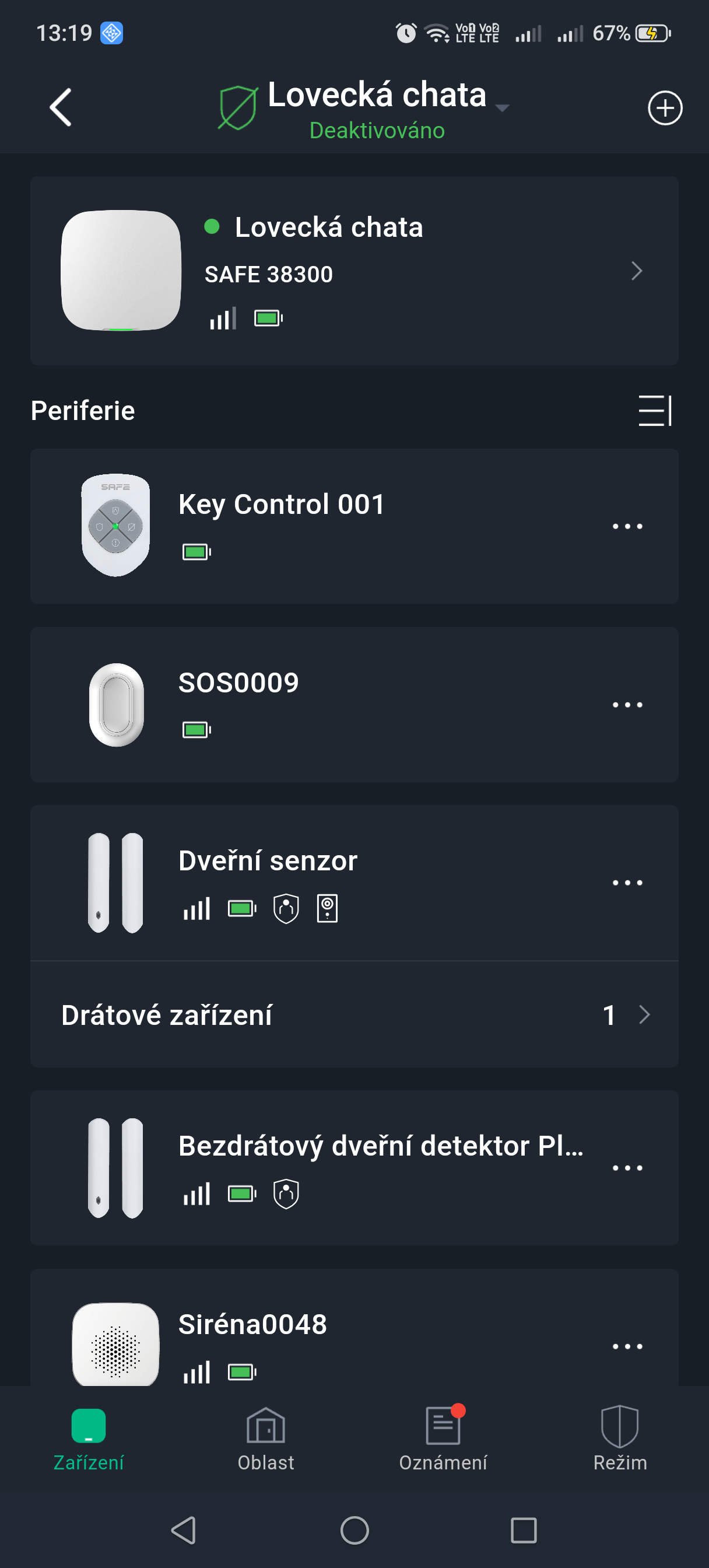
На экране Устройства хаба нажмите на значок + и выберите Добавить устройство.
Добавление устройства
Добавление по одному:
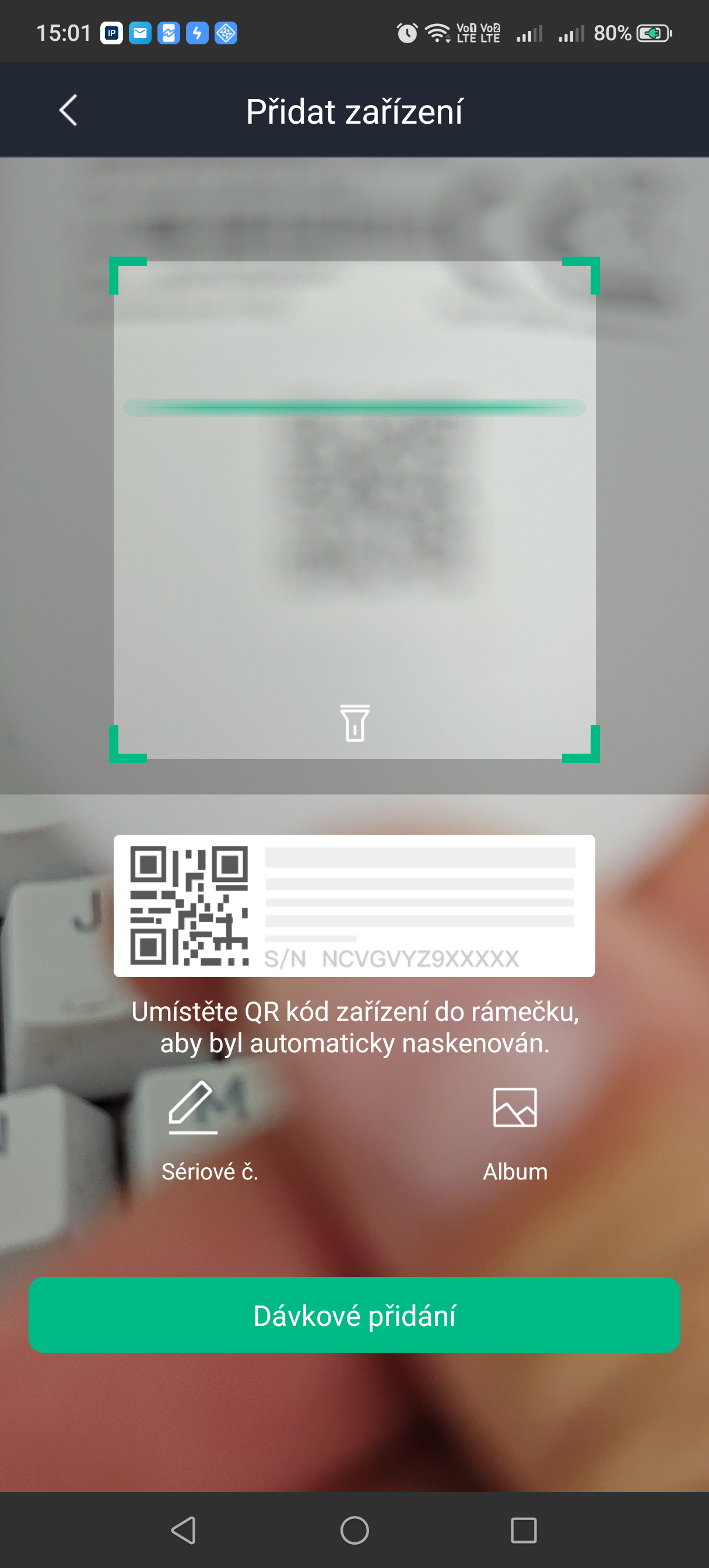
- Отсканируйте QR-код на нижней стороне устройства и нажмите Далее.
Серийный номер устройства можно также ввести вручную, нажав на SN, либо выбрать изображение QR-кода из раздела Мои файлы.
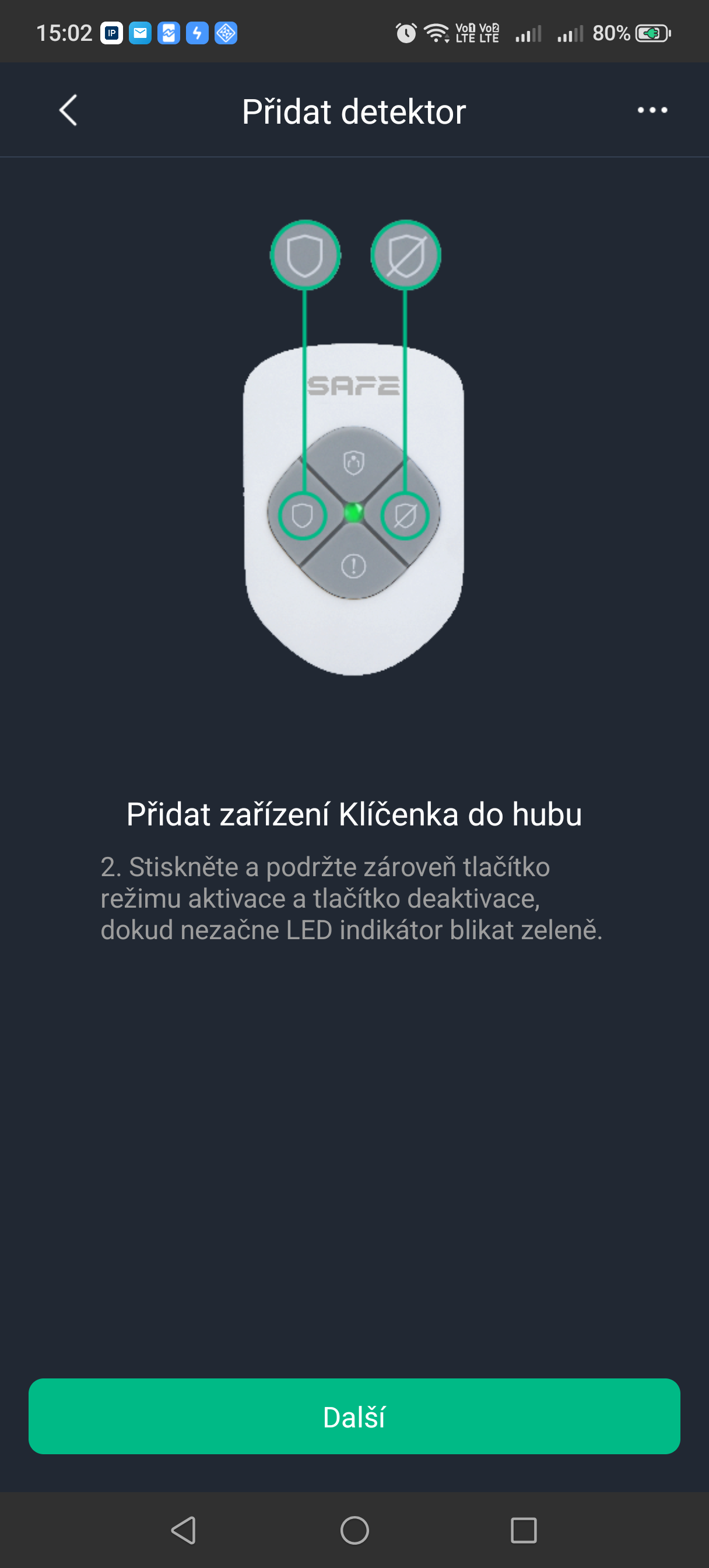
- Согласно указаниям на экране включите устройство и нажмите Далее.
- Дождитесь завершения сопряжения.
- Введите название устройства, выберите зону и нажмите Готово.
Пакетное добавление
Нажмите Пакетное добавление, а затем Start, чтобы начать сопряжение.
Включите питание устройства. Если индикатор на устройстве быстро мигнёт зелёным, а затем погаснет, сопряжение прошло успешно. Повторите эту процедуру и добавляйте устройства одно за другим.
Для брелоков сопряжение начинается одновременным нажатием кнопок Активировать и Деактивировать. Для тревожных кнопок вы переходите в режим сопряжения удержанием кнопки в течение 8 секунд.
Добавление IP-камеры
Добавьте IP-камеру (IPC) к хабу.
- На экране Устройства хаба нажмите значок + и выберите Добавить IP-камеру.
- Добавьте IP-камеру к хабу.
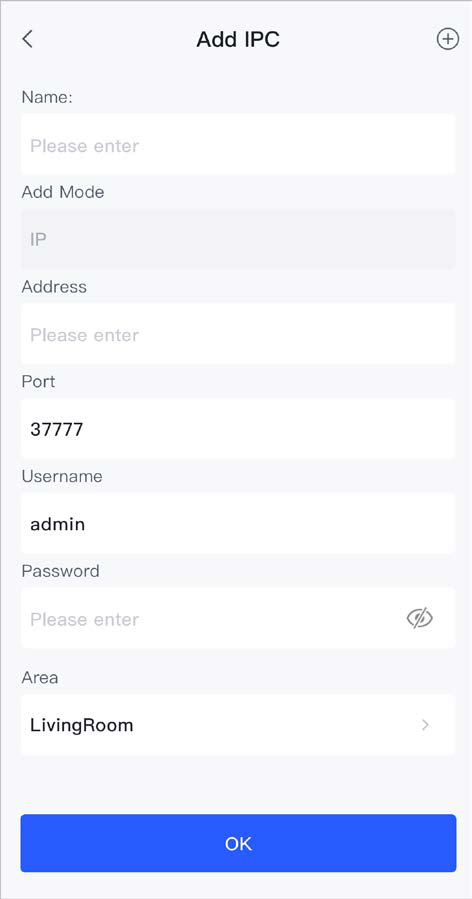
- Ручное добавление:
- Введите название устройства, IP-адрес IP-камеры, номер порта, имя пользователя и пароль IP-камеры, выберите зону, к которой привязана IP-камера, и нажмите OK.
- Выберите канал IP-камеры и нажмите OK.
- Поиск онлайн:
- Нажмите значок меню и выберите Поиск в LAN, чтобы найти IP-камеры в том же сегменте сети.
- Нажмите Далее.
- Введите пароль IP-камеры, выберите зону, к которой привязана IP-камера, и нажмите OK.
- Выберите канал IP-камеры и нажмите OK.
- Ручное добавление:
Связанная процедура
Для добавленной IP-камеры можно настроить её параметры.
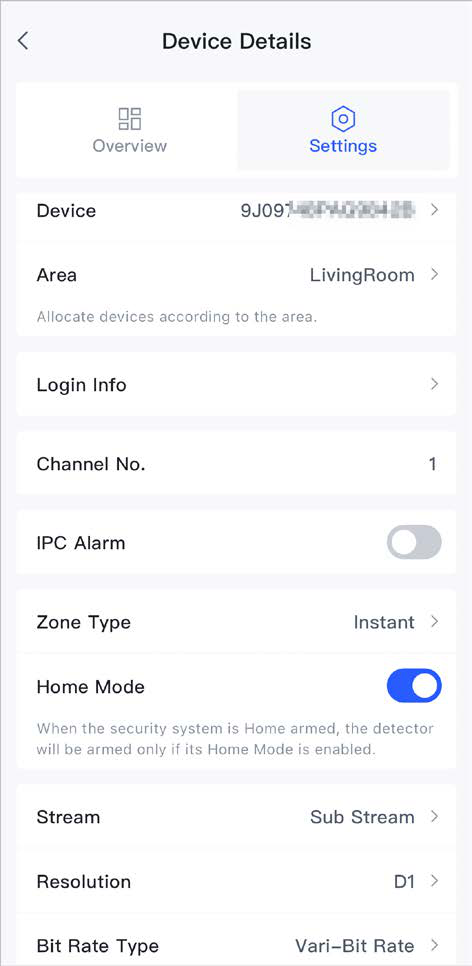
- Для данной IP-камеры выберите Сведения об устройстве.
- Выберите Настройки и настройте параметры IP-камеры.
Добавление модуля расширения
- На экране Устройства хаба нажмите значок + и выберите Добавить модуль расширения.
- Нажмите Старт, чтобы добавить модуль расширения.
Убедитесь, что шина RS-485 модуля расширения подключена к хабу, с помощью DIP-переключателя установите на модуле уникальный адрес, а затем включите модуль.
Видеосвязь с тревогой
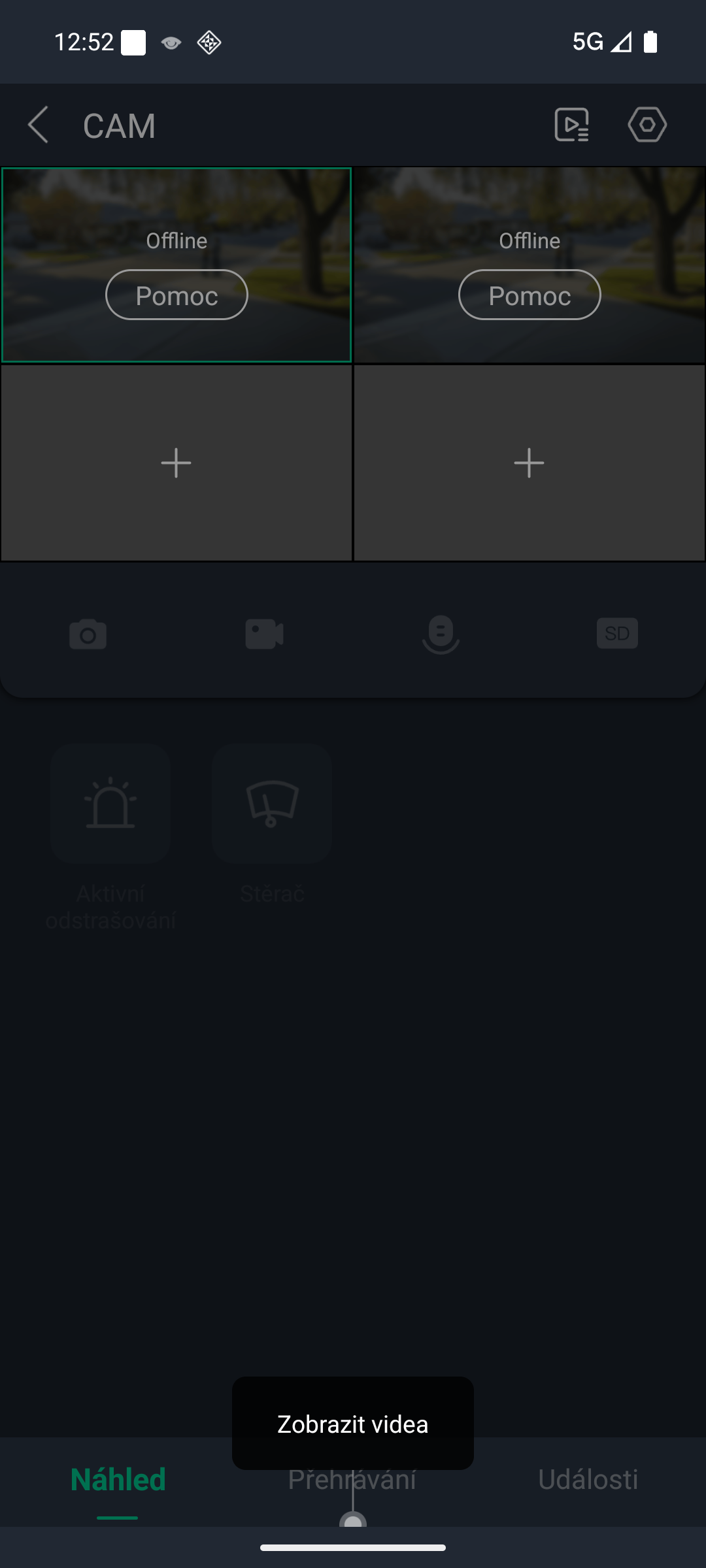
Настройте видеосвязь с тревогой для устройства, чтобы при срабатывании тревоги можно было просмотреть видеозапись.
Предварительные условия
- Перед настройкой видеосвязи с тревогой хаб должен быть активирован.
- К хабу должны быть добавлены устройства.
- На экране Устройства хаба выберите устройство и перейдите в Сведения об устройстве > Настройки для настройки параметров.
- Включите Видеосвязь с тревогой и выберите Видеоканал.
- В списке Связанный канал выберите видеоканал и нажмите Сохранить.
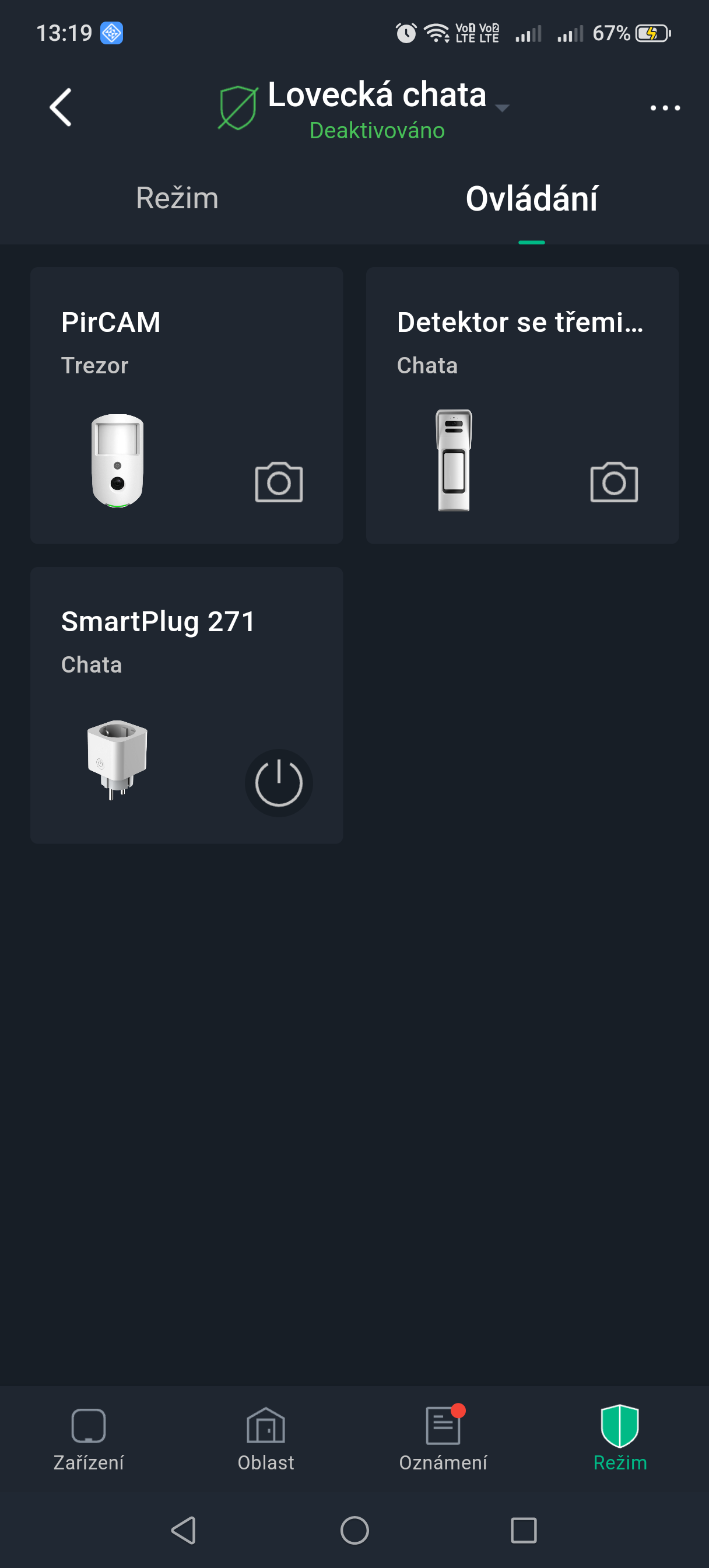
Состояние хаба
Значки на дисплее хаба
На дисплее хаба отображаются значки с следующим значением:
| Параметр | Значение |
|---|---|
| Уровень сигнала LTE | Состояния: очень слабый, слабый, хороший, отличный, нет сигнала. |
| Уровень сигнала Wi-Fi | Состояния: очень слабый, слабый, хороший, отличный, нет сигнала. |
| SIM-карта | Состояния: активна SIM-карта 1, активна SIM-карта 2, нет SIM-карты, SIM-карта разблокирована, SIM-карта заблокирована. |
| Состояние батареи | Отображает уровень заряда в шагах: 100 %, 80 %, 60 %, 40 %, 20 %. |
Обзор и состояние хаба
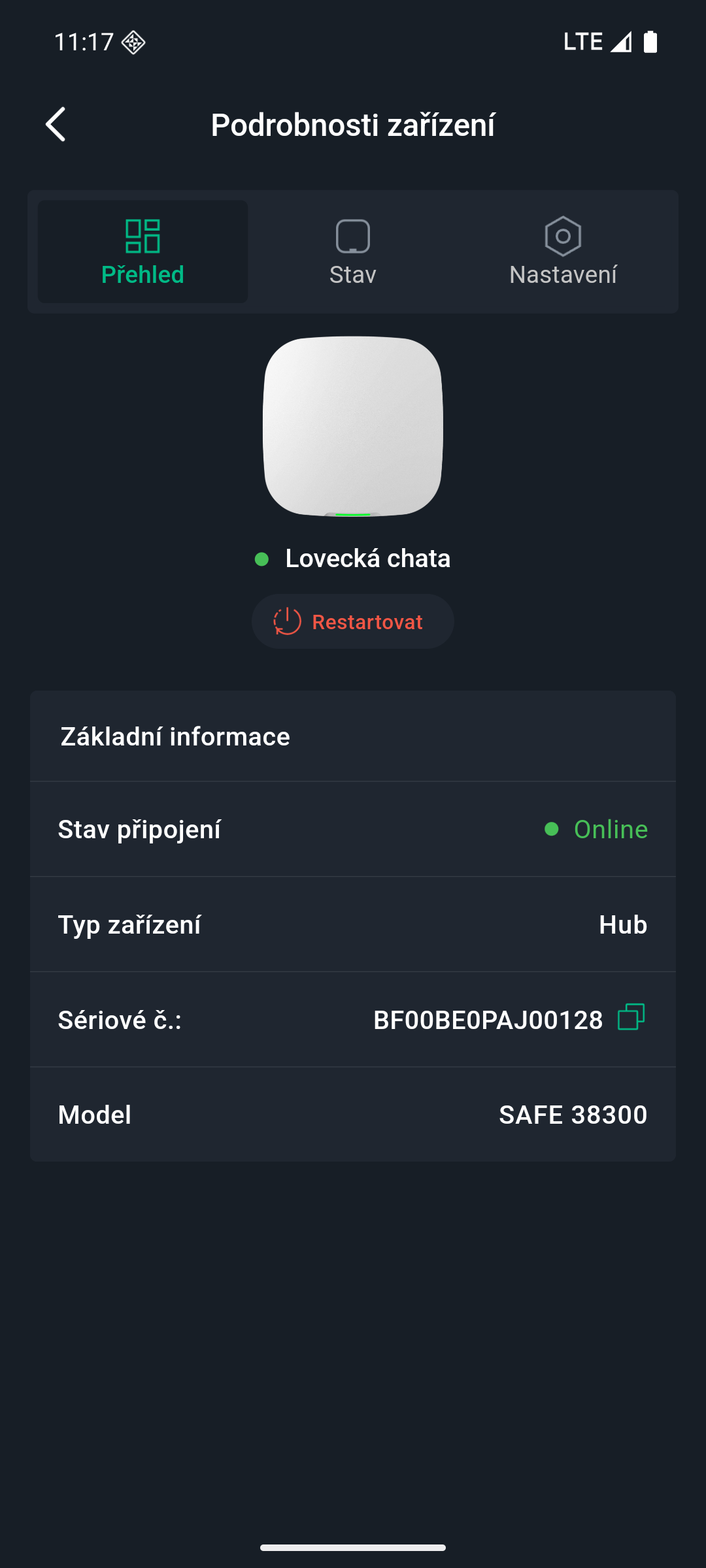
На экране устройств в приложении ProSAFE выберите хаб, а затем вкладку Обзор или Состояние для просмотра информации и состояния хаба.
Обзор
| Параметр | Значение |
|---|---|
| Основная информация | Отображает основную информацию о хабе. |
| Статус онлайн | Отображает состояние подключения хаба (онлайн/офлайн). |
| Тип | Отображает тип устройства. |
| SN | Отображает серийный номер хаба. |
| Модель | Отображает модель хаба. |
Состояние
| Параметр | Значение |
|---|---|
| Уровень сигнала LTE | Уровень сигнала мобильной сети для активной SIM-карты. |
| Уровень сигнала Wi-Fi | Состояние подключения хаба к интернету через Wi-Fi. Для повышения надёжности рекомендуем устанавливать хаб в месте с сигналом силой не менее 2 делений. |
| Состояние батареи | Отображает оставшуюся ёмкость батареи в процентах. |
| Саботаж | Отображает состояние защиты от вскрытия (тампер) хаба. Состояния: открыто, отключено. |
| Внешнее питание | Отображает состояние подключения внешнего питания. Состояния: подключено, отключено. |
| GSM | Отображает состояние GSM-подключения хаба. Состояния: подключено, отключено. |
| Wi-Fi | Отображает состояние Wi-Fi-подключения хаба. Состояния: подключено, отключено. |
| Ethernet | Отображает состояние Ethernet-подключения хаба. Состояния: подключено, отключено. |
| SIM-карта | Отображает состояние подключения SIM-карты. Состояния: SIM 1, SIM 2, нет, заблокировано (это состояние отображается только если в хаб установлена SIM-карта). |
| DPPC1 – основной / DPPC1 – резервный / DPPC2 – основной / DPPC2 – резервный | Отображает состояние подключения к центру мониторинга и приёма тревожных сообщений (DPPC) 1 и 2. Состояния: подключено, отключено. |
| Версия прошивки | Версия программного обеспечения (прошивки) хаба. |
Настройки хаба
Общие настройки
На экране хаба нажмите Настройки — отобразятся сведения об устройстве.
| Параметр | Описание |
|---|---|
| Устройство | Отображение названия, типа, серийного номера и модели хаба; изменение названия устройства (подтвердите нажатием Сохранить). |
| Настройки хаба | Настройка параметров хаба (см. таблицу ниже). |
| Сеть | Отображение текущей информации о сетевом подключении. |
| Часовой пояс | Выбор часового пояса, в котором работает хаб; опционально летнее время (DST) — выбор даты или недели, а также времени начала и окончания. |
| Язык | Язык голосовых сообщений и SMS. Поддерживается 18 языков: арабский, чешский, датский, нидерландский, английский, французский, немецкий, итальянский, португальский, русский, испанский (LA и EU), турецкий, словацкий, польский, греческий, болгарский, эстонский. По умолчанию используется английский. |
| Руководство пользователя | Открытие руководства пользователя хаба. |
| Обновление прошивки | Обновление онлайн (облако). |
На экране устройств в приложении ProSAFE выберите хаб, а затем нажмите Настройки > Настройки хаба для просмотра и изменения общей информации о хабе.
| Настройки | Описание |
|---|---|
| Резервное копирование конфигурации | Если произойдёт повреждение хаба, вы можете перенести его параметры и конфигурацию устройства на другой хаб. После включения этой функции конфигурация хаба будет регулярно резервироваться. |
| Управление пользователями | Позволяет добавлять, изменять или удалять пользователей приложения или клавиатуры, только в состоянии Деактивировано.
|
| Тревога SOS | Настройка типов тревоги SOS: тревога о помощи, сигнализация сиреной, медицинская тревога и пожарная тревога. После завершения настройки вы запустите тревогу нажатием на SOS на экране Операции хаба. Если выбрано несколько типов тревоги, отобразится всплывающее окно с запросом, какую тревогу следует запустить в этот раз. |
| Монтажник | Авторизация поставщика услуг. Нажмите Авторизовать, введите учётную запись поставщика услуг, срок полномочий и выберите устройства, которые должны быть авторизованы, отметьте Я прочитал(а) и согласен(на) с Пользовательским соглашением и нажмите Далее. |
| Глобальная активация/деактивация | Одним нажатием вы активируете или деактивируете все устройства во всех зонах. |
| Запланированная активация/деактивация | Активация или деактивация зон по расписанию.
|
| Настройка звука |
|
| Светодиодная индикация | Светодиодная индикация по умолчанию включена.
Если светодиодная индикация выключена, индикатор остаётся погашенным независимо от того, работает хаб нормально или нет.
|
| Служба интеркома | Включив функцию Служба интеркома, вы активируете интерком.
|
| Управление телефонными номерами |
|
| Тестовый режим | Нажатием на Старт вы протестируете состояние устройств, подключённых к хабу в отдельных зонах; нажатием на Стоп вы завершите тест. |
| Режим пониженной чувствительности | После включения режима пониженной чувствительности снижается мощность передачи хаба. |
| Импорт конфигурации | Позволяет перенести конфигурацию из одного хаба на другой хаб той же модели. После импорта существующие отношения авторизации, передачи во временное пользование и охранных услуг не сохранятся. Поэтому действуйте с осторожностью.
Перед импортом конфигурации необходимо включить функцию Резервное копирование конфигурации.
|
| Подключение к облачному сервису | Установите интервал ping между сервером и хабом в диапазоне от 150 до 900 секунд (значение по умолчанию 150 секунд). Если D-cloud обнаружит, что время отключения хаба превысило 150 секунд, он сообщит пользователю о состоянии хаба через приложение. |
| Heartbeat | Настройка интервала ping между хабом и устройствами. Эта настройка определяет, как часто хаб взаимодействует с устройствами и как быстро обнаруживается потеря связи.
|
| Сигнализация саботажа сиреной |
|
| Проверка целостности системы | После включения хаб во время активации проверяет, находится ли текущее состояние системы в порядке. Если обнаружена аномалия, активация будет заблокирована. Проверяются следующие пункты: активация несмотря на заявленные неисправности, отключение основного питания, задержка отключения основного питания, тампер хаба, соединение с облачной платформой, ошибка сети Ethernet, ошибка Wi-Fi, ошибка мобильной сети, помехи радиочастоты и соединение с DPPC.
|
| DPPC | Введите IP-адрес/домен, порт и ID устройства и зарегистрируйте хаб на платформе SAFEWatch / SAFEWatch Pro или в конвертере (Converter). |
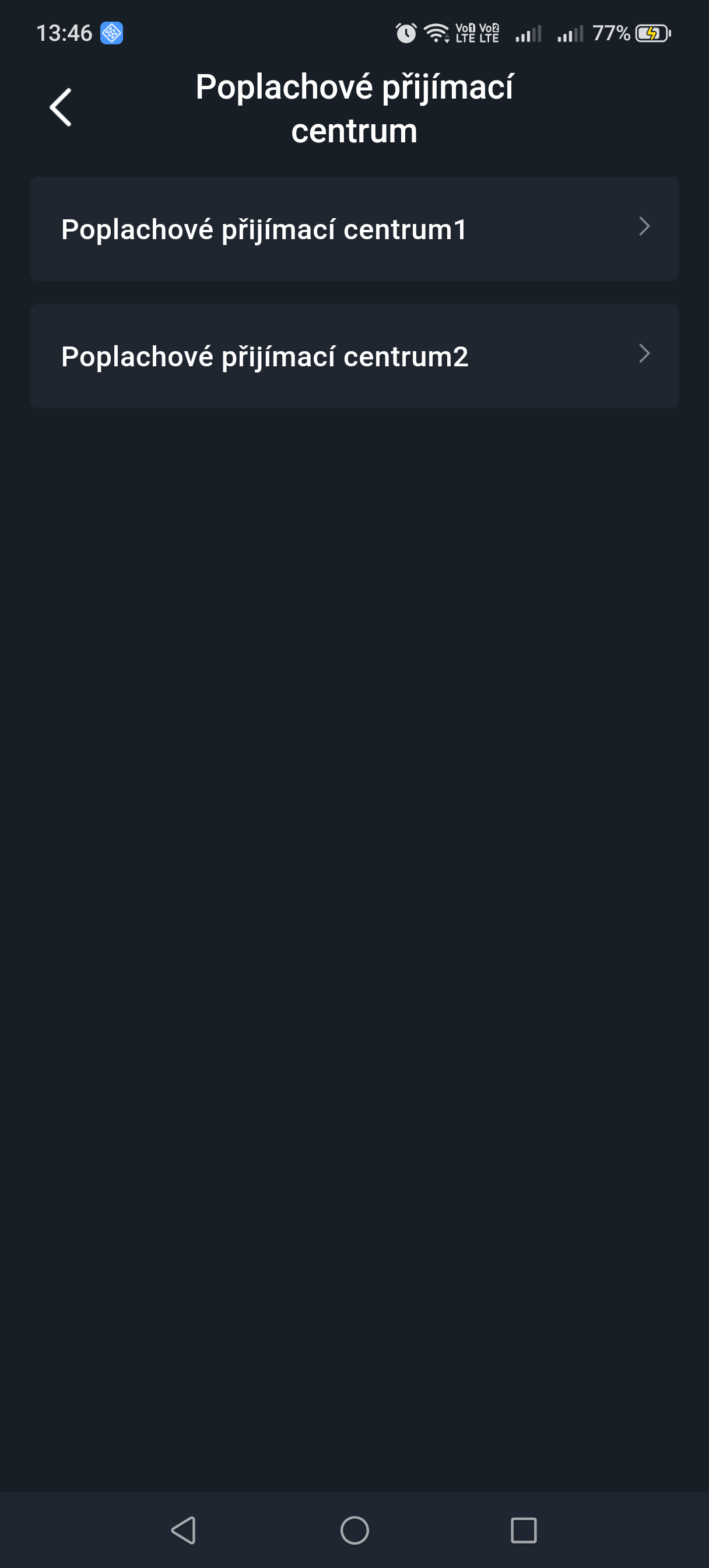
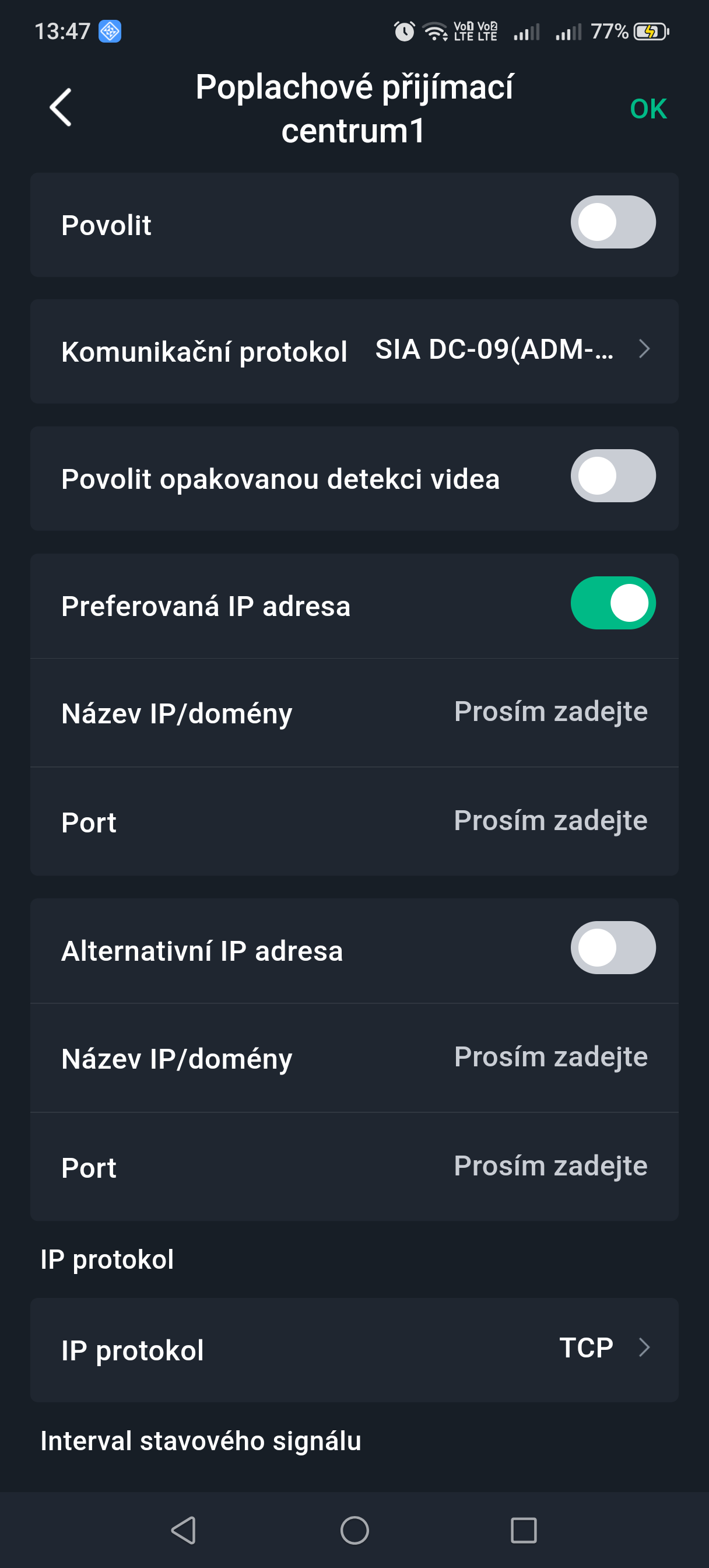
| Центр мониторинга и приёма тревожных сообщений (DPPC) | Выберите DPPC 1 или DPPC 2 и перейдите на соответствующий экран настройки. Включите функцию и настройте параметры.
SP2: LAN/WIFI через CLOUD, приложение ProSAFE (время сообщения по умолчанию 150 с) или время сообщения DPPC мин. 25 ч.
DP2: преимущественно LAN/WIFI через CLOUD, приложение ProSAFE (время сообщения по умолчанию 150 с) или время сообщения DPPC мин. 30 мин, дополнительно GPRS/4G через CLOUD, приложение ProSAFE (время сообщения по умолчанию 150 с) или время сообщения DPPC мин. 30 мин. |
Конфигурация сети
На экране Общая настройка в сведениях об устройстве нажмите Настройка сети. После этого вы можете выбрать для хаба тип сети: проводную сеть, Wi-Fi или мобильную сеть.
Сеть Ethernet
- Выберите Настройки сети > Настройка сети Ethernet.
- Настройте параметры подключения к проводной сети.
| Параметр | Описание |
|---|---|
| DHCP | Если в сети доступен DHCP-сервер, вы можете включить DHCP – хаб затем автоматически получит динамический IP-адрес. |
| IP-адрес, маска подсети, шлюз, DNS, DNS 2, MAC-адрес | Ручная настройка: вручную задайте для хаба IP-адрес, маску подсети, шлюз по умолчанию, DNS и MAC-адрес. |
Wi-Fi
- Выберите Настройки сети > Настройка сети Wi-Fi.
- Выберите доступную сеть Wi-Fi в радиусе действия и введите пароль сети для подключения.
Мобильная сеть
- Выберите Настройки сети > Мобильная сеть.
- Настройте параметры мобильной сети.
| Параметр | Описание |
|---|---|
| Мобильная сеть | Нажатием на переключатель рядом с пунктом Мобильная сеть активируйте мобильное подключение. |
| Приоритет | Нажатием на переключатель рядом с пунктом Приоритет вы установите мобильную сеть в качестве приоритетного варианта при выборе сети. |
| SIM 1 / SIM 2 | Поддерживаются две SIM-карты в режиме single standby. SIM-карты позволяют хабу использовать мобильные данные и отправлять push-уведомления о тревоге. |
| APN | Access Point Name (APN) — это название настройки, которую устройство использует для создания соединения (шлюза) между мобильной сетью оператора и публичным интернетом. |
| Режим проверки подлинности (Auth Mode) | Режим проверки подлинности (аутентификации) мобильного подключения. |
| Имя пользователя / Пароль | Имя пользователя и пароль для мобильной сети. |
| Набираемый номер (Dial Number) | Номер, на который должен подключаться (дозваниваться) хаб. |
| Данные в роуминге | Включите эту функцию, если вы находитесь за пределами зоны покрытия домашней сети и вам нужен доступ в интернет. |
| Использование мобильных данных | Просмотр статистики использования мобильных данных. |
| Сбросить статистику | Сбрасывает статистику использования мобильных данных и начинает подсчёт заново. |
| PIN | Позволяет ввести PIN-код SIM 1 и SIM 2 отдельно, если это необходимо в целях защиты. |
Управление устройствами
Администратор (пользователь ProSAFE) может добавлять монтажников, передавая им устройства. Устройство можно передать монтажнику по отдельности или массово.
Передача устройства монтажнику
Массовая передача устройства
Вы можете массово передать устройство службе Smart-safe Care (монтажнику).
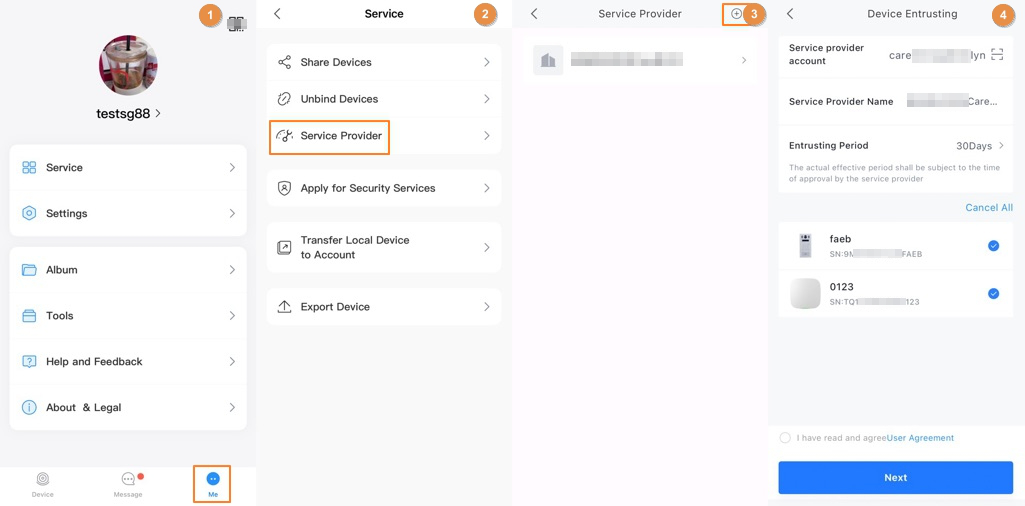
- На экране Устройства выберите Я > Услуги > Поставщик услуг и нажмите соответствующий значок.
- На экране Передача устройства подтвердите данные связанного поставщика услуг либо нажатием на значок отсканируйте QR-код поставщика услуг.
- Выберите устройства, которые хотите передать, и передайте их службе Smart-safe Care. Порядок действий при передаче нескольких устройств такой же, как и при передаче одного устройства.
Передача устройства по отдельности
Вы можете передать устройство монтажнику (пользователю поставщика услуг) по отдельности и при этом настроить разрешения передачи.
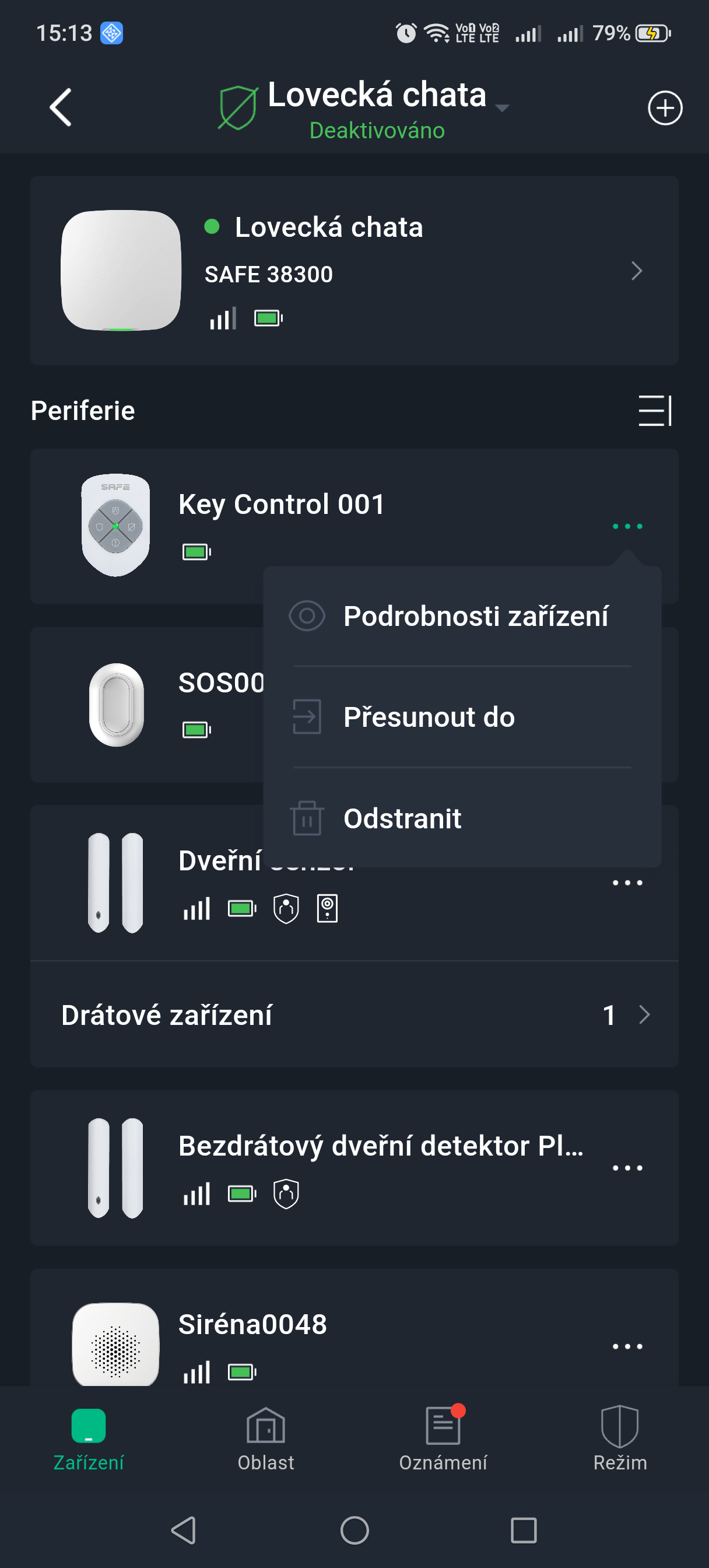
- На экране Устройства нажмите значок рядом с соответствующим устройством, а затем нажмите Передать устройство.
- На экране Передача подтвердите данные связанного поставщика услуг либо нажатием на значок отсканируйте QR-код соответствующего монтажника.
- Выберите срок передачи и разрешения и нажмите OK.
| Разрешения | Описание | Примечание |
|---|---|---|
| Управление состоянием (Health Management) | Выбрано по умолчанию, отменить нельзя. Включает разрешения на проверку состояния одним нажатием, сообщение об ошибках, устранение ошибок, статистику данных и отчёт о состоянии. | — |
| Видеоустройства | Вы можете запросить разрешение на настройку устройства, просмотр видео в реальном времени и воспроизведение записей.
|
Вы можете выбрать временное разрешение, например на 1 час или 4 часа, либо выбрать авторизацию на весь срок передачи. Если, например, срок передачи составляет 30 дней, у вас будет данное разрешение в течение всех 30 дней. |
| Охранные устройства | Вы можете запросить разрешение на настройку и управление устройством.
|
|
| Устройства видеоинтеркома | Вы можете запросить разрешение на настройку и управление устройством.
|
- Прочитайте и отметьте вариант Я прочитал(а) и согласен(на) с пользовательским соглашением, затем нажмите Далее.
Состояние передачи можно просмотреть на экране со списком устройств. После успешной передачи состояние устройства изменится с Ожидает проверки (Under Reviewing) через Идёт передача (Entrusting) на название монтажника/поставщика услуг.
Связанные операции
- Изменение разрешений: перейдите на экран Передано компании и нажмите Изменить разрешения.
- Отзыв передачи: перейдите на экран Передано компании и нажмите Отозвать.
- Продление срока передачи: перейдите на экран Передано компании и нажмите Продлить.
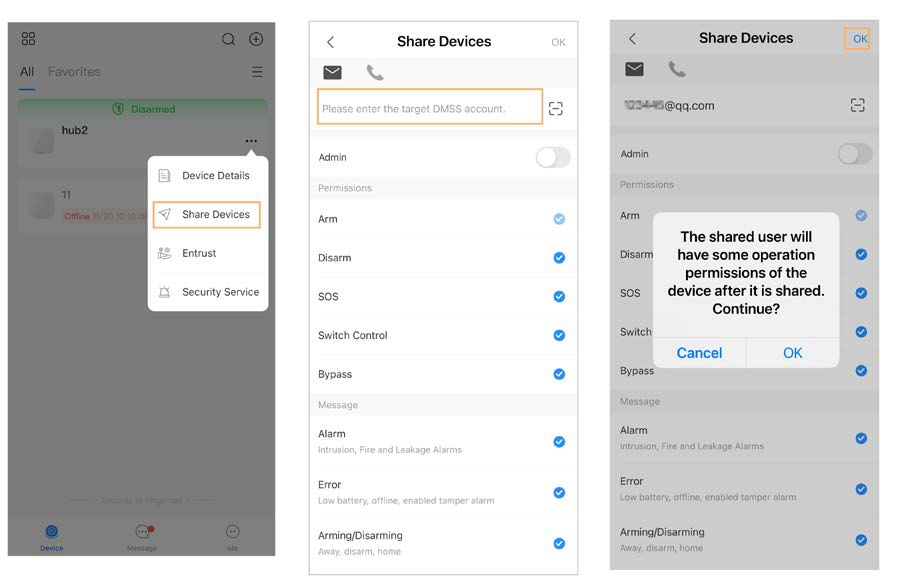
Общий доступ к устройству
- На экране Устройства нажмите значок рядом с соответствующим устройством, а затем нажмите Поделиться устройством.
- На экране Общий доступ к устройству предоставьте доступ к устройству пользователю, указав его учётную запись ProSAFE или отсканировав его QR-код.
- Выберите разрешения устройства для пользователя в соответствии с реальной необходимостью.
- Нажмите OK.
Учётная запись, с которой было предоставлено совместное использование устройства, отобразится в разделе Пользователи с общим доступом на экране Общий доступ к устройству.
Отключение устройства
Если при добавлении устройства вы обнаружите, что устройство уже привязано к другой учётной записи, вы можете сначала отменить привязку, а затем успешно добавить устройство.
- Выберите Я > Услуги > Отменить привязку устройства.
- Отсканируйте QR-код или введите серийный номер (SN) устройства вручную. Доступны 2 способа:
- Запрос на отключение устройства: система отобразит код авторизации – согласно инструкциям на экране загрузите требуемые изображения. Затем система проверит отправленные данные; после успешной проверки привязку устройства можно отменить.
- Отключение устройства с помощью пароля устройства: если вы знаете пароль устройства, введите его, чтобы отменить привязку устройства.
Управление зонами
Добавление зоны
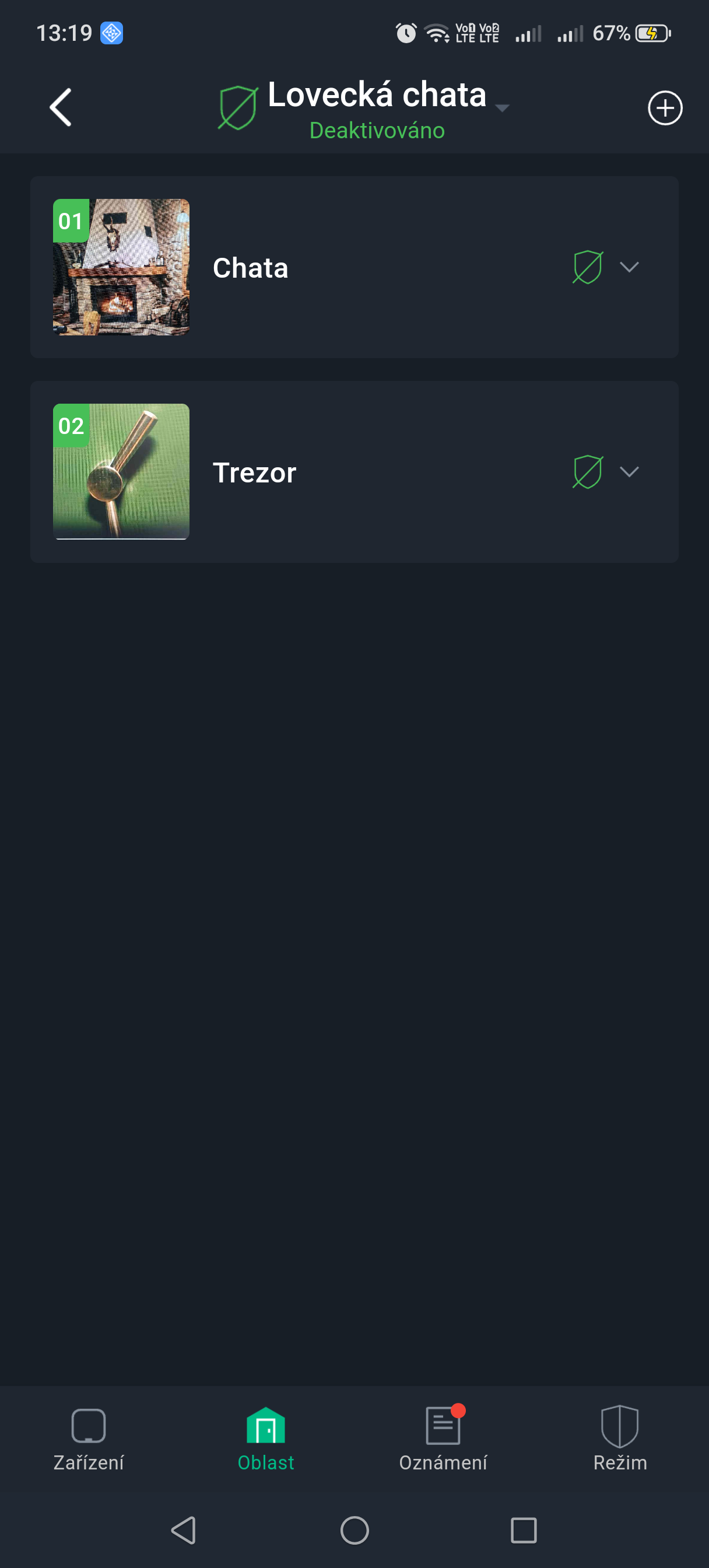
- На экране Зоны (Area) хаба нажмите значок + в правом верхнем углу, чтобы добавить зону.
- Настройте зону, выберите для неё изображение, а затем нажмите OK.
Общая зона
Установив зону как общую зону, её можно связать с другими зонами.
- Если активированы все связанные зоны, общая зона активируется автоматически.
- Если любая из связанных зон деактивирована, общая зона деактивируется автоматически.
- На экране Зоны (Area) хаба выберите зону, чтобы перейти на экран её сведений.
- Нажмите ... в правом верхнем углу, а затем нажмите Общая зона (Public Area).
- Включите функцию Общая зона, а затем нажмите Сохранить (Save).
Режим обслуживания
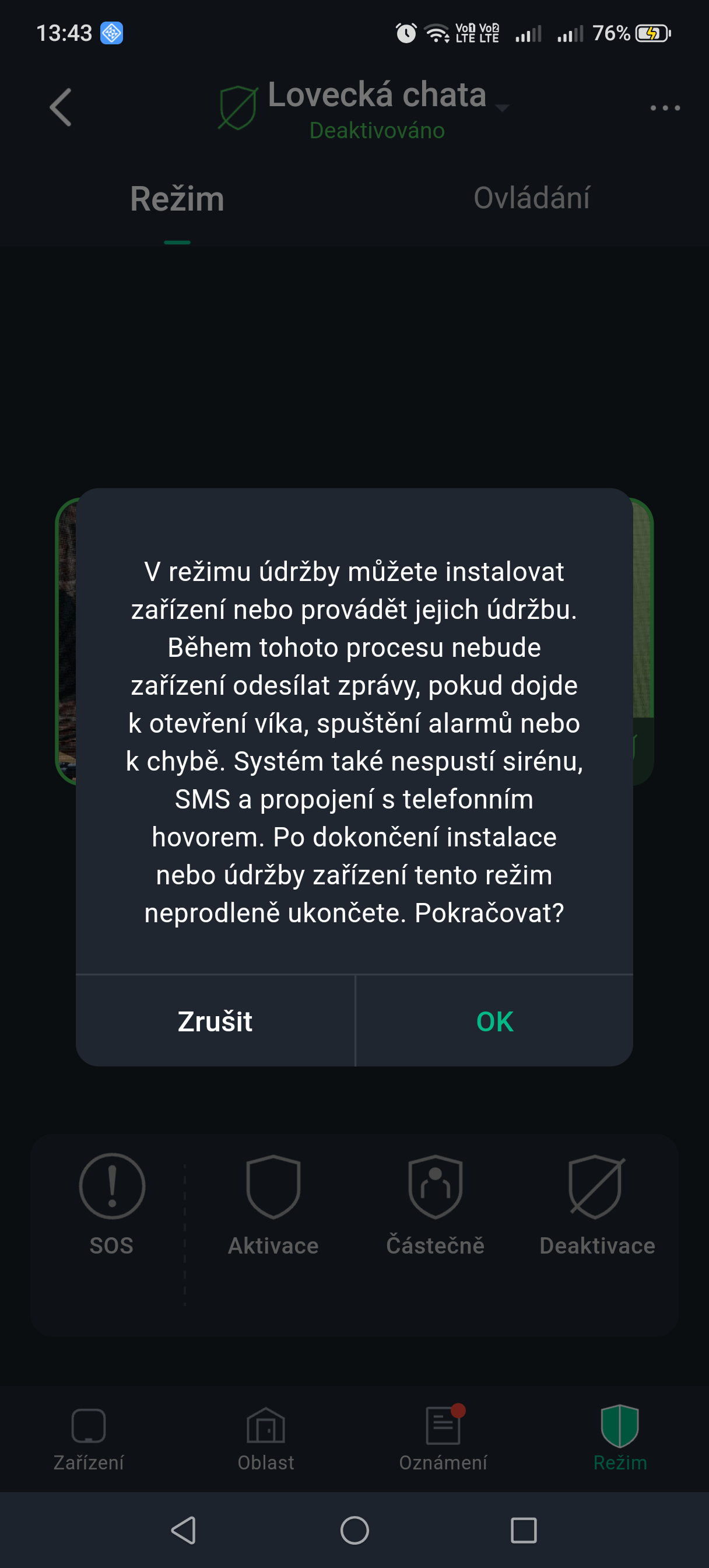
Режим обслуживания предназначен для сервисного обслуживания и обновления устройств. В режиме обслуживания система приостанавливает все сообщения о тревогах и неисправностях для зон, чтобы предотвратить излишние уведомления во время сервисных работ.
- На экране Операции нажмите ... в правом верхнем углу, а затем нажмите Режим обслуживания (Maintenance Mode).
Активация и деактивация системы
Пользователь уровня 2 или 3 имеет разрешение активировать и деактивировать систему. В данной главе в качестве примера используется управление с помощью приложения ProSAFE.
- Перед выполнением настройки убедитесь, что хаб добавлен.
- Убедитесь, что у хаба стабильное подключение к интернету.
- Убедитесь, что хаб деактивирован.
Можно управлять хабом и устройствами, а также выполнять операции, такие как активация и деактивация или настройка охранных устройств.
- На экране хаба нажмите Устройства (Peripheral), чтобы добавить устройство. Подробности о добавлении устройства см. в руководстве пользователя соответствующего устройства.
- Активируйте и деактивируйте детекторы в одной зоне или во всех зонах с помощью ручных или запланированных операций:
- Отдельная активация и деактивация: активация и деактивация детекторов в одной зоне.
- Глобальная активация и деактивация: активация и деактивация детекторов во всех зонах.
- Ручная активация и деактивация: активация охранной системы с помощью приложения ProSAFE, клавиатуры или пульта.
- Запланированная активация и деактивация: активация и деактивация детекторов по расписанию.
Отдельная
Детекторы можно активировать и деактивировать в одной зоне.
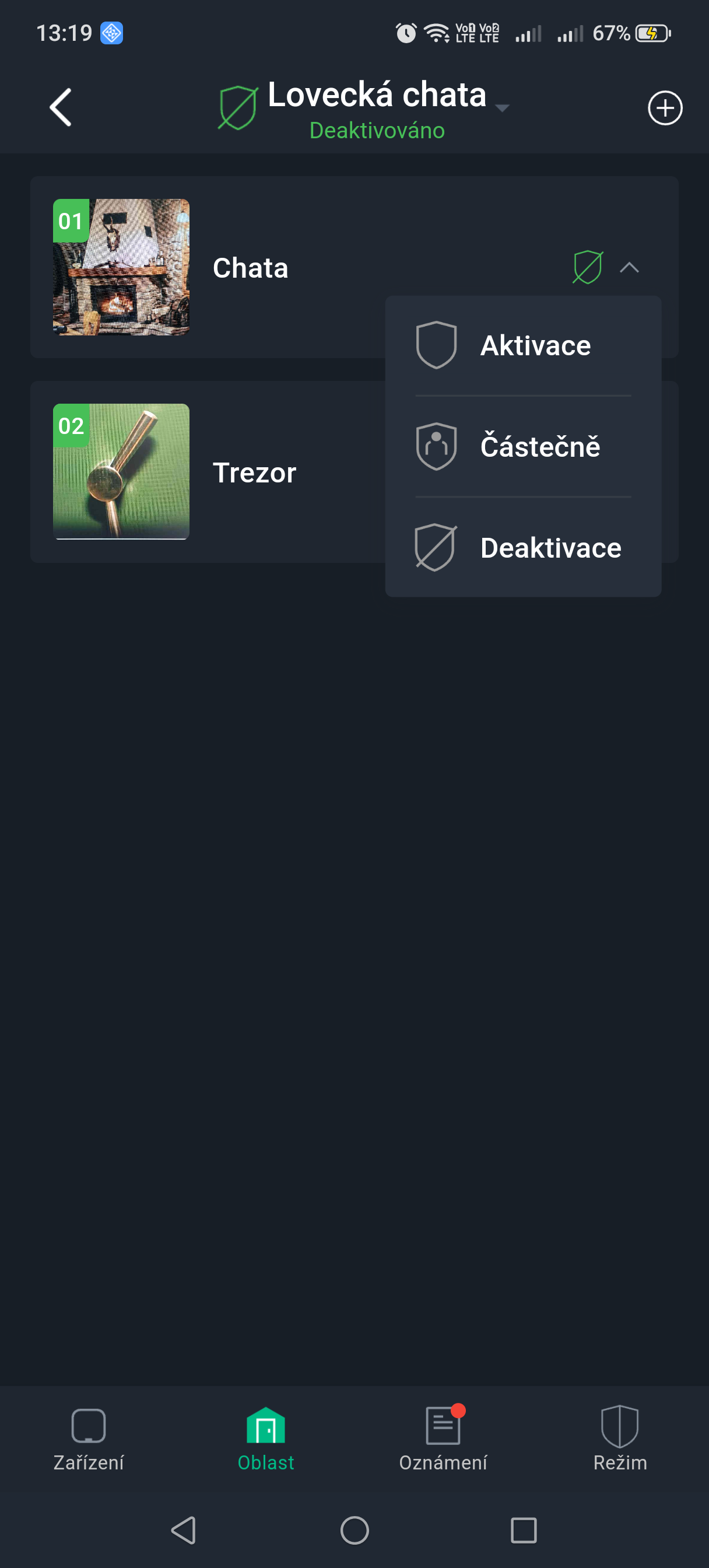
- На экране хаба нажмите Зоны (Area).
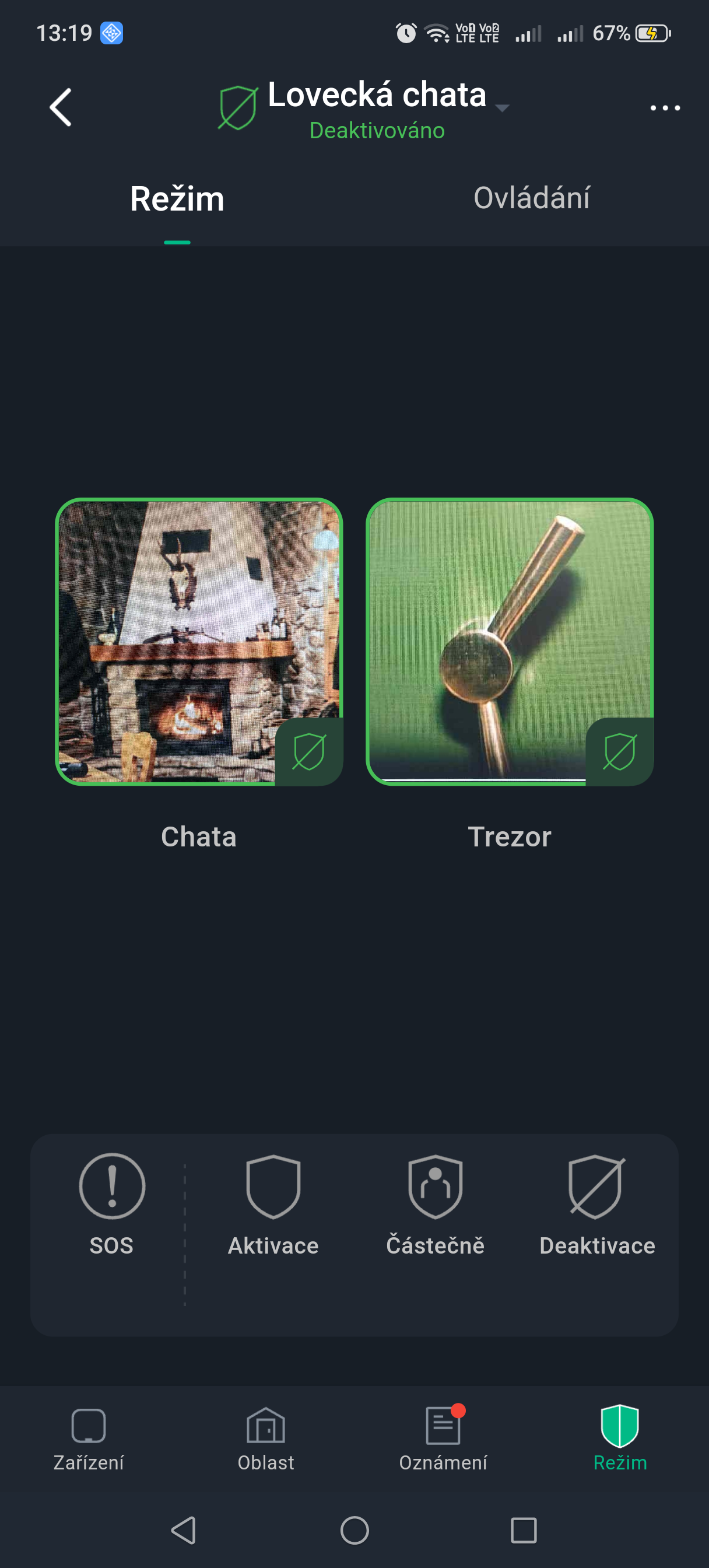
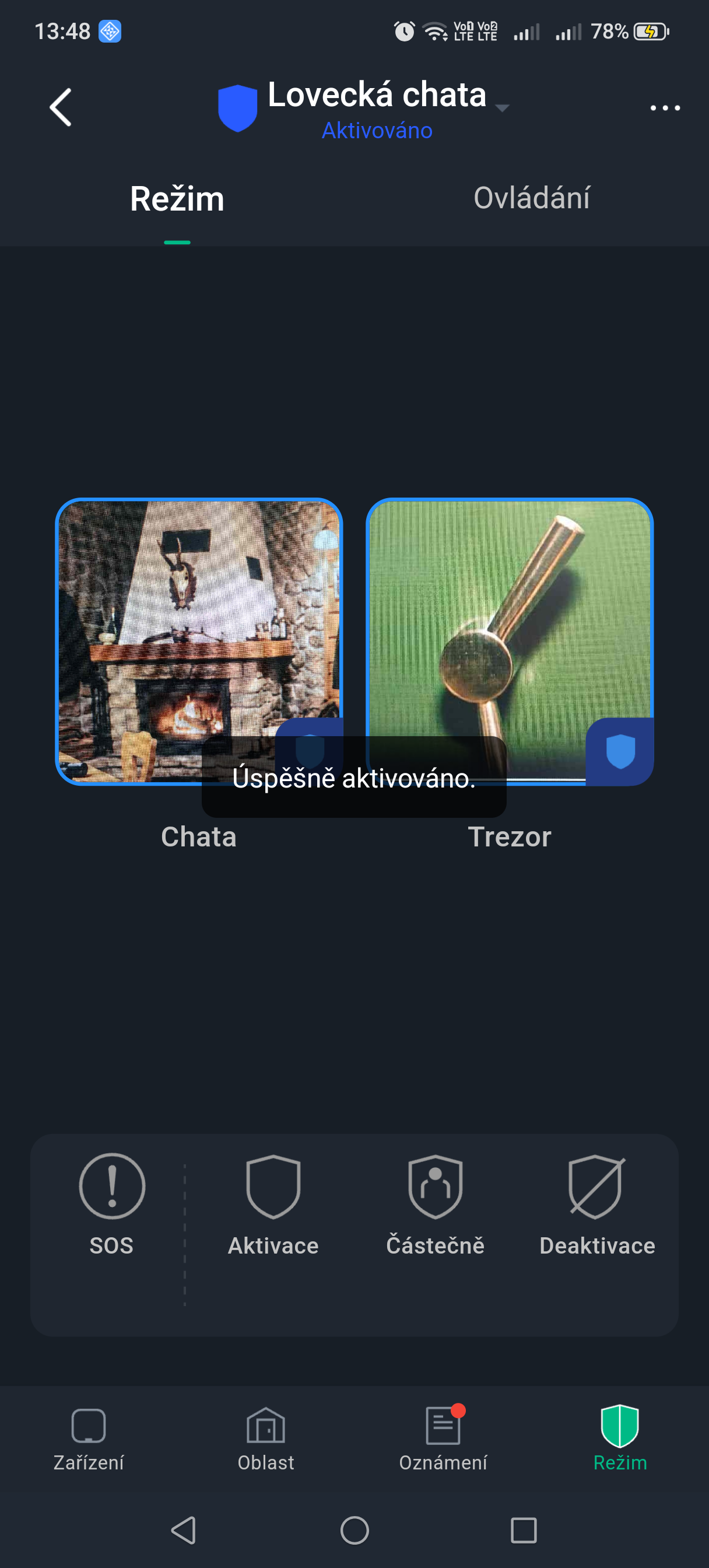
- Нажмите значок рядом с соответствующей зоной и выберите один из вариантов Частично, Активировать, Деактивировать:
- Частично (Home): активация системы, если вы находитесь внутри зоны охранной системы.
- Активировать (Away): активация системы при покидании зоны охранной системы.
- Деактивировать (Disarm): выключение охранной системы. Противоположность активации.
Глобальная
Детекторы можно активировать и деактивировать во всех зонах.
- На экране Операции хаба выберите один из вариантов Частично, Активировать для глобальной активации детекторов.
- Нажмите Деактивировать для глобальной деактивации детекторов.
- Нажмите SOS, чтобы запустить тревогу.
Ручная (клавиатура, пульт, карта)
Охранную систему можно активировать с помощью приложения ProSAFE или пульта (брелока).
- Порядок активации и деактивации детекторов в одной зоне или во всех зонах см. в главах «Индивидуальная» и «Глобальная активация и деактивация».
- Для управления с помощью брелока (пульта) и клавиатуры необходимо сначала назначить данному брелоку и клавиатуре разрешение на управление зонами. Подробности см. в руководстве пользователя соответствующего брелока и клавиатуры.
Запланированная
Можно настроить план активации и деактивации детекторов. Можно настроить планы активации, включая зону активации, режимы и временные интервалы.
- На экране хаба выберите Подробности устройства (Device Details) > Настройки (Settings) > Настройки хаба (Hub Setting).
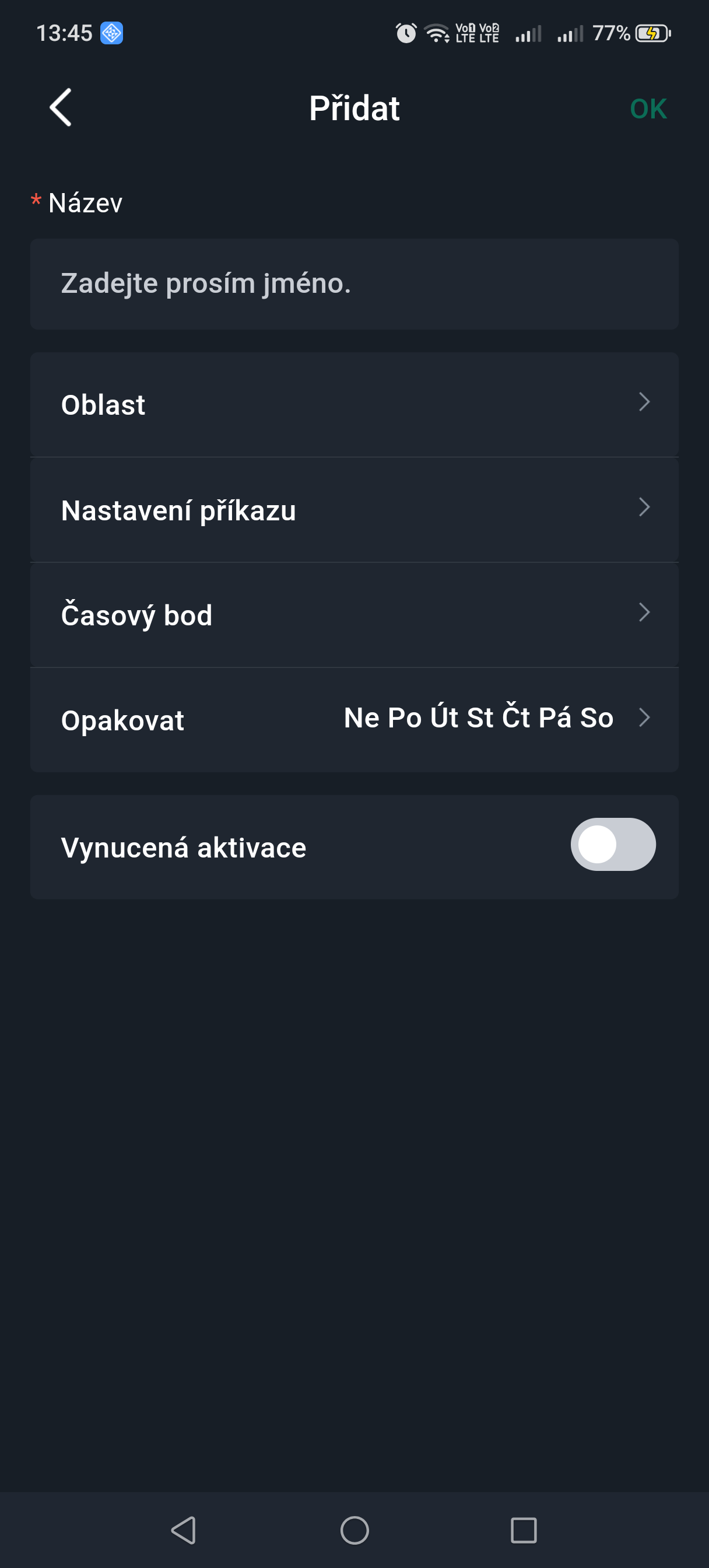
- Выберите экран Запланированная активация/деактивация (Scheduled Arming/Disarming), нажмите Добавить (Add) и настройте план активации:
- Название (Name): пользовательское название плана активации.
- Зона (Area): выбор одной или нескольких зон, которые требуется активировать.
- Настройка команды (Command Setting): выбор из вариантов Частично, Активировать и Деактивировать.
- Время (Time): настройка времени активации.
Чтобы использовать заданное время активации и для других дней, нажмите Повтор (Repeat) и выберите нужные дни.- Принудительная активация (Forced Arming): выберите по необходимости.
- Нажмите OK.
Выбор места установки
Разместите хаб внутри охраняемого объекта, желательно в его центре относительно расположения беспроводных устройств, скрытом от прямого взгляда (например, в техническом помещении) и в пределах досягаемости розетки и роутера.
Где не устанавливать хаб
- На улице.
- Вблизи крупных металлических предметов — они экранируют радиосигнал.
- В местах со слабым сигналом мобильной сети.
- Менее чем 1 m от роутера и силовых кабелей — источников радиопомех.
- В местах с температурой или влажностью, выходящими за пределы допустимого диапазона.
Установка хаба
Хаб можно закрепить на стене или просто поставить на стол либо полку. Перед монтажом рекомендуем привязать хаб к приложению и на месте установки проверить уровень сигнала всех устройств.
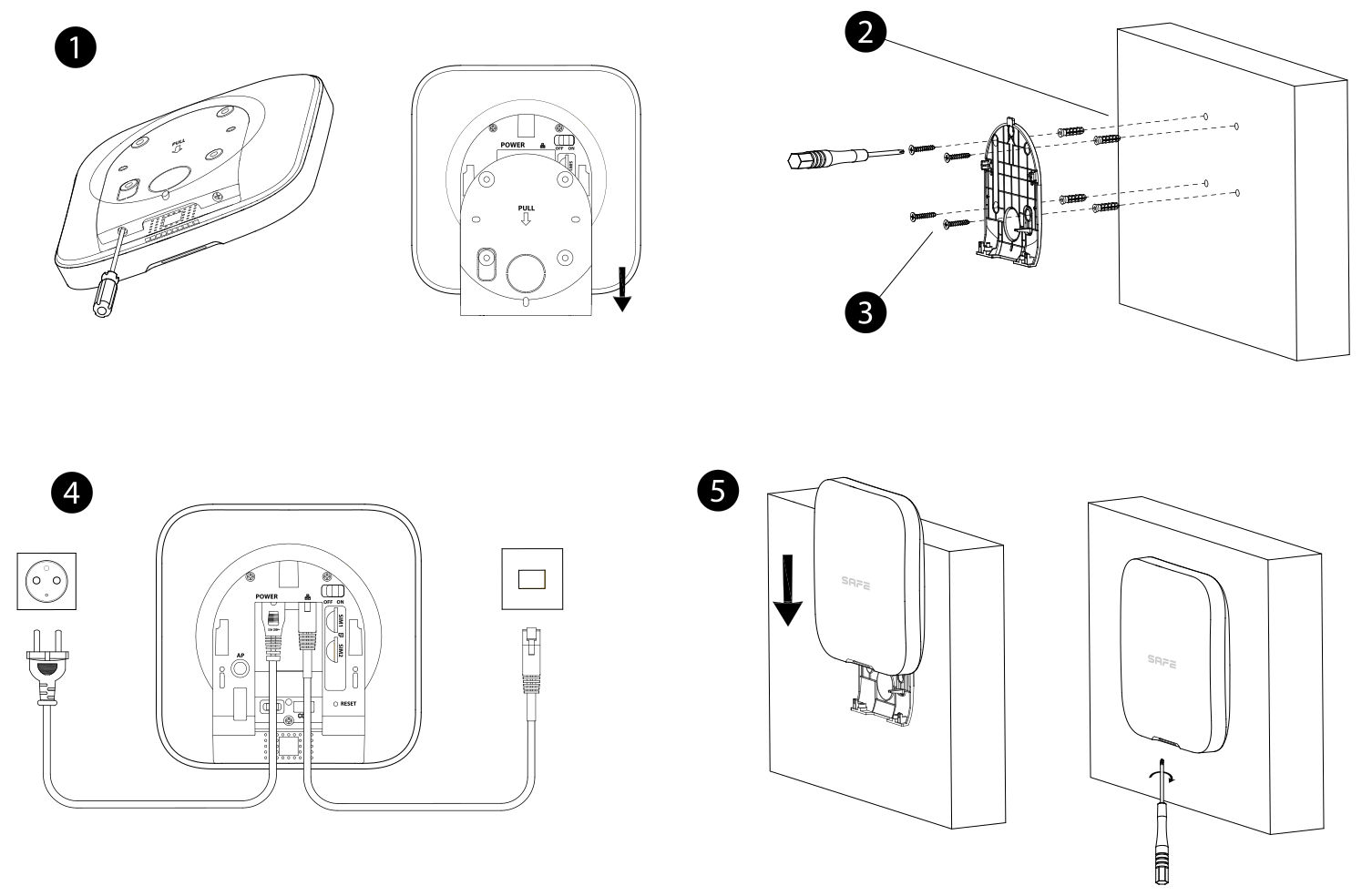
- Снимите монтажную панель с задней стороны хаба (открутите нижние винты и сдвиньте панель в направлении стрелки).
- Просверлите отверстия по монтажной панели и вставьте распорные дюбели.
- Закрепите панель на стене винтами ST4×25.
- Подключите кабели (питание, Ethernet) и установите хаб на панель сверху вниз.
- Закрепите хаб на панели винтами M3×8.
Питание и резервная батарея
- Питание 100–240 В AC, 50/60 Hz; потребление ≤ 12 W. Используйте только кабель питания, входящий в комплект поставки, и заземлённую розетку.
- Встроенная резервная литиевая батарея 3,7 V / 4750 mAh обеспечивает работу хаба в течение до 12 часов после отключения питания.
- Батарея заряжается автоматически при температуре 0 °C до +45 °C; работа без зарядки −10 °C до +55 °C.
- Состояние батареи в процентах отображается в обзоре хаба; о низком заряде батареи сообщают приложение ProSAFE и DPPC.
- Батарея не подлежит замене пользователем — в случае неисправности обратитесь в сервисный центр.
Обслуживание
- Регулярно обновляйте прошивку хаба и устройств (облачное обновление), а также приложение ProSAFE.
- Проверяйте состояние системы: сетевое подключение, состояние батареи, тампер и соединение с DPPC.
- Регулярно просматривайте журнал событий и список зарегистрированных пользователей.
- Проверяйте работоспособность устройств с помощью режима Test Mode и соединения с DPPC с помощью теста связи.
- Очищайте корпус сухой мягкой тканью, без растворителей и агрессивных чистящих средств.
Технические характеристики
| ПОРТ | |
| Тревожный вход | Расширяемый, 64 канала |
| Тревожный выход | Расширяемый, 64 канала |
| БЕСПРОВОДНЫЕ УСТРОЙСТВА | |
| Устройство | 150 устройств (беспроводных и проводных), из них: до 64 беспроводных брелоков (пультов); до 8 беспроводных клавиатур; до 6 беспроводных сирен (включая 4 переговорных/интерком-сирены); до 4 беспроводных повторителей сигнала; до 64 беспроводных PIR-Cam детекторов (внутренние PIR-камеры, наружные PIR-камеры и двойные/тройные детекторы); до 16 многофункциональных I/O передатчиков; до 16 расширителей RS-485 (входные и выходные расширители) |
| ПРОВОДНЫЕ УСТРОЙСТВА | |
| Проводные элементы | 64 проводные зоны (возможность интеграции компонентов сторонних производителей) |
| ЗОНЫ | |
| Количество зон (помещений) | 32 |
| СЕТЬ | |
| Сетевой режим | Ethernet, Wi-Fi и мобильная сеть (поддерживает установку двух SIM-карт, активной может быть только одна) |
| Сетевой порт | 1× RJ-45, Ethernet-порт 10 Mbps/100 Mbps |
| Порт RS-232 | 1× порт RS-232 для Serial Bridge SAFE 38181 |
| Резервная батарея | 1× встроенная аккумуляторная литиевая батарея 4 750 mAh |
| ВИДЕО И АУДИО | |
| Видеовход | До 8 встроенных IP-камер |
| Аудиовыход | 1 канал |
| Управление громкостью | Да |
| Голосовое оповещение | По телефону и через локальный громкоговоритель |
| ФУНКЦИИ | |
| Индикатор (LED) | Сигнализирует состояние тревоги, активацию и деактивацию, подключение к сети и неисправность устройства |
| Кнопки | Кнопка сброса, кнопка питания и переключатель AP |
| SMS | Да (до 5 телефонных номеров) |
| Телефонный звонок | Да (до 5 телефонных номеров) |
| Связь с видео (Video Linkage) | Да |
| Офлайн-буфер | Сохраняет до 50 тревожных сообщений |
| Способ активации и деактивации | Приложение, клавиатура, брелок (пульт), карта, SMS, запланированная активация и деактивация |
| Удаленное обновление | Обновление через облако |
| Обнаружение низкого заряда батареи | Да |
| Управление пользователями | 33 пользователя приложения (31 обычный пользователь, 1 администратор и 1 монтажник) и 32 пользователя клавиатуры |
| Записи (логи) | До 5 000 записей |
| Протокол передачи | SIA, SoftGuard |
| БЕСПРОВОДНАЯ СВЯЗЬ | |
| Диапазон частот | 868,0–868,6 MHz |
| Излучаемая мощность (EIRP) | Макс. 25 mW |
| Механизм связи | Двусторонняя связь |
| Дальность связи | До 2 000 m (6 561,68 ft) на открытой местности |
| Шифрование | AES128 |
| Скачкообразная перестройка частоты (Frequency Hopping) | Да |
| ОБЩИЕ СВЕДЕНИЯ | |
| Языковая поддержка | 17 языков: арабский, чешский, датский, нидерландский, английский, французский, немецкий, итальянский, португальский (Европа), русский, испанский (Латинская Америка), испанский (Европа), турецкий, словацкий, польский, греческий, болгарский. По умолчанию установлен английский. |
| Питание | 100–240 V AC, 50/60 Hz |
| Время резервного питания (в режиме ожидания) | Полностью заряженной батареи хватает на срок до 12 часов при следующих условиях: хаб подключён к Wi-Fi, связан с DPPC, интервал сигнала состояния (heartbeat) составляет 1 800 s, подключено 8 устройств и облако. |
| Потребление | ≤ 12 W |
| Рабочая температура | Без зарядки батареи: −10 °C до +55 °C (+14 °F до +131 °F); при зарядке батареи: 0 °C до +45 °C (+32 °F до +113 °F) |
| Рабочая влажность | 10–90 % RH |
| Размеры изделия | 174,8 × 174,8 × 38,3 mm (6,88" × 6,88" × 1,51") (Д × Ш × В) |
| Чистый вес | 510 g (1,12 lb) |
| Вес брутто | 860 g (1,90 lb) |
| Установка | Поддерживает настенный монтаж и свободную установку на стол |
| Материал корпуса | PC + ABS |
| Температура хранения | −10 °C до +55 °C (+14 °F до +131 °F) |
| Влажность при хранении | 10–90 % RH |
| Размеры упаковки | 254 × 211 × 61 mm (10,00" × 8,31" × 2,40") (Д × Ш × В) отдельно во внутренней коробке; 524 × 508 × 442 mm (20,63" × 20,00" × 17,40") (Д × Ш × В) в транспортной упаковке |
| СЕРТИФИКАЦИЯ | |
| Сертификация | EN 50131-1:2006+A1:2009+A2:2017+A3:2020; EN 50131-3:2009; EN 50131-6:2017+A1:2021; EN 50131-5-3:2017; EN 50131-10:2014; EN 50136-2:2013+A1:2023; CE. Степень безопасности 2, класс среды II, ATS SP2/DP2. |
| Совместимость | Приложение ProSAFE 1.99.700+; SAFEWatch / SAFEWatch Pro; Serial Bridge SAFE 38181; IO Expander Board SAFE 38182; IO Relay Board SAFE 38183 |
| Степень антикоррозийной защиты | Базовая защита. Изделие предназначено для обычного использования и подходит также для помещений без особых требований к антикоррозийной защите. |
| ГАРАНТИЯ | |
| Гарантийный срок | 36 месяцев |
| WI-FI | |
| Стандарт Wi-Fi | IEEE 802.11b/g/n |
| Диапазон частот Wi-Fi | 2 400–2 483,5 MHz |
| Излучаемая мощность Wi-Fi | ≤ 20 dBm @ 2 400–2 483,5 MHz |
| МОБИЛЬНАЯ СЕТЬ | |
| Диапазон частот мобильной сети (ЕС) | 4G: FDD-LTE B1/B3/B7/B8/B20/B28A; TDD-LTE B38/B40/B41; 3G: WCDMA B1/B8; 2G: GSM 1 800/900 MHz |
| Излучаемая мощность (EIRP) | 4G: класс мощности 3: 23 dBm ±2 dB; 3G: класс мощности 3: 24 dBm +1/−3 dB; 2G: класс мощности 0: 30 dBm ±3 dB (GSM900), класс мощности 5: 33 dBm ±3 dB (GSM1800) |
Категория ATE (EN 50136-1)
| Категория | Время сообщения | Протоколы | PSTN | 2G/3G | IP | Коммуникационные устройства, которые должны использоваться |
|---|---|---|---|---|---|---|
| SP2 | 25 h | Стандартные | ✓ | Обозначенное коммуникационное устройство | ||
| SP3 | 30 min | Стандартные | ✓ | ✓ | Только одно из двух обозначенных коммуникационных устройств | |
| SP4 | 3 min | Зашифрованные | ✓ | ✓ | Только одно из двух обозначенных коммуникационных устройств | |
| SP5 | 90 s | Зашифрованные | ✓ | ✓ | Только одно из двух обозначенных коммуникационных устройств | |
| DP1 | 25 h | Стандартные | ✓ | ✓ | ✓ | Только два из трёх обозначенных коммуникационных устройств |
| DP2 | 30 min | Стандартные | ✓ | ✓ | ✓ | Только два из трёх обозначенных коммуникационных устройств |
| DP3 | 3 min | Зашифрованные | ✓ | ✓ | Оба обозначенных коммуникационных устройства | |
| DP4 | 90 s | Зашифрованные | ✓ | ✓ | Оба обозначенных коммуникационных устройства |
ATE: устройство передачи тревожных сообщений (Alarm Transmission Equipment).
SPx (Single Path): значение, выражающее уровень эффективности, достигнутый одним коммуникационным устройством согласно стандарту EN 50136-1.
DPx (Double Path): значение, выражающее уровень эффективности, достигнутый комбинацией двух коммуникационных устройств согласно стандарту EN 50136-1.
Время сообщения: максимальное время, доступное для сообщения о неисправности устройства передачи тревожных сообщений. Устройство выполняет это требование путём регулярного сообщения о своём состоянии посредством специальной тестовой функции.
Протоколы: указывают уровень защиты протоколов, используемых для сообщения о неисправностях. Стандартные и голосовые протоколы зашифрованы. Высокозащищённые протоколы шифруются ключом AES 128 или AES 256 бит.
Коммуникационные устройства: реализованные коммуникационные устройства.
Коммуникационные устройства, которые должны использоваться: указывает количество и тип коммуникационных устройств, которые должны использоваться согласно категории ATE.
SP2: LAN/Wi-Fi через облако, приложение ProSAFE (время сообщения по умолчанию 150 s), или DPPC (мин. время сообщения 25 h).
DP2: основной канал — LAN/Wi-Fi через облако, приложение ProSAFE (время сообщения по умолчанию 150 s), или DPPC (мин. время сообщения 30 min), и резервный канал — GPRS/4G через облако, приложение ProSAFE (время сообщения по умолчанию 150 s), или DPPC (мин. время сообщения 30 min).
Комплект поставки
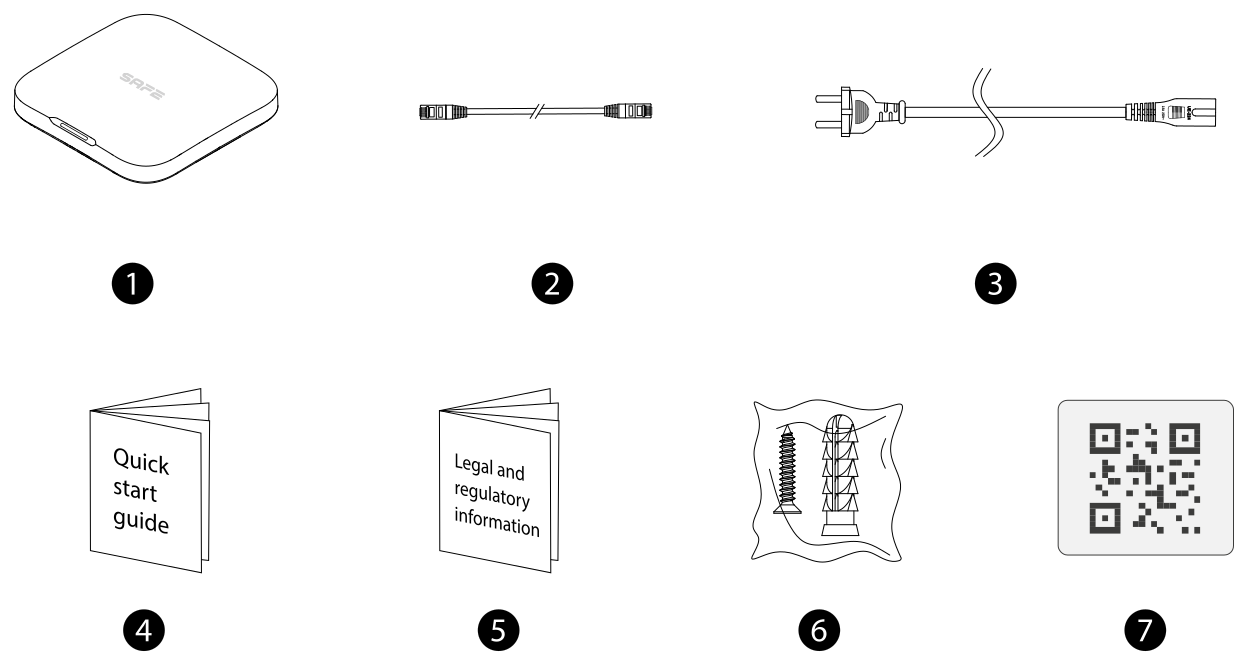
- Хаб – 1 шт.
- Кабель – 1 шт.
- Адаптер – 1 шт.
- Краткое руководство по эксплуатации – 1 шт.
- Правовая и нормативная информация – 1 шт.
- Комплект винтов – 2 шт.
- QR-код – 1 шт.
Предупреждения по безопасности
Настоящее руководство описывает установку, функции и эксплуатацию охранного хаба (далее «хаб»). Перед использованием устройства внимательно прочитайте данное руководство и сохраните его для использования в будущем.
Сигнальные слова
В данном руководстве могут встречаться следующие сигнальные слова и символы.
- ОПАСНОСТЬ – Указывает на высокую потенциальную опасность, которая, если её не предотвратить, приведёт к смерти или серьёзной травме.
- ПРЕДУПРЕЖДЕНИЕ – Указывает на среднюю или менее серьёзную потенциальную опасность, которая, если её не предотвратить, может привести к лёгкой или средней травме.
- ВНИМАНИЕ – Указывает на потенциальный риск, который, если его не предотвратить, может привести к повреждению имущества, потере данных, снижению производительности или непредсказуемым результатам.
- Символ ESD – Указывает на устройства, чувствительные к электростатическому разряду (Electrostatic Sensitive Devices).
- Высокое напряжение – Указывает на опасное высокое напряжение. Следите за тем, чтобы не соприкасаться с электричеством.
- Лазерное излучение – Указывает на опасность лазерного излучения. Следите за тем, чтобы не подвергаться воздействию лазерного луча.
- Совет – Предлагает способ решения проблемы или экономии времени (далее в тексте обозначается как примечание типа «совет»).
- Примечание – Предоставляет дополнительную информацию в дополнение к тексту.
В данном документе советы и дополнительная информация отображаются в виде рамок с примечанием (div class="note"), тогда как обязательные указания по безопасности отображаются в виде рамок с предупреждением (div class="warn").
Защита персональных данных
Как пользователь устройства или оператор данных вы можете собирать персональные данные третьих лиц, например их изображение, аудиозапись, отпечатки пальцев или регистрационный номер автомобиля. Вашей обязанностью является соблюдение местного законодательства о защите персональных данных для защиты законных интересов затронутых лиц. К таким мерам относится, в частности, размещение чёткого и хорошо видимого обозначения, информирующего о наличии зоны видеонаблюдения, и указание необходимых контактных данных.
Об этом руководстве
Данное руководство служит только в качестве информационного материала – между руководством и фактическим изделием могут возникать незначительные отличия, руководство может изменяться в соответствии с действующим законодательством и техническими изменениями изделия, а все товарные знаки и названия компаний, упомянутые в руководстве, являются собственностью соответствующих владельцев. В случае сомнений или споров, а также при возникновении проблем при использовании устройства обращайтесь к поставщику или в службу поддержки клиентов; производитель оставляет за собой право окончательного толкования содержания руководства.
Эксплуатационные требования
Устройство или пульт дистанционного управления содержит дисковые батарейки. Не глотайте батарейки – существует риск химических ожогов.
Возможное последствие: Проглоченная дисковая батарейка может вызвать серьёзные внутренние ожоги, а в течение 2 часов – даже смерть.
Меры предосторожности (в частности):
- Храните новые и использованные батарейки в недоступном для детей месте.
- Если отсек для батареек не закрывается надёжно, немедленно прекратите использование изделия и храните его в недоступном для детей месте.
- Если вы предполагаете, что батарейка была проглочена или помещена в какую-либо часть тела, немедленно обратитесь за медицинской помощью.
- Перед использованием убедитесь, что питание устройства работает исправно.
- Не отсоединяйте кабель питания устройства, если оно включено.
- Используйте устройство только в пределах номинальной мощности.
- Перевозите, используйте и храните устройство только при допустимой влажности и температуре.
- Не допускайте попадания брызг или капель жидкости на устройство. Убедитесь, что на устройстве нет предметов, наполненных жидкостью, чтобы в него не могла проникнуть жидкость.
- Не разбирайте устройство.
Требования к установке
- Перед включением устройства сначала подключите его к адаптеру питания.
- Строго соблюдайте местные нормы электробезопасности и убедитесь, что напряжение в данном регионе стабильно и соответствует требованиям устройства к питанию.
- Не подключайте устройство более чем к одному источнику питания. В противном случае устройство может быть повреждено.
- При питании устройства соблюдайте следующие электрические требования:
- Требования к выбору адаптера питания:
- Источник питания должен соответствовать требованиям стандартов IEC 60950-1 и IEC 62368-1.
- Напряжение должно соответствовать требованиям SELV (Safety Extra Low Voltage) и не должно превышать норму ES-1.
- Если мощность устройства не превышает 100 W, источник питания должен соответствовать требованиям LPS и не должен превышать уровень PS2.
- Рекомендуем использовать адаптер питания, поставляемый с устройством.
- При выборе адаптера питания руководствуйтесь требованиями к питанию (например, номинальным напряжением), указанными на этикетке устройства.
- Требования к выбору адаптера питания:
- При работе на высоте соблюдайте все процедуры безопасности и используйте предписанные средства защиты.
- Не подвергайте устройство воздействию прямых солнечных лучей или источников тепла.
- Не устанавливайте устройство во влажных, пыльных или задымлённых помещениях.
- Устанавливайте устройство в хорошо проветриваемом месте и не закрывайте его вентиляционные отверстия.
- Электроприборы класса I подключайте к розетке с защитным заземлением.
Приложение 1 — События, препятствующие активации
Устройство
| Событие | Описание |
|---|---|
| ModuleLoss (устройство офлайн) | Устройство было офлайн. |
| HeartError (отсутствует heartbeat) | В течение более 18 минут не были отправлены пакеты heartbeat. |
| Alarm (24-часовая зона) | Тревога (24-часовая зона). |
| Open (открыта задняя крышка) | Задняя крышка устройства была открыта. |
| exOpen (открыта крышка внешнего устройства) | Задняя крышка внешнего устройства была открыта. |
| Tamper (саботаж) | Была активирована тревога саботажа (tamper) устройства. |
| LowBattery (низкий заряд батареи) | Обнаружен низкий заряд батареи устройства. |
| PriPowerLoss (отключение основного питания) | Обнаружена неисправность основного питания устройства. |
| BatteryLoss (неисправность батареи) | Обнаружена неисправность батареи. |
| OverVoltage (перенапряжение) | Обнаружено перенапряжение. |
| OverCurrent (перегрузка по току) | Обнаружена перегрузка по току. |
| OverHeat (перегрев) | Обнаружен перегрев. |
| FireAlarm (пожарная тревога) | Была активирована пожарная тревога. |
| MedicalAlarm (медицинская тревога) | Была активирована медицинская тревога. |
| SOS Alarm | Была активирована тревога SOS. |
| PanicAlarm (тревога паники) | Была активирована тревога паники. |
| Gas Alarm (тревога утечки газа) | Была активирована тревога утечки газа. |
| IntrusionAlarm (тревога проникновения) | Была активирована тревога проникновения. |
| HoldUpAlarm (тревога нападения) | Была активирована тревога нападения. |
Hub
| Событие | Описание |
|---|---|
| SOSAlert (уведомление SOS) | Тревогу паники можно активировать через приложение ProSAFE. |
| Tamper (саботаж) | Была активирована тревога саботажа (tamper) хаба. |
| Server Connect Error (ошибка подключения к серверу) | Хаб был офлайн. |
| SIAServer Connect Error (ошибка подключения к серверу SIA) | Произошла ошибка соединения между хабом и DPPC (SIA). |
| LowBattery (низкий заряд батареи) | Обнаружен низкий заряд батареи. |
| MainLoss (отключение основного питания) | Обнаружена неисправность основного питания. |
| BatteryLoss (неисправность батареи) | Обнаружена неисправность батареи. |
| NoGSM (ошибка модуля GSM) | Обнаружена ошибка модуля 2G/4G. |
| ATS Fault (неисправность системы передачи) | Обнаружена неисправность системы передачи тревожных сообщений (ATS). |
| Cellular Network ATP Fault (неисправность канала передачи – мобильная сеть) | Обнаружена неисправность канала передачи тревожных сообщений (сбой мобильной сети). |
| Wired Network/Wi-Fi ATP Fault (неисправность канала передачи – сеть Ethernet/Wi-Fi) | Обнаружена неисправность канала передачи тревожных сообщений (сбой сети Ethernet или Wi-Fi). |
| AP Mode (режим точки доступа) | Обнаружена неисправность режима точки доступа (AP). |
Приложение 2 — SIA-коды событий
| № | Событие | Код / SIA-код | Описание |
|---|---|---|---|
| 1 | Медицинская тревога (Medical Alarm) | 1100 / MA | Была нажата кнопка медицинской тревоги |
| 2 | Медицинская тревога завершена | 3100 / MH | Кнопка медицинской тревоги была восстановлена |
| 3 | Пожарная тревога (Fire Alarm) | 1110 / FA | Пожарная тревога |
| 4 | Пожарная тревога завершена | 3110 / FH | Пожарная тревога завершена |
| 5 | Тревога под принуждением (Duress Alarm) | 1121 / HA | Тревога под принуждением |
| 6 | Тихая тревога паники (Silent Panic Alarm) | 1122 / HA | Была нажата кнопка тревоги паники / кнопка нападения |
| 7 | Тихая тревога паники завершена | 3122 / HH | Кнопка тревоги паники / нападения была восстановлена |
| 8 | Громкая тревога паники (Audible Panic Alarm) | 1123 / PA | Была нажата кнопка тревоги паники / кнопка нападения |
| 9 | Громкая тревога паники завершена | 3123 / PH | Кнопка тревоги паники / нападения была восстановлена |
| 10 | Тревога проникновения (Burglary Alarm) | 1130 / BA | Обнаружено движение; обнаружено открытие; внешний контакт открыт; тревога проникновения; обнаружено разбитие стекла; обнаружен наклон; обнаружен удар |
| 11 | Тревога проникновения завершена | 3130 / BR | Движение завершено; обнаружено закрытие; внешний контакт закрыт; тревога проникновения завершена; разбитие стекла завершено; наклон завершён; удар завершён |
| 12 | Периметровая тревога (Perimeter Alarm) | 1131 / BA | Тревога пересечения линии (tripwire) |
| 13 | Периметровая тревога завершена | 3131 / BR | Тревога пересечения линии завершена |
| 14 | 24-часовая тревога (24 Hour Alarm) | 1133 / BA | Обнаружено движение; обнаружено открытие; внешний контакт открыт; обнаружено разбитие стекла; обнаружен наклон; обнаружен удар |
| 15 | 24-часовая тревога завершена | 3133 / BR | Движение завершено; обнаружено закрытие; внешний контакт закрыт; тревога проникновения завершена; разбитие стекла завершено; наклон завершён; удар завершён |
| 16 | Тревога входной/выходной зоны (Entry Or Exit Alarm) | 1134 / BA | Обнаружено движение; обнаружено открытие; внешний контакт открыт; обнаружено разбитие стекла; обнаружен наклон; обнаружен удар |
| 17 | Тревога входной/выходной зоны завершена | 3134 / BR | Движение завершено; обнаружено закрытие; внешний контакт закрыт; тревога проникновения завершена; разбитие стекла завершено; наклон завершён; удар завершён |
| 18 | Крышка была открыта (Lid Was Opened) | 1137 / TA | Крышка была открыта; внешняя крышка была открыта; устройство было перемещено |
| 19 | Крышка была закрыта (Lid Was Closed) | 3137 / TR | Крышка была закрыта; внешняя крышка была закрыта; устройство перестало перемещаться |
| 20 | Модуль расширения отключён (Expansion Module Was Disconnected) | 1143 / EM | Модуль камеры был отключён |
| 21 | Модуль расширения подключён (Expansion Module Was Connected) | 3143 / EN | Модуль камеры подключён |
| 22 | Тревога маскирования (Masking Alarm) | 1149 / TA | Тревога маскирования |
| 23 | Тревога маскирования завершена | 3149 / TR | Тревога маскирования завершена |
| 24 | Утечка газа (Gas Leakage) | 1151 / GA | Обнаружена утечка газа |
| 25 | Утечка газа завершена | 3151 / GH | Утечка газа завершена |
| 26 | Утечка воды (Water Leakage) | 1154 / WA | Обнаружена утечка воды |
| 27 | Утечка воды завершена | 3154 / WH | Утечка воды завершена |
| 28 | Высокая температура (High Temperature) | 1158 / KA | Высокая температура |
| 29 | Нормальная температура (Normal Temperature) | 3158 / KH | Нормальная температура |
| 30 | Низкая температура (Low Temperature) | 1159 / ZA | Низкая температура |
| 31 | Нормальная температура (Normal Temperature) | 3159 / ZH | Нормальная температура |
| 32 | Отключение основного питания (Main Power Failure) | 1301 / AT | Отключение основного питания |
| 33 | Основное питание восстановлено (Main Power Restored) | 3301 / AR | Основное питание восстановлено |
| 34 | Низкий заряд батареи (Low Battery) | 1302 / YT | Низкий заряд батареи |
| 35 | Уровень заряда батареи восстановлен (Battery Level Restored) | 3302 / YR | Уровень заряда батареи восстановлен |
| 36 | Неисправность батареи (Battery Fault) | 1311 / YM | Неисправность батареи |
| 37 | Батарея восстановлена (Battery Restored) | 3311 / YR | Батарея восстановлена |
| 38 | Защита от перегрузки по току активирована (Overcurrent Protection Triggered) | 1312 / YI | Защита от перегрузки по току активирована |
| 39 | Защита от перегрузки по току восстановлена (Overcurrent Protection Restored) | 3312 / YJ | Защита от перегрузки по току восстановлена |
| 40 | Защита от перегрева активирована (Overheat Protection Triggered) | 1318 / KA | Защита от перегрева активирована |
| 41 | Защита от перегрева восстановлена (Overheat Protection Restored) | 3318 / KH | Защита от перегрева восстановлена |
| 42 | Защита от перенапряжения активирована (Overvoltage Protection Triggered) | 1319 / YP | Защита от перенапряжения активирована |
| 43 | Защита от перенапряжения восстановлена (Overvoltage Protection Restored) | 3319 / YQ | Защита от перенапряжения восстановлена |
| 44 | Помехи RF-сигнала (RF Jamming) | 1344 / XQ | Помехи RF-сигнала |
| 45 | Неисправность системы передачи (ATS Fault) | 1350 / NT | Неисправность ATS; неисправность сети Ethernet; неисправность Wi-Fi; неисправность мобильной сети |
| 46 | Система передачи восстановлена (ATS Restored) | 3350 / NR | ATS восстановлена; сеть Ethernet восстановлена; Wi-Fi восстановлен; мобильная сеть восстановлена |
| 47 | Ошибка связи (Communication Failure) | 1354 / YS | Сбой подключения RF-HD |
| 48 | Связь восстановлена (Communication Restored) | 3354 / YK | Подключение RF-HD восстановлено |
| 49 | Беспроводное устройство отключено (Wireless Device Was Disconnected) | 1355 / XL | Соединение потеряно |
| 50 | Беспроводное устройство подключено (Wireless Device Was Connected) | 3355 / XC | Соединение восстановлено |
| 51 | Защитный шлейф замкнут накоротко (Protection Loop Shorted) | 1372 / QT | Защитный шлейф замкнут накоротко |
| 52 | Короткое замыкание защитного шлейфа устранено (Fixed The Shorted Protection Loop) | 3372 / QR | Короткое замыкание защитного шлейфа устранено |
| 53 | Неисправность датчика (Sensor Fault) | 1380 / AS | Неисправность датчика |
| 54 | Датчик восстановлен (Sensor Restored) | 3380 / AN | Неисправность датчика устранена |
| 55 | Деактивация через приложение (Disarmed By APP) | 1400 / OQ | Деактивировано |
| 56 | Активация через приложение (Armed By APP) | 3400 / CQ | Активировано |
| 57 | Деактивация с клавиатуры (Disarmed By Keypad) | 1401 / OP | Деактивировано |
| 58 | Активация с клавиатуры (Armed By Keypad) | 3401 / CL | Активировано |
| 59 | Деактивация по расписанию (Disarmed By Schedule) | 1403 / OA | Деактивировано |
| 60 | Активация по расписанию (Armed By Schedule) | 3403 / CA | Активировано |
| 61 | Отмена (Cancel) | 1406 / BC | Отмена |
| 62 | Деактивация брелоком (Disarmed By Keyfob) | 1407 / OS | Деактивировано |
| 63 | Активация брелоком (Armed By Keyfob) | 3407 / CS | Активировано |
| 64 | Быстрая активация (Quickly Armed) | 3408 / CS | Активировано |
| 65 | Деактивация ключ-переключателем (Disarmed By KeySwitch) | 1409 / OS | Деактивировано |
| 66 | Активация ключ-переключателем (Armed By KeySwitch) | 3409 / CS | Активировано |
| 67 | Активирован режим «Частично» (Home Mode Activated) | 3441 / NL | Активирован режим «Частично» |
| 68 | Активирован режим «Частично» ключ-переключателем (Home Mode Activated By KeySwitch) | 3442 / NL | Активирован режим «Частично» |
| 69 | Активировано с неисправностями (Armed With Faults) | 3450 / CF | Активировано с неисправностями |
| 70 | Неудачная активация (Unsuccessful Arming) | 1454 / CI | Неудачная активация |
| 71 | Неудачная активация по расписанию (Unsuccessful Arming By Schedule) | 1455 / CD | Неудачная активация |
| 72 | Ошибка выхода (Exit Error) | 1457 / EA | Неудачная активация |
| 73 | Устройство заблокировано (Device Locked) | 1501 / DK | Устройство заблокировано |
| 74 | Устройство разблокировано (Device Unlocked) | 3501 / DO | Устройство разблокировано |
| 75 | Устройство деактивировано (Deactivated Device) | 1502 / QB | Деактивировано навсегда |
| 76 | Устройство повторно активировано (Reactivated Device) | 3502 / QU | Устройство было повторно активировано |
| 77 | Защита от вскрытия (tamper) отключена (Disabled Tamper) | 1503 / TB | Крышка деактивирована навсегда |
| 78 | Защита от вскрытия (tamper) включена (Enabled Tamper) | 3503 / TU | Крышка включена |
| 79 | Устройство обойдено (Bypassed Device) | 1570 / QB | Обход |
| 80 | Обход устройства снят (Device Bypass Restored) | 3570 / QU | Включено обратно |
| 81 | Защита от вскрытия (tamper) обойдена (Bypassed Tamper) | 1578 / TB | Сигнал защиты от вскрытия (tamper) обойдён |
| 82 | Обход защиты от вскрытия (tamper) снят (Tamper Bypass Restored) | 3578 / TU | Сигнал защиты от вскрытия (tamper) включён обратно |
| 83 | Ручное тестовое сообщение (Manual Trigger Test Report) | 1601 / RX | Тестовое сообщение |
| 84 | Периодическое тестовое сообщение (Periodic Test Report) | 1602 / RP | Периодическое тестовое сообщение |
| — | Heartbeat | Null / Null | Сигнал heartbeat отправлен устройством |
Приложение 3 — Кибербезопасность
Компания SAFE HOME придаёт большое значение кибербезопасности и защите конфиденциальности и постоянно инвестирует средства в повышение осведомлённости и квалификации своих сотрудников в области безопасности, а также в обеспечение надлежащего уровня защищённости продуктов. SAFE HOME создала специализированную команду безопасности, которая обеспечивает защиту на протяжении всего жизненного цикла продукта — от проектирования, разработки, тестирования, производства вплоть до поставки и обслуживания. Компания придерживается принципа минимизации сбора данных, минимизации предоставляемых услуг, запрета на реализацию скрытых точек доступа (backdoor) и удаления ненужных и незащищённых служб (например, Telnet). Продукты SAFE HOME продолжают внедрять инновационные технологии безопасности и стремятся повышать уровень защищённости продуктов, предоставляя пользователям по всему миру уведомления о безопасности и круглосуточное (24/7) реагирование на инциденты безопасности в целях лучшей защиты их прав и интересов. Одновременно компания SAFE HOME призывает пользователей, партнёров, поставщиков, государственные органы, отраслевые организации и независимых исследователей сообщать о любых потенциальных рисках или уязвимостях, обнаруженных в устройствах SAFE HOME, команде безопасности PSIRT компании SAFE HOME; конкретный способ подачи сообщения см. в разделе кибербезопасности на официальном веб-сайте производителя.
Защищённость продукта требует не только постоянного внимания и усилий производителя в области разработки, производства и поставок, но и активного участия пользователей, которые могут способствовать улучшению условий и способа использования продукта и тем самым лучше обеспечить его безопасность после ввода в эксплуатацию. В связи с этим пользователям рекомендуется безопасное использование устройства, в том числе с учётом следующих мер:
Управление учётными записями
- Используйте надёжные пароли. При выборе пароля руководствуйтесь следующими рекомендациями:
- длина не менее 8 символов;
- содержит не менее двух типов символов: заглавные и строчные буквы, цифры и символы;
- не содержит имя учётной записи ни в прямом, ни в обратном порядке;
- не содержит последовательных символов, например 123, abc и т. п.;
- не содержит повторяющихся символов, например 111, aaa и т. п.
- Регулярно меняйте пароли. Рекомендуется регулярно менять пароль устройства, чтобы снизить риск его подбора или взлома.
- Назначайте учётные записи и права доступа целесообразно. Добавляйте пользователей в соответствии с реальными эксплуатационными и административными потребностями и предоставляйте им минимально необходимые права доступа.
- Оставьте включённой функцию блокировки учётной записи. Функция блокировки учётной записи по умолчанию включена. Рекомендуем оставить её активной для защиты учётной записи — после повторных неудачных попыток ввода пароля соответствующая учётная запись и исходный IP-адрес блокируются.
- Настройте и своевременно обновляйте информацию для восстановления пароля. Устройства SAFE HOME поддерживают функцию восстановления пароля. Чтобы снизить риск злоупотребления этой функцией злоумышленником, обновляйте эти данные при любых изменениях. При настройке контрольных вопросов рекомендуется не использовать легко угадываемые ответы.
Настройка служб
- Включите HTTPS. Рекомендуем включить HTTPS для доступа к веб-службам через защищённый канал.
- Шифрование передачи аудио и видео. Если содержимое ваших аудио- и видеоданных важно или конфиденциально, рекомендуем использовать функцию шифрованной передачи, чтобы снизить риск их перехвата во время передачи.
- Отключите ненужные службы и используйте безопасный режим. Если они не нужны, рекомендуем отключить некоторые службы, такие как SSH, SNMP, SMTP, UPnP, точка доступа (AP) и т. п., чтобы уменьшить площадь возможной атаки. Если это необходимо, настоятельно рекомендуем выбирать безопасные режимы, в частности для следующих служб:
- SNMP: выберите SNMP v3 и настройте надёжное шифрование и пароли аутентификации;
- SMTP: для доступа к почтовому серверу выберите TLS;
- FTP: выберите SFTP и установите сложные пароли;
- точка доступа (AP): выберите режим шифрования WPA2-PSK и установите сложные пароли.
- Измените порты HTTP и других служб, используемые по умолчанию. Рекомендуем изменить порт HTTP и других служб, используемый по умолчанию, на любой порт в диапазоне 1024–65535, чтобы снизить риск его подбора злоумышленником.
Конфигурация сети
- Включите список разрешённых адресов (allowlist). Рекомендуем включить функцию списка разрешённых адресов и разрешить доступ к устройству только IP-адресам из этого списка. Не забудьте добавить в список IP-адрес своего компьютера и связанных устройств.
- Привязка MAC-адреса. Рекомендуем привязать IP-адрес шлюза к MAC-адресу устройства, чтобы снизить риск ARP-спуфинга.
- Создайте безопасную сетевую среду. Для лучшего обеспечения безопасности устройства и снижения потенциальных киберрисков рекомендуется:
- отключить функцию переадресации портов (port mapping) на маршрутизаторе, чтобы исключить прямой доступ к устройствам во внутренней сети из внешней сети;
- сегментировать сеть в соответствии с реальными потребностями: если связь между двумя подсетями не требуется, рекомендуется использовать VLAN, шлюз и другие методы для разделения сетей и достижения их изоляции;
- внедрить систему проверки доступа 802.1x, чтобы снизить риск несанкционированного доступа конечных устройств к частной сети.
Аудит безопасности
- Проверяйте вошедших пользователей. Рекомендуется регулярно проверять вошедших пользователей, чтобы выявлять неавторизованных пользователей.
- Проверяйте журнал (log) устройства. Просмотр журналов позволяет определить IP-адреса, с которых кто-то пытается войти в устройство, а также ключевые операции вошедших пользователей.
- Настройте сетевой журнал (log). Ввиду ограниченного объёма памяти устройства сохраняемый журнал ограничен. Если вам необходимо хранить журнал длительное время, рекомендуем включить функцию сетевого журнала, чтобы ключевые записи синхронизировались с сетевым log-сервером для последующего поиска.
Безопасность программного обеспечения
- Своевременно обновляйте firmware. В соответствии с обычными эксплуатационными стандартами firmware устройства необходимо своевременно обновлять до последней версии, чтобы устройство обладало новейшими функциями и уровнем защиты. Если устройство подключено к публичной сети, рекомендуем включить автоматическое обнаружение обновлений онлайн, чтобы своевременно получать от производителя информацию об обновлениях firmware.
- Своевременно обновляйте клиентское программное обеспечение. Рекомендуем загружать и использовать последнюю версию клиентского программного обеспечения (приложение ProSAFE).
Физическая защита
Рекомендуем обеспечить физическую защиту устройств (особенно устройств хранения данных) — например, путём размещения устройств в выделенном помещении и шкафу, а также путём внедрения контроля доступа и управления ключами, чтобы предотвратить повреждение оборудования и других периферийных устройств посторонними лицами (например, USB-накопителя, последовательного порта).
Гарантия
На устройство SAFE Hub 2 Plus LTE предоставляется гарантия 36 месяцев с даты продажи. Гарантия не распространяется на дефекты, вызванные несоблюдением указаний, приведённых в данном руководстве.
При возникновении проблем с устройством сначала обратитесь в техническую поддержку — большинство ситуаций можно решить удалённо.
Галерея
Нужна помощь?
Техническая поддержка SAFE HOME europe:
Эл. почта: info@safe-home.eu · Телефон: (+420) 581 222 262
Сайт: www.smart-safe.eu