
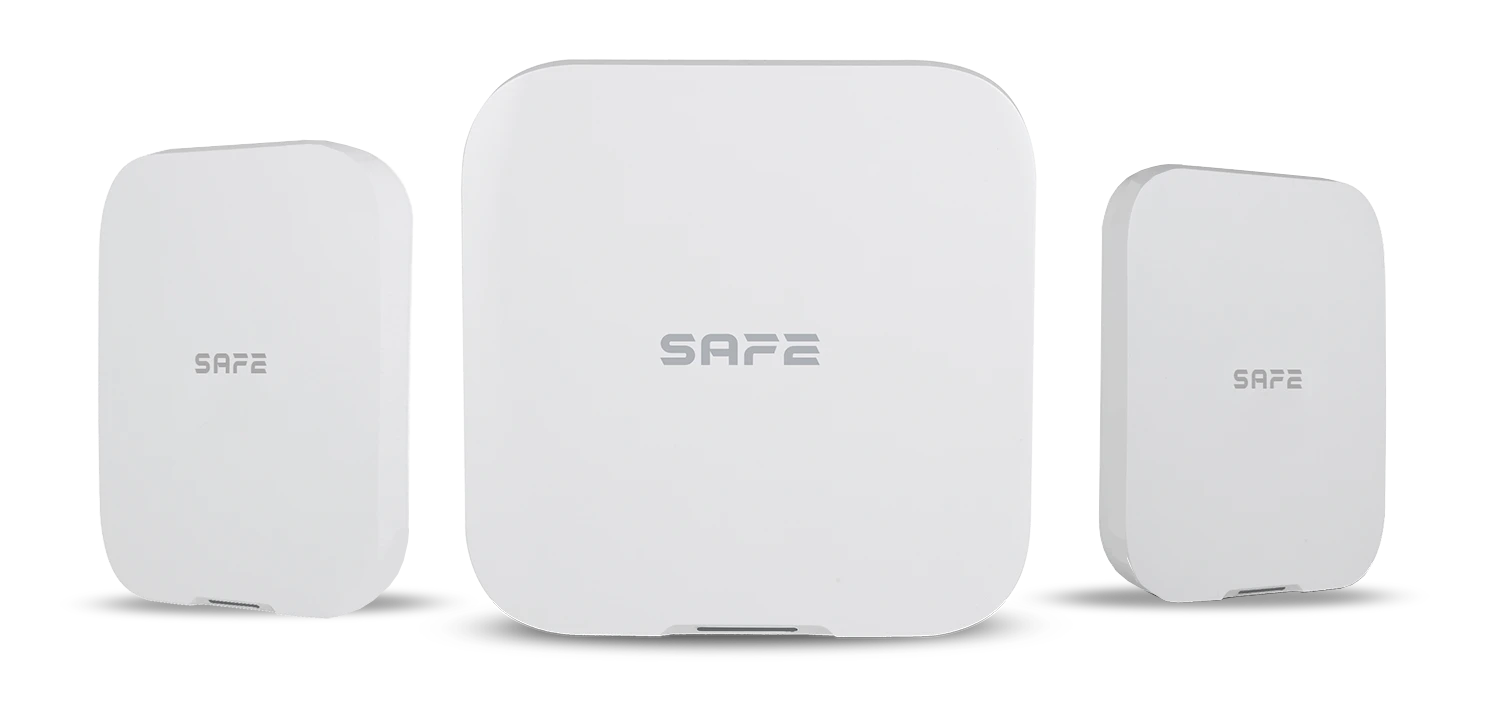
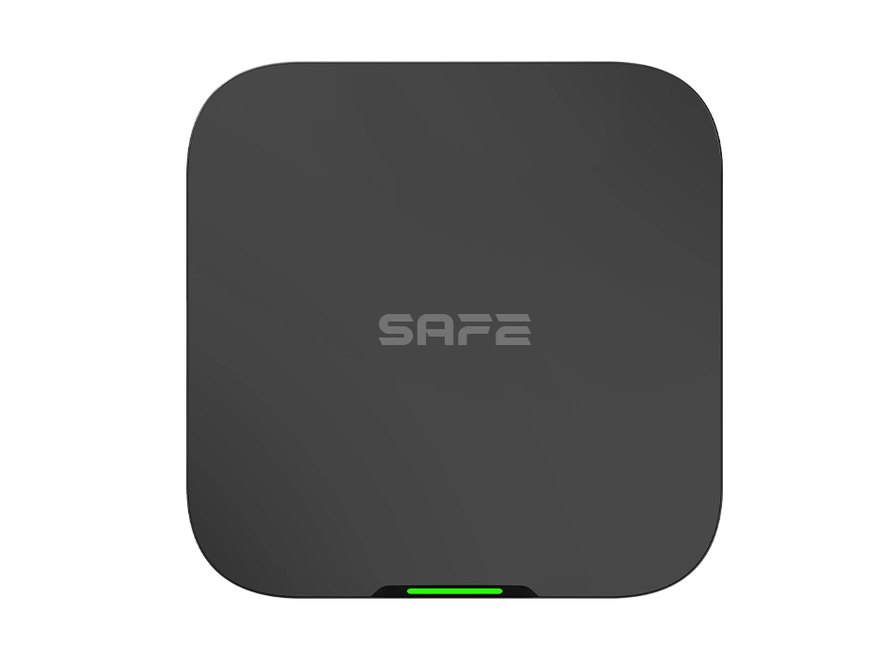
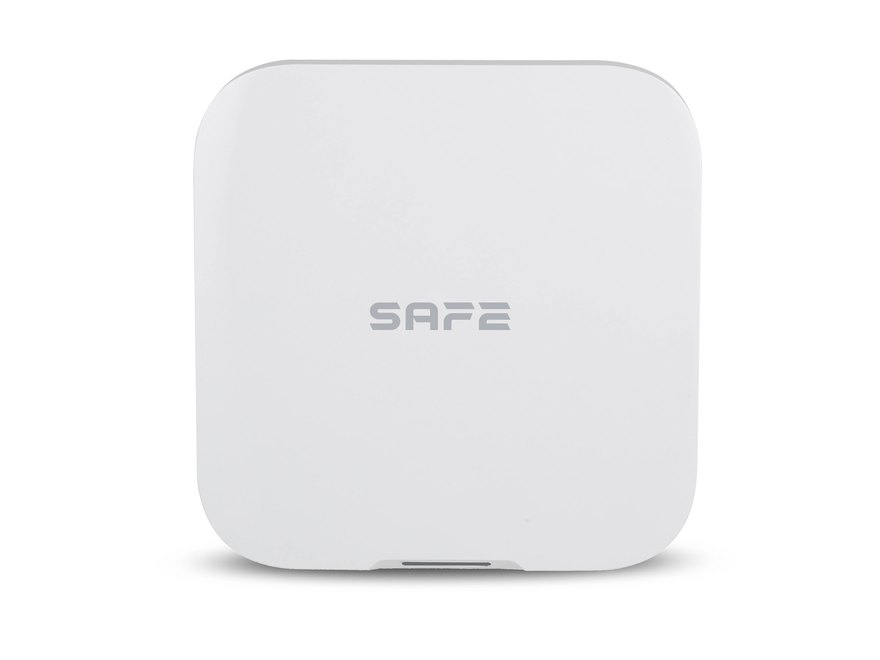
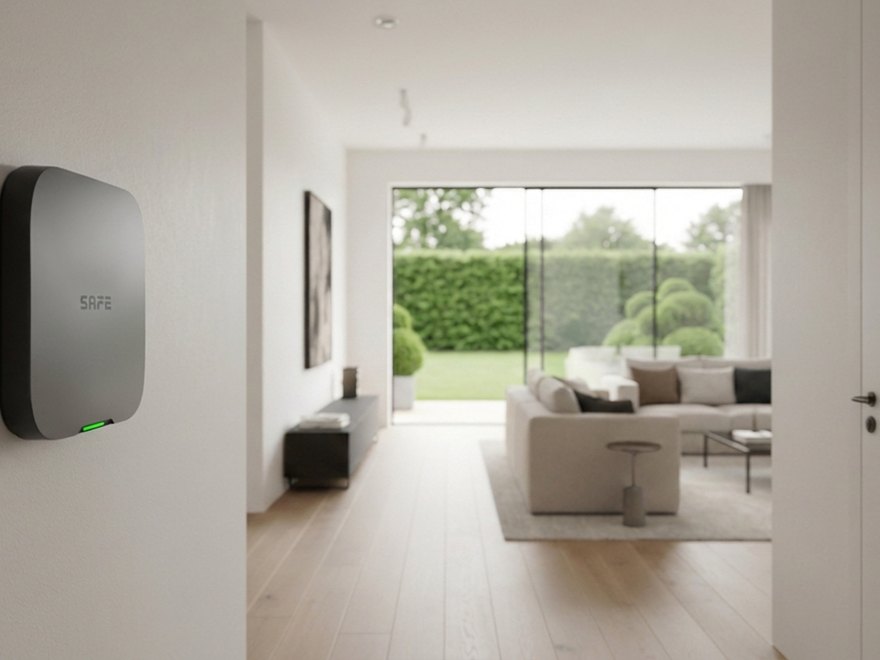
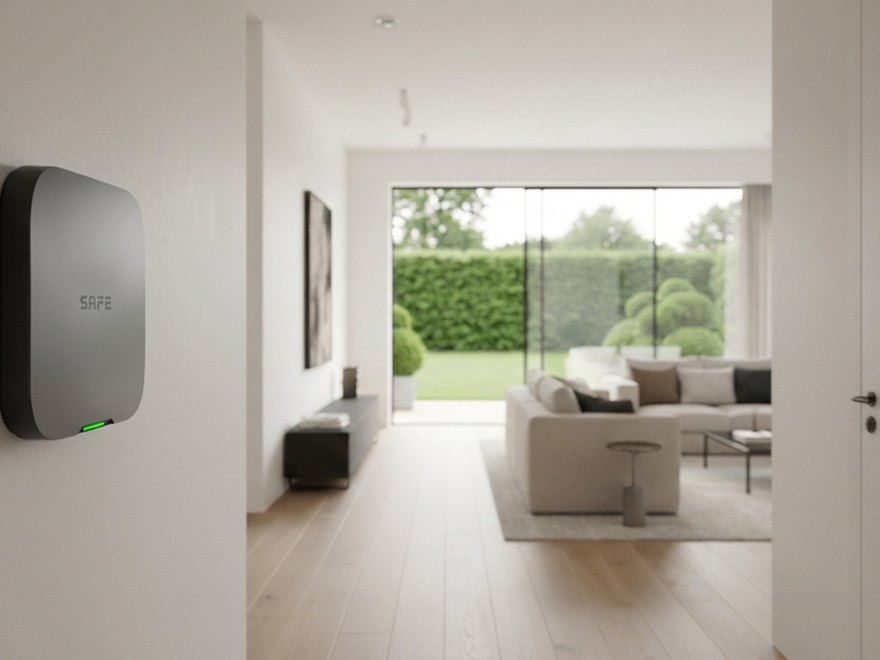
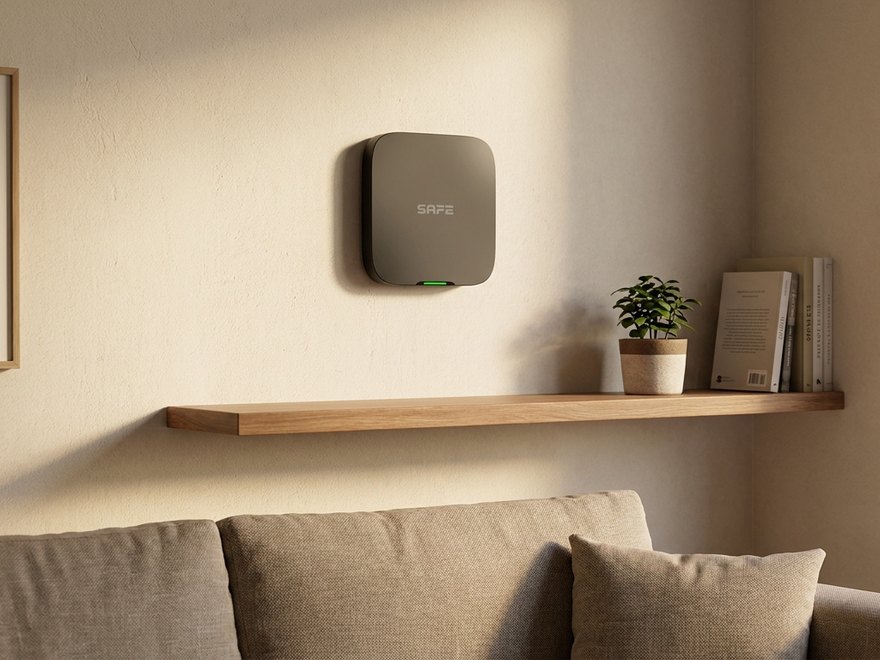
Hub 2 Plus LTE це гібридний розумний хаб охоронної системи SAFE, який керує всіма її пристроями та попереджає користувачів про потенційні небезпеки, такі як виламування дверей, розбиття вікна, вторгнення в захищений простір, небезпека пожежі або затоплення водою. Підтримує підключення до 150 бездротових пристроїв і 64 дротових елементів. Це професійне рішення для безпеки та перша лінія захисту вашої приватності від широкого спектра потенційних загроз. Хаб сертифікований за 2. ступенем безпеки, тому відповідає одним із найвищих вимог щодо стійкості до спроб саботажу, глушіння сигналу або несанкціонованого втручання, при цьому підтримує найновіші тенденції в галузі безпеки, такі як фото- та відеоверифікація тривожних подій, автоматизація або інтеграція IP камер або систем третіх сторін. Виробляється у двох кольорових варіантах (SAFE 38300 білий, SAFE 38301 чорний).
Передмова
Загальні відомості
Цей посібник користувача ознайомлює зі встановленням, функціями та роботою хаба охоронної системи SAFE (далі — „хаб“). Перед використанням пристрою уважно прочитайте посібник і збережіть його для подальшого використання.
Інструкції з техніки безпеки
У посібнику користувача можуть зустрічатися такі сигнальні слова:
| Сигнальне слово | Значення |
|---|---|
| НЕБЕЗПЕКА | Позначає високий потенційний ризик, який у разі неуникнення може призвести до смерті або тяжкого травмування. |
| ПОПЕРЕДЖЕННЯ | Позначає середній або низький потенційний ризик, який у разі неуникнення може спричинити легке або середньої тяжкості травмування. |
| УВАГА | Позначає потенційний ризик, який може призвести до пошкодження майна, втрати даних, зниження продуктивності або непередбачуваного результату. |
| ПОРАДА | Надає способи, які допоможуть вирішити проблему або заощадити час. |
| ПРИМІТКА | Надає додаткову інформацію, наприклад акценти та доповнення до тексту. |
Історія редакцій
| Версія | Зміст редакції | Дата випуску |
|---|---|---|
| V1.0.0 | Перше видання. | Серпень 2026 |
Повідомлення про захист персональних даних
Як користувач пристрою або розпорядник даних ви можете збирати персональні дані інших осіб, наприклад їхнє обличчя, відбитки пальців і номер автомобільного знака. Ви повинні дотримуватися місцевих законів і норм щодо захисту приватності, щоб захищати законні права та інтереси інших людей, вживаючи заходів, які, серед іншого, включають: надання чіткого та добре видимого позначення з метою інформування осіб про наявність зони спостереження та надання необхідної контактної інформації.
Про посібник
- Посібник користувача слугує лише як довідковий матеріал. Між наведеною інформацією та виробом можуть виникати незначні розбіжності.
- Ми не несемо відповідальності за збитки, що виникли внаслідок використання виробу способом, який не відповідає інструкціям у посібнику користувача.
- Посібник буде оновлюватися відповідно до найновіших законів і нормативних актів відповідних юрисдикцій. Детальну інформацію можна знайти в друкованому посібнику користувача, скануванням QR-коду або на нашому офіційному вебсайті. Посібник слугує лише для довідкових цілей. Між електронною та паперовою версією можуть виникати незначні розбіжності.
- Усі рішення та програмне забезпечення можуть змінюватися без попереднього письмового повідомлення. Унаслідок оновлень виробу можуть виникати певні відмінності між виробом та інформацією в посібнику. Найновішу версію програмного забезпечення та додаткової документації надасть служба підтримки клієнтів.
- У друкованому виданні можуть трапитися помилки або відхилення в описі функцій, операцій і технічних даних. У разі сумнівів або суперечок ми залишаємо за собою право на остаточне тлумачення. Якщо посібник (у форматі PDF) не вдається відкрити, оновіть програму для читання PDF або спробуйте іншу поширену програму для читання.
- Усі товарні знаки, зареєстровані товарні знаки та назви компаній у посібнику є власністю відповідних власників.
- Якщо під час використання пристрою виникнуть будь-які проблеми, відвідайте наш вебсайт, зверніться до постачальника або служби підтримки клієнтів.
- У разі неясностей або суперечок ми залишаємо за собою право на остаточне тлумачення.
Важливі заходи безпеки та попередження
Цей розділ містить інформацію про правильне поводження з виробом, запобігання ризикам і запобігання шкоді майну. Перед використанням пристрою уважно прочитайте його і дотримуйтеся наведених інструкцій під час його використання.
Вимоги до експлуатації
- Перед використанням переконайтеся, що живлення пристрою працює правильно.
- Не витягайте кабель живлення пристрою, якщо він увімкнений.
- Використовуйте пристрій лише в межах номінальної потужності.
- Перевозьте, використовуйте та зберігайте пристрій за допустимих умов вологості й температури.
- Уникайте потрапляння бризок або крапель рідини на пристрій. Переконайтеся, що на пристрої немає жодних предметів, наповнених рідиною, щоб запобігти потраплянню рідини всередину пристрою.
- Не розбирайте пристрій.
Вимоги до встановлення
- Перед увімкненням підключіть пристрій до адаптера живлення.
- Суворо дотримуйтеся місцевих норм електробезпеки та переконайтеся, що напруга в мережі стабільна і відповідає вимогам до живлення пристрою.
- Не підключайте пристрій більш ніж до одного джерела живлення. Інакше це може призвести до пошкодження пристрою.
- Під час роботи на висоті дотримуйтеся всіх процедур безпеки та використовуйте необхідні засоби захисту.
- Не піддавайте пристрій дії прямого сонячного випромінювання чи джерел тепла.
- Не встановлюйте пристрій у вологих, запилених або задимлених місцях.
- Встановлюйте пристрій у добре провітрюваному місці та не блокуйте його вентиляцію.
- Використовуйте адаптер живлення або джерело живлення, надане виробником пристрою.
- Джерело живлення повинно відповідати вимогам ES1 стандарту IEC 62368-1 і не повинно перевищувати PS2. Вимоги до джерела живлення визначаються табличкою пристрою.
- Електроприлади класу I підключайте до розетки із захисним заземленням.
Функціональні елементи
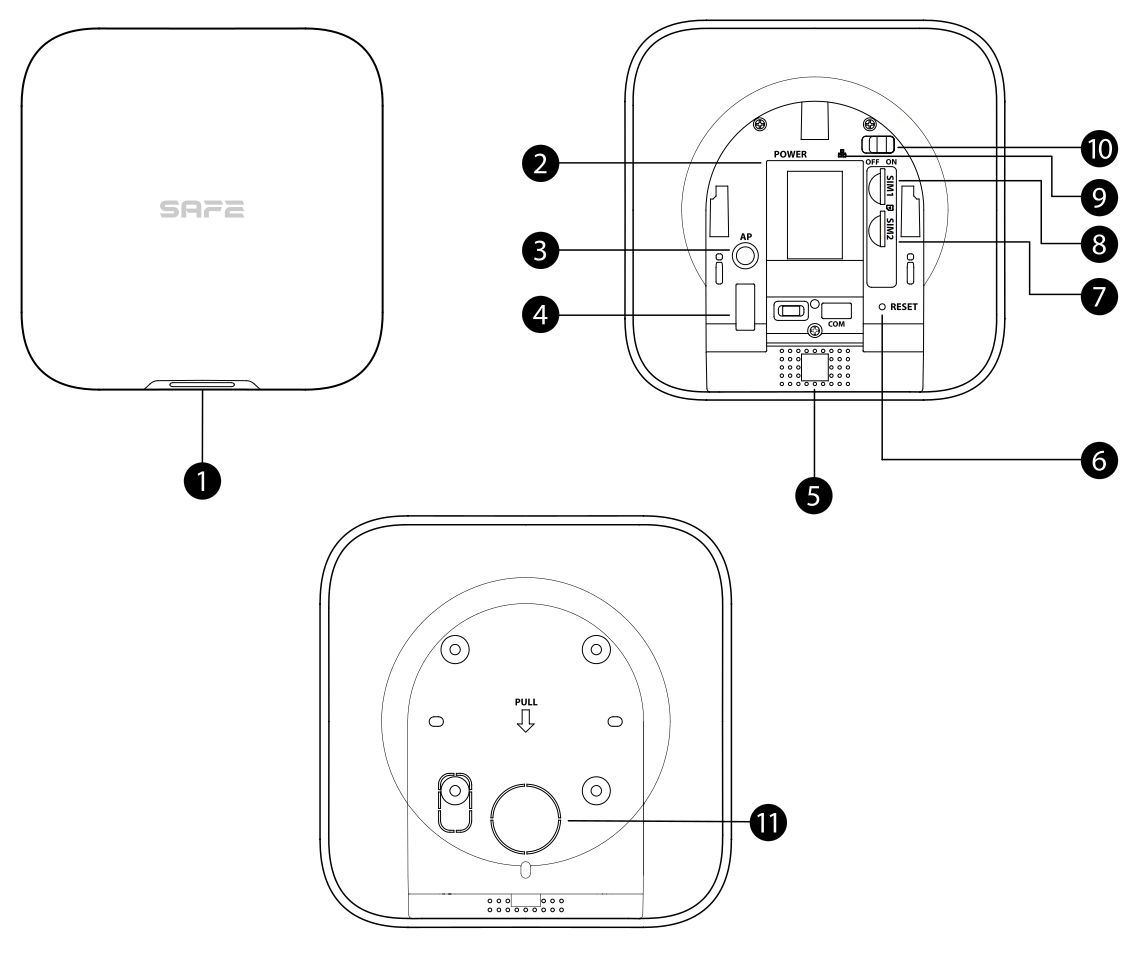
- Індикатор — сигналізує стан хаба такими способами:
- Повільно блимає зеленим: режим зниженої чутливості.
- Блимає зеленим: хаб запускається.
- Світиться жовтим: не вдалося підключитися до хмари.
- Світиться зеленим: стан Деактивовано.
- Світиться синім: стан Активовано.
- Блимає червоним: спрацювала тривожна подія.
- Блимає жовтим: виявлено несправність.
- Блимає синім: триває конфігурація AP або спарування хаба з пристроями.
- Швидко блимає синім: режим видачі карток.
- Роз'єм живлення — слугує для підключення джерела живлення.
- Кнопка AP — натисніть і утримуйте кнопку протягом 2 секунд для увімкнення функції AP; телефон після цього підключиться до хотспоту, який транслює хаб, і в хаб синхронізуються облікові дані (ім'я користувача та пароль) для Wi-Fi мережі. Функцію AP можна так само вимкнути — натисніть і утримуйте кнопку протягом 2 секунд, якщо AP увімкнено.
- Контакт саботажу (тампер) — при звільненні тамперного контакту спрацює тамперна тривога.
- Динамік — слугує для видання звуку.
- Кнопка Reset — натисніть і утримуйте кнопку протягом 10 секунд для перезавантаження хаба та відновлення заводських налаштувань.
- Слот для SIM 2 — основну картку встановлюйте в перший слот, а резервну картку — у другий слот.
- Підтримуються дві SIM-картки, одна з яких є резервною (dual SIM, single standby).
- SIM-картки дозволяють хабу використовувати мобільні дані та надсилати push-сповіщення про тривогу.
SIM-картки не працюватимуть, доки не буде завершено конфігурацію мережі.
Функція SIM доступна лише в обраних моделях.
- Слот для SIM 1 — слот для встановлення основної SIM-картки; опис див. пункт № 7 вище.
- Роз'єм для ethernet-кабелю — слугує для підключення хаба до мережі Ethernet.
- Вимикач живлення — слугує для увімкнення або вимкнення хаба.
- Задня кришка — при відкритті задньої кришки спрацює тамперна тривога.
Розміри
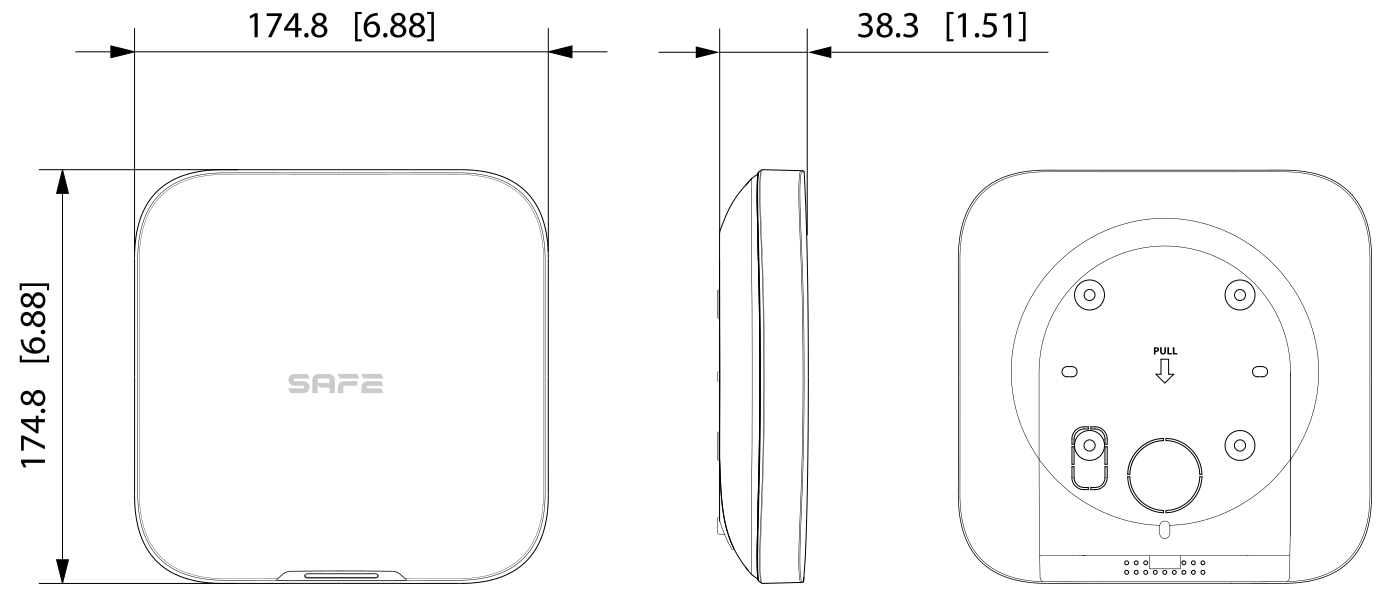
Розміри хаба наведені на зображенні нижче (одиниця: mm [in]).
Принцип роботи
Хаб збирає інформацію про діяльність підключених пристроїв у зашифрованій формі та аналізує їх. Якщо система виявляє вторгнення або іншу небезпеку в активованій зоні, хаб миттєво:
- попереджає користувача в застосунку ProSAFE (push-сповіщення, SMS, телефонний дзвінок),
- надсилає тривожне повідомлення на DPPC (центр моніторингу та приймання тривожних повідомлень) за протоколом SIA або SoftGuard,
- у пристроїв із камерою надсилає знімки для візуального підтвердження тривоги.
Чотири канали зв'язку
Хаб можна підключити до інтернету через Ethernet, Wi-Fi та мобільну мережу LTE з двома SIM-картками (основна + резервна; в кожен момент активна лише одна). У разі відмови одного каналу система автоматично продовжує роботу через інший доступний канал — з'єднання таким чином зберігається навіть при обриві ethernet-кабелю або відмові Wi-Fi.
Протокол SAFE Keeper
Зв'язок хаба з пристроями забезпечує зашифрований двосторонній радіопротокол SAFE Keeper (868,0–868,6 MHz):
- шифрування AES-128 з плаваючим кодом і автентифікація підключених пристроїв,
- дальність до 2 000 m в відкритому просторі,
- у разі виявлення перешкод система попереджає користувача та автоматично перелаштовується на вільний від перешкод частотний діапазон,
- регулярна перевірка з'єднання — про відмову пристрою система негайно повідомляє.
Розширення дротовими компонентами
Hub 2 Plus LTE оснащений вбудованим портом RS-232 для підключення Serial Bridge (SAFE 38181), який утворює комунікаційний міст для підключення дротових пристроїв за допомогою інтеграційних модулів IO Expander Board (SAFE 38182) та IO Relay Board (SAFE 38183). Завдяки системі SAFE ви не обмежені лише можливостями бездротового рішення — систему можна й надалі розширювати дротовими елементами відповідно до зростання ваших потреб.
Модулі дозволяють модернізувати наявні інсталяції без необхідності заміни функціонального обладнання. Ви просто підключаєте старіші елементи безпеки до платформи SAFE і отримуєте керування через застосунок ProSAFE, сценарії автоматизації та детальні сповіщення на смартфоні, і все це без додаткового складного програмування.
Захист від саботажу
Систему SAFE не можна вивести з роботи без відома користувача. Хаб попереджає про збій пристрою чи втрату зв'язку і зберігає події в журналі (до 5 000 записів). У разі відключення електроенергії продовжує роботу від резервної батареї до 12 годин; офлайн-кеш зберігає до 50 тривожних повідомлень.
Фотоверифікація тривог
Хаб взаємодіє з детекторами Motion Cam (внутрішніми та зовнішніми) з функцією фотоверифікації — знімки з детекторів миттєво надсилає до застосунку ProSAFE або на DPPC. До системи можна також підключити до 8 IP камер для надсилання відео під час тривоги.
Хмарне оновлення
Прошивка хаба та підключених пристроїв оновлюється віддалено з хмари — автоматично або після підтвердження користувачем. Подвійна система резервного копіювання прошивки забезпечує автоматичне відновлення в разі невдалого оновлення.
Користувачі та ролі
Користувачів можна створювати лише в застосунку ProSAFE. Розподіліть користувачів за різними ролями, щоб вони мали різні рівні доступу до керування пристроями.
| Користувач | Рівень доступу | Опис і повноваження |
|---|---|---|
| Адміністратор (ProSAFE) | L2 | Адміністратором стає кінцевий користувач, який додає пристрій до застосунку ProSAFE. Цю роль не можна змінити або передати, і вона має повноваження, такі як конфігурація пристрою та керування користувачами. Протягом часу, коли технік позичив хаб користувачу, або коли користувач довірив його техніку, адміністратор (ProSAFE) не має повноважень конфігурувати пристрій. |
| Звичайний користувач (ProSAFE) | L2 | Доступ отримує завдяки тому, що адміністратор (ProSAFE) надає йому спільний доступ до пристрою через застосунок ProSAFE. Цю роль можна змінювати, і вона має лише базові повноваження, такі як перегляд стану пристрою та активація і деактивація приміщень. |
| Монтажник | L3 | Техніки надають кінцевим користувачам послуги експлуатації та обслуговування. Ця роль повинна отримати доступ до пристрою, звернувшись до кінцевого користувача (адміністратора ProSAFE) із запитом на повноваження. Технік може отримати повноваження, наприклад, на конфігурацію пристрою та керування користувачами. |
Порядок введення в експлуатацію
Бездротову охоронну систему введіть в експлуатацію відповідно до наведених нижче процедур.
Кінцевий користувач
- У застосунку ProSAFE додайте хаб. Цим ви станете адміністратором (ProSAFE) системи з усіма відповідними повноваженнями.
- Далі виберіть один із наведених нижче варіантів дій:
- Надайте спільний доступ до пристрою звичайним користувачам ProSAFE.
- Довірте пристрій монтажнику – монтажник повинен схвалити вашу заявку на довірення.
- Щойно монтажник схвалить довірення, ви можете в будь-який момент:
- змінювати його повноваження,
- скасувати довірення пристрою монтажнику,
- продовжити термін довірення.
- Активуйте та деактивуйте систему за допомогою клавіатури, брелока або застосунку ProSAFE. Після
відправлення команди активації застосунок ProSAFE перевірить стан системи. Якщо система повідомляє про несправність,
ви вирішуєте, чи активувати її попри це (примусова активація).
Детальну інформацію про окремі пристрої ви знайдете в посібнику з експлуатації відповідного периферійного пристрою.
Монтажник
- Підключіть хаб до мережі Ethernet і увімкніть його.
- Додайте хаб до застосунку ProSAFE і додайте до хаба периферійні пристрої.
- Встановіть хаб на стіну. Рекомендуємо використовувати дюбелі. Не розташовуйте хаб:
- надворі,
- поблизу металевих предметів, які спричиняють загасання та екранування радіосигналу,
- у місцях зі слабким сигналом GSM,
- поблизу джерел радіоперешкод на відстані менше 1 метра від роутера та кабелів живлення,
- у місцях, де температура та вологість перевищують допустимі межі.
Комплект для встановлення містить: хаб, потайний гвинт M3 × 8 mm, саморіз ST4 × 25 mm, монтажну плату та дюбель (розпірний гвинт для стіни).Порядок встановлення:- Визначте розташування отворів для гвинтів і просвердліть їх у монтажній платі.
- Вставте дюбелі в отвори.
- Прикладіть монтажну плату до стіни та вирівняйте отвори в платі з дюбелями.
- Закріпіть монтажну плату саморізами ST4 × 25 mm.
- Установіть охоронний хаб на монтажну плату зверху вниз.
- Закріпіть хаб на монтажній платі потайними гвинтами M3 × 8 mm.
- Налаштуйте хаб у застосунку ProSAFE.
- Доступ до пристрою ви отримаєте одним із наведених нижче способів:
- позичите пристрій адміністратору (ProSAFE),
- звернетеся до адміністратора (ProSAFE) із запитом на повноваження – адміністратор схвалить вашу заявку,
- приймете заявку адміністратора (ProSAFE) на довірення пристрою,
- доставите пристрій адміністратору (ProSAFE).
- Здійснюйте експлуатацію та обслуговування пристрою (Device O&M).
- Процедура закінчується в момент, коли адміністратор (ProSAFE) скасує довірення пристрою, або коли ви як технік завершите позичання пристрою.
Обліковий запис ProSAFE
Охоронна система налаштовується та керується через застосунок ProSAFE. Застосунок ProSAFE доступний для iOS і Android. У цьому розділі описано процедуру для iOS.
Передумова: у вас встановлено найновішу версію застосунку.
Реєстрація
- Знайдіть ProSAFE у магазині App Store та завантажте застосунок.
Користувачі Android можуть завантажити застосунок ProSAFE із Google Play.
- На телефоні торкніться значка застосунку та запустіть його.
- Створіть обліковий запис.
- Торкніться Зареєструватися.
- Зі списку виберіть країну або регіон.
- Введіть електронну пошту та пароль для реєстрації.
Торкнувшись значка ока, ви відобразите пароль; після цього значок зміниться на перекреслене око.
- Позначте згоду з умовами реєстрації ProSAFE, Політикою конфіденційності та Політикою конфіденційності Smart-safe Pass.
- Торкніться Отримати код підтвердження, перевірте поштову скриньку та введіть отриманий код.
Використайте код підтвердження протягом 60 секунд після отримання, інакше термін його дії закінчиться.
- Торкніться OK.
Вхід
- Поверніться на екран входу, введіть електронну пошту та пароль і торкніться Увійти.

Додавання хаба до застосунку
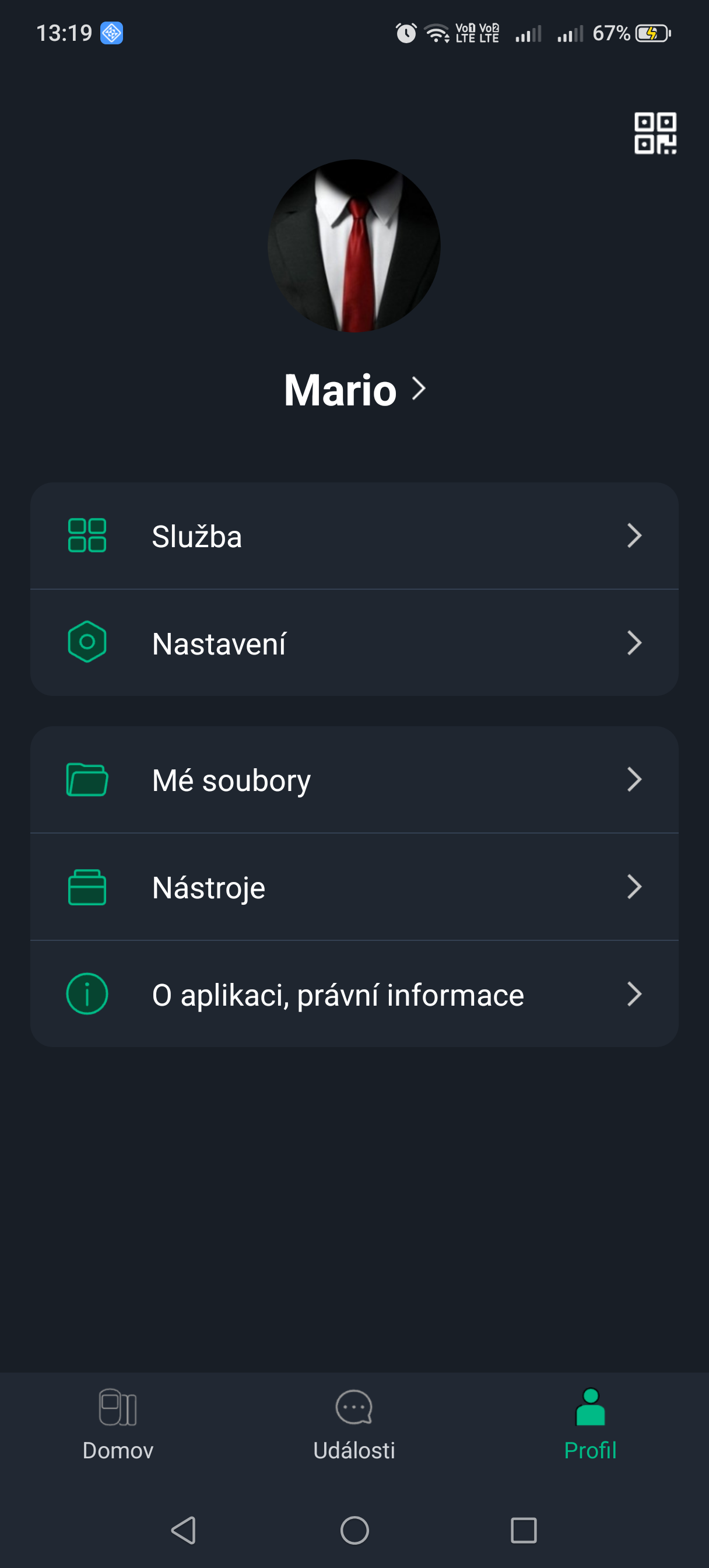
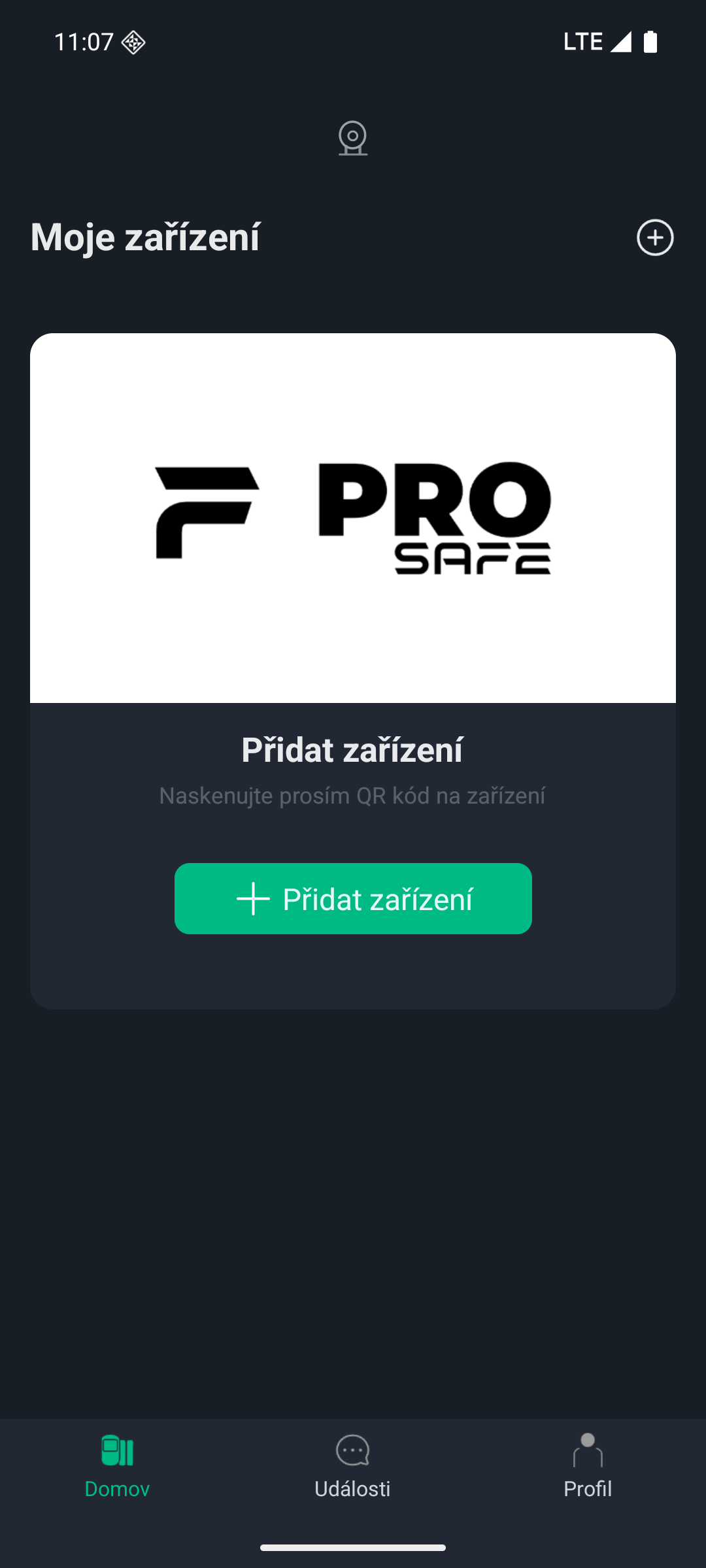
- На екрані Пристрої торкніться значка + та виберіть Сканувати QR-код.
- Додайте пристрій.
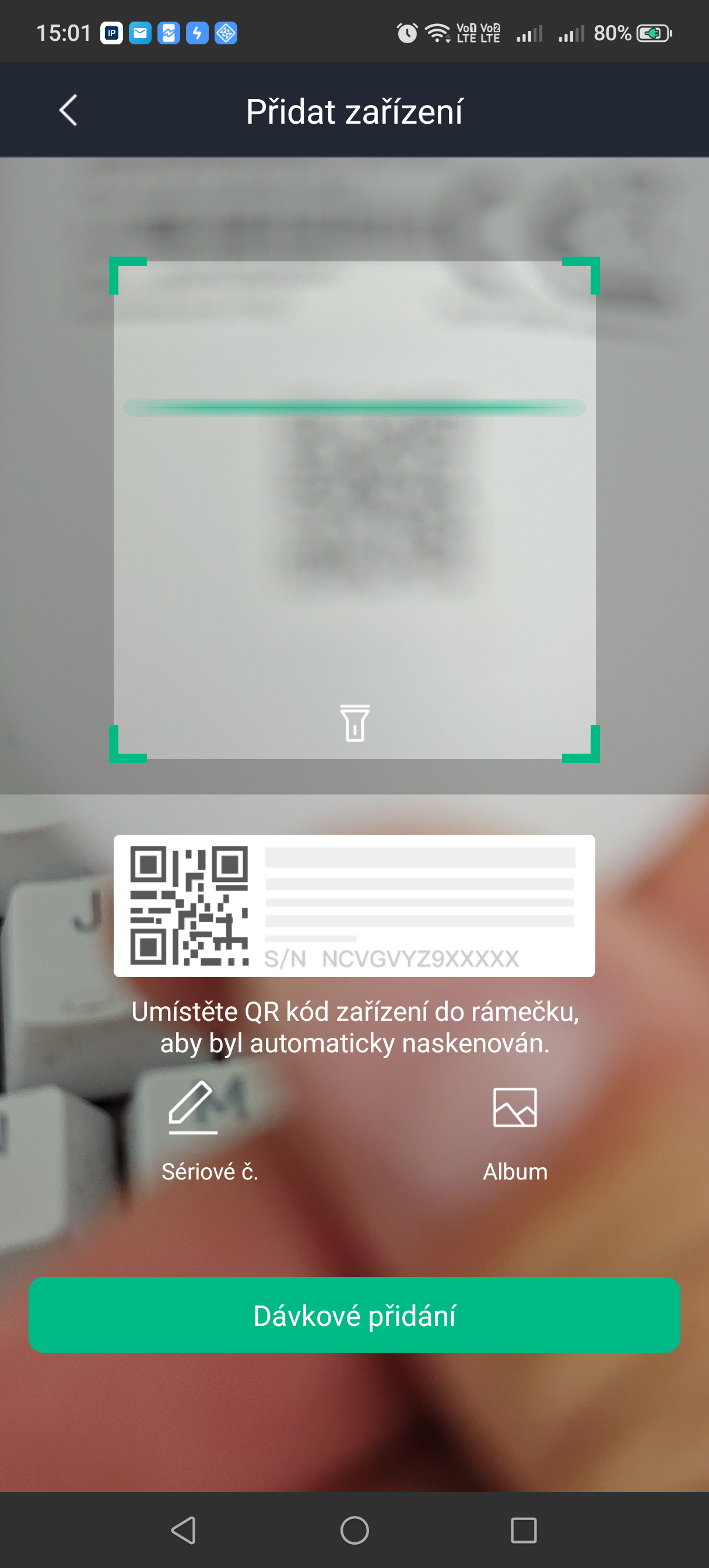
- Відскануйте QR-код безпосередньо на пристрої, або торкніться значка галереї та імпортуйте зображення з QR-кодом.
- Торкніться Ввести SN вручну та введіть серійний номер пристрою для ручного додавання.
- Виберіть тип пристрою та торкніться Далі.
Якщо система розпізнає тип пристрою автоматично, одразу торкніться Далі.
- На екрані Додати пристрій змініть назву пристрою, введіть ім'я користувача та пароль пристрою і торкніться Зберегти.
- Налаштуйте параметри мережі.
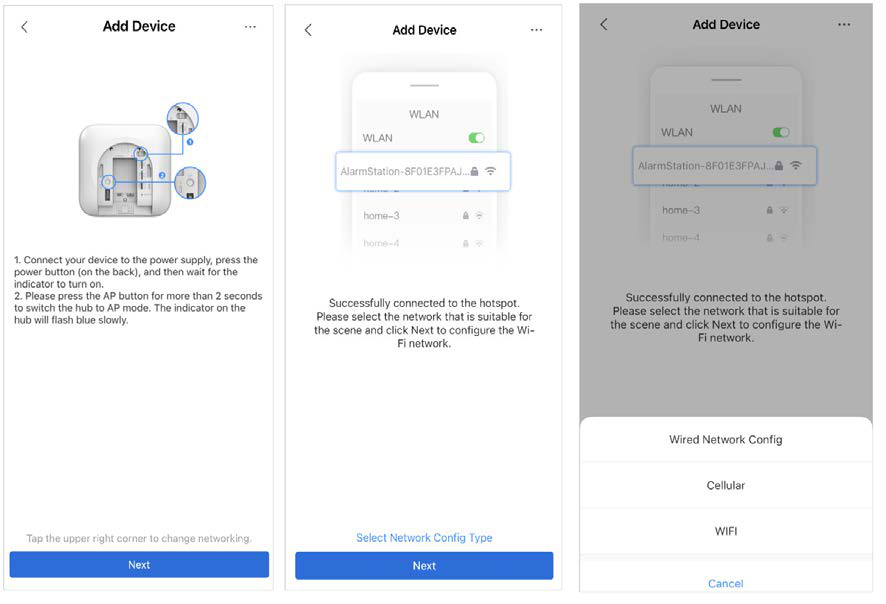
- На екрані Додати пристрій торкніться Далі та підключіться до хотспоту хаба.
- Щойно з'єднання буде успішно встановлено, торкніться Вибрати тип конфігурації мережі.
- Виберіть типи мережі, які хочете налаштувати.
- Мережа Ethernet: увімкніть функцію DHCP або вручну введіть IP-адресу, маску підмережі, шлюз, DNS та MAC-адресу.
- Мобільна мережа: налаштуйте для SIM-картки APN, режим автентифікації, ім'я користувача, пароль, номер додзвону та роумінг даних.
- Wi-Fi: виберіть мережу Wi-Fi і введіть пароль для підключення до неї.
Додавання пристроїв до хаба
До хаба можна додати кілька пристроїв. Детальну інформацію про додавання окремих типів пристроїв ви знайдете в посібниках користувача відповідних пристроїв.
На екрані Пристрої хаба торкніться значка + та виберіть Додати пристрій.
Додавання пристрою
Додавання по одному:
- Відскануйте QR-код на нижній стороні пристрою та торкніться Далі.
Серійний номер пристрою можна також ввести вручну, торкнувшись SN, або вибрати зображення QR-коду з розділу Мої файли.
- Відповідно до вказівок на екрані увімкніть пристрій і торкніться Далі.
- Зачекайте завершення спарювання.
- Введіть назву пристрою, виберіть зону та торкніться Готово.
Пакетне додавання
Торкніться Пакетне додавання, а потім Start, щоб розпочати спарування.
Увімкніть живлення пристрою. Якщо індикатор на пристрої швидко блимне зеленим, а потім згасне, спарування було успішним. Повторіть цю процедуру та додавайте пристрої один за одним.
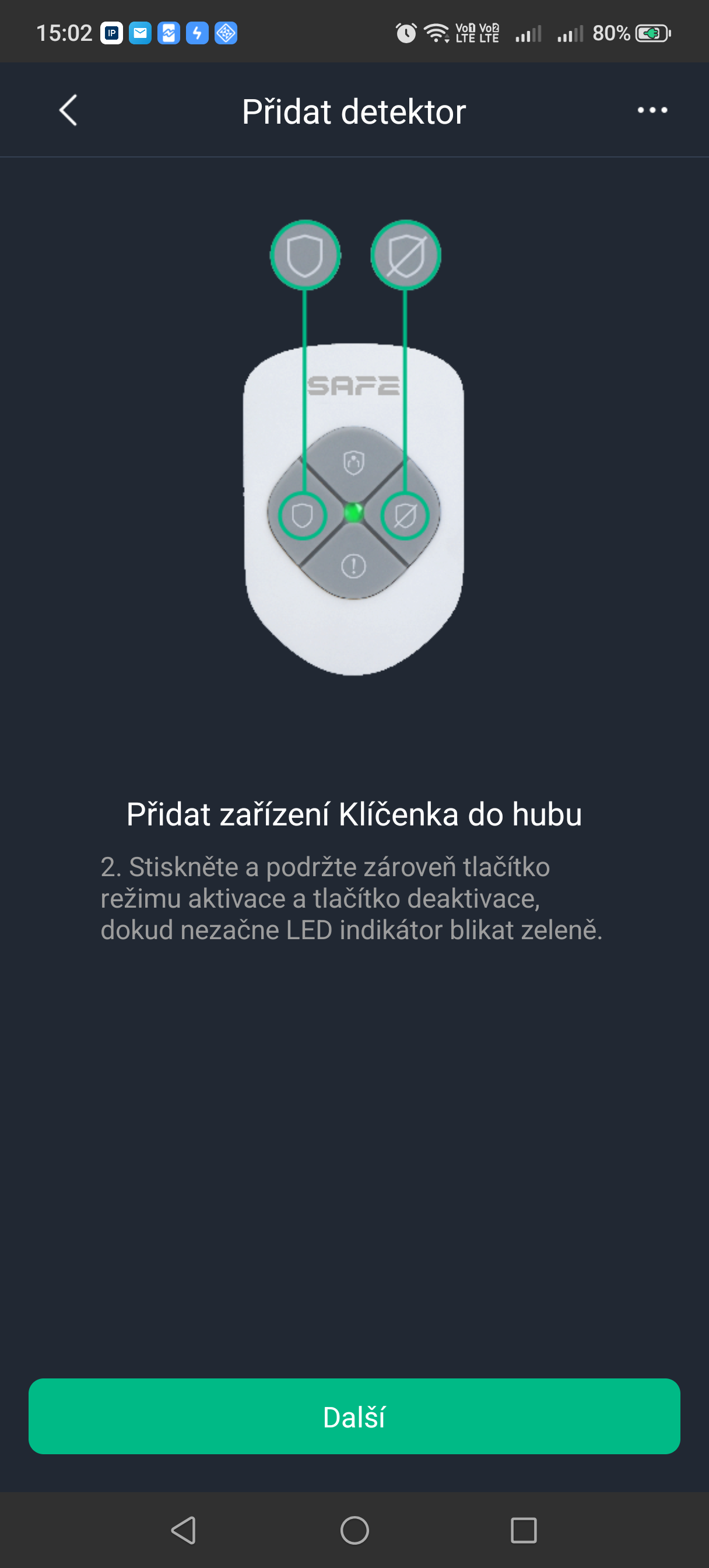
Для пультів (брелоків) спарування розпочинається одночасним натисканням кнопок Активувати та Деактивувати. Для тривожних кнопок ви переходите в режим спарування, утримуючи кнопку протягом 8 секунд.
Додавання IP-камери
Додайте IP-камеру (IPC) до хаба.
- На екрані «Пристрої хаба» торкніться значка + та виберіть «Додати IP-камеру».
- Додайте IP-камеру до хаба.
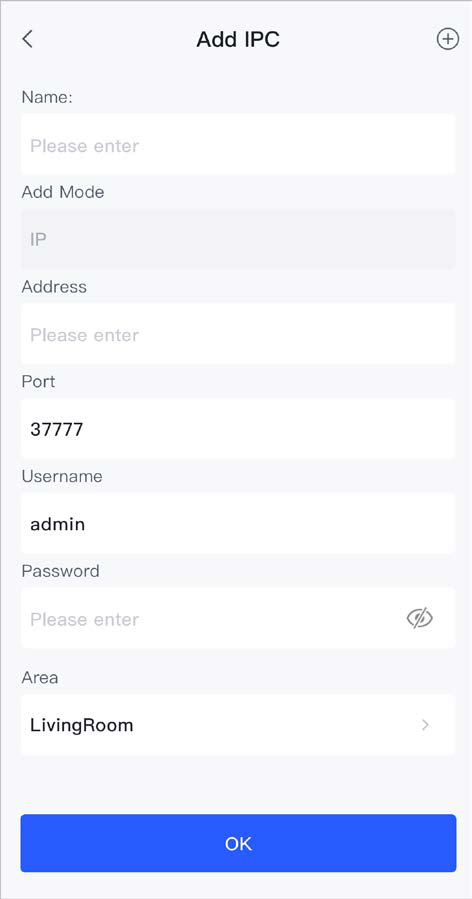
- Ручне додавання:
- Введіть назву пристрою, IP-адресу IP-камери, номер порту, ім'я користувача та пароль IP-камери, виберіть зону, до якої призначено IP-камеру, і торкніться OK.
- Виберіть канал IP-камери та торкніться OK.
- Онлайн-пошук:
- Торкніться значка меню та виберіть «Пошук у LAN», щоб знайти IP-камери в тому самому сегменті мережі.
- Торкніться «Далі».
- Введіть пароль IP-камери, виберіть зону, до якої призначено IP-камеру, і торкніться OK.
- Виберіть канал IP-камери та торкніться OK.
- Ручне додавання:
Пов'язана процедура
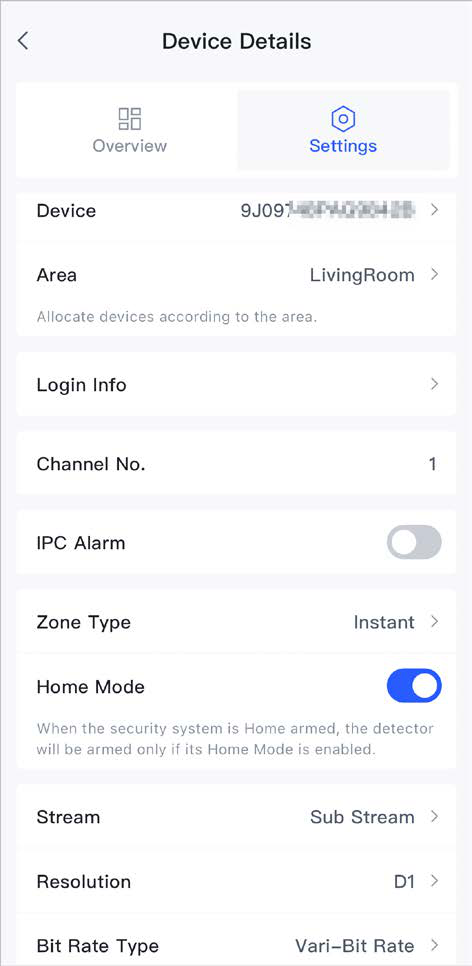
Для доданої IP-камери можна налаштувати її параметри.
- Для відповідної IP-камери виберіть «Відомості про пристрій».
- Виберіть «Налаштування» та налаштуйте параметри IP-камери.
Додавання розширювального модуля
- На екрані «Пристрої хаба» торкніться значка + та виберіть «Додати розширювальний модуль».
- Торкніться «Старт», щоб додати розширювальний модуль.
Переконайтеся, що шина RS-485 розширювального модуля підключена до хаба, за допомогою DIP-перемикача встановіть на модулі унікальну адресу, а потім увімкніть модуль.
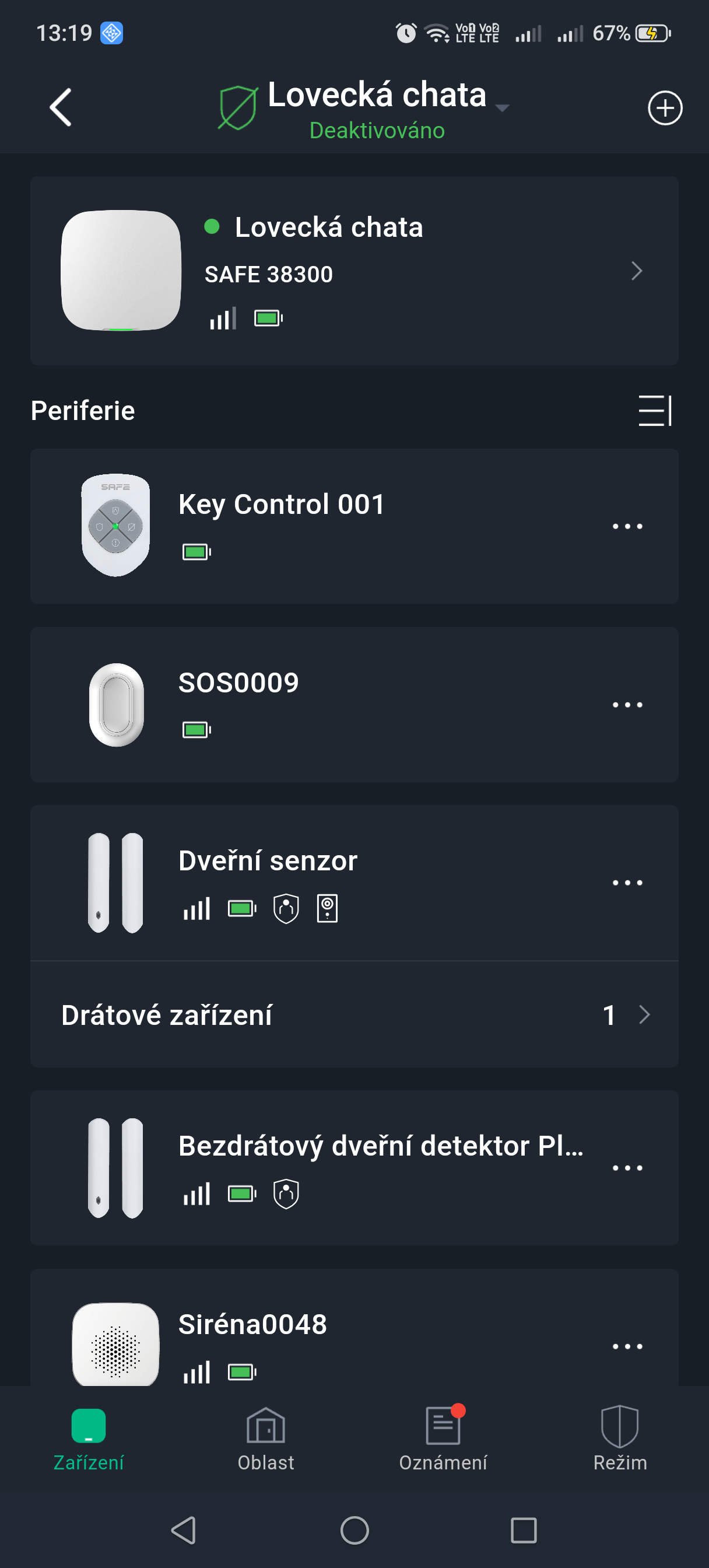
Відеоприв'язка до тривоги
Налаштуйте прив'язку відео до тривоги для пристрою, щоб у разі спрацювання тривоги можна було переглянути відеозапис.
Передумови
- Перед налаштуванням прив'язки відео до тривоги хаб має бути активований.
- До хаба мають бути додані пристрої.
- На екрані «Пристрої хаба» виберіть пристрій і перейдіть до «Відомості про пристрій» > «Налаштування» для конфігурування параметрів.
- Увімкніть «Прив'язка відео до тривоги» та виберіть «Відеоканал».
- У списку «Прив'язаний канал» виберіть відеоканал і торкніться «Зберегти».
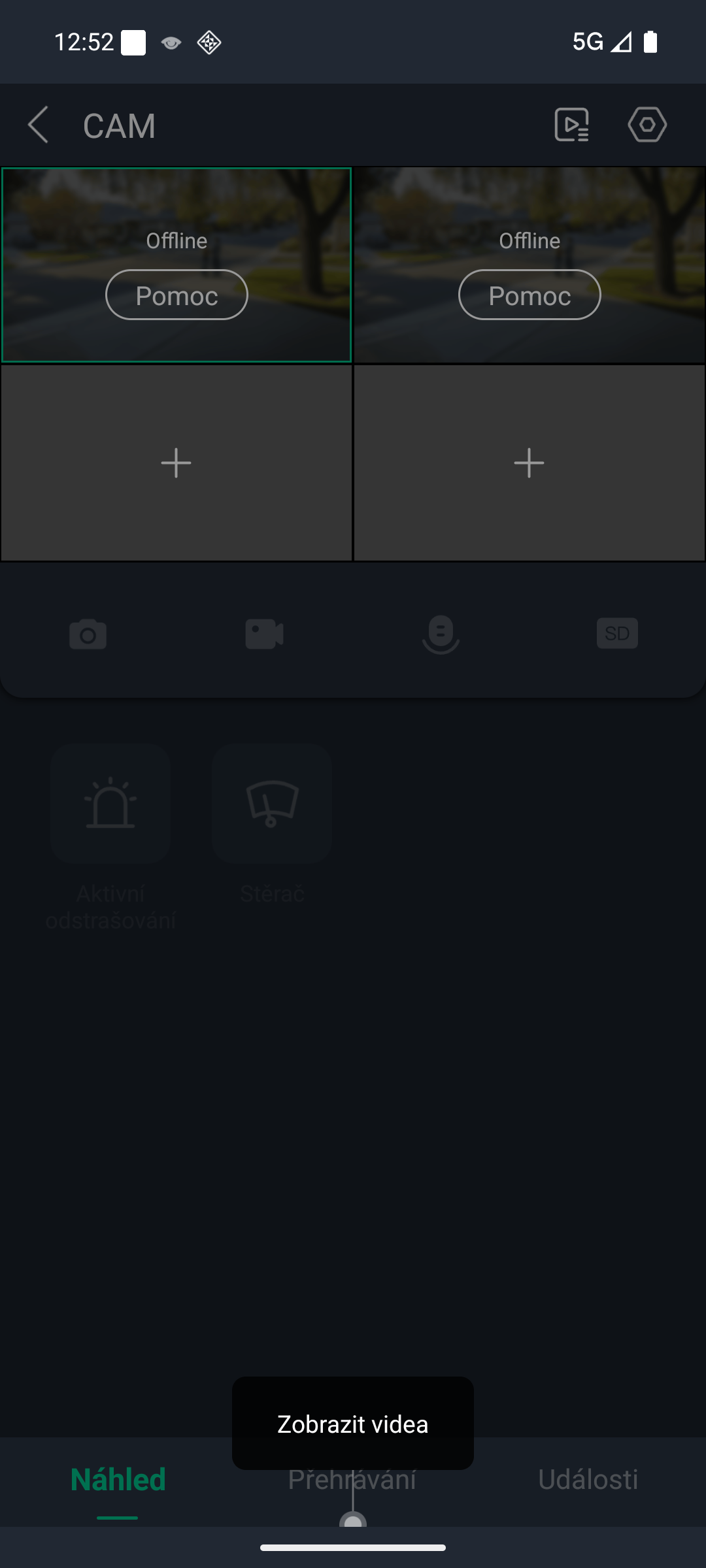
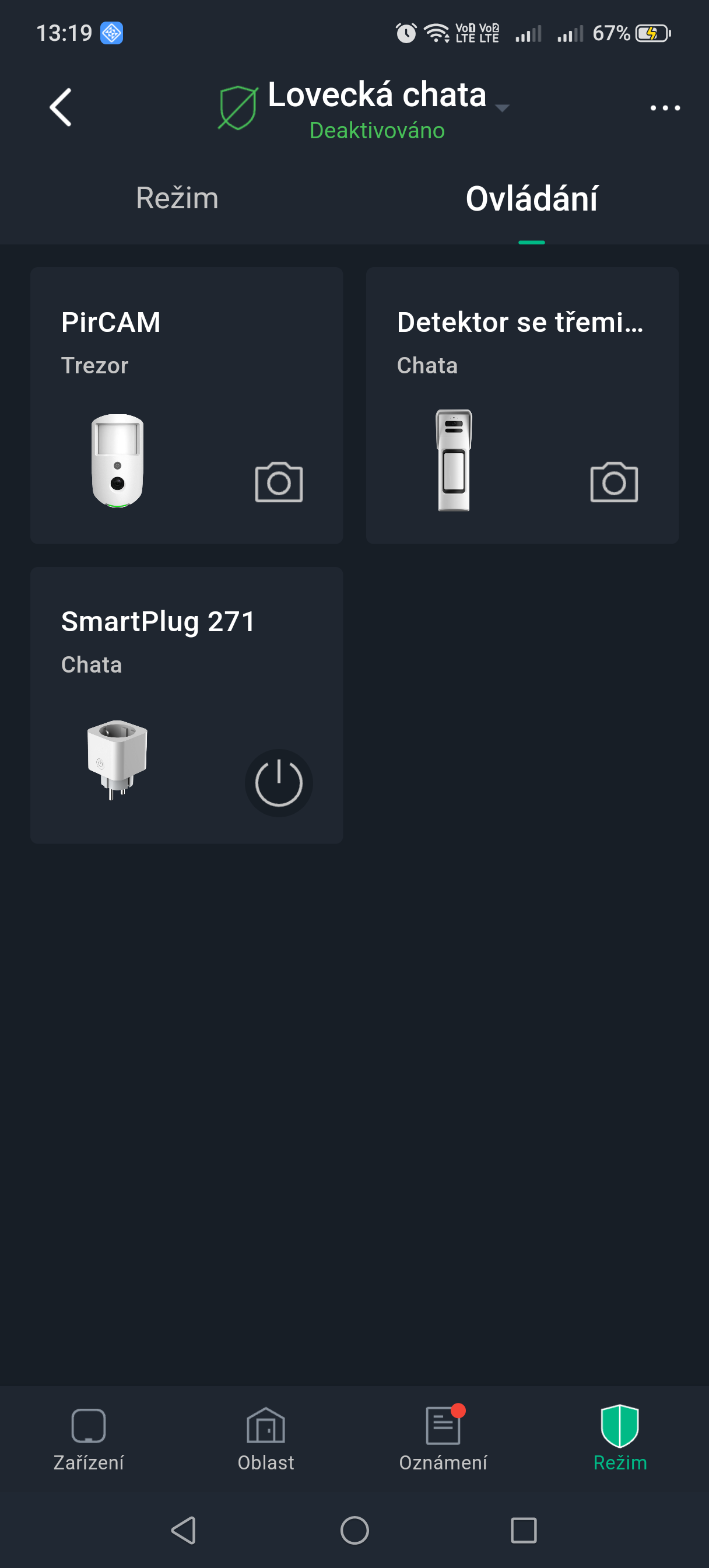
Стан хаба
Значки на дисплеї хаба
На дисплеї хаба відображаються значки з таким значенням:
| Параметр | Значення |
|---|---|
| Сила сигналу LTE | Стани: дуже слабкий, слабкий, добрий, відмінний, немає сигналу. |
| Сила сигналу Wi-Fi | Стани: дуже слабкий, слабкий, добрий, відмінний, немає сигналу. |
| SIM-карта | Стани: активна SIM-карта 1, активна SIM-карта 2, немає SIM-карти, SIM-карту розблоковано, SIM-карту заблоковано. |
| Стан батареї | Показує рівень заряду в кроках: 100 %, 80 %, 60 %, 40 %, 20 %. |
Огляд і стан хаба
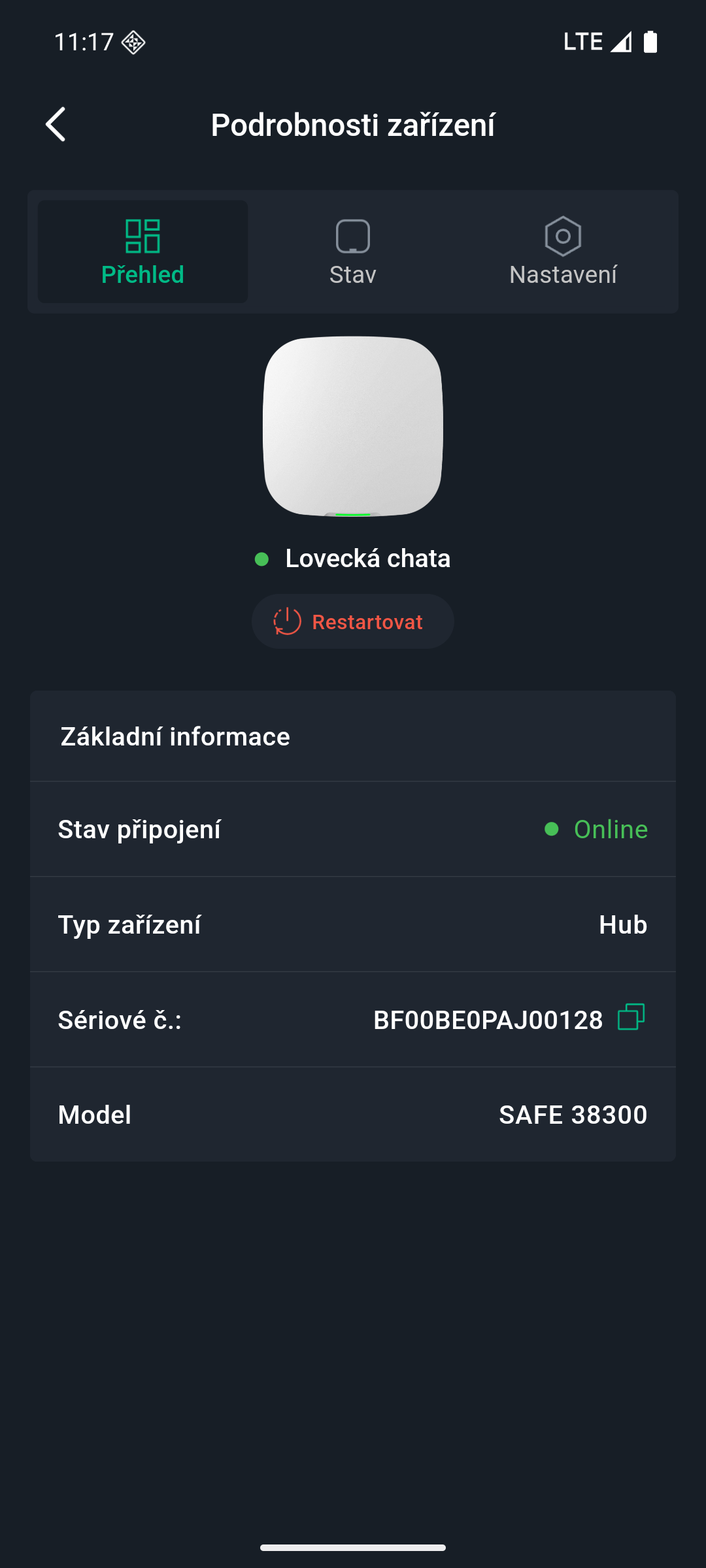
На екрані пристроїв у застосунку ProSAFE виберіть хаб, а потім вкладку Огляд або Стан для перегляду інформації та стану хаба.
Огляд
| Параметр | Значення |
|---|---|
| Основна інформація | Показує основну інформацію про хаб. |
| Стан онлайн | Показує стан підключення хаба (online/offline). |
| Тип | Показує тип пристрою. |
| SN | Показує серійний номер хаба. |
| Модель | Показує модель хаба. |
Стан
| Параметр | Значення |
|---|---|
| Сила сигналу LTE | Сила сигналу мобільної мережі для активної SIM-карти. |
| Сила сигналу Wi-Fi | Стан підключення хаба до інтернету через Wi-Fi. Для вищої надійності рекомендуємо встановлювати хаб у місці із сигналом силою щонайменше 2 поділок. |
| Стан батареї | Показує залишкову ємність батареї у відсотках. |
| Саботаж | Показує стан захисту від відкриття (тампер) хаба. Стани: відкрито, відключено. |
| Зовнішнє живлення | Показує стан підключення зовнішнього живлення. Стани: підключено, відключено. |
| GSM | Показує стан GSM-підключення хаба. Стани: підключено, відключено. |
| Wi-Fi | Показує стан Wi-Fi-підключення хаба. Стани: підключено, відключено. |
| Ethernet | Показує стан ethernet-підключення хаба. Стани: підключено, відключено. |
| SIM-карта | Показує стан підключення SIM-карти. Стани: SIM 1, SIM 2, немає, заблоковано (цей стан відображається, лише якщо в хаб вставлено SIM-карту). |
| DPPC1 – основний / DPPC1 – резервний / DPPC2 – основний / DPPC2 – резервний | Показує стан підключення до центру моніторингу та прийому тривог (DPPC) 1 і 2. Стани: підключено, відключено. |
| Версія прошивки | Версія програмного забезпечення (прошивки) хаба. |
Налаштування хаба
Загальні налаштування
На екрані хаба торкніться Налаштування — відобразяться відомості про пристрій.
| Параметр | Опис |
|---|---|
| Пристрій | Перегляд назви, типу, серійного номера та моделі хаба; редагування назви пристрою (підтвердьте, торкнувшись Зберегти). |
| Налаштування хаба | Конфігурування параметрів хаба (див. таблицю нижче). |
| Мережа | Перегляд поточної інформації про мережеве підключення. |
| Часовий пояс | Вибір часового поясу, в якому працює хаб; додатково літній час (DST) — вибір дати або тижня та часу початку й закінчення. |
| Мова | Мова голосових повідомлень і SMS. Підтримується 18 мов: арабська, чеська, данська, нідерландська, англійська, французька, німецька, італійська, португальська, російська, іспанська (LA та EU), турецька, словацька, польська, грецька, болгарська, естонська. За замовчуванням встановлено англійську. |
| Посібник користувача | Відкриття посібника користувача хаба. |
| Оновлення прошивки | Оновлення онлайн (хмара). |
На екрані пристроїв у застосунку ProSAFE виберіть хаб, а потім торкніться Налаштування > Налаштування хаба для перегляду та редагування загальної інформації про хаб.
| Налаштування | Опис |
|---|---|
| Резервне копіювання конфігурації | У разі пошкодження хаба ви можете перенести його параметри та конфігурацію пристрою в інший хаб. Після ввімкнення цієї функції конфігурація хаба буде регулярно резервуватися. |
| Керування користувачами | Дозволяє додавати, редагувати або видаляти користувачів застосунку чи клавіатури, і лише в стані «Деактивовано».
|
| Тривога SOS | Налаштування типів тривоги SOS: тривога екстреної допомоги, сигналізація сиреною, медична тривога та пожежна тривога. Після завершення налаштування ви можете запустити тривогу, торкнувшись SOS на екрані «Операції хаба». Якщо вибрано декілька типів тривоги, з'явиться спливаюче вікно з запитом, яку тривогу потрібно запустити цього разу. |
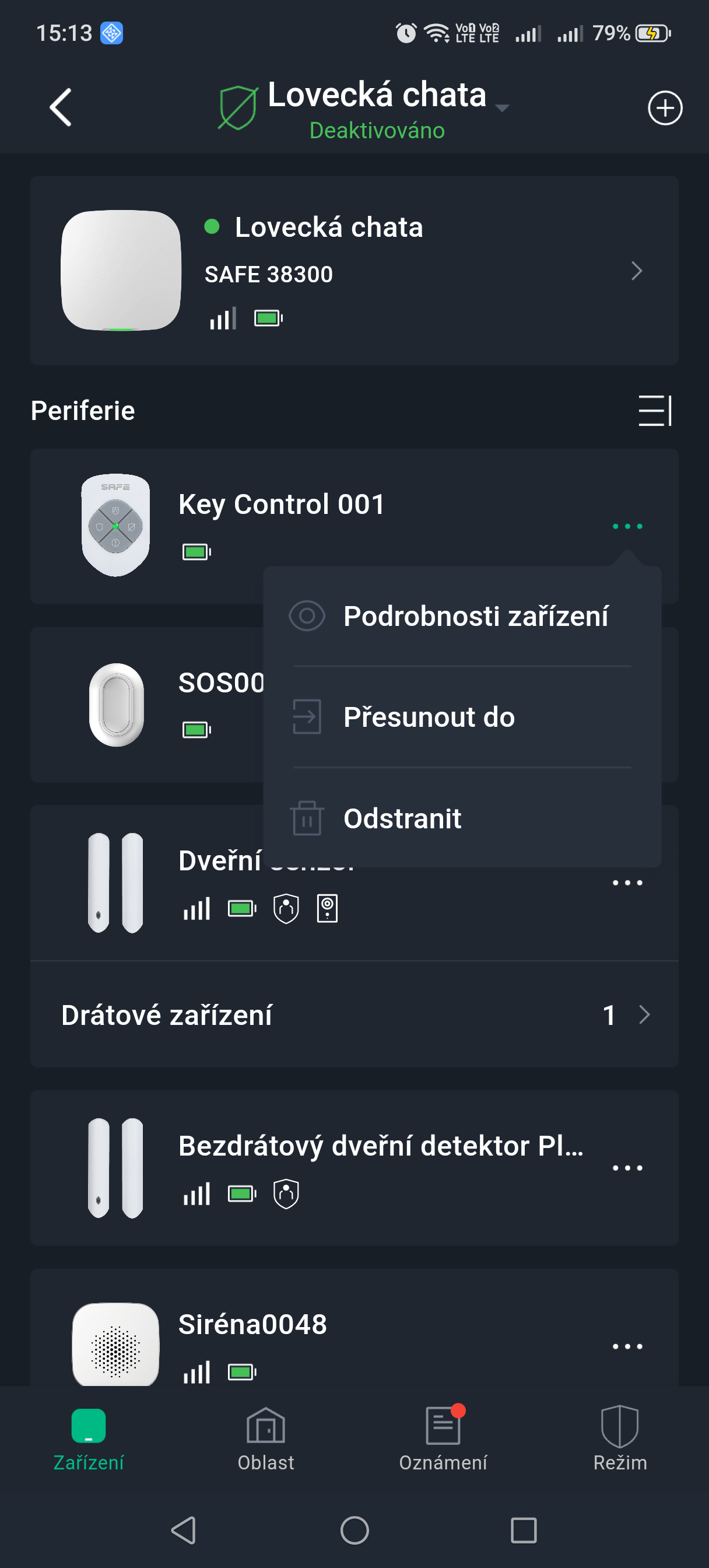
| Монтажник | Уповноваження постачальника послуг. Торкніться «Уповноважити», введіть обліковий запис постачальника послуг, термін уповноваження та виберіть пристрої, які потрібно уповноважити, позначте «Я прочитав(-ла) і погоджуюся з Користувацькою угодою» та торкніться «Далі». |
| Глобальна активація/деактивація | Одним дотиком ви активуєте або деактивуєте всі пристрої в усіх зонах. |
| Запланована активація/деактивація | Активація або деактивація зон за розкладом.
|
| Налаштування звуку |
|
| Світлодіодна індикація | Світлодіодна індикація за замовчуванням увімкнена.
Якщо світлодіодна індикація вимкнена, індикатор залишається згаслим незалежно від того, чи хаб працює нормально.
|
| Служба інтеркому | Увімкнувши функцію «Служба інтеркому», ви активуєте інтерком.
|
| Керування телефонними номерами |
|
| Тестовий режим | Торкнувшись «Старт», ви перевірите стан пристроїв, підключених до хаба в окремих зонах; торкнувшись «Стоп», ви завершите тест. |
| Режим зниженої чутливості | Після ввімкнення режиму зниженої чутливості потужність передавача хаба зменшується. |
| Імпорт конфігурації | Дозволяє перенести конфігурацію з одного хаба в інший хаб такої самої моделі. Після імпорту наявні зв'язки уповноваження, позичання та служб безпеки не зберігаються. Тому дійте з обережністю.
Перед імпортом конфігурації потрібно ввімкнути функцію «Резервне копіювання конфігурації».
|
| Підключення до хмарної служби | Налаштуйте інтервал ping між сервером і хабом у діапазоні від 150 до 900 секунд (значення за замовчуванням 150 секунд). Якщо D-cloud виявить, що час відключення хаба перевищив 150 секунд, він повідомить користувача про стан хаба через застосунок. |
| Heartbeat | Налаштування інтервалу ping між хабом і пристроями. Це налаштування визначає, як часто хаб обмінюється даними з пристроями та як швидко виявляється втрата зв'язку.
|
| Сигналізація саботажу сиреною |
|
| Перевірка цілісності системи | Після ввімкнення хаб під час активації перевіряє, чи поточний стан системи є в порядку. Якщо виявлено аномалію, активацію буде заблоковано. Перевіряються такі пункти: активація попри повідомлені несправності, відключення основного живлення, затримка відключення основного живлення, тампер хаба, з'єднання з хмарною платформою, помилка мережі Ethernet, помилка Wi-Fi, помилка мобільної мережі, перешкоди радіочастоти та з'єднання з DPPC.
|
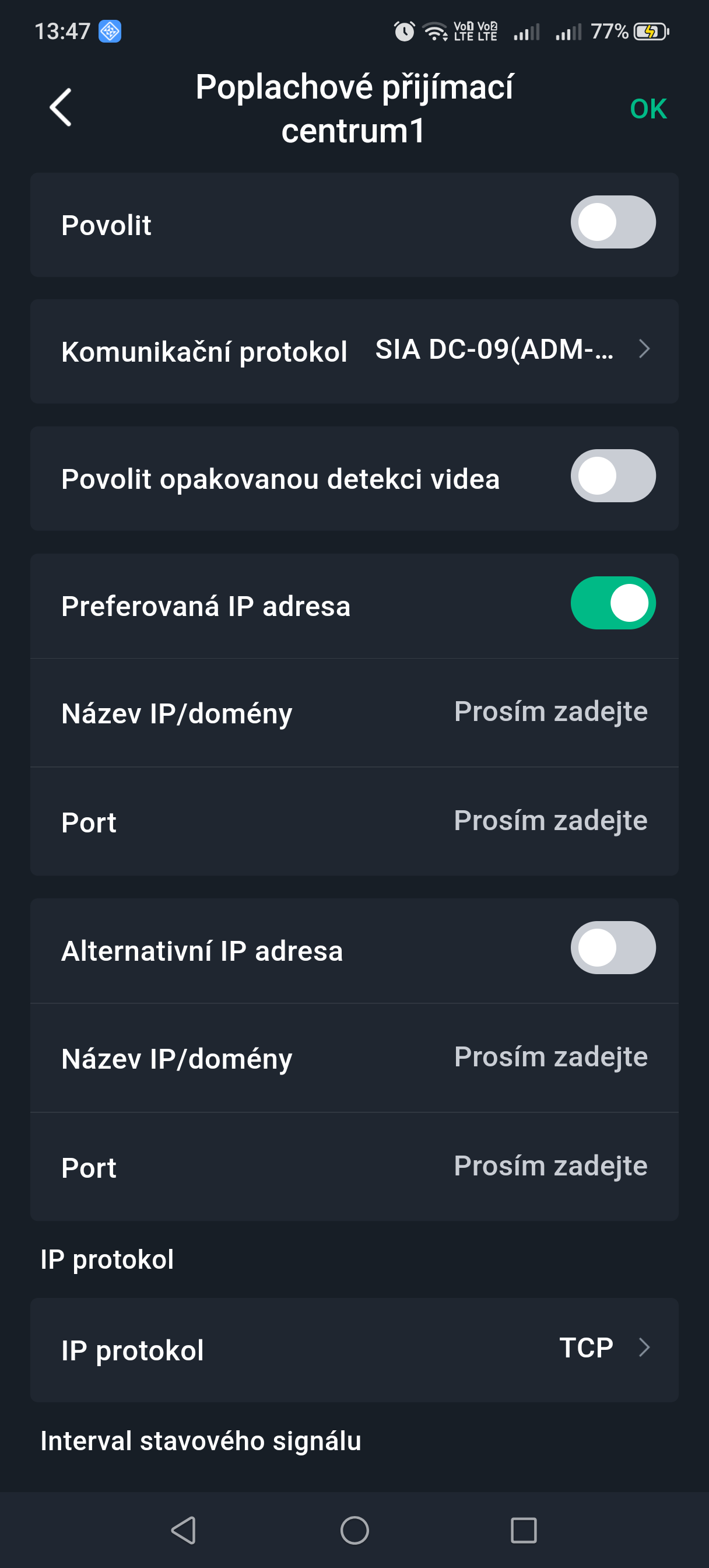
| DPPC | Введіть IP-адресу/домен, порт та ID пристрою й зареєструйте хаб на платформі SAFEWatch / SAFEWatch Pro або в конвертері (Converter). |
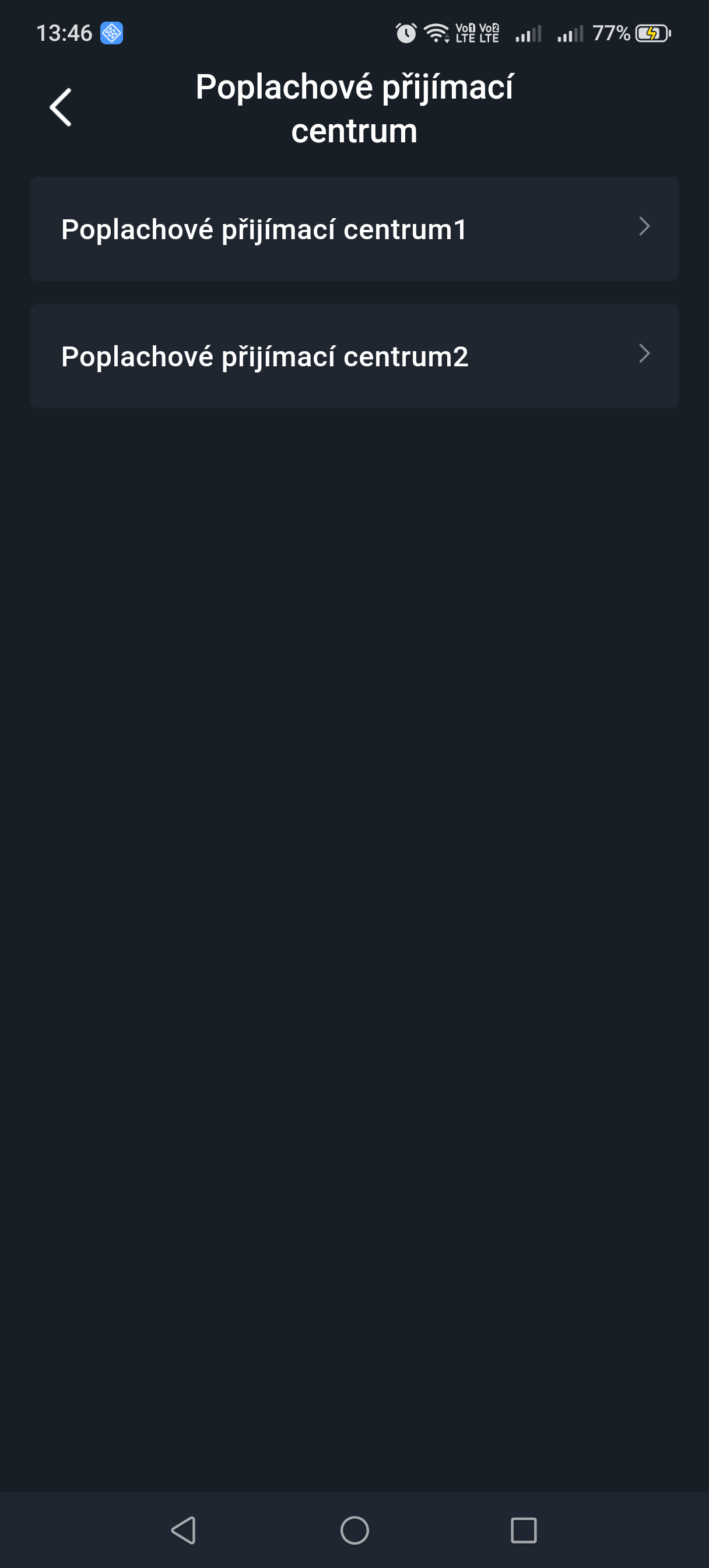
| Центр моніторингу та прийому тривог (DPPC) | Виберіть DPPC 1 або DPPC 2 і перейдіть до відповідного екрана налаштування. Увімкніть функцію та налаштуйте параметри.
SP2: LAN/WIFI через CLOUD, застосунок ProSAFE (типовий час повідомлення 150 с) або час повідомлення DPPC мін. 25 год.
DP2: переважно LAN/WIFI через CLOUD, застосунок ProSAFE (типовий час повідомлення 150 с) або час повідомлення DPPC мін. 30 хв, додатково GPRS/4G через CLOUD, застосунок ProSAFE (типовий час повідомлення 150 с) або час повідомлення DPPC мін. 30 хв. |
Конфігурація мережі
На екрані «Загальна конфігурація» у відомостях про пристрій торкніться «Налаштування мережі». Потім ви можете вибрати для хаба тип мережі: дротову мережу, Wi-Fi або мобільну мережу.
Мережа Ethernet
- Виберіть «Налаштування мережі» > Налаштування мережі Ethernet.
- Налаштуйте параметри підключення до дротової мережі.
| Параметр | Опис |
|---|---|
| DHCP | Якщо в мережі доступний DHCP-сервер, ви можете ввімкнути DHCP – хаб після цього автоматично отримає динамічну IP-адресу. |
| IP-адреса, маска підмережі, шлюз, DNS, DNS 2, MAC-адреса | Ручне налаштування: вручну налаштуйте для хаба IP-адресу, маску підмережі, шлюз за замовчуванням, DNS і MAC-адресу. |
Wi-Fi
- Виберіть «Налаштування мережі» > Налаштування мережі Wi-Fi.
- Виберіть доступну мережу Wi-Fi в зоні досяжності та введіть пароль мережі для підключення.
Мобільна мережа
- Виберіть «Налаштування мережі» > Мобільна мережа.
- Налаштуйте параметри мобільної мережі.
| Параметр | Опис |
|---|---|
| Мобільна мережа | Торкнувшись перемикача поруч із пунктом «Мобільна мережа», активуйте мобільне підключення. |
| Пріоритет | Торкнувшись перемикача поруч із пунктом «Пріоритет», ви встановите мобільну мережу як пріоритетний вибір під час вибору мережі. |
| SIM 1 / SIM 2 | Підтримуються дві SIM-карти в режимі single standby. SIM-карти дозволяють хабу використовувати мобільні дані та надсилати push-сповіщення про тривогу. |
| APN | Access Point Name (APN) — це назва налаштування, яке пристрій використовує для створення з'єднання (шлюзу) між мобільною мережею оператора та публічним інтернетом. |
| Режим автентифікації (Auth Mode) | Режим автентифікації (автентизації) мобільного підключення. |
| Ім'я користувача / Пароль | Ім'я користувача та пароль для мобільної мережі. |
| Номер виклику (Dial Number) | Номер, на який має підключатися (набирати) хаб. |
| Роумінгові дані | Увімкніть функцію, якщо ви подорожуєте поза зоною покриття домашньої мережі та потребуєте доступу до інтернету. |
| Використання мобільних даних | Перегляд статистики використання мобільних даних. |
| Скинути статистику | Скидає статистику використання мобільних даних і запускає підрахунок заново. |
| PIN | Дозволяє вводити PIN-код SIM 1 і SIM 2 окремо, якщо це потрібно з міркувань захисту. |
Керування пристроями
Адміністратор (користувач ProSAFE) може додавати техніків, довіривши їм пристрої. Пристрій можна довірити техніку окремо або масово.
Довірення пристрою техніку
Масове довірення пристроїв
Пристрої можна масово довірити службі Smart-safe Care (техніку).
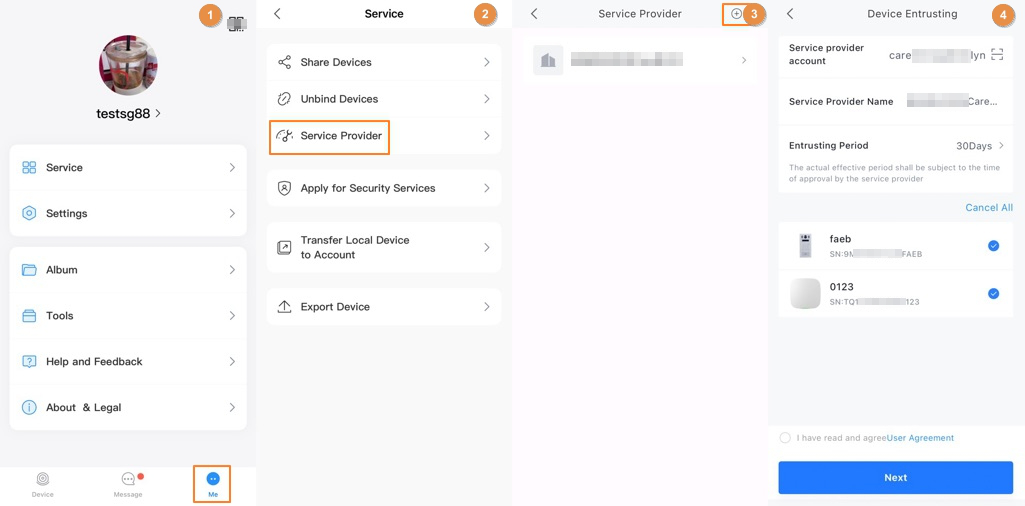
- На екрані «Пристрої» виберіть «Я» > Послуги > «Постачальник послуг» і торкніться відповідного значка.
- На екрані «Довірення пристрою» підтвердьте дані пов'язаного постачальника послуг або, торкнувшись значка, відскануйте QR-код постачальника послуг.
- Виберіть пристрої, які хочете довірити, і довірте їх службі Smart-safe Care. Порядок дій під час довірення кількох пристроїв такий самий, як і для одного пристрою.
Довірення пристрою окремо
Пристрій можна довірити техніку (користувачу постачальника послуг) окремо, водночас налаштувавши повноваження довірення.
- На екрані «Пристрої» торкніться значка поруч із відповідним пристроєм, а потім торкніться «Довірити пристрій».
- На екрані «Довірення» підтвердьте дані пов'язаного постачальника послуг або, торкнувшись значка, відскануйте QR-код відповідного техніка.
- Виберіть термін довірення та повноваження і торкніться OK.
| Повноваження | Опис | Примітка |
|---|---|---|
| Керування станом (Health Management) | Вибрано за замовчуванням, скасувати неможливо. Включає повноваження на перевірку стану одним дотиком, повідомлення про помилки, виправлення помилок, статистику даних і звіт про стан. | — |
| Відеопристрої | Ви можете запросити повноваження на налаштування пристрою, перегляд відео в реальному часі та відтворення записів.
|
Ви можете вибрати тимчасове повноваження, наприклад на 1 годину або 4 години, або вибрати авторизацію на весь термін довірення. Якщо, наприклад, термін довірення становить 30 днів, ви матимете відповідне повноваження протягом усіх 30 днів. |
| Пристрої тривоги | Ви можете запросити повноваження на налаштування та керування пристроєм.
|
|
| Пристрої відеоінтеркому | Ви можете запросити повноваження на налаштування та керування пристроєм.
|
- Прочитайте та позначте пункт «Я прочитав(-ла) і погоджуюся з користувацькою угодою», потім торкніться «Далі».
Стан довірення можна переглянути на екрані зі списком пристроїв. Після успішного довірення стан пристрою зміниться з «Очікує перевірки» (Under Reviewing) через «Триває довірення» (Entrusting) на назву техніка/постачальника послуг.
Пов'язані операції
- Зміна повноважень: перейдіть на екран «Довірено компанії» та торкніться «Змінити повноваження».
- Відкликання довірення: перейдіть на екран «Довірено компанії» та торкніться «Відкликати».
- Продовження терміну довірення: перейдіть на екран «Довірено компанії» та торкніться «Продовжити».
Спільний доступ до пристрою
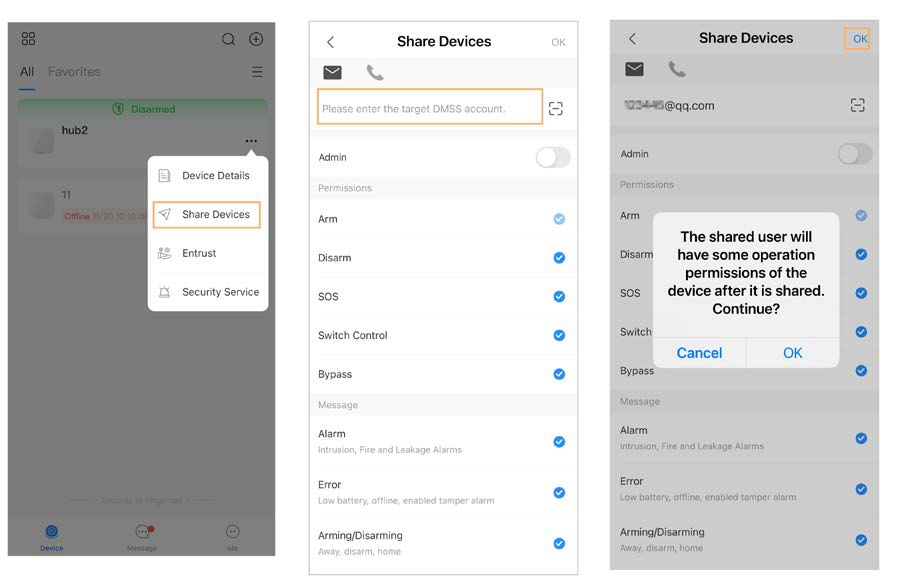
- На екрані «Пристрої» торкніться значка поруч із відповідним пристроєм, а потім торкніться «Поділитися пристроєм».
- На екрані «Спільний доступ до пристрою» надайте спільний доступ до пристрою користувачеві, ввівши його обліковий запис ProSAFE або відсканувавши його QR-код.
- Виберіть повноваження пристрою для користувача відповідно до фактичної потреби.
- Торкніться OK.
Обліковий запис, з яким надано спільний доступ до пристрою, відображатиметься в розділі «Спільні користувачі» на екрані «Спільний доступ до пристрою».
Від'єднання пристрою
Якщо під час додавання пристрою ви виявите, що пристрій уже спарований з іншим обліковим записом, ви можете спочатку скасувати спарування, а потім успішно додати пристрій.
- Виберіть «Я» > Послуги > «Скасувати спарування пристрою».
- Відскануйте QR-код або введіть серійний номер (SN) пристрою вручну. Доступні 2 способи:
- Запит на від'єднання пристрою: система відобразить код авторизації – відповідно до вказівок на екрані завантажте потрібні зображення. Система потім перевірить надіслані дані; після успішної перевірки спарування пристрою можна скасувати.
- Від'єднання пристрою за допомогою пароля пристрою: якщо ви знаєте пароль пристрою, введіть його, і таким чином скасуєте спарування пристрою.
Керування зонами
Додавання зони
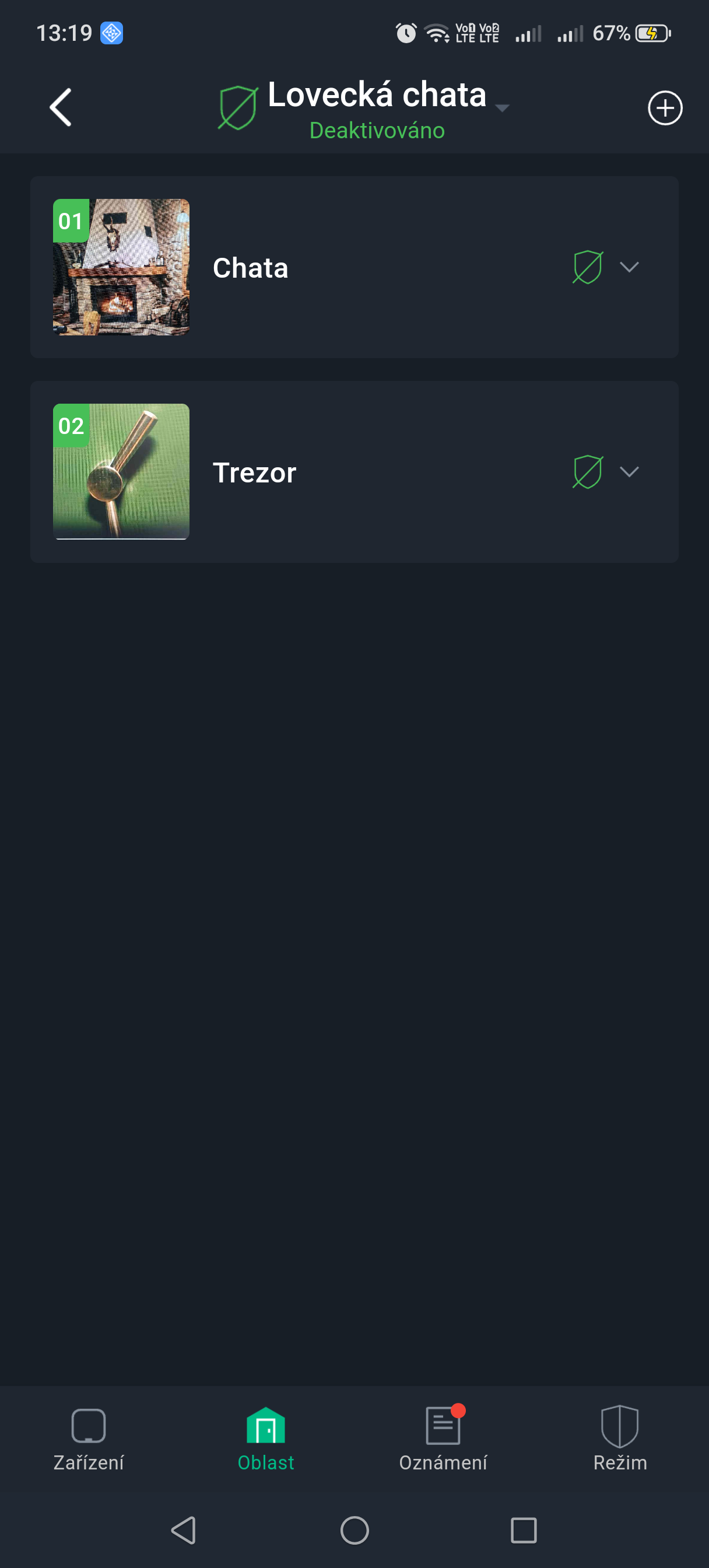
- На екрані «Зони» (Area) на хабі торкніться значка + у правому верхньому куті, щоб додати зону.
- Налаштуйте зону, виберіть для неї зображення, а потім торкніться OK.
Спільна зона
Установивши зону як спільну зону, її можна пов'язати з іншими зонами.
- Якщо активовано всі пов'язані зони, спільна зона активується автоматично.
- Якщо будь-яка з пов'язаних зон деактивована, спільна зона автоматично деактивується.
- На екрані «Зони» (Area) на хабі виберіть зону, щоб перейти на екран її відомостей.
- Торкніться ... у правому верхньому куті, а потім торкніться «Спільна зона» (Public Area).
- Увімкніть функцію «Спільна зона», а потім торкніться «Зберегти» (Save).
Режим обслуговування
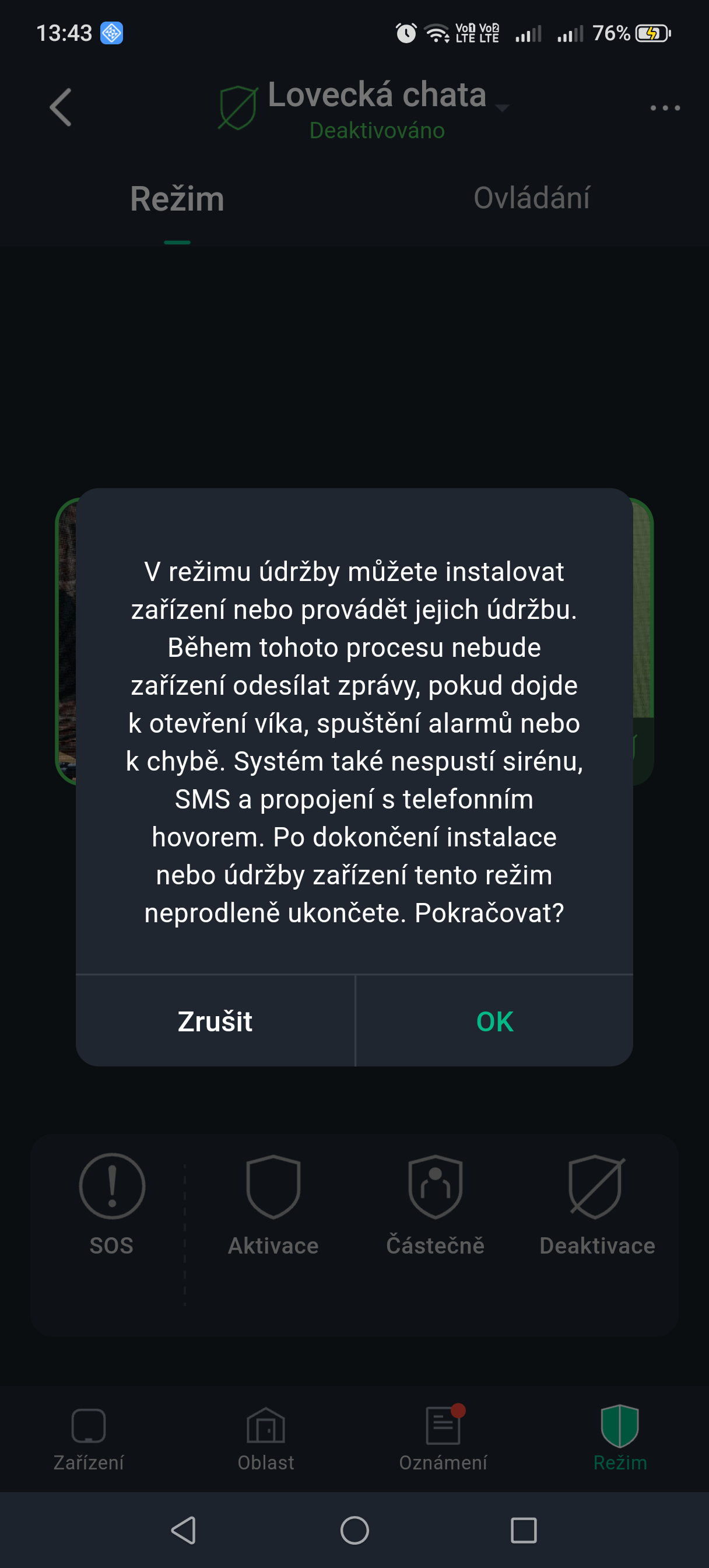
Режим обслуговування призначений для сервісного обслуговування та оновлення пристроїв. У режимі обслуговування система призупиняє всі повідомлення про тривоги та несправності для зон, щоб уникнути зайвих сповіщень під час сервісних робіт.
- На екрані «Операції» торкніться ... у правому верхньому куті, а потім торкніться «Режим обслуговування» (Maintenance Mode).
Активація та деактивація системи
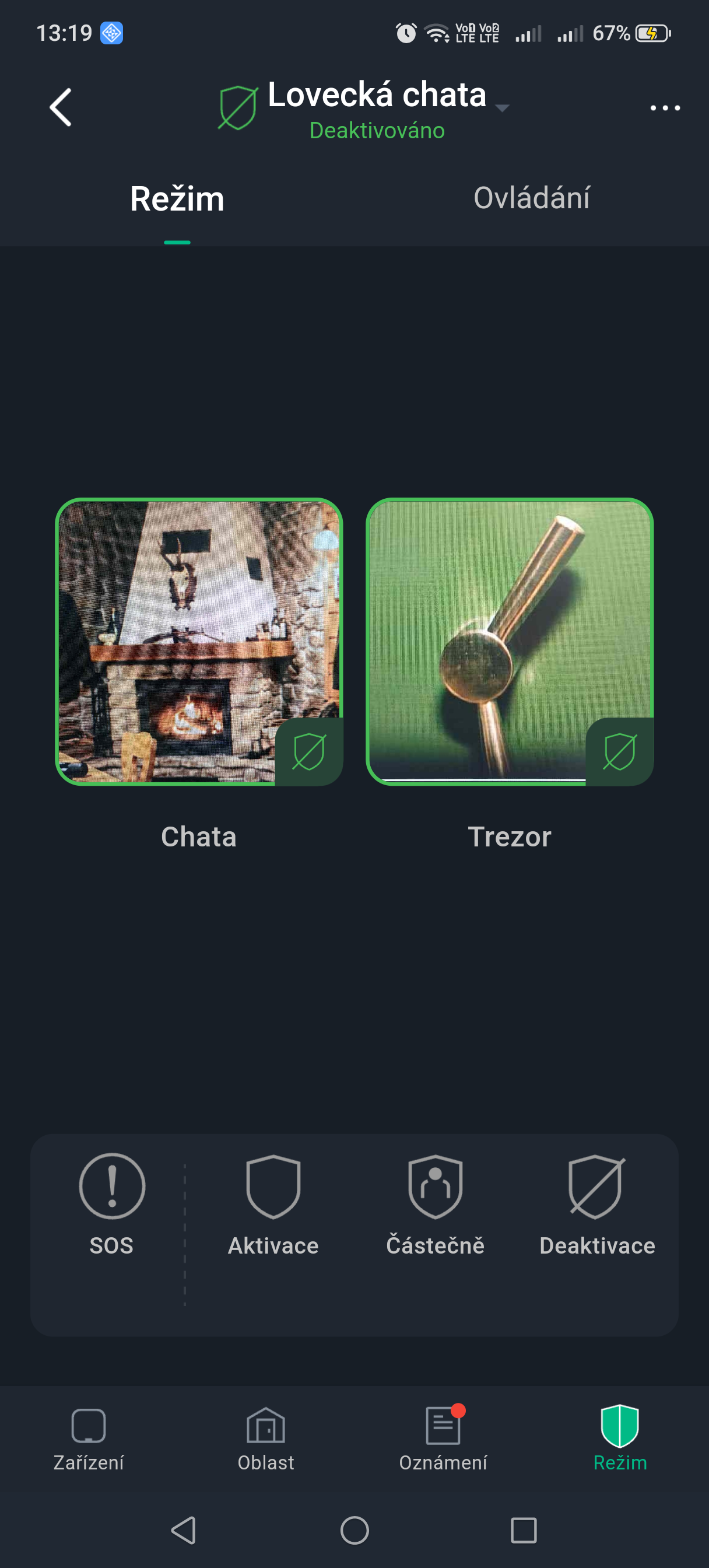
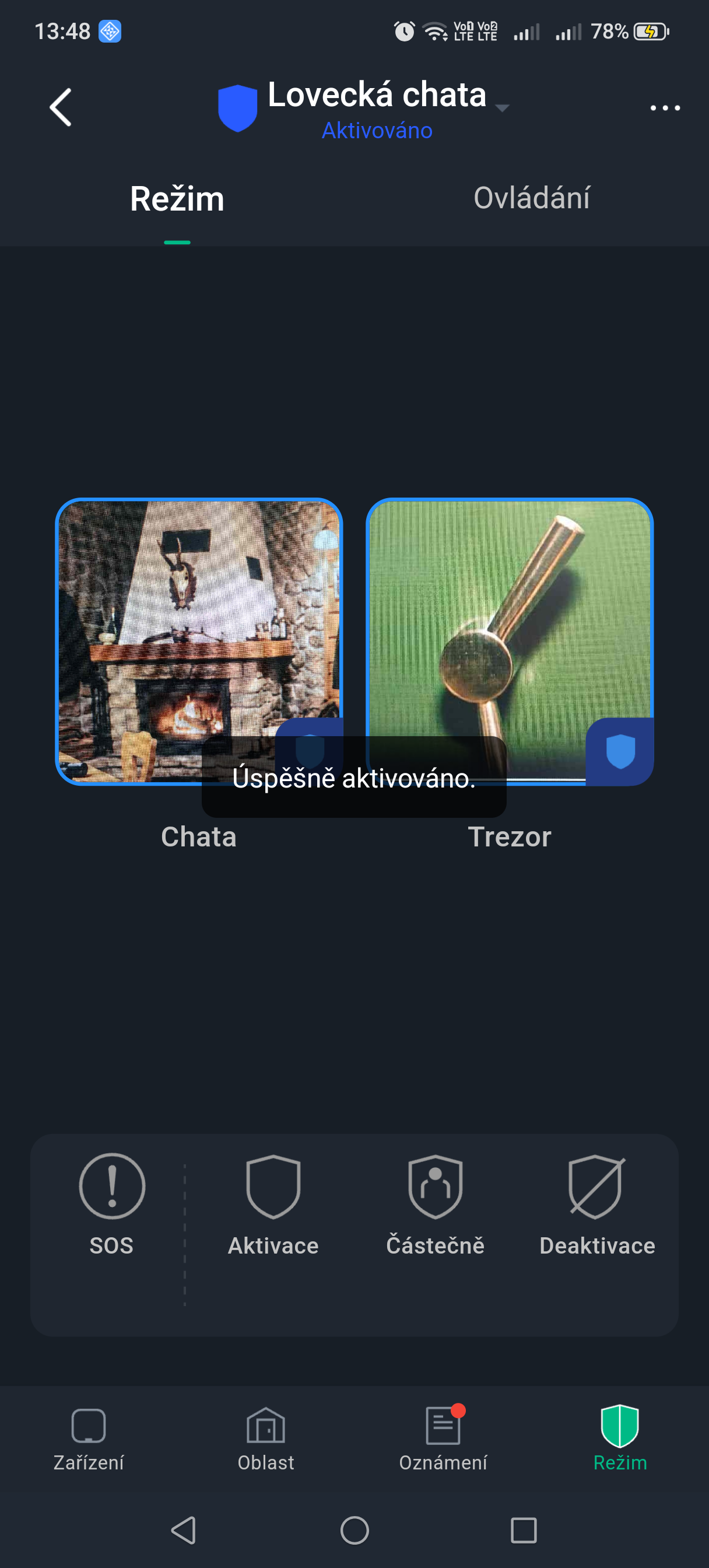
Користувач рівня 2 або 3 має повноваження активувати та деактивувати систему. У цьому розділі як приклад використовується керування за допомогою застосунку ProSAFE.
- Перед виконанням налаштування переконайтеся, що хаб додано.
- Переконайтеся, що хаб має стабільне підключення до інтернету.
- Переконайтеся, що хаб деактивовано.
Можна керувати хабом і пристроями та виконувати операції, такі як активація й деактивація або налаштування пристроїв тривоги.
- На екрані хаба торкніться «Пристрої» (Peripheral), щоб додати пристрій. Відомості про додавання пристрою наведено в посібнику користувача відповідного пристрою.
- Активуйте та деактивуйте детектори в одній зоні або в усіх зонах за допомогою ручних або запланованих операцій:
- Окрема активація та деактивація: активація та деактивація детекторів в одній зоні.
- Глобальна активація та деактивація: активація та деактивація детекторів у всіх зонах.
- Ручна активація та деактивація: активація системи безпеки за допомогою застосунку ProSAFE, клавіатури або пульта.
- Запланована активація та деактивація: активація та деактивація детекторів за розкладом.
Окрема
Детектори можна активувати та деактивувати в одній зоні.
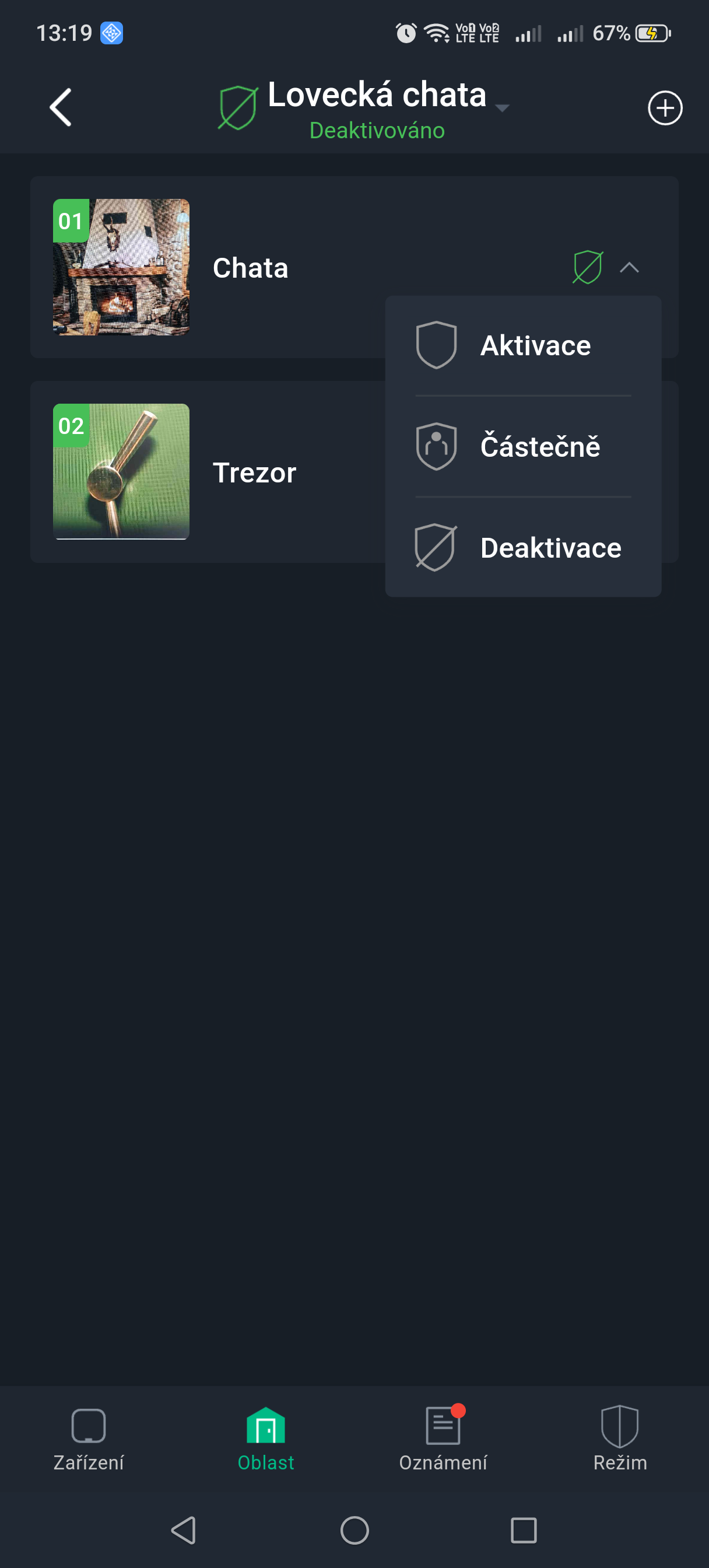
- На екрані хаба торкніться «Зони» (Area).
- Торкніться значка поруч із відповідною зоною та виберіть один із варіантів «Частково», «Активувати», «Деактивувати»:
- Частково (Home): активація системи, якщо ви перебуваєте всередині зони системи тривоги.
- Активувати (Away): активація системи під час залишення зони системи тривоги.
- Деактивувати (Disarm): вимкнення системи безпеки. Протилежність активації.
Глобальна
Детектори можна активувати та деактивувати в усіх зонах.
- На екрані «Операції» на хабі виберіть один із варіантів «Частково», «Активувати» для глобальної активації детекторів.
- Торкніться «Деактивувати» для глобальної деактивації детекторів.
- Торкніться SOS, щоб запустити тривогу.
Ручна (клавіатура, пульт, картка)
Систему безпеки можна активувати за допомогою застосунку ProSAFE або пульта (брелока).
- Порядок активації та деактивації датчиків в одній зоні або в усіх зонах див. у розділах Індивідуальна та Глобальна активація і деактивація.
- Для керування за допомогою пульта (брелока) та клавіатури спочатку потрібно призначити повноваження на керування зонами відповідному пульту та клавіатурі. Детальніше див. у посібнику користувача відповідного пульта та клавіатури.
Запланована
Можна налаштувати розклад активації та деактивації датчиків. Можна налаштувати розклади активації, включно із зоною активації, режимами та часовими інтервалами.
- На екрані хаба виберіть Відомості про пристрій (Device Details) > Налаштування (Settings) > Налаштування хаба (Hub Setting).
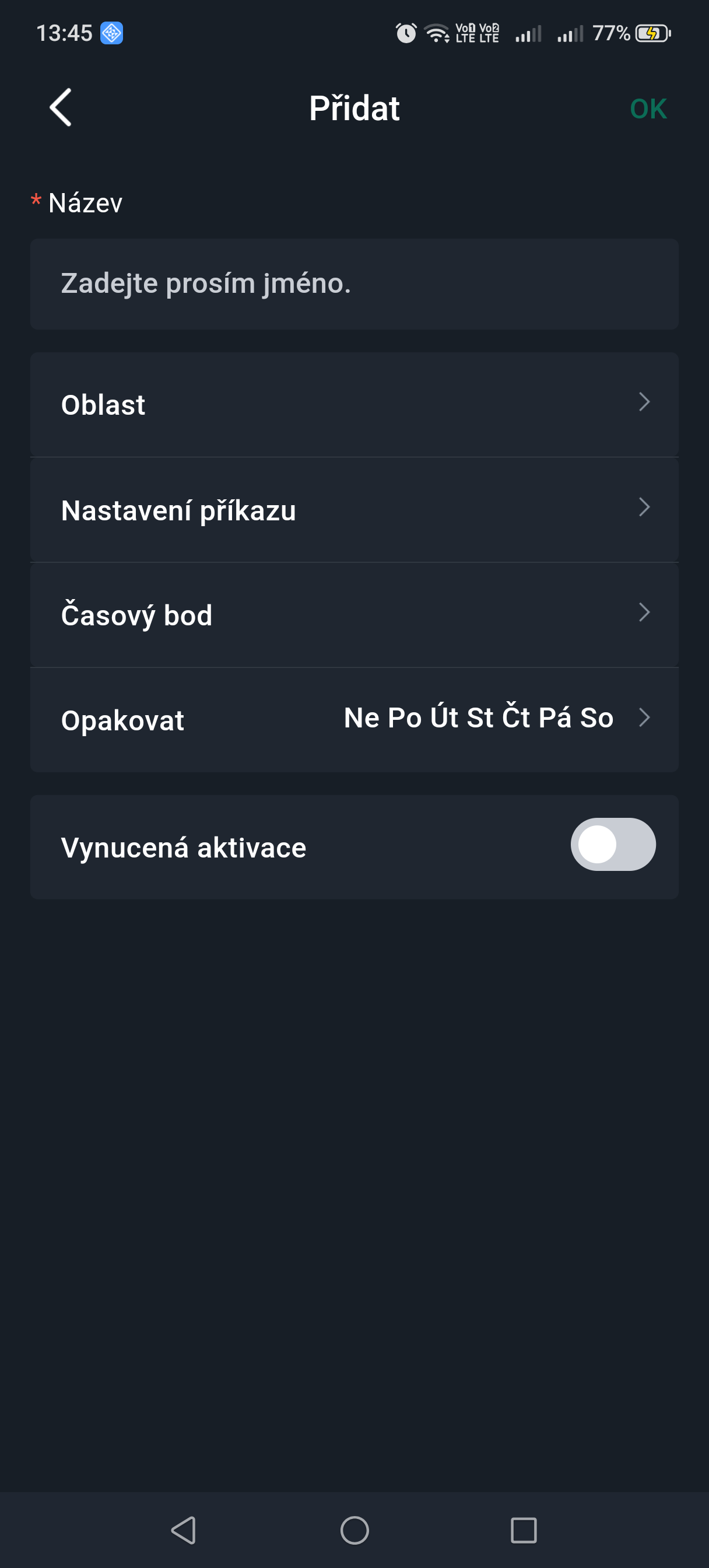
- Виберіть екран Запланована активація/деактивація (Scheduled Arming/Disarming), торкніться Додати (Add) і потім налаштуйте розклад активації:
- Назва (Name): власна назва розкладу активації.
- Зона (Area): вибір однієї або кількох зон, які потрібно активувати.
- Налаштування команди (Command Setting): вибір із варіантів Частково, Активувати та Деактивувати.
- Час (Time): налаштування часу активації.
Щоб застосувати цей час активації також для інших днів, торкніться Повторити (Repeat) і виберіть потрібні дні.- Примусова активація (Forced Arming): виберіть за потреби.
- Торкніться OK.
Вибір місця встановлення
Розташуйте хаб усередині об'єкта, що охороняється, в ідеалі в його центрі відносно розташування бездротових пристроїв, приховано від прямого погляду (наприклад, у технічному приміщенні) і в межах досяжності розетки та маршрутизатора.
Де не встановлювати хаб
- У зовнішньому середовищі.
- Поблизу великих металевих предметів — вони екранують радіосигнал.
- У місцях зі слабким сигналом мобільної мережі.
- Менше ніж 1 м від маршрутизатора та силових кабелів — джерел радіоперешкод.
- У місцях з температурою або вологістю поза допустимим діапазоном.
Встановлення хаба
Хаб можна встановити на стіну або вільно розмістити на столі чи полиці. Перед монтажем рекомендуємо спарувати хаб із застосунком і в місці встановлення перевірити силу сигналу всіх пристроїв.
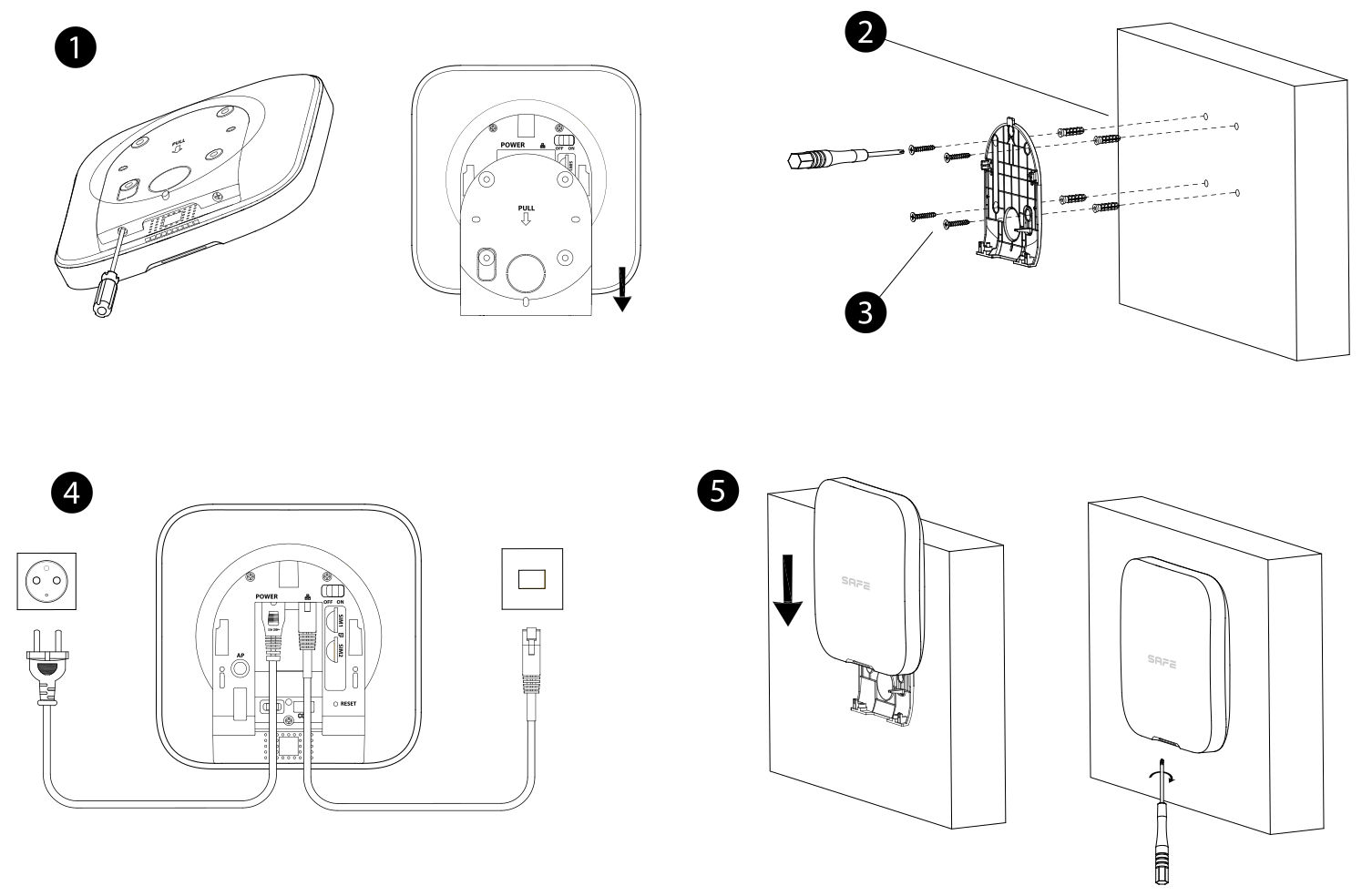
- Зніміть монтажну панель із задньої частини хаба (відкрутіть нижні гвинти та зсуньте панель у напрямку стрілки).
- Просвердліть отвори відповідно до монтажної панелі та вставте розпірні дюбелі.
- Закріпіть панель на стіні гвинтами ST4×25.
- Підключіть кабелі (живлення, ethernet) і встановіть хаб на панель зверху вниз.
- Зафіксуйте хаб на панелі гвинтами M3×8.
Живлення та резервна батарея
- Живлення 100–240 V AC, 50/60 Hz; споживання ≤ 12 W. Використовуйте лише кабель живлення, що входить до комплекту постачання, та заземлену розетку.
- Вбудована резервна літієва батарея 3,7 V / 4750 mAh підтримує роботу хаба протягом до 12 годин після відключення живлення.
- Батарея заряджається автоматично за температури 0 °C до +45 °C; робота без заряджання −10 °C до +55 °C.
- Стан батареї в відсотках можна побачити в огляді хаба; про низький заряд батареї повідомляють застосунок ProSAFE та DPPC.
- Батарея не підлягає заміні користувачем — у разі несправності зверніться до сервісу.
Обслуговування
- Регулярно оновлюйте прошивку хаба та пристроїв (хмарне оновлення), а також застосунок ProSAFE.
- Перевіряйте стан системи: мережеве з'єднання, стан батареї, тампер та з'єднання з DPPC.
- Регулярно переглядайте журнал подій та список зареєстрованих користувачів.
- Перевіряйте функціональність пристроїв за допомогою режиму Test Mode та з'єднання з DPPC за допомогою комунікаційного тесту.
- Очищайте корпус сухою м'якою тканиною, без розчинників та агресивних засобів для чищення.
Технічні характеристики
| ПОРТ | |
| Тривожний вхід | Розширюваний, 64 канали |
| Тривожний вихід | Розширюваний, 64 канали |
| БЕЗДРОТОВІ ПРИСТРОЇ | |
| Пристрій | 150 пристроїв (бездротових і дротових), а саме: до 64 бездротових пультів (брелоків); до 8 бездротових клавіатур; до 6 бездротових сирен (включно з 4 сиренами зі зв'язком/інтеркомом); до 4 бездротових повторювачів сигналу; до 64 бездротових детекторів PIR-Cam (внутрішні PIR-камери, зовнішні PIR-камери та дуальні/потрійні детектори); до 16 багатофункціональних I/O передавачів; до 16 розширювачів RS-485 (вхідні та вихідні розширювачі) |
| ДРОТОВІ ПРИСТРОЇ | |
| Дротові елементи | 64 дротові зони (можливість інтеграції компонентів сторонніх виробників) |
| ЗОНИ | |
| Кількість зон (приміщень) | 32 |
| МЕРЕЖА | |
| Мережевий режим | Ethernet, Wi-Fi та мобільна мережа (підтримує встановлення двох SIM-карток, активною може бути завжди лише одна) |
| Мережевий порт | 1× RJ-45, Ethernet-порт 10 Mbps/100 Mbps |
| Порт RS-232 | 1× порт RS-232 для Serial Bridge SAFE 38181 |
| Резервна батарея | 1× вбудована акумуляторна літієва батарея 4 750 mAh |
| ВІДЕО ТА АУДІО | |
| Відеовхід | До 8 інтегрованих IP-камер |
| Аудіовихід | 1 канал |
| Регулювання гучності | Так |
| Голосове сповіщення | По телефону та через локальний динамік |
| ФУНКЦІЇ | |
| Індикатор (LED) | Сигналізує про стан тривоги, активацію та деактивацію, підключення до мережі та несправність пристрою |
| Кнопки | Кнопка скидання, кнопка живлення та перемикач AP |
| SMS | Так (до 5 телефонних номерів) |
| Телефонний дзвінок | Так (до 5 телефонних номерів) |
| Прив'язка до відео (Video Linkage) | Так |
| Офлайн-буфер | Зберігає до 50 тривожних повідомлень |
| Метод активації та деактивації | Застосунок, клавіатура, пульт (брелок), картка, SMS, запланована активація та деактивація |
| Віддалене оновлення | Оновлення через хмару |
| Виявлення низького заряду батареї | Так |
| Керування користувачами | 33 користувачі застосунку (31 звичайний користувач, 1 адміністратор та 1 монтажник) і 32 користувачі клавіатури |
| Записи (логи) | До 5 000 записів |
| Протокол передачі | SIA, SoftGuard |
| БЕЗДРОТОВИЙ ЗВ'ЯЗОК | |
| Частотний діапазон | 868,0–868,6 MHz |
| Потужність передавача (EIRP) | Макс. 25 mW |
| Механізм зв'язку | Двосторонній зв'язок |
| Дальність зв'язку | До 2 000 m (6 561,68 ft) на відкритій місцевості |
| Шифрування | AES128 |
| Стрибкоподібна зміна частоти (Frequency Hopping) | Так |
| ЗАГАЛЬНЕ | |
| Мовна підтримка | 17 мов: арабська, чеська, данська, нідерландська, англійська, французька, німецька, італійська, португальська (Європа), російська, іспанська (Латинська Америка), іспанська (Європа), турецька, словацька, польська, грецька, болгарська. За замовчуванням встановлено англійську. |
| Живлення | 100–240 V AC, 50/60 Hz |
| Час резервного живлення (standby) | Повністю заряджена батарея витримує до 12 годин за таких умов: хаб підключений до Wi-Fi, з'єднаний з DPPC, інтервал сигналу стану (heartbeat) становить 1 800 s, і підключено 8 пристроїв та хмару. |
| Споживання | ≤ 12 W |
| Робоча температура | Без заряджання батареї: −10 °C до +55 °C (+14 °F до +131 °F); під час заряджання батареї: 0 °C до +45 °C (+32 °F до +113 °F) |
| Робоча вологість | 10–90 % RH |
| Розміри виробу | 174,8 × 174,8 × 38,3 mm (6,88" × 6,88" × 1,51") (Д × Ш × В) |
| Вага нетто | 510 g (1,12 lb) |
| Вага брутто | 860 g (1,90 lb) |
| Встановлення | Підтримує монтаж на стіну та вільне розміщення на столі |
| Матеріал корпусу | PC + ABS |
| Температура зберігання | −10 °C до +55 °C (+14 °F до +131 °F) |
| Вологість зберігання | 10–90 % RH |
| Розміри упаковки | 254 × 211 × 61 mm (10,00" × 8,31" × 2,40") (Д × Ш × В) окремо у внутрішній коробці; 524 × 508 × 442 mm (20,63" × 20,00" × 17,40") (Д × Ш × В) у транспортній упаковці |
| СЕРТИФІКАЦІЯ | |
| Сертифікація | EN 50131-1:2006+A1:2009+A2:2017+A3:2020; EN 50131-3:2009; EN 50131-6:2017+A1:2021; EN 50131-5-3:2017; EN 50131-10:2014; EN 50136-2:2013+A1:2023; CE. Ступінь безпеки 2, Клас середовища II, ATS SP2/DP2. |
| Сумісність | Застосунок ProSAFE 1.99.700+; SAFEWatch / SAFEWatch Pro; Serial Bridge SAFE 38181; IO Expander Board SAFE 38182; IO Relay Board SAFE 38183 |
| Ступінь антикорозійного захисту | Базовий захист. Виріб призначений для звичайного використання і підходить також для приміщень без особливих вимог до антикорозійного захисту. |
| ГАРАНТІЯ | |
| Гарантійний термін | 36 місяців |
| WI-FI | |
| Стандарт Wi-Fi | IEEE 802.11b/g/n |
| Частотний діапазон Wi-Fi | 2 400–2 483,5 MHz |
| Потужність передавача Wi-Fi | ≤ 20 dBm @ 2 400–2 483,5 MHz |
| МОБІЛЬНА МЕРЕЖА | |
| Частотний діапазон мобільної мережі (ЄС) | 4G: FDD-LTE B1/B3/B7/B8/B20/B28A; TDD-LTE B38/B40/B41; 3G: WCDMA B1/B8; 2G: GSM 1 800/900 MHz |
| Потужність передавача (EIRP) | 4G: клас потужності 3: 23 dBm ±2 dB; 3G: клас потужності 3: 24 dBm +1/−3 dB; 2G: клас потужності 0: 30 dBm ±3 dB (GSM900), клас потужності 5: 33 dBm ±3 dB (GSM1800) |
Категорія ATE (EN 50136-1)
| Категорія | Час звітування | Протоколи | PSTN | 2G/3G | IP | Комунікаційні пристрої, які мають бути використані |
|---|---|---|---|---|---|---|
| SP2 | 25 h | Стандартний | ✓ | Позначений комунікаційний пристрій | ||
| SP3 | 30 min | Стандартний | ✓ | ✓ | Лише один із двох позначених комунікаційних пристроїв | |
| SP4 | 3 min | Шифровані | ✓ | ✓ | Лише один із двох позначених комунікаційних пристроїв | |
| SP5 | 90 s | Шифровані | ✓ | ✓ | Лише один із двох позначених комунікаційних пристроїв | |
| DP1 | 25 h | Стандартний | ✓ | ✓ | ✓ | Лише два з трьох позначених комунікаційних пристроїв |
| DP2 | 30 min | Стандартний | ✓ | ✓ | ✓ | Лише два з трьох позначених комунікаційних пристроїв |
| DP3 | 3 min | Шифровані | ✓ | ✓ | Обидва позначені комунікаційні пристрої | |
| DP4 | 90 s | Шифровані | ✓ | ✓ | Обидва позначені комунікаційні пристрої |
ATE: обладнання для передачі тривоги (Alarm Transmission Equipment).
SPx (Single Path): значення, що виражає рівень продуктивності, досягнутий одним комунікаційним пристроєм згідно з нормою EN 50136-1.
DPx (Double Path): значення, що виражає рівень продуктивності, досягнутий комбінацією двох комунікаційних пристроїв згідно з нормою EN 50136-1.
Час звітування: максимальний час, доступний для повідомлення про несправність пристрою передачі тривоги. Пристрій виконує цю вимогу шляхом регулярного повідомлення свого стану за допомогою спеціальної тестової функції.
Протоколи: вказують рівень безпеки протоколів, використаних для повідомлення про несправності. Стандартні та голосові протоколи шифруються. Високозахищені протоколи шифруються ключем AES 128 або AES 256 біт.
Комунікаційні пристрої: впроваджені комунікаційні пристрої.
Комунікаційні пристрої, які мають бути використані: вказує кількість і тип комунікаційних пристроїв, які потрібно використати відповідно до категорії ATE.
SP2: LAN/Wi-Fi через хмару, застосунок ProSAFE (типовий час звітування 150 s), або DPPC (мін. час звітування 25 h).
DP2: первинно LAN/Wi-Fi через хмару, застосунок ProSAFE (типовий час звітування 150 s), або DPPC (мін. час звітування 30 min), і вторинно GPRS/4G через хмару, застосунок ProSAFE (типовий час звітування 150 s), або DPPC (мін. час звітування 30 min).
Вміст комплекту
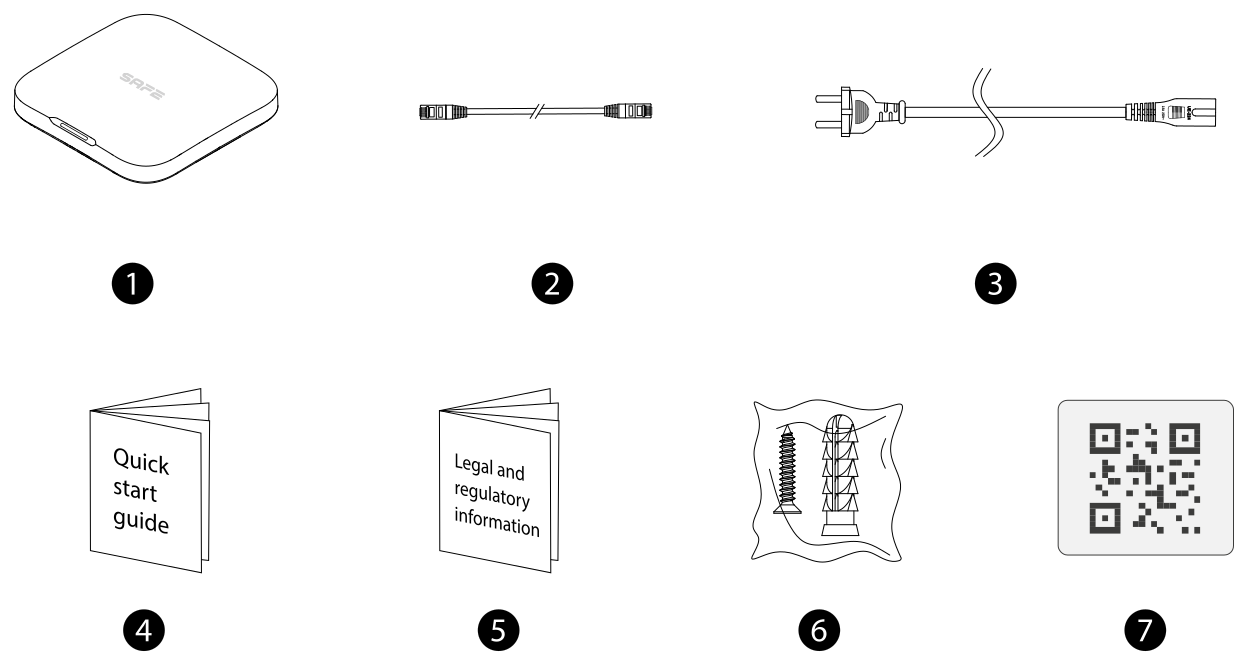
- Хаб – 1 шт.
- Кабель – 1 шт.
- Адаптер – 1 шт.
- Короткий посібник з експлуатації – 1 шт.
- Правова та нормативна інформація – 1 шт.
- Комплект гвинтів – 2 шт.
- QR-код – 1 шт.
Попередження щодо безпеки
Цей посібник описує встановлення, функції та експлуатацію тривожного хаба (далі — «хаб»). Перед використанням пристрою уважно прочитайте цей посібник і збережіть його для подальшого використання.
Сигнальні слова
У цьому посібнику можуть використовуватися наступні сигнальні слова та символи.
- НЕБЕЗПЕКА – Позначає високий потенційний ризик, який, якщо його не запобігти, призведе до смерті або серйозної травми.
- ПОПЕРЕДЖЕННЯ – Позначає середній або менш серйозний потенційний ризик, який, якщо його не запобігти, може призвести до легкої або середньої травми.
- УВАГА – Позначає потенційний ризик, який, якщо його не запобігти, може призвести до пошкодження майна, втрати даних, зниження продуктивності або непередбачуваних результатів.
- Символ ESD – Позначає пристрої, чутливі до електростатичного розряду (Electrostatic Sensitive Devices).
- Висока напруга – Позначає небезпечну високу напругу. Стежте за тим, щоб не контактувати з електрикою.
- Лазерне випромінювання – Позначає небезпеку лазерного випромінювання. Стежте за тим, щоб не піддаватися впливу лазерного променя.
- Порада – Пропонує спосіб вирішення проблеми або заощадження часу (далі в тексті наводиться як примітка типу «порада»).
- Примітка – Надає додаткову інформацію як доповнення до тексту.
У цьому документі поради та додаткова інформація зображені як блоки з приміткою (div class="note"), тоді як обов'язкові інструкції з безпеки зображені як блоки з попередженням (div class="warn").
Захист персональних даних
Як користувач пристрою або розпорядник даних ви можете збирати персональні дані третіх осіб, наприклад їхнє зображення, звукозапис, відбитки пальців або реєстраційний номер транспортного засобу. Ви зобов'язані дотримуватися місцевого законодавства про захист персональних даних, щоб захистити законні інтереси відповідних осіб. До таких заходів належить, серед іншого: розміщення чіткого та добре видимого позначення, що інформує про наявність зони спостереження, і зазначення необхідних контактних даних.
Про цей посібник
Цей посібник слугує лише інформаційним матеріалом – між посібником і фактичним виробом можуть виникати незначні відмінності, посібник може змінюватися відповідно до чинного законодавства та технічних змін виробу, а всі торгові марки та назви компаній, зазначені в посібнику, є власністю відповідних власників. У разі сумнівів чи спорів, або якщо під час використання пристрою виникнуть проблеми, звертайтеся до постачальника або служби підтримки клієнтів; виробник залишає за собою право остаточного тлумачення змісту посібника.
Експлуатаційні вимоги
Пристрій або пульт дистанційного керування містить дискові батарейки. Не ковтайте батарейки – існує ризик хімічних опіків.
Можливий наслідок: Проковтнута дискова батарейка може спричинити серйозні внутрішні опіки, а протягом 2 годин – навіть смерть.
Запобіжні заходи (серед іншого):
- Зберігайте нові та використані батарейки в недоступному для дітей місці.
- Якщо відсік для батарейок не закривається надійно, негайно припиніть використання виробу та зберігайте його в недоступному для дітей місці.
- Якщо ви вважаєте, що батарейку було проковтнуто або вставлено в будь-яку частину тіла, негайно зверніться по медичну допомогу.
- Перед використанням переконайтеся, що живлення пристрою працює правильно.
- Не витягайте кабель живлення пристрою, якщо він увімкнений.
- Використовуйте пристрій лише в межах номінальної потужності.
- Транспортуйте, використовуйте та зберігайте пристрій лише за допустимих значень вологості та температури.
- Уникайте потрапляння бризок або крапель рідини на пристрій. Переконайтеся, що на пристрої немає жодних предметів, наповнених рідиною, щоб рідина не могла потрапити всередину.
- Не розбирайте пристрій.
Вимоги до встановлення
- Перед увімкненням пристрою спочатку підключіть його до адаптера живлення.
- Суворо дотримуйтеся місцевих норм електричної безпеки та переконайтеся, що напруга в даному регіоні стабільна та відповідає вимогам пристрою до живлення.
- Не підключайте пристрій до більш ніж одного джерела живлення. В іншому випадку пристрій може бути пошкоджено.
- Під час живлення пристрою дотримуйтеся таких електричних вимог:
- Вимоги до вибору адаптера живлення:
- Джерело живлення повинне відповідати вимогам норм IEC 60950-1 та IEC 62368-1.
- Напруга повинна відповідати вимогам SELV (Safety Extra Low Voltage) і не повинна перевищувати норму ES-1.
- Якщо потужність пристрою не перевищує 100 W, джерело живлення повинне відповідати вимогам LPS і не повинне перевищувати рівень PS2.
- Рекомендуємо використовувати адаптер живлення, що постачається з пристроєм.
- Під час вибору адаптера живлення керуйтеся вимогами до живлення (наприклад, номінальною напругою), зазначеними на етикетці пристрою.
- Вимоги до вибору адаптера живлення:
- Під час роботи на висоті дотримуйтеся всіх процедур безпеки та використовуйте передбачені засоби захисту.
- Не піддавайте пристрій дії прямого сонячного випромінювання чи джерел тепла.
- Не встановлюйте пристрій у вологих, запилених або задимлених приміщеннях.
- Встановлюйте пристрій у добре провітрюваному місці та не закривайте його вентиляційні отвори.
- Електричні прилади класу I підключайте до розетки із захисним заземленням.
Додаток 1 — Події, що перешкоджають активації
Пристрій
| Подія | Опис |
|---|---|
| ModuleLoss (пристрій офлайн) | Пристрій був офлайн. |
| HeartError (відсутній heartbeat) | Протягом більш ніж 18 хвилин не було надіслано жодних пакетів heartbeat. |
| Alarm (24-годинна зона) | Тривога (24-годинна зона). |
| Open (відкрито задню кришку) | Задню кришку пристрою було відкрито. |
| exOpen (відкрито кришку зовнішнього пристрою) | Задню кришку зовнішнього пристрою було відкрито. |
| Tamper (саботаж) | Було активовано тривогу саботажу (tamper) пристрою. |
| LowBattery (низький заряд батареї) | Виявлено низький заряд батареї пристрою. |
| PriPowerLoss (відключення основного живлення) | Виявлено несправність основного живлення пристрою. |
| BatteryLoss (несправність батареї) | Виявлено несправність батареї. |
| OverVoltage (перенапруга) | Виявлено перенапругу. |
| OverCurrent (надструм) | Виявлено надструм. |
| OverHeat (перегрів) | Виявлено перегрів. |
| FireAlarm (пожежна тривога) | Було активовано пожежну тривогу. |
| MedicalAlarm (медична тривога) | Було активовано медичну тривогу. |
| SOS Alarm | Було активовано тривогу SOS. |
| PanicAlarm (панічна тривога) | Було активовано панічну тривогу. |
| Gas Alarm (тривога витоку газу) | Було активовано тривогу витоку газу. |
| IntrusionAlarm (тривога вторгнення) | Було активовано тривогу вторгнення. |
| HoldUpAlarm (тривога нападу) | Було активовано тривогу нападу. |
Hub
| Подія | Опис |
|---|---|
| SOSAlert (сповіщення SOS) | Панічну тривогу можна активувати за допомогою застосунку ProSAFE. |
| Tamper (саботаж) | Було активовано тривогу саботажу (tamper) хаба. |
| Server Connect Error (помилка підключення до сервера) | Хаб був офлайн. |
| SIAServer Connect Error (помилка підключення до сервера SIA) | Виникла помилка з'єднання між хабом і DPPC (SIA). |
| LowBattery (низький заряд батареї) | Виявлено низький заряд батареї. |
| MainLoss (відключення основного живлення) | Виявлено несправність основного живлення. |
| BatteryLoss (несправність батареї) | Виявлено несправність батареї. |
| NoGSM (помилка модуля GSM) | Виявлено помилку модуля 2G/4G. |
| ATS Fault (несправність системи передачі) | Виявлено несправність системи передачі тривоги (ATS). |
| Cellular Network ATP Fault (несправність шляху передачі – мобільна мережа) | Виявлено несправність шляху передачі тривоги (відключення мобільної мережі). |
| Wired Network/Wi-Fi ATP Fault (несправність шляху передачі – мережа Ethernet/Wi-Fi) | Виявлено несправність шляху передачі тривоги (відключення мережі Ethernet або Wi-Fi). |
| AP Mode (режим точки доступу) | Виявлено несправність режиму точки доступу (AP). |
Додаток 2 — SIA-коди подій
| № | Подія | Код / SIA-код | Опис |
|---|---|---|---|
| 1 | Медична тривога (Medical Alarm) | 1100 / MA | Було натиснуто кнопку медичної тривоги |
| 2 | Медичну тривогу завершено | 3100 / MH | Кнопку медичної тривоги відновлено |
| 3 | Пожежна тривога (Fire Alarm) | 1110 / FA | Пожежна тривога |
| 4 | Пожежну тривогу завершено | 3110 / FH | Пожежну тривогу завершено |
| 5 | Тривога під примусом (Duress Alarm) | 1121 / HA | Тривога під примусом |
| 6 | Тиха панічна тривога (Silent Panic Alarm) | 1122 / HA | Було натиснуто кнопку панічної тривоги / кнопку нападу |
| 7 | Тиху панічну тривогу завершено | 3122 / HH | Кнопку панічної тривоги / нападу відновлено |
| 8 | Гучна панічна тривога (Audible Panic Alarm) | 1123 / PA | Було натиснуто кнопку панічної тривоги / кнопку нападу |
| 9 | Гучну панічну тривогу завершено | 3123 / PH | Кнопку панічної тривоги / нападу відновлено |
| 10 | Тривога вторгнення (Burglary Alarm) | 1130 / BA | Виявлено рух; виявлено відкриття; зовнішній контакт відкрито; тривога вторгнення; виявлено розбиття скла; виявлено нахил; виявлено удар |
| 11 | Тривогу вторгнення завершено | 3130 / BR | Рух завершено; виявлено закриття; зовнішній контакт закрито; тривогу вторгнення завершено; розбиття скла завершено; нахил завершено; удар завершено |
| 12 | Периметральна тривога (Perimeter Alarm) | 1131 / BA | Тривога перетину лінії (tripwire) |
| 13 | Периметральну тривогу завершено | 3131 / BR | Тривогу перетину лінії завершено |
| 14 | 24-годинна тривога (24 Hour Alarm) | 1133 / BA | Виявлено рух; виявлено відкриття; зовнішній контакт відкрито; виявлено розбиття скла; виявлено нахил; виявлено удар |
| 15 | 24-годинну тривогу завершено | 3133 / BR | Рух завершено; виявлено закриття; зовнішній контакт закрито; тривогу вторгнення завершено; розбиття скла завершено; нахил завершено; удар завершено |
| 16 | Тривога вхідної/вихідної зони (Entry Or Exit Alarm) | 1134 / BA | Виявлено рух; виявлено відкриття; зовнішній контакт відкрито; виявлено розбиття скла; виявлено нахил; виявлено удар |
| 17 | Тривогу вхідної/вихідної зони завершено | 3134 / BR | Рух завершено; виявлено закриття; зовнішній контакт закрито; тривогу вторгнення завершено; розбиття скла завершено; нахил завершено; удар завершено |
| 18 | Кришку відкрито (Lid Was Opened) | 1137 / TA | Кришку відкрито; зовнішню кришку відкрито; пристрій було переміщено |
| 19 | Кришку закрито (Lid Was Closed) | 3137 / TR | Кришку закрито; зовнішню кришку закрито; переміщення пристрою припинилося |
| 20 | Модуль розширення відключено (Expansion Module Was Disconnected) | 1143 / EM | Модуль камери було відключено |
| 21 | Модуль розширення підключено (Expansion Module Was Connected) | 3143 / EN | Модуль камери підключено |
| 22 | Тривога маскування (Masking Alarm) | 1149 / TA | Тривога маскування |
| 23 | Тривогу маскування завершено | 3149 / TR | Тривогу маскування завершено |
| 24 | Витік газу (Gas Leakage) | 1151 / GA | Виявлено витік газу |
| 25 | Витік газу завершено | 3151 / GH | Витік газу завершено |
| 26 | Витік води (Water Leakage) | 1154 / WA | Виявлено витік води |
| 27 | Витік води завершено | 3154 / WH | Витік води завершено |
| 28 | Висока температура (High Temperature) | 1158 / KA | Висока температура |
| 29 | Нормальна температура (Normal Temperature) | 3158 / KH | Нормальна температура |
| 30 | Низька температура (Low Temperature) | 1159 / ZA | Низька температура |
| 31 | Нормальна температура (Normal Temperature) | 3159 / ZH | Нормальна температура |
| 32 | Відключення основного живлення (Main Power Failure) | 1301 / AT | Відключення основного живлення |
| 33 | Основне живлення відновлено (Main Power Restored) | 3301 / AR | Основне живлення відновлено |
| 34 | Низький заряд батареї (Low Battery) | 1302 / YT | Низький заряд батареї |
| 35 | Рівень заряду батареї відновлено (Battery Level Restored) | 3302 / YR | Рівень заряду батареї відновлено |
| 36 | Несправність батареї (Battery Fault) | 1311 / YM | Несправність батареї |
| 37 | Батарею відновлено (Battery Restored) | 3311 / YR | Батарею відновлено |
| 38 | Захист від надструму активовано (Overcurrent Protection Triggered) | 1312 / YI | Захист від надструму активовано |
| 39 | Захист від надструму відновлено (Overcurrent Protection Restored) | 3312 / YJ | Захист від надструму відновлено |
| 40 | Захист від перегріву активовано (Overheat Protection Triggered) | 1318 / KA | Захист від перегріву активовано |
| 41 | Захист від перегріву відновлено (Overheat Protection Restored) | 3318 / KH | Захист від перегріву відновлено |
| 42 | Захист від перенапруги активовано (Overvoltage Protection Triggered) | 1319 / YP | Захист від перенапруги активовано |
| 43 | Захист від перенапруги відновлено (Overvoltage Protection Restored) | 3319 / YQ | Захист від перенапруги відновлено |
| 44 | Придушення RF-сигналу (RF Jamming) | 1344 / XQ | Придушення RF-сигналу |
| 45 | Несправність системи передачі (ATS Fault) | 1350 / NT | Несправність ATS; несправність мережі Ethernet; несправність Wi-Fi; несправність мобільної мережі |
| 46 | Систему передачі відновлено (ATS Restored) | 3350 / NR | ATS відновлено; мережу Ethernet відновлено; Wi-Fi відновлено; мобільну мережу відновлено |
| 47 | Помилка зв'язку (Communication Failure) | 1354 / YS | Не вдалося підключення RF-HD |
| 48 | Зв'язок відновлено (Communication Restored) | 3354 / YK | Підключення RF-HD відновлено |
| 49 | Бездротовий пристрій відключено (Wireless Device Was Disconnected) | 1355 / XL | З'єднання втрачено |
| 50 | Бездротовий пристрій підключено (Wireless Device Was Connected) | 3355 / XC | З'єднання відновлено |
| 51 | Захисний шлейф закорочено (Protection Loop Shorted) | 1372 / QT | Захисний шлейф закорочено |
| 52 | Закорочений захисний шлейф усунено (Fixed The Shorted Protection Loop) | 3372 / QR | Закорочений захисний шлейф усунено |
| 53 | Несправність датчика (Sensor Fault) | 1380 / AS | Несправність датчика |
| 54 | Датчик відновлено (Sensor Restored) | 3380 / AN | Несправність датчика усунена |
| 55 | Деактивація через застосунок (Disarmed By APP) | 1400 / OQ | Деактивовано |
| 56 | Активація через застосунок (Armed By APP) | 3400 / CQ | Активовано |
| 57 | Деактивація клавіатурою (Disarmed By Keypad) | 1401 / OP | Деактивовано |
| 58 | Активація клавіатурою (Armed By Keypad) | 3401 / CL | Активовано |
| 59 | Деактивація за розкладом (Disarmed By Schedule) | 1403 / OA | Деактивовано |
| 60 | Активація за розкладом (Armed By Schedule) | 3403 / CA | Активовано |
| 61 | Скасування (Cancel) | 1406 / BC | Скасування |
| 62 | Деактивація брелоком (Disarmed By Keyfob) | 1407 / OS | Деактивовано |
| 63 | Активація брелоком (Armed By Keyfob) | 3407 / CS | Активовано |
| 64 | Швидка активація (Quickly Armed) | 3408 / CS | Активовано |
| 65 | Деактивація ключовим перемикачем (Disarmed By KeySwitch) | 1409 / OS | Деактивовано |
| 66 | Активація ключовим перемикачем (Armed By KeySwitch) | 3409 / CS | Активовано |
| 67 | Активовано режим Частково (Home Mode Activated) | 3441 / NL | Активовано режим Частково |
| 68 | Активовано режим Частково ключовим перемикачем (Home Mode Activated By KeySwitch) | 3442 / NL | Активовано режим Частково |
| 69 | Активовано з несправностями (Armed With Faults) | 3450 / CF | Активовано з несправностями |
| 70 | Невдала активація (Unsuccessful Arming) | 1454 / CI | Невдала активація |
| 71 | Невдала активація за розкладом (Unsuccessful Arming By Schedule) | 1455 / CD | Невдала активація |
| 72 | Помилка виходу (Exit Error) | 1457 / EA | Невдала активація |
| 73 | Пристрій заблоковано (Device Locked) | 1501 / DK | Пристрій заблоковано |
| 74 | Пристрій розблоковано (Device Unlocked) | 3501 / DO | Пристрій розблоковано |
| 75 | Пристрій деактивовано (Deactivated Device) | 1502 / QB | Деактивовано назавжди |
| 76 | Пристрій повторно активовано (Reactivated Device) | 3502 / QU | Пристрій було повторно активовано |
| 77 | Захист від саботажу (tamper) вимкнено (Disabled Tamper) | 1503 / TB | Кришку деактивовано назавжди |
| 78 | Захист від саботажу (tamper) увімкнено (Enabled Tamper) | 3503 / TU | Кришку увімкнено |
| 79 | Пристрій вимкнено (Bypassed Device) | 1570 / QB | Вимкнено |
| 80 | Вимкнення пристрою скасовано (Device Bypass Restored) | 3570 / QU | Повернено в роботу |
| 81 | Саботаж (tamper) вимкнено (Bypassed Tamper) | 1578 / TB | Сигнал саботажу (tamper) вимкнено |
| 82 | Вимкнення саботажу (tamper) скасовано (Tamper Bypass Restored) | 3578 / TU | Сигнал саботажу (tamper) повернено в роботу |
| 83 | Ручне тестове повідомлення (Manual Trigger Test Report) | 1601 / RX | Тестове повідомлення |
| 84 | Періодичне тестове повідомлення (Periodic Test Report) | 1602 / RP | Періодичне тестове повідомлення |
| — | Heartbeat | Null / Null | Heartbeat, надісланий пристроєм |
Додаток 3 — Кібербезпека
Компанія SAFE HOME надає велике значення кібербезпеці та захисту приватності і постійно інвестує кошти в підвищення обізнаності та кваліфікації своїх співробітників у сфері безпеки, а також у забезпечення належного рівня захисту продуктів. SAFE HOME створила спеціалізовану команду з безпеки, яка забезпечує захист протягом усього життєвого циклу продукту — від проєктування, розробки, тестування, виробництва аж до постачання та обслуговування. Компанія дотримується принципу мінімізації збору даних, мінімізації надаваних послуг, заборони впровадження прихованих точок доступу (backdoor) та видалення непотрібних і незахищених служб (наприклад, Telnet). Продукти SAFE HOME й надалі впроваджують інноваційні технології безпеки та прагнуть підвищувати рівень захисту продуктів, надаючи користувачам по всьому світу повідомлення про безпеку та цілодобове (24/7) реагування на інциденти безпеки з метою кращого захисту їхніх прав та інтересів. Компанія SAFE HOME також закликає користувачів, партнерів, постачальників, державні органи, галузеві організації та незалежних дослідників повідомляти про будь-які потенційні ризики чи вразливості, виявлені на пристроях SAFE HOME, команді безпеки PSIRT компанії SAFE HOME; конкретний спосіб подання повідомлення наведено в розділі кібербезпеки на офіційному вебсайті виробника.
Захист продукту вимагає не лише постійної уваги та зусиль виробника у сфері розробки, виробництва та постачання, а й активної участі користувачів, які можуть сприяти покращенню середовища та способу використання продукту, забезпечуючи тим самим кращий захист після введення в експлуатацію. З цієї причини рекомендуємо користувачам безпечне використання пристрою, зокрема з урахуванням таких заходів:
Керування обліковими записами
- Використовуйте надійні паролі. При виборі пароля дотримуйтеся таких рекомендацій:
- довжина щонайменше 8 символів;
- містить щонайменше два типи символів: великі та малі літери, цифри та символи;
- не містить назви облікового запису ані її зворотного порядку;
- не містить послідовних символів, наприклад 123, abc тощо;
- не містить повторюваних символів, наприклад 111, aaa тощо.
- Регулярно змінюйте паролі. Рекомендується регулярно змінювати пароль пристрою, щоб зменшити ризик його вгадування або злому.
- Призначайте облікові записи та повноваження цілеспрямовано. Додавайте користувачів відповідно до реальних експлуатаційних та адміністративних потреб і надавайте їм мінімально необхідні повноваження.
- Залиште увімкненою функцію блокування облікового запису. Функція блокування облікового запису за замовчуванням увімкнена. Рекомендуємо залишити її активною для захисту облікового запису — після повторних невдалих спроб введення пароля відповідний обліковий запис і IP-адреса джерела блокуються.
- Налаштуйте та своєчасно оновлюйте дані для відновлення пароля. Пристрої SAFE HOME підтримують функцію відновлення пароля. Щоб зменшити ризик зловживання цією функцією зловмисником, оновлюйте ці дані в разі будь-яких змін. Під час налаштування контрольних запитань рекомендується не використовувати відповіді, які легко вгадати.
Налаштування служб
- Увімкніть HTTPS. Рекомендуємо увімкнути HTTPS для доступу до вебслужб через захищений канал.
- Зашифрована передача аудіо та відео. Якщо вміст ваших аудіо- та відеоданих є важливим або чутливим, рекомендуємо використовувати функцію зашифрованої передачі, щоб зменшити ризик їх перехоплення під час передавання.
- Вимкніть непотрібні служби та використовуйте безпечний режим. Якщо вони не потрібні, рекомендуємо вимкнути деякі служби, такі як SSH, SNMP, SMTP, UPnP, точка доступу (AP) тощо, щоб зменшити площу можливої атаки. Якщо це необхідно, наполегливо рекомендуємо обирати безпечні режими, зокрема для таких служб:
- SNMP: оберіть SNMP v3 і встановіть надійне шифрування та паролі автентифікації;
- SMTP: для доступу до поштового сервера оберіть TLS;
- FTP: оберіть SFTP і встановіть складні паролі;
- точка доступу (AP): оберіть режим шифрування WPA2-PSK і встановіть складні паролі.
- Змініть стандартні порти HTTP та інших служб. Рекомендуємо змінити стандартний порт HTTP та інших служб на будь-який порт у діапазоні 1024–65535, щоб зменшити ризик його вгадування зловмисником.
Конфігурація мережі
- Увімкніть список дозволених адрес (allowlist). Рекомендуємо увімкнути функцію списку дозволених адрес і дозволити доступ до пристрою лише IP-адресам із цього списку. Тому не забудьте додати до списку IP-адресу свого комп'ютера та пов'язаних пристроїв.
- Прив'язка MAC-адреси. Рекомендуємо прив'язати IP-адресу шлюзу до MAC-адреси на пристрої, щоб зменшити ризик ARP-спуфінгу.
- Створіть безпечне мережеве середовище. Для кращого забезпечення безпеки пристрою та зниження потенційних кіберризиків рекомендується:
- вимкнути функцію переспрямування портів (port mapping) на маршрутизаторі, щоб унеможливити прямий доступ до пристроїв у внутрішній мережі із зовнішньої мережі;
- сегментувати мережу відповідно до реальних потреб: якщо зв'язок між двома підмережами не потрібен, рекомендується використовувати VLAN, шлюз та інші методи для розділення мереж і досягнення їх ізоляції;
- впровадити систему автентифікації доступу 802.1x, щоб зменшити ризик несанкціонованого доступу кінцевих пристроїв до приватної мережі.
Аудит безпеки
- Перевіряйте авторизованих користувачів. Рекомендується регулярно перевіряти авторизованих користувачів, щоб виявляти неавторизованих.
- Перевіряйте журнал (log) пристрою. Переглядаючи журнали, можна виявити IP-адреси, з яких хтось намагається увійти в пристрій, а також ключові операції авторизованих користувачів.
- Налаштуйте мережевий журнал (log). Через обмежену місткість пам'яті пристрою збережений журнал є обмеженим. Якщо вам потрібно зберігати журнал протягом тривалого часу, рекомендуємо увімкнути функцію мережевого журналювання, щоб ключові записи синхронізувалися з мережевим лог-сервером для подальшого пошуку.
Захист програмного забезпечення
- Вчасно оновлюйте прошивку. Відповідно до загальних експлуатаційних стандартів прошивку пристрою необхідно вчасно оновлювати до найновішої версії, щоб пристрій мав найновіші функції та захист. Якщо пристрій підключено до публічної мережі, рекомендуємо увімкнути автоматичне виявлення онлайн-оновлень, щоб вчасно отримувати від виробника інформацію про оновлення прошивки.
- Вчасно оновлюйте клієнтське програмне забезпечення. Рекомендуємо завантажувати та використовувати найновішу версію клієнтського програмного забезпечення (застосунок ProSAFE).
Фізичний захист
Рекомендуємо забезпечити фізичний захист пристроїв (особливо накопичувальних пристроїв) — наприклад, розміщенням пристроїв у виділеному приміщенні та шафі, а також впровадженням контролю доступу та керування ключами, щоб запобігти пошкодженню апаратного забезпечення та інших периферійних пристроїв (наприклад, USB-накопичувача, послідовного порту) сторонніми особами.
Гарантія
На пристрій SAFE Hub 2 Plus LTE надається гарантія 36 місяців від дати продажу. Гарантія не поширюється на дефекти, спричинені недотриманням інструкцій, наведених у цьому посібнику.
У разі проблем із пристроєм спочатку зверніться до технічної підтримки — більшість ситуацій можна вирішити дистанційно.
Галерея
Потрібна допомога?
Технічна підтримка SAFE HOME europe:
E-mail: info@safe-home.eu · Телефон: (+420) 581 222 262
Web: www.smart-safe.eu